Mit einem GTA 5-Speicherstand-Editor können Sie Ihren Story-Modus-Speicherstand direkt bearbeiten – Sie können Charaktergeld, Fähigkeitswerte, freigeschaltete Waffen und den Missionsfortschritt anpassen, ohne Cheat-Codes im Spiel eingeben zu müssen. Es ist eine der flexibelsten Möglichkeiten, einen Einzelspieler-Durchgang auf dem PC individuell zu gestalten, und der Vorgang dauert nur wenige Minuten, sobald Sie wissen, wo sich Ihr Speicherstand befindet.

Was Sie vor dem Start benötigen
Speicherstands-Editoren funktionieren nur mit Speicherständen des Story-Modus auf dem PC . Sie können keine GTA Online-Daten bearbeiten (Rockstar speichert den Online-Fortschritt serverseitig, daher existiert keine lokale Datei zum Bearbeiten). Sie benötigen:
- GTA 5 wurde auf dem PC über den Rockstar Games Launcher, Steam oder den Epic Games Store installiert.
- Mindestens ein gespeichertes Spiel im Story-Modus.
- Ein zuverlässiger Speicherstand-Editor – der am weitesten verbreitete ist der GTA 5 Save Editor von XB36Hazard , erhältlich auf gta5mods.com.
- Ein zusätzlicher Ordner zum Aufbewahren einer Sicherungskopie des ursprünglichen Spielstands.
Wie man einen Speicherstands-Editor für GTA 5 verwendet
-
Schritt 1: GTA 5 Save Editor herunterladen
Besuchen Sie gta5-mods.com und suchen Sie nach „GTA 5 Save Editor“ . Die umfassendste Option ist der Editor von XB36Hazard. Er unterstützt Spielstände aller drei PC-Stores und umfasst Geld, Statistiken, Waffen, Fahrzeuge, Fahndungslevel und Missionsabschlüsse. Laden Sie die neueste Version herunter, entpacken Sie die ZIP-Datei und führen Sie die Installationsdatei oder die eigenständige EXE-Datei aus. Während der Installation werden keine Spieldateien verändert.
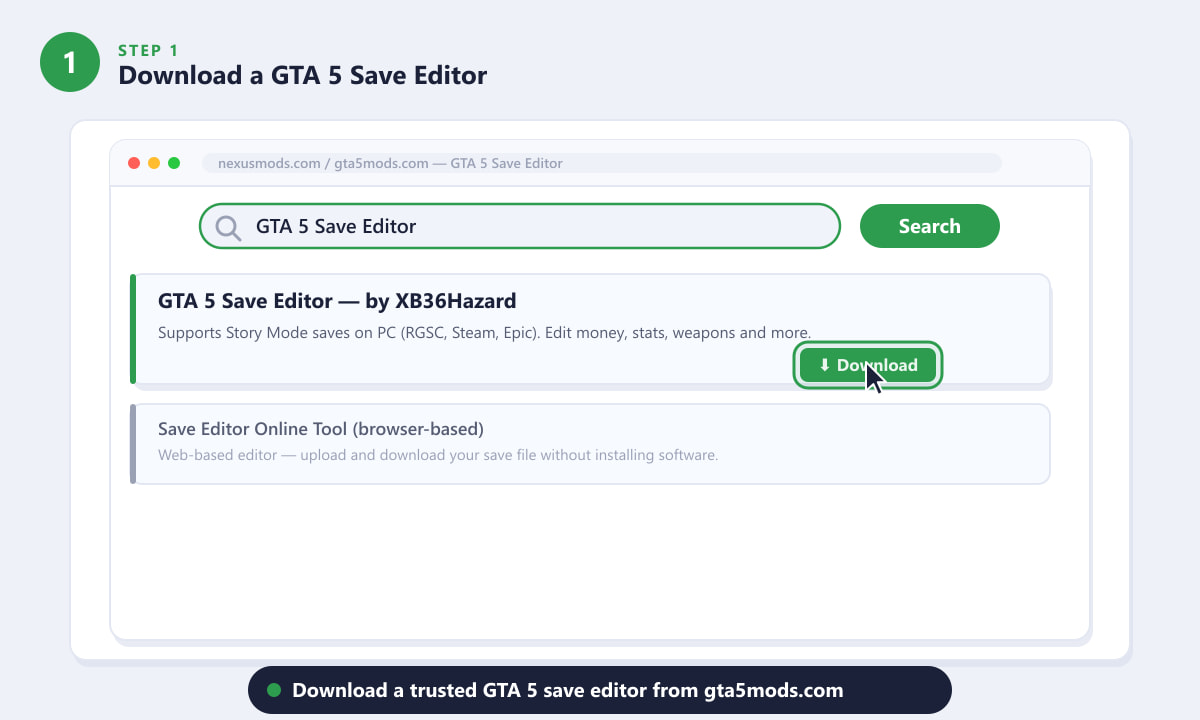
Suchen Sie auf gta5-mods.com nach GTA 5 Save Editor und laden Sie die Version von XB36Hazard herunter. -
Schritt 2: GTA 5-Speicherdatei suchen
GTA 5 speichert seine Story-Modus-Spielstände in einem nummerierten Ordner im Windows-Dokumentenverzeichnis. Der genaue Pfad lautet:
Dokumente > Rockstar Games > GTA V > Profile > [8-stellige Profil-ID]
In diesem Ordner finden Sie Dateien mit den Namen SGTA50000 , SGTA50001 usw. – jede Datei gehört zu einem anderen Speicherstand. Speicherplatz 0 (SGTA50000) ist in der Regel der aktuellste. Bevor Sie etwas anderes tun, kopieren Sie die Datei in einen separaten Sicherungsordner, damit Sie sie im Fehlerfall wiederherstellen können.
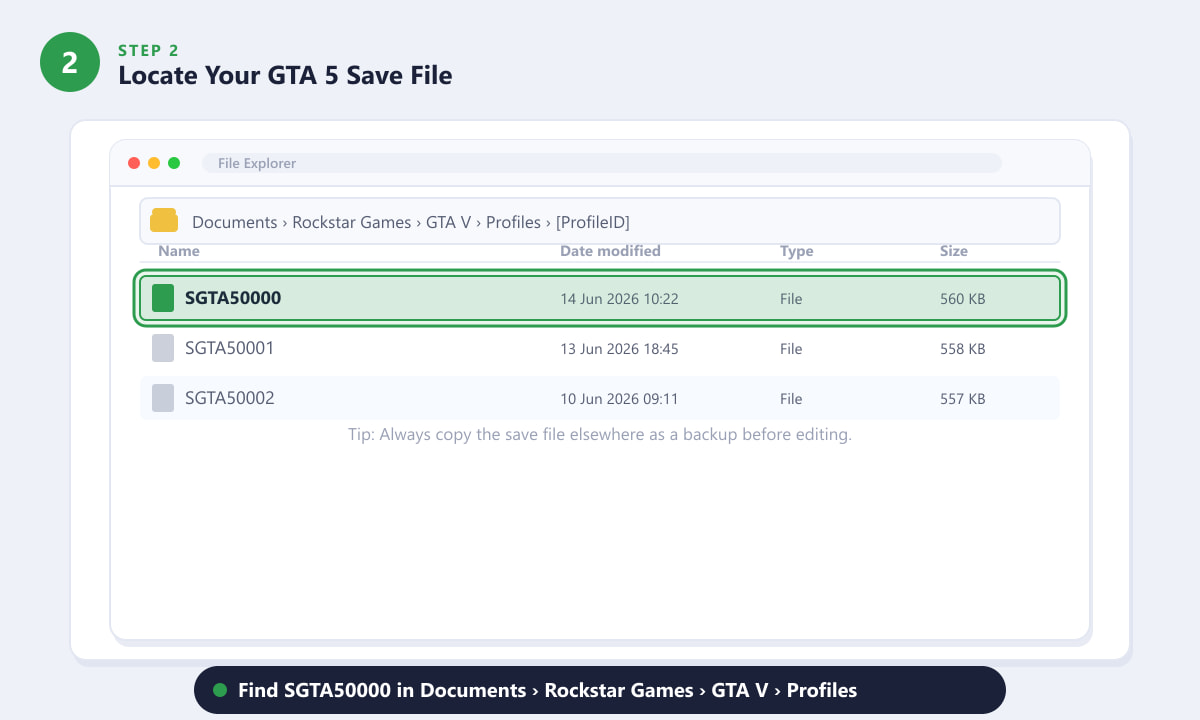
Deine Speicherstände befinden sich unter Dokumente > Rockstar Games > GTA V > Profile > [Profil-ID]. Erstelle vor jeder Bearbeitung immer eine Sicherungskopie von SGTA50000. -
Schritt 3: Öffnen Sie Ihre Speicherdatei im Editor
Starten Sie den Speicherstands-Editor. Klicken Sie auf „Öffnen“ (oder wählen Sie „Datei“ > „Öffnen“) und navigieren Sie zum Ordner „Profiles“, den Sie im vorherigen Schritt gefunden haben. Wählen Sie SGTA50000 aus – die Datei hat keine Dateiendung, was normal ist. Der Editor analysiert die binären Speicherdaten und zeigt alle bearbeitbaren Felder in einer Registerkartenansicht an. Falls die Datei nicht geladen werden kann, stellen Sie sicher, dass GTA 5 geschlossen ist und Sie den richtigen Speicherplatz ausgewählt haben.
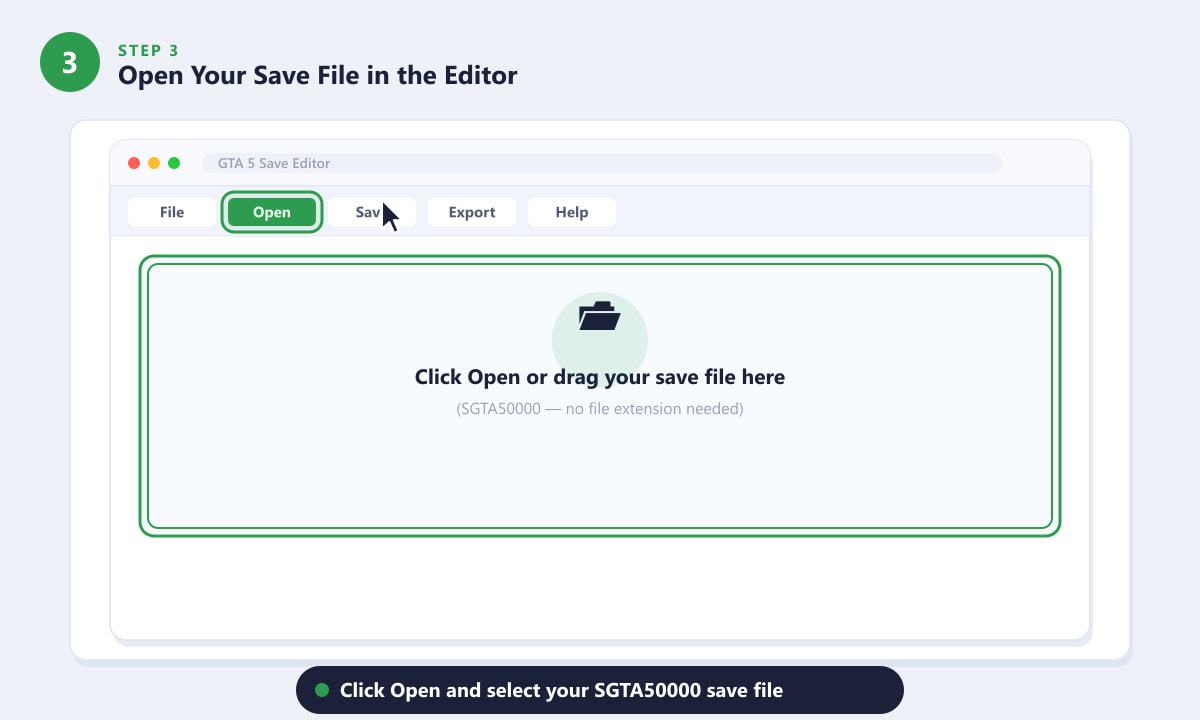
Klicken Sie auf „Öffnen“ und wählen Sie SGTA50000 aus Ihrem Profilordner aus. Eine Dateierweiterung ist nicht erforderlich. -
Schritt 4: Geld, Statistiken und Freischaltungen bearbeiten
Der Editor ist in Registerkarten unterteilt. Die am häufigsten verwendeten sind:
- Geld – Legen Sie für Michael, Trevor und Franklin jeweils ein eigenes Guthaben fest. Der praktische Höchstbetrag liegt bei etwas über 2,1 Milliarden Dollar pro Charakter.
- Statuswerte – Erhöhen Sie Fähigkeiten wie Ausdauer, Schießen, Fliegen, Fahren und Schleichen auf einen beliebigen Wert zwischen 0 und 100.
- Waffen – Waffen hinzufügen oder entfernen und deren aktuelle Munitionsmenge festlegen.
- Fahrzeuge – Schalten Sie bestimmte Autos frei und passen Sie deren Eigenschaften an.
- Missionen – Markiere Missionen als abgeschlossen, um den Spielfortschritt zu erhöhen.
Ändern Sie beliebige Werte und wechseln Sie dann zum nächsten Tab. Die Änderungen werden im Speicher gehalten, bis Sie die Datei speichern.
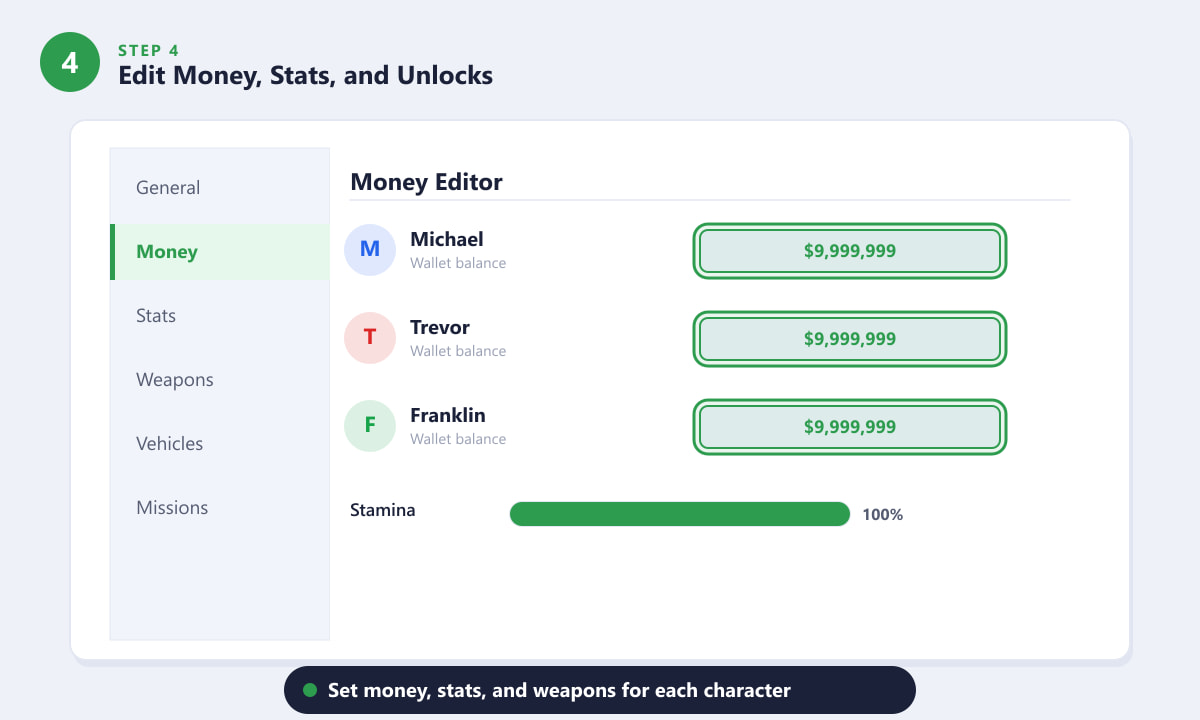
Im Reiter „Geld“ können Sie die Kontostände aller drei Protagonisten festlegen. Weitere Reiter umfassen Statistiken, Waffen und Fahrzeuge. -
Schritt 5: Sichern und speichern Sie die bearbeitete Datei
Wenn Sie mit Ihren Änderungen zufrieden sind, klicken Sie im Editor auf „Datei speichern“ (oder „Datei > Speichern“). Dadurch wird die Datei „SGTA50000“ in Ihrem Profilordner mit den bearbeiteten Daten überschrieben. Da das Original nun ersetzt wird, ist Ihre Sicherungskopie aus Schritt 2 unerlässlich – falls GTA 5 einen beschädigten Spielstand nicht laden kann, können Sie die Sicherungskopie einfach wieder in den Profilordner einfügen. Verwenden Sie niemals einen Spielstand-Editor für ein GTA-Online-Profil; das Bearbeiten von Online-Daten verstößt gegen die Nutzungsbedingungen von Rockstar und kann zu einer Sperrung führen.
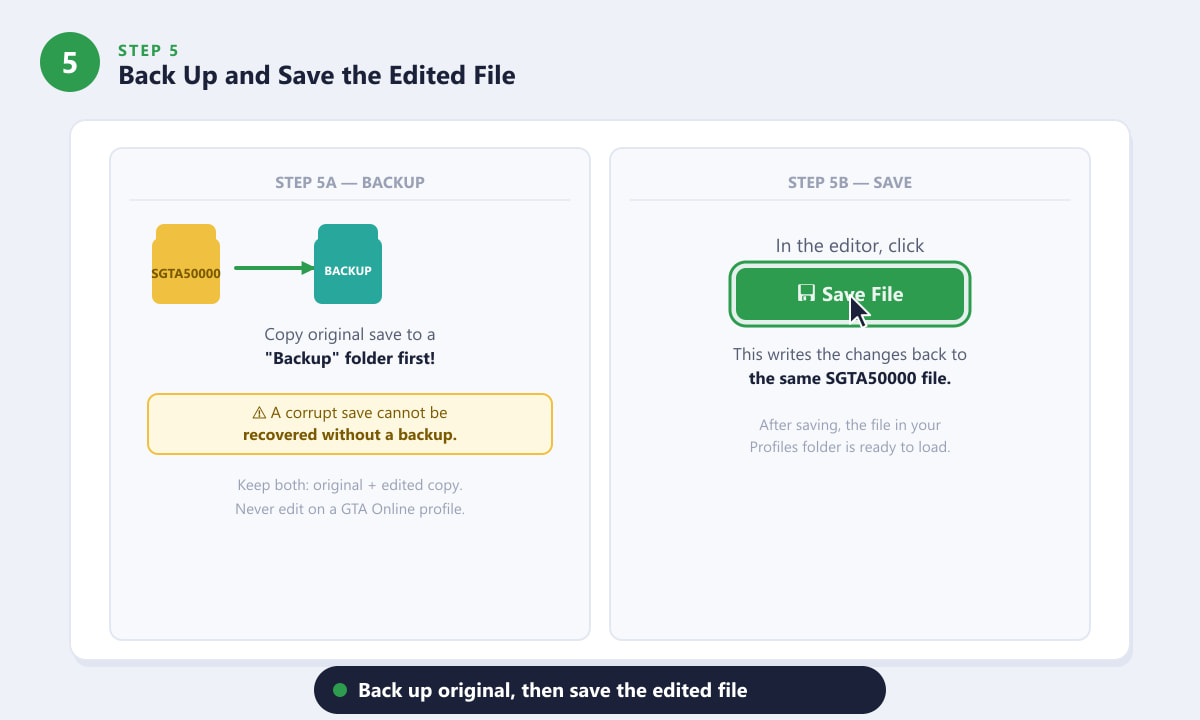
Kopieren Sie zunächst das Original in einen Sicherungsordner und klicken Sie dann auf „Datei speichern“, um Ihre Änderungen zu übernehmen. Bewahren Sie beide Kopien sicher auf. -
Schritt 6: Den bearbeiteten Spielstand in GTA 5 laden
Schließe den Speicherstands-Editor und starte GTA 5. Wähle im Hauptmenü „Story-Modus“ > „Spiel laden“ und anschließend den bearbeiteten Speicherplatz (Speicherplatz 1 entspricht SGTA50000). Das Spiel wird normal geladen, und deine Änderungen – Geld, Statuswerte, Waffen – werden sofort wirksam. Falls das Spiel einen Fehler anzeigt oder der Speicherstand leer ist, stelle deine Sicherungsdatei wieder her und versuche den Bearbeitungsvorgang erneut. Achte darauf, dass das Spiel vollständig geschlossen war, bevor du die Datei im Editor geöffnet hast.
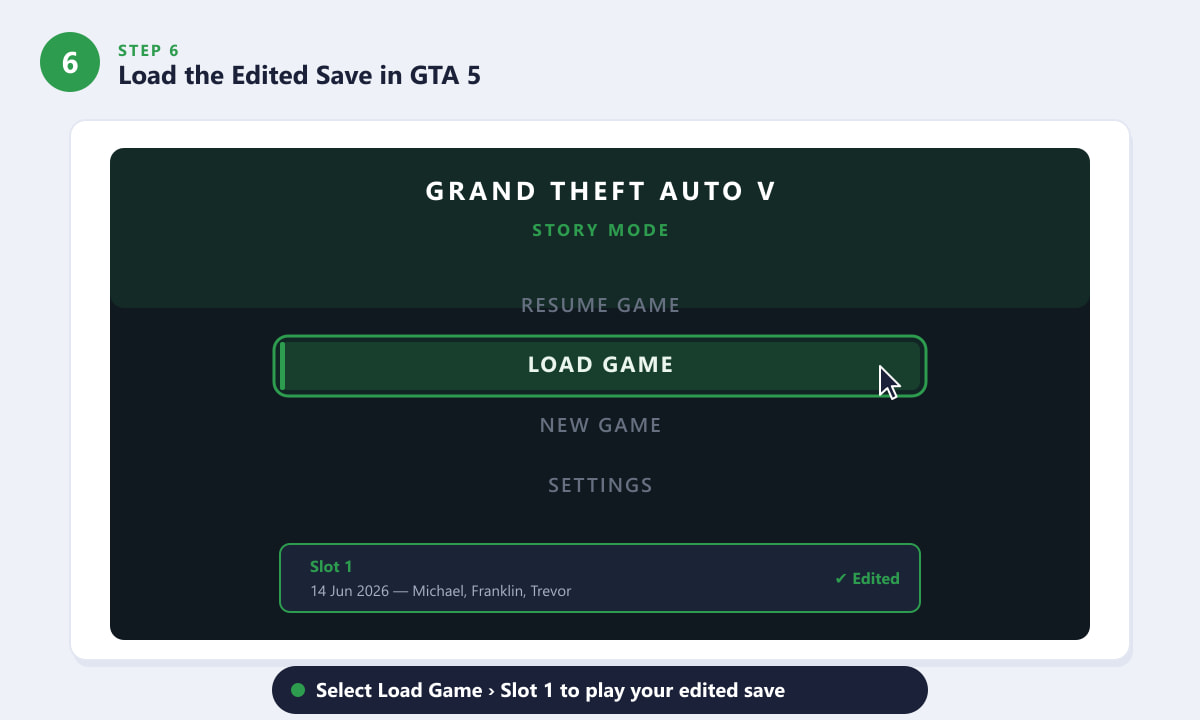
Wähle Story-Modus > Spiel laden und dann Speicherplatz 1, um mit deinem bearbeiteten Spielstand zu spielen.
Tipps für sicheres und effektives Bearbeiten
- Erstellen Sie immer ein Backup. Kopieren Sie SGTA50000 jedes Mal in einen separaten Ordner, bevor Sie es im Editor öffnen. Eine einzige fehlerhafte Änderung kann den Spielstand unlesbar machen.
- Schließe GTA 5, bevor du Änderungen vornimmst. Das Spiel sperrt die Speicherdatei, solange es läuft. Das Bearbeiten eines geöffneten Speicherstands kann diesen beschädigen oder dazu führen, dass deine Änderungen beim nächsten automatischen Speichern überschrieben werden.
- Überschreiten Sie keine realistischen Maximalwerte. Die Festlegung eines Wertes, der weit über dem vom Spiel festgelegten Maximum liegt (z. B. Fertigkeitswerte über 100), kann zu Fehlern oder Abstürzen führen.
- Nur im Story-Modus. Speicherstands-Editoren haben keine Auswirkung auf GTA Online, und der Versuch, einen solchen Editor dort zu verwenden, gefährdet Ihren Account.
- Lade deine Spielstände bei Bedarf erneut herunter. Der Rockstar Games Launcher sichert deine Spielstände in der Cloud. Solltest du deine lokale Sicherung verlieren, kannst du eine unveränderte Version über den Launcher herunterladen.
Fehlerbehebung
Der Editor meldet, dass er die Speicherdatei nicht lesen kann.
Stelle sicher, dass GTA 5 vollständig geschlossen ist – nicht nur minimiert –, bevor du den Spielstand im Editor öffnest. Vergewissere dich außerdem, dass du eine Datei namens SGTA5000X ohne Dateiendung auswählst und nicht eine ähnlich benannte Datei mit einer anderen Endung.
GTA 5 zeigt beim Laden des bearbeiteten Spielstands einen Fehler an.
Der Spielstand wurde wahrscheinlich beim Bearbeiten beschädigt. Stelle deine Sicherungskopie im Ordner „Profile“ wieder her und versuche es erneut. Überprüfe außerdem, ob du einen Wert außerhalb des zulässigen Bereichs eingegeben hast (z. B. eine negative Zahl oder einen Wert weit über dem Maximalwert des Spiels).
Meine Änderungen wurden im Spiel nicht angezeigt.
Die häufigste Ursache ist, dass die Datei im falschen Speicherplatz gespeichert wurde. Überprüfen Sie, ob die bearbeitete Datei dieselbe SGTA5000X-Nummer hat wie der Speicherplatz, den Sie im Spiel geladen haben – Speicherplatz 1 im Menü entspricht SGTA50000, Speicherplatz 2 entspricht SGTA50001 usw.
Häufig gestellte Fragen
Ist die Verwendung eines GTA 5-Speicherstandseditors sicher?
Im Offline-Story-Modus ist das Spielen unbedenklich, solange du ein Backup erstellst. Der Speicherstands-Editor verändert eine lokale Datei und interagiert in keiner Weise mit den Rockstar-Servern. Daher besteht im Einzelspielermodus kein Bannrisiko. Verwende ihn niemals mit einem GTA-Online-Konto.
Welcher GTA 5 Speicherstands-Editor ist der beste?
Der Speicherstands-Editor von XB36Hazard ist die funktionsreichste Option für PC. Er deckt alle drei Storefronts ab und bietet die größte Auswahl an bearbeitbaren Werten. Er wird regelmäßig aktualisiert und ist auf gta5-mods.com verfügbar.
Kann ich einen Speicherstands-Editor auf der GTA 5-Konsole (PS4, PS5, Xbox) verwenden?
Standard-Speicherstandseditoren sind für PC-Speicherstände ausgelegt. Konsolenspeicherstände sind mit plattformspezifischen Schlüsseln verschlüsselt und können in der Regel nicht mit denselben Tools bearbeitet werden. Einige Modding-Communities bieten zwar konsolenspezifische Lösungen an, diese erfordern jedoch zusätzliche Schritte und bergen ein höheres Risiko.
Wo genau befindet sich der GTA 5-Spielstand auf dem PC?
Die Profil-ID befindet sich unter Dokumente\Rockstar Games\GTA V\Profiles\[8-stellige ID]\SGTA50000 . Die Profil-ID ist eine zufällige alphanumerische Zeichenfolge, die Ihnen beim ersten Start des Spiels zugewiesen wurde. Falls Sie mehrere Windows-Benutzerkonten besitzen, suchen Sie im Ordner „Dokumente“ nach dem Konto, dem die GTA-5-Installation gehört.
Werden durch das Bearbeiten meines Spielstands meine Erfolge oder Trophäen beeinträchtigt?
Auf dem PC werden Steam-Errungenschaften, die auf Spielstatistiken basieren, möglicherweise nicht nachträglich freigeschaltet, wenn der normale Spielfortschritt umgangen wird. Bereits errungene Errungenschaften bleiben davon unberührt. Falls Ihnen Errungenschaften wichtig sind, sollten Sie nur Ihr Geld bearbeiten und die spielstatistikbasierten Werte unverändert lassen.
Schlussgedanken
Mit einem Speicherstands-Editor für GTA 5 kannst du dein Story-Modus-Erlebnis ganz einfach anpassen – egal ob du mit bereits vorhandenem Geld einen neuen Spieldurchgang starten, die Charakterfähigkeiten für einen bestimmten Build maximieren oder eine frustrierende Mission überspringen möchtest. Folge einfach den sechs oben genannten Schritten, sichere deine Sicherungsdatei und der gesamte Vorgang dauert weniger als zehn Minuten. Wichtig: Nur für den Story-Modus! Schließe das Spiel immer, bevor du die Speicherdatei bearbeitest.









