Der Fehler „Vanguard nicht initialisiert“ in Valorant bedeutet, dass der Anti-Cheat-Treiber (vgk.sys) nicht gestartet wurde und du deshalb keinem Spiel beitreten kannst. Die gute Nachricht: In den meisten Fällen lässt sich das Problem innerhalb weniger Minuten beheben. Arbeite die fünf folgenden Schritte der Reihe nach durch – die meisten Spieler sind nach dem zweiten oder dritten Schritt wieder in der Warteschlange.

Was verursacht die Fehlermeldung „Vanguard nicht initialisiert“?
Riot Vanguard ist ein Anti-Cheat-System auf Kernel-Ebene, das beim Windows-Start automatisch startet. Der Fehler tritt auf, wenn der zugehörige Hintergrunddienst – genannt vgc – vor dem Start von Valorant nicht gestartet werden kann oder abstürzt. Die häufigsten Auslöser sind:
- Der VGC-Dienst wurde manuell gestoppt oder auf „Manuell/Deaktiviert“ eingestellt.
- Secure Boot oder TPM 2.0 ist in Ihrem BIOS deaktiviert (Vanguard benötigt beides unter Windows 11 und empfiehlt es auch unter Windows 10).
- Ein kürzlich durchgeführtes Vanguard-Update wurde fehlerhaft installiert.
- Ein weiterer Anti-Cheat-Treiber läuft parallel zu Vanguard und verursacht einen Konflikt.
- Ein ausstehendes Windows-Update enthält einen Kernel-Patch, den Vanguard benötigt.
Wie behebt man das Problem „Vanguard nicht initialisiert“?
-
Schritt 1: Starten Sie den Vanguard-Dienst neu.
Drücken Sie Win + R , geben Sie „vgc“
services.mscein und drücken Sie die Eingabetaste. Scrollen Sie im Fenster „Dienste“ zu „vgc “. Klicken Sie mit der rechten Maustaste darauf und wählen Sie „Neu starten “. Falls in der Statusspalte „Beendet“ angezeigt wird, doppelklicken Sie ebenfalls auf den Dienst, stellen Sie den Starttyp auf „Automatisch“ ein , klicken Sie auf „Starten“ und anschließend auf „OK“. Sobald der Dienst ausgeführt wird, starten Sie Ihren PC vollständig neu, bevor Sie Valorant starten – ein Kaltstart ist erforderlich, da Vanguard beim Systemstart auf Kernel-Ebene geladen wird und nicht erst bei Bedarf.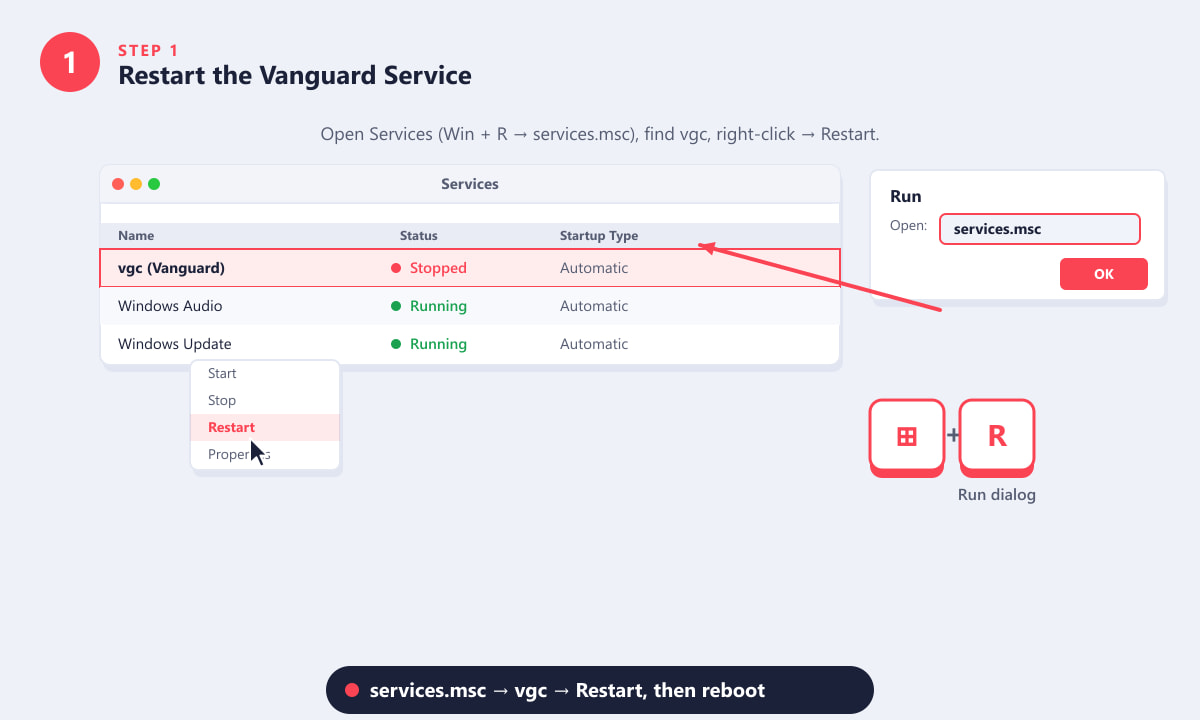
Öffnen Sie services.msc, klicken Sie mit der rechten Maustaste auf vgc und wählen Sie „Neu starten“ – starten Sie dann Ihren PC neu. -
Schritt 2: Aktivieren Sie Secure Boot und TPM 2.0 im BIOS.
Vanguard prüft beim Start, ob Secure Boot und TPM 2.0 aktiviert sind. Ist eine dieser Funktionen deaktiviert, initialisiert sich Vanguard nicht. Fahren Sie Ihren PC herunter, schalten Sie ihn wieder ein und drücken Sie sofort Entf oder F2, um ins UEFI-BIOS zu gelangen. Gehen Sie zum Reiter „Sicherheit“ (oder „Boot“) und stellen Sie sicher, dass sowohl Secure Boot als auch TPM 2.0 (manchmal auch als Intel PTT oder AMD fTPM bezeichnet) aktiviert sind . Drücken Sie F10 , um die Einstellungen zu speichern und das BIOS zu verlassen. Ihr PC wird neu gestartet. Starten Sie Valorant und prüfen Sie, ob der Fehler behoben ist.
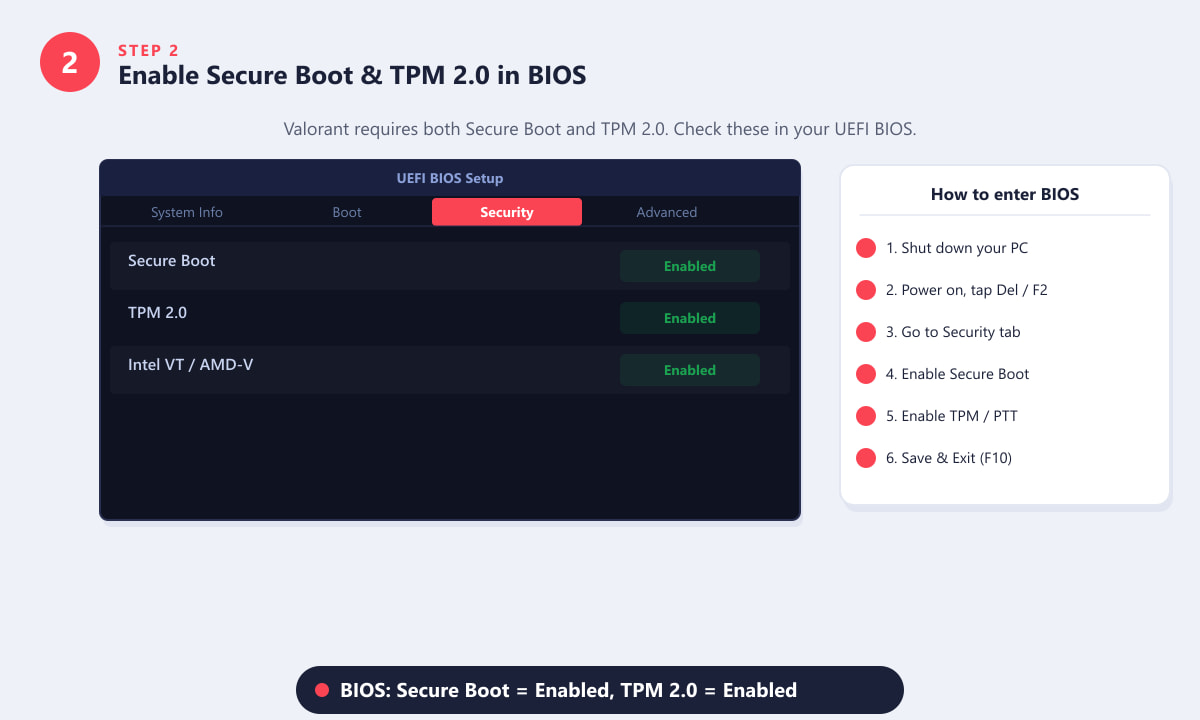
Sowohl Secure Boot als auch TPM 2.0 müssen im UEFI-BIOS-Sicherheitsmenü auf „Aktiviert“ eingestellt sein. -
Schritt 3: Vanguard neu installieren
Wenn der Dienst korrekt konfiguriert ist, der Fehler aber weiterhin besteht, ist die Vanguard-Installation möglicherweise beschädigt. Drücken Sie Win + I , um die Einstellungen zu öffnen, gehen Sie zu Apps , suchen Sie nach Riot Vanguard und klicken Sie auf Deinstallieren . Starten Sie nach der Deinstallation Ihren PC neu und starten Sie Valorant wie gewohnt. Der Valorant-Client lädt Vanguard beim ersten Start automatisch herunter und installiert es neu. Wenn Sie vom Installationsprogramm zum erneuten Neustart aufgefordert werden, führen Sie diesen durch und starten Sie Valorant anschließend ein zweites Mal.
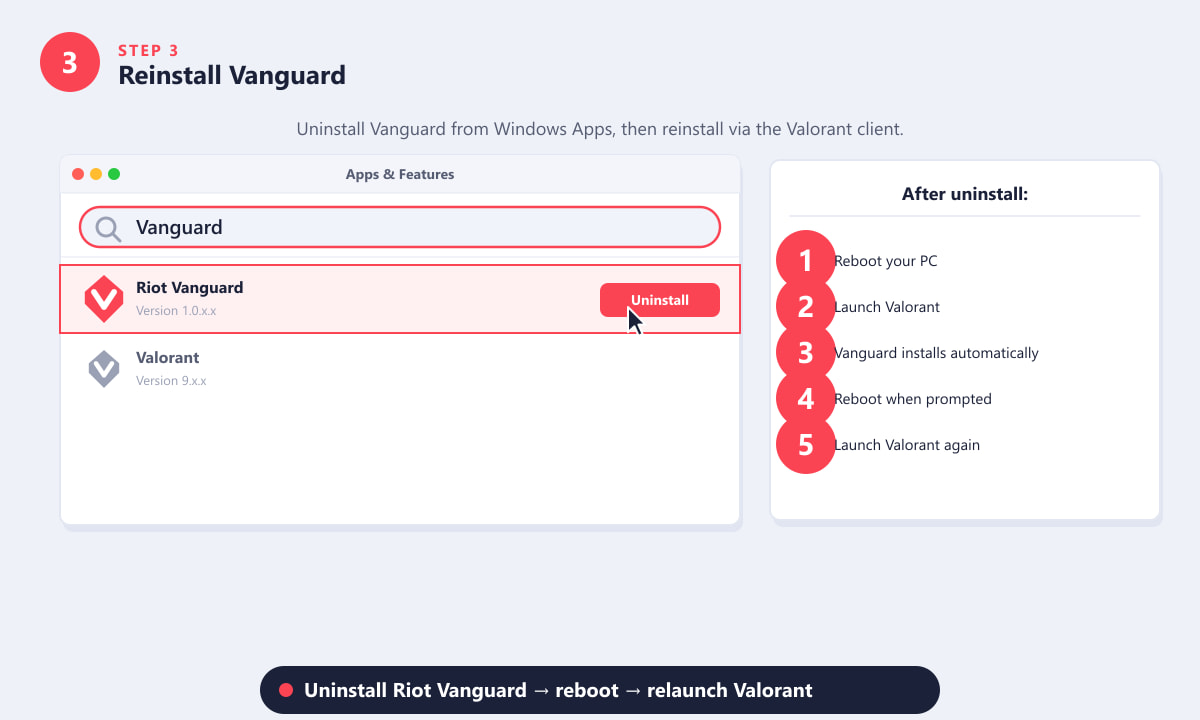
Suchen Sie in den Apps und Features nach „Riot Vanguard“, deinstallieren Sie es und starten Sie Valorant anschließend neu, um es frisch zu installieren. -
Schritt 4: Entfernen Sie in Konflikt stehende Software.
Der Vanguard-Kernel-Treiber ist nicht mit bestimmten anderen Anti-Cheat- oder VPN-Kernel-Treibern kompatibel. Wenn Sie Spiele installiert haben, die EasyAntiCheat , BattlEye oder ähnliche Systeme verwenden, laufen deren Treiber möglicherweise weiterhin im Hintergrund, selbst wenn das Spiel geschlossen ist. Drücken Sie Win + R , geben Sie „vanguard “ ein
msconfig, wechseln Sie zum Tab „Dienste“ , aktivieren Sie „Alle Microsoft-Dienste ausblenden“ und suchen Sie nach unbekannten Einträgen. Deaktivieren Sie alle Anti-Cheat-Dienste, die nicht zu Valorant gehören, und starten Sie den Computer neu. Alternativ können Sie den Geräte-Manager öffnendevmgmt.mscund in allen Kategorien nach unsignierten oder unbekannten Treibern suchen.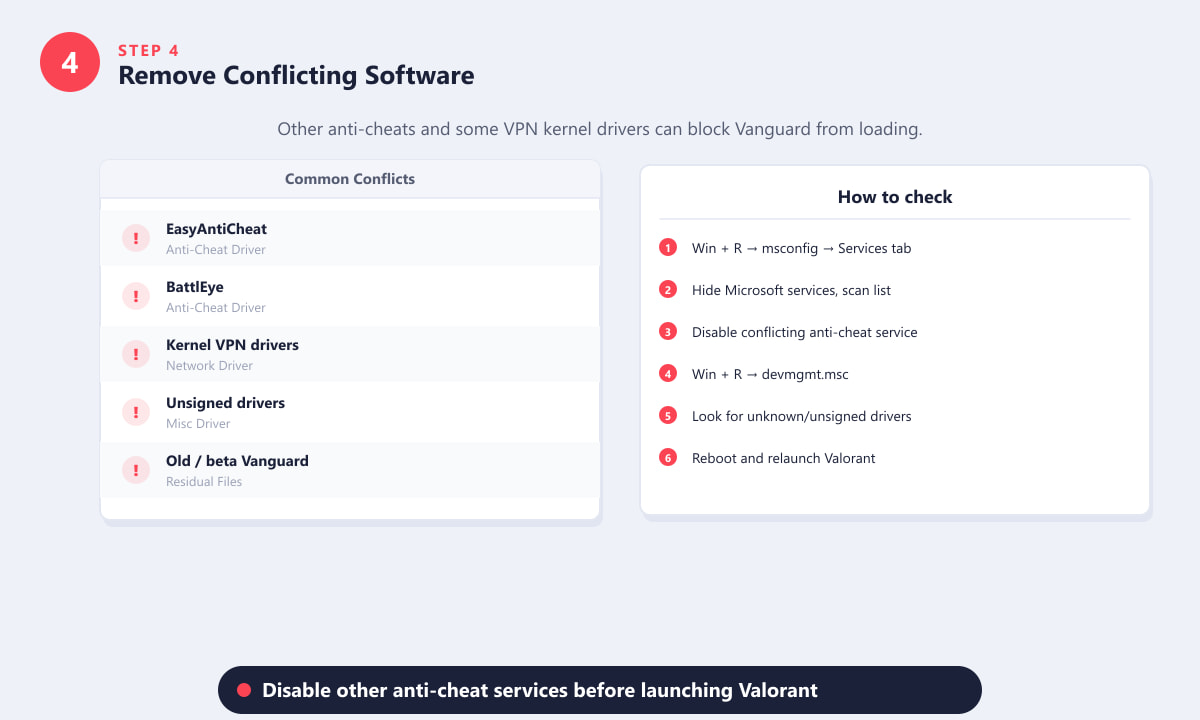
Andere Anti-Cheat-Treiber – selbst von geschlossenen Spielen – können das Laden von Vanguard verhindern. Deaktivieren Sie diese über msconfig. -
Schritt 5: Stellen Sie sicher, dass Windows auf dem neuesten Stand ist.
Der Kernel-Treiber von Vanguard ist signiert und für bestimmte Windows-Versionen getestet. Ein unvollständiges Windows-Update kann dazu führen, dass Ihr Kernel nur teilweise gepatcht ist und von Vanguard abgelehnt wird. Drücken Sie Win + I , gehen Sie zu Windows Update und klicken Sie auf „Nach Updates suchen“ . Installieren Sie alle verfügbaren Updates – einschließlich optionaler Updates – und starten Sie Ihren Computer neu, wenn Sie dazu aufgefordert werden. Sobald Windows auf dem neuesten Stand ist, starten Sie Valorant neu.
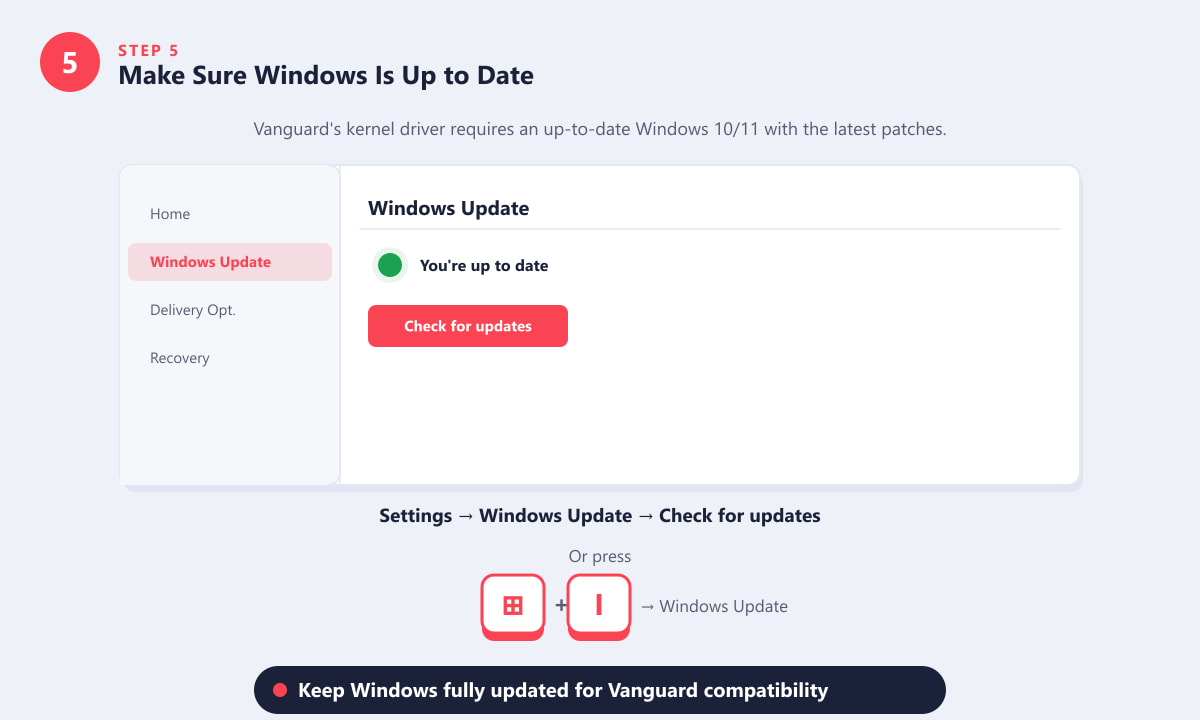
Prüfen Sie Windows Update und installieren Sie alle ausstehenden Updates, bevor Sie Valorant neu starten.
Zusätzliche Tipps
- Nach jeder Änderung muss der Computer neu gestartet werden. Vanguard wird während des Windows-Startvorgangs geladen. Ein einfacher Neustart des Dienstes reicht nicht aus, wenn Sie Änderungen am BIOS oder an Treibern vorgenommen haben – ein vollständiges Herunterfahren und anschließendes Einschalten ist erforderlich.
- Führen Sie Valorant als Administrator aus. Klicken Sie mit der rechten Maustaste auf die Valorant-Verknüpfung und wählen Sie „Als Administrator ausführen“, um Berechtigungsprobleme beim ersten Testlauf nach der Neuinstallation auszuschließen.
- Überprüfe den Riot Client. Wenn du Valorant über den Riot Games Launcher startest, stelle sicher, dass der Riot Client selbst ebenfalls vollständig aktualisiert ist – ein veralteter Launcher kann eine inkompatible Vanguard-Version installieren.
- Deaktivieren Sie vorübergehend Ihr Antivirenprogramm von Drittanbietern. Einige Echtzeit-Antivirenprogramme verschieben die Treiberdateien von Vanguard in Quarantäne. Fügen Sie den Installationsordner von Valorant Ihrer Ausnahmeliste hinzu, falls Sie vermuten, dass dies die Ursache ist.
Fehlerbehebung: Immer noch nicht behoben?
Vanguard ist nach der Neuinstallation immer noch nicht initialisiert.
Löschen Sie den verbleibenden Vanguard-Ordner, C:\Program Files\Riot Vanguardfalls dieser nach der Deinstallation noch vorhanden ist. Starten Sie anschließend Ihren Computer neu und starten Sie Valorant erneut, um eine komplett neue Installation zu erzwingen.
Im BIOS wird keine TPM-Option angezeigt.
Ältere Mainboards bezeichnen TPM teilweise als „Intel Platform Trust Technology (PTT)“ oder „AMD fTPM“. Überprüfen Sie dies unter „Erweiterte CPU-Einstellungen“ oder „Sicherheit“. Falls Ihr Mainboard TPM 2.0 tatsächlich nicht unterstützt und Sie Windows 11 verwenden, kann Vanguard möglicherweise nicht ausgeführt werden. Wenden Sie sich in diesem Fall an den Riot-Support.
Der Fehler tritt nach jedem Neustart erneut auf.
Stellen Sie sicher, dass der Starttyp des VGC-Dienstes auf „Automatisch“ und nicht auf „Manuell“ eingestellt ist. Falls er immer wieder zurückgesetzt wird, könnte eine andere Software die Deaktivierung verursachen. Überprüfen Sie Ihre Autostart-Programme und führen Sie msconfig erneut aus.
Häufig gestellte Fragen
Warum meldet Valorant, dass Vanguard nicht initialisiert wurde?
Das bedeutet, dass der Vanguard-Anti-Cheat-Dienst (vgc) nicht ausgeführt wird. Valorant benötigt einen aktiven Vanguard-Dienst, bevor du einem Spiel beitreten kannst. Die häufigsten Ursachen sind ein beendeter Dienst, deaktivierter Secure Boot oder TPM im BIOS oder eine fehlerhafte Installation.
Kann ich Valorant ohne Vanguard spielen?
Nein. Vanguard ist für Valorant auf dem PC zwingend erforderlich. Das Spiel verbindet dich nicht mit einem Server, wenn der Anti-Cheat-Schutz nicht aktiv ist. Du musst den Initialisierungsfehler beheben, um spielen zu können.
Wird das Problem durch die Deinstallation von Vanguard behoben?
Ja – die Deinstallation und Neuinstallation von Vanguard ist eine der zuverlässigsten Lösungen, wenn der Dienst beschädigt ist. Valorant installiert ihn beim nächsten Spielstart automatisch neu.
Benötigt Vanguard Secure Boot?
Vanguard erfordert unter Windows 11 die Aktivierung von Secure Boot. Unter Windows 10 wird dies dringend empfohlen. Die Deaktivierung von Secure Boot führt auf den meisten Systemen zu dem Fehler „Nicht initialisiert“.
Woran erkenne ich, ob Vanguard läuft?
Schauen Sie in der Windows-Taskleiste (unten rechts) nach. Dort erscheint ein kleines Vanguard-Schildsymbol, wenn der Dienst aktiv ist. Alternativ können Sie die Dienste-Verwaltung öffnen und prüfen, ob „vgc“ als „Wird ausgeführt“ angezeigt wird.
Zusammenfassung
Der Fehler „Vanguard nicht initialisiert“ lässt sich fast immer auf eine von fünf Ursachen zurückführen: Der VGC-Dienst wurde beendet, Secure Boot oder TPM 2.0 ist deaktiviert, Vanguard selbst ist beschädigt, ein inkompatibler Treiber blockiert die Initialisierung oder Windows muss aktualisiert werden. Führen Sie die oben genannten Schritte der Reihe nach aus, um schnell wieder spielen zu können. Bei anhaltenden Problemen bietet die offizielle Valorant-Supportseite von Riot zusätzliche Diagnosemöglichkeiten und einen Live-Chat.









