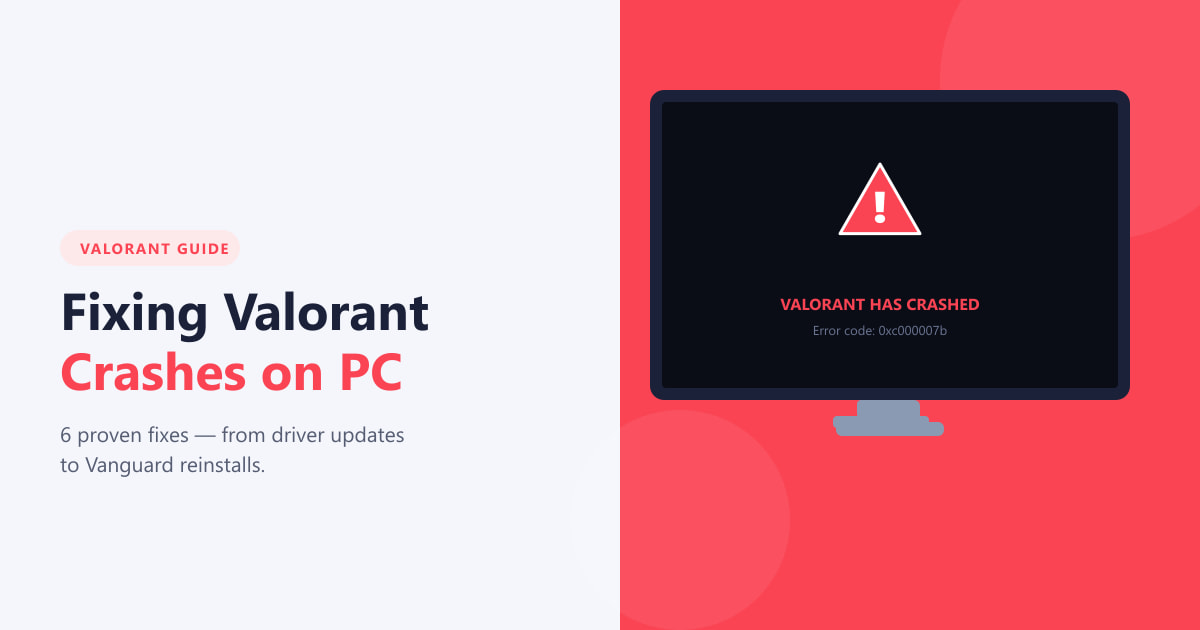
Valorant-Abstürze auf dem PC lassen sich fast immer mit wenigen gezielten Schritten beheben. Egal ob das Spiel mitten im Match abstürzt, beim Ladebildschirm einfriert oder beim Start einen Vanguard-Fehler ausgibt – die Ursache ist fast immer eine der gleichen: ein veralteter GPU-Treiber, eine beschädigte Vanguard-Anti-Cheat-Installation, übermäßige VRAM-Auslastung oder ein Drittanbieter-Overlay, das mit dem Kernel-Treiber in Konflikt steht. Gehen Sie die sechs unten aufgeführten Lösungsansätze der Reihe nach durch, und die meisten Spieler können innerhalb von fünfzehn Minuten wieder spielen.
Bevor Sie beginnen
Stellen Sie sicher, dass Ihr PC die Mindestsystemanforderungen von Valorant erfüllt und Windows vollständig aktualisiert ist. Abstürze, die durch ein nicht unterstütztes Betriebssystem oder fehlende Visual C++ Redistributables verursacht werden, ähneln oft Treiber- oder Vanguard-Abstürzen. Daher spart die Installation ausstehender Windows-Updates im Vorfeld Zeit.
So beheben Sie Valorant-Abstürze auf dem PC
-
Schritt 1: Aktualisieren Sie Ihre GPU-Treiber
Veraltete oder beschädigte Grafiktreiber sind die häufigste Ursache für Valorant-Abstürze. Öffnen Sie den Geräte-Manager (drücken Sie Win + X und wählen Sie ihn im Menü aus), erweitern Sie den Eintrag „Grafikkarten “, klicken Sie mit der rechten Maustaste auf Ihre GPU und wählen Sie „Treiber aktualisieren“ . Noch besser: Laden Sie den neuesten Treiber direkt von NVIDIA GeForce Experience oder AMD Adrenalin herunter. Diese installieren ein vollständiges und sauberes Treiberpaket. Starten Sie Ihren PC nach der Aktualisierung neu, bevor Sie Valorant starten.
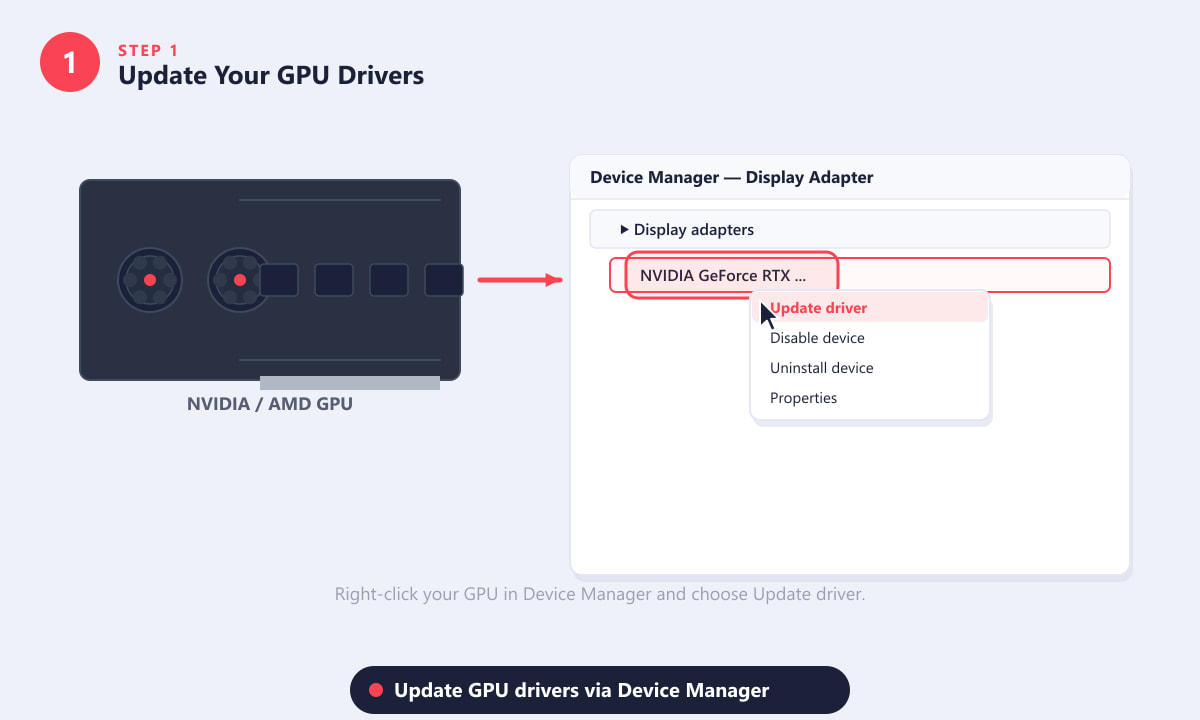
Klicken Sie im Geräte-Manager mit der rechten Maustaste auf Ihre GPU und wählen Sie „Treiber aktualisieren“ oder laden Sie den neuesten Treiber von der Website des Herstellers herunter. -
Schritt 2: Riot Vanguard reparieren oder neu installieren
Valorant kann nicht gestartet werden, wenn der Anti-Cheat-Schutz Riot Vanguard nicht einwandfrei funktioniert. Eine beschädigte Vanguard-Installation führt zu Abstürzen beim Start oder im Ladebildschirm. Öffnen Sie den Riot Client , klicken Sie auf das Zahnradsymbol oben rechts, gehen Sie zu „Support“ und wählen Sie „Reparieren“ . Dadurch wird der Vanguard-Treiber neu installiert, ohne Ihre Spieldateien zu löschen. Nach Abschluss der Reparatur suchen Sie vor dem Start des Spiels nach dem Vanguard-Symbol in der Taskleiste. Falls es fehlt, starten Sie Ihren PC neu.
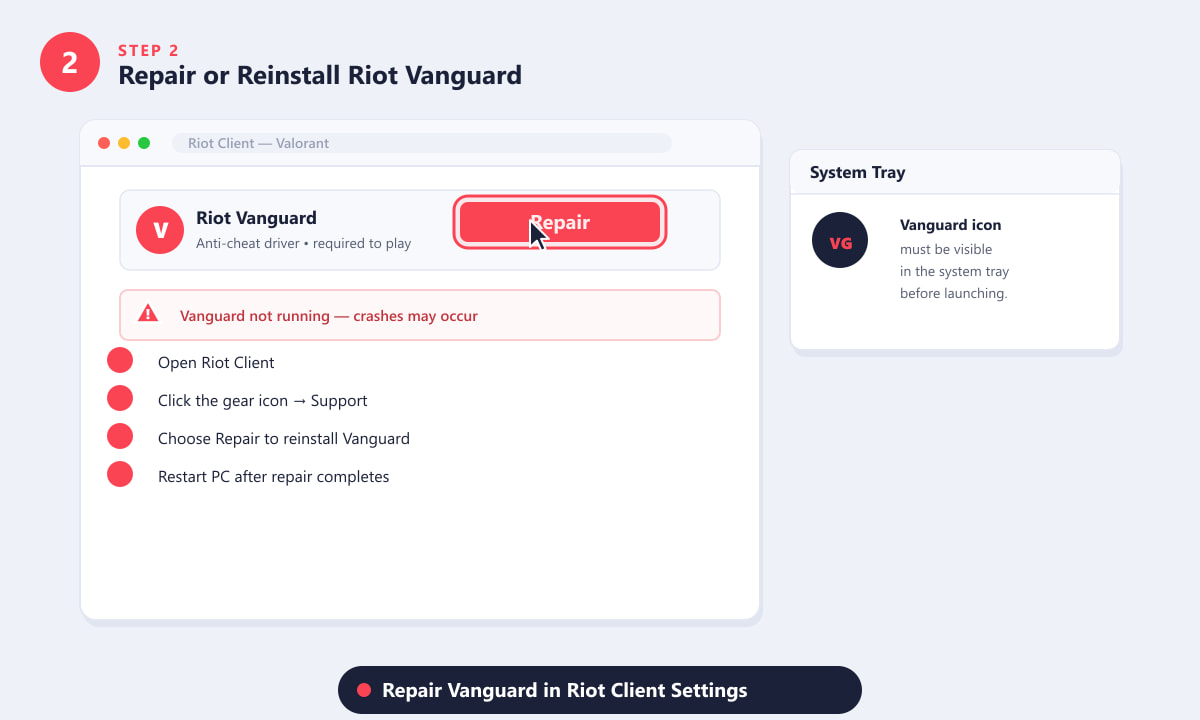
Verwenden Sie die Reparaturfunktion im Riot Client, um Vanguard neu zu installieren, ohne Ihre Spieldaten zu löschen. -
Schritt 3: Reduzieren Sie die Grafikeinstellungen im Spiel.
Valorant ist nicht besonders anspruchsvoll, aber hochauflösende Texturen und Kantenglättung können den Grafikspeicher (VRAM) Ihrer Grafikkarte an seine Grenzen bringen und beim Laden einer neuen Karte oder einer neuen Charakterfähigkeit zu einem Absturz führen. Starten Sie Valorant, öffnen Sie Einstellungen → Video und reduzieren Sie die Materialqualität , Texturqualität und Detailqualität auf „Niedrig“ . Deaktivieren Sie die Kantenglättung und die Vignette . Übernehmen Sie die Änderungen und treten Sie anschließend einem Spiel bei, um die Stabilität zu testen.
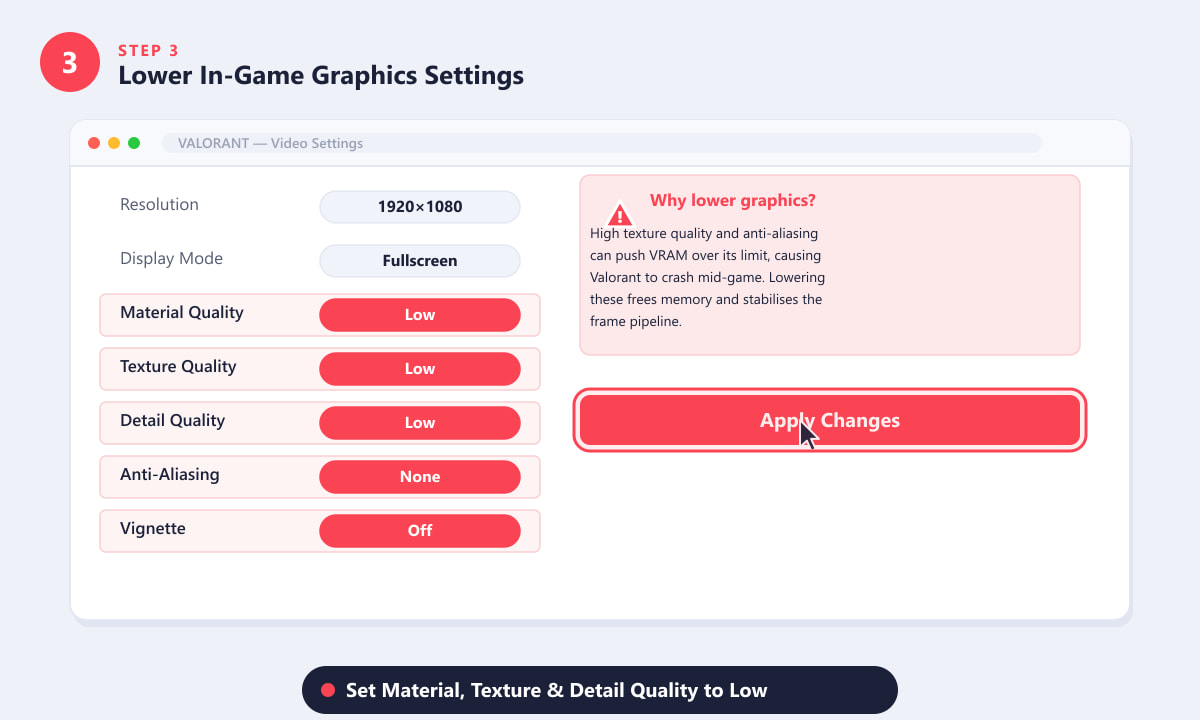
Durch die Reduzierung der Material-, Textur- und Detailqualität auf „Niedrig“ wird der VRAM-Druck verringert und Abstürze mitten im Spiel verhindert. -
Schritt 4: Overlays und Hintergrund-Apps deaktivieren
Anwendungen, die Code in andere Prozesse einschleusen – darunter das In-Game-Overlay von Discord , das NVIDIA GeForce Experience-Overlay und die Xbox Game Bar – können mit dem Vanguard-Kernel-Treiber in Konflikt geraten und so Valorant zum Absturz bringen oder sogar einen fälschlichen Bann auslösen. Deaktivieren Sie jedes Overlay vor dem Spielstart: In Discord: Einstellungen → Overlay → deaktivieren; in GeForce Experience: Einstellungen → Allgemein → In-Game-Overlay deaktivieren; die Xbox Game Bar durch Drücken von Win + G oder durch Deaktivieren unter Windows-Einstellungen → Spiele → Xbox Game Bar aktivieren. Drücken Sie außerdem Strg + Umschalt + Esc, um den Task-Manager zu öffnen und alle unnötigen, CPU-intensiven Hintergrundprozesse zu beenden.
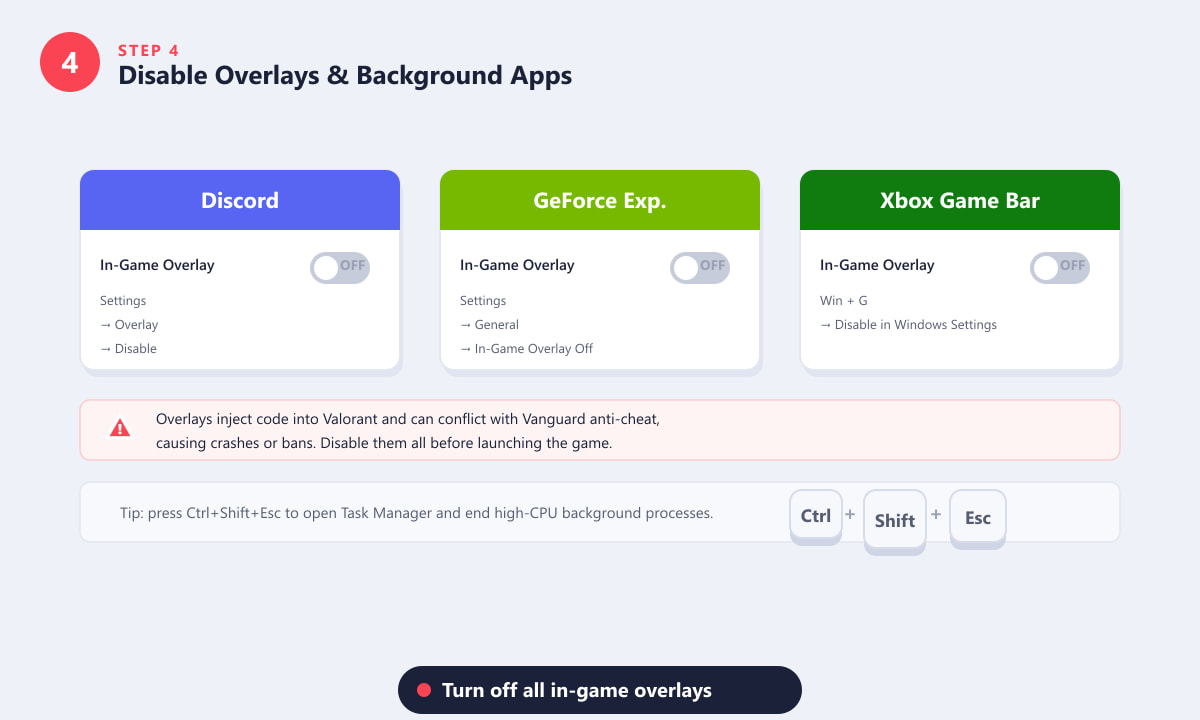
Jedes deaktivierte Overlay bedeutet einen potenziellen Konflikt weniger mit dem Kernel-Treiber von Riot Vanguard. -
Schritt 5: Valorant als Administrator ausführen
Vanguard läuft auf Kernel-Ebene und benötigt daher für Ihre Spiel-EXE-Datei die gleichen erhöhten Berechtigungen. Andernfalls schlägt die Kommunikation zwischen Valorant und Vanguard fehl und das Spiel stürzt ab. Navigieren Sie zu Ihrem Valorant-Installationsordner (normalerweise <Pfad>
C:\Riot Games\VALORANT\live\), klicken Sie mit der rechten Maustaste auf VALORANT.exe , wählen Sie „Eigenschaften “ , klicken Sie auf den Tab „Kompatibilität“ , aktivieren Sie „Programm als Administrator ausführen“ und klicken Sie auf „Übernehmen“ . Führen Sie die gleichen Schritte für RiotClientServices.exe im Riot-Client-Ordner durch.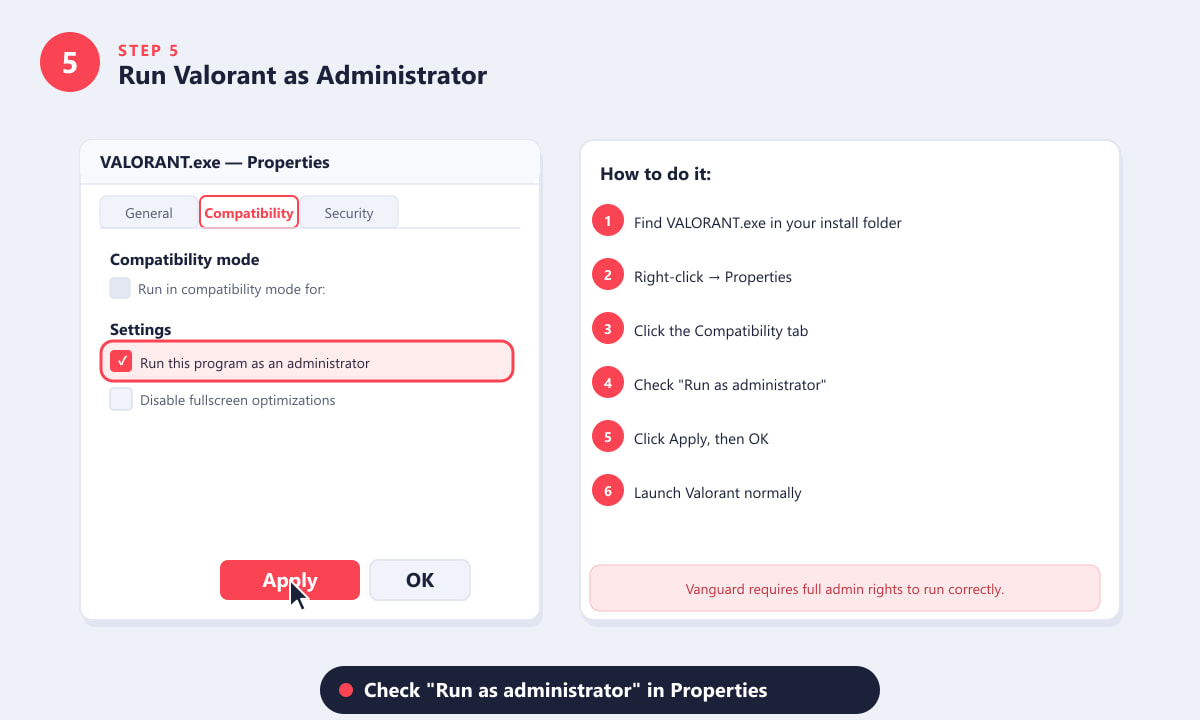
Durch die Aktivierung von Administratorrechten für VALORANT.exe werden Abstürze behoben, die durch Berechtigungskonflikte mit Vanguard verursacht wurden. -
Schritt 6: Valorant sauber neu installieren
Wenn alles andere fehlschlägt, entfernt eine Neuinstallation beschädigte Spieldateien, übriggebliebene Vanguard-Treiber und fehlerhafte Einstellungen auf einmal. Deinstallieren Sie Valorant über „Apps & Features“ in den Windows-Einstellungen – Riot Vanguard und der Riot Client werden dabei ebenfalls entfernt. Löschen Sie anschließend manuell alle verbliebenen Ordner unter [Pfad 1]
%LocalAppData%\VALORANTund%ProgramData%\Riot Games[Pfad 2]. Starten Sie Ihren PC neu und laden Sie dann eine neue Kopie von Valorant von playvalorant.com herunter und installieren Sie diese .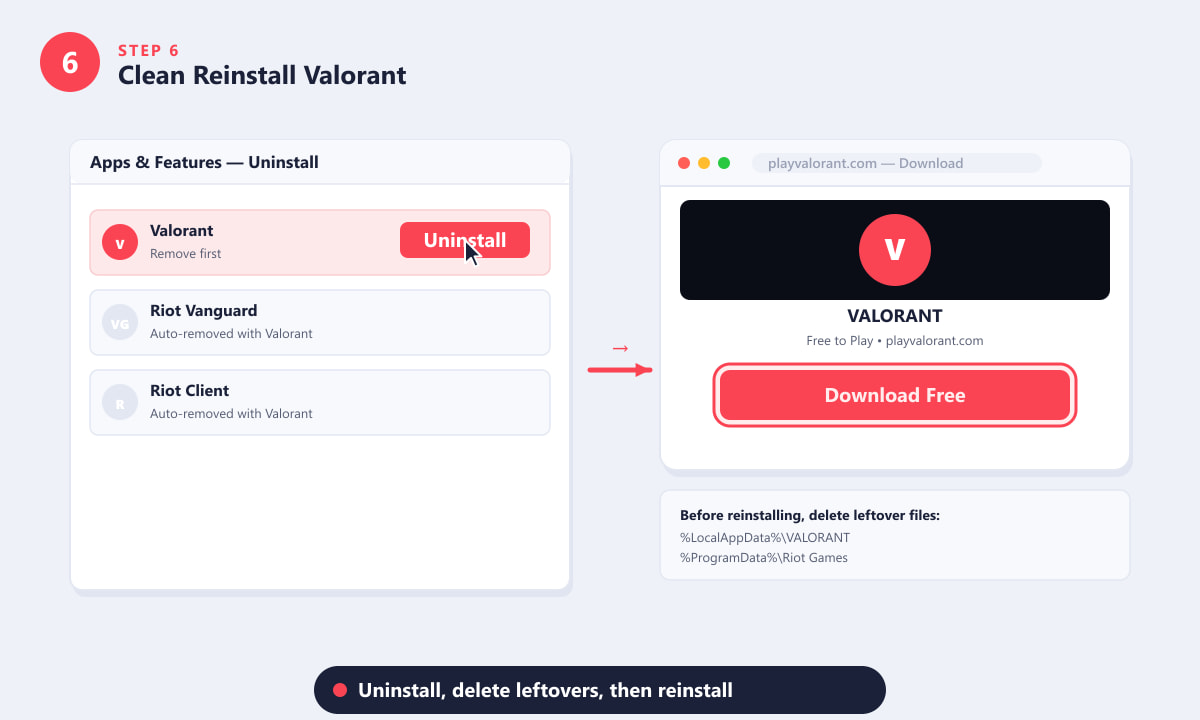
Eine Neuinstallation beseitigt beschädigte Dateien und setzt Vanguard zurück – die gründlichste Lösung für anhaltende Abstürze.
Weitere Tipps
- Halten Sie Windows auf dem neuesten Stand. Vanguard überprüft die Windows-Version bei jedem Start. Fehlende Sicherheitsupdates können dazu führen, dass das Spiel komplett blockiert wird.
- Überprüfen Sie Ihren Arbeitsspeicher (RAM). Ein defekter Arbeitsspeicher ist eine weniger bekannte Absturzursache. Führen Sie das in Windows integrierte Speicherdiagnosetool aus (suchen Sie im Startmenü danach), um Hardwarefehler auszuschließen.
- Richten Sie eine Auslagerungsdatei ein. Wenn Ihr System über 8 GB RAM oder weniger verfügt, stellen Sie sicher, dass der virtuelle Speicher (Auslagerungsdatei) von Windows auf „Automatisch“ eingestellt ist. Gehen Sie zu Systemeigenschaften → Erweitert → Leistungseinstellungen → Erweitert → Virtueller Speicher.
- Vermeiden Sie Übertaktung. Instabile GPU- oder RAM-Übertaktungen können zu zufälligen Abstürzen mitten im Spiel führen, die wie Spielfehler aussehen. Stellen Sie die Taktraten auf die Standardwerte zurück und testen Sie erneut.
- Überprüfen Sie die GPU-Temperatur. Wenn Ihre GPU unter Last über 90 °C läuft, könnte eine thermische Drosselung oder eine Abschaltung aufgrund von Überhitzung den Absturz verursachen. Verwenden Sie ein Tool wie MSI Afterburner, um die Temperaturen während des Spielens zu überwachen.
Behebung spezifischer Fehler
Valorant stürzt mit einem Vanguard-Fehler ab (VAN0, VAN1000 usw.).
Diese Fehlercodes bedeuten, dass Vanguard nicht gestartet werden konnte oder blockiert wurde. Stellen Sie sicher, dass Secure Boot und TPM 2.0 in Ihrem BIOS/UEFI aktiviert sind, und reparieren Sie Vanguard anschließend über den Riot Client wie in Schritt 2 beschrieben. Prüfen Sie außerdem, ob Sie Windows Version 10 oder höher verwenden – Vanguard unterstützt Windows 7 und 8 nicht.
Valorant stürzt mitten im Spiel ohne Fehlermeldung ab.
Stille Abstürze ohne Fehlermeldung deuten fast immer auf ein Problem mit dem GPU-Treiber oder dem VRAM hin. Aktualisieren Sie Ihre Treiber (Schritt 1), reduzieren Sie die Texturqualität (Schritt 3) und überprüfen Sie die GPU-Temperaturen. Sollten die Abstürze weiterhin auftreten, führen Sie einen GPU-Stresstest durch, um Hardware-Instabilitäten auszuschließen.
Valorant friert beim Ladebildschirm ein
Dies deutet in der Regel auf eine beschädigte Spieldatei oder ein Overlay (Schritt 4) hin, das beim Start Probleme verursacht. Repariere Vanguard (Schritt 2) und deaktiviere alle Overlays, bevor du es erneut versuchst.
Häufig gestellte Fragen
Warum stürzt Valorant auf dem PC ständig ab?
Die häufigsten Ursachen sind veraltete GPU-Treiber, eine beschädigte Riot Vanguard-Installation, unzureichender VRAM-Speicher aufgrund hoher Grafikeinstellungen oder ein Drittanbieter-Overlay, das mit dem Anti-Cheat-System in Konflikt steht. Führen Sie zuerst die Schritte 1 bis 4 durch – sie beheben die allermeisten Valorant-Abstürze.
Wird mein Spielfortschritt gelöscht, wenn ich Valorant neu installiere?
Nein. Dein Spielfortschritt, dein Rang, deine Skins und deine Spielwährung werden auf den Servern von Riot gespeichert, nicht auf deinem PC. Deinstallieren und Neuinstallieren betrifft nur die lokalen Spieldateien. Melde dich nach der Neuinstallation an, und alles ist genau so, wie du es verlassen hast.
Ist Vanguard der Grund für die Abstürze von Valorant?
Vanguard kann Abstürze verursachen, wenn es beschädigt, veraltet oder durch einen anderen Treiber auf Kernel-Ebene blockiert ist. Die Reparatur über den Riot Client (Schritt 2) und die Sicherstellung von Administratorrechten (Schritt 5) beheben die meisten Vanguard-bedingten Abstürze. Sollte Vanguard weiterhin nicht starten, überprüfen Sie die BIOS-Einstellungen für Secure Boot und TPM 2.0.
Werden Valorant-Abstürze seltener, wenn die Grafikeinstellungen reduziert werden?
Ja, in vielen Fällen. Hohe Textur- und Materialqualitäten verbrauchen mehr VRAM, und wenn dieser voll ist, kann der Treiber abstürzen. Durch die Reduzierung der Qualitätseinstellungen auf „Niedrig“ wird der VRAM-Bedarf deutlich gesenkt, wodurch Abstürze mitten im Spiel oft behoben werden, ohne die Sichtbarkeit im Spiel merklich zu beeinträchtigen.
Welche Windows-Version benötigt Valorant?
Valorant benötigt Windows 10 (64-Bit) Version 1803 oder höher. Zusätzlich müssen Secure Boot und TPM 2.0 aktiviert sein. Bei Verwendung einer älteren oder nicht unterstützten Windows-Version kann das Spiel nicht gestartet werden.
Zusammenfassung
Valorant-Abstürze auf dem PC lassen sich am besten durch Ausschlussverfahren beheben. Beginnen Sie mit einem Treiberupdate und der Vanguard-Reparatur – diese beheben die meisten Probleme. Arbeiten Sie anschließend die Liste der möglichen Fehlerquellen nach Bedarf ab. Die meisten Spieler müssen Schritt 6 nie erreichen, aber eine Neuinstallation ist ein zuverlässiger letzter Ausweg, wenn nichts anderes hilft. Sobald das Spiel stabil läuft, halten Sie Ihre GPU-Treiber aktuell und vermeiden Sie die gleichzeitige Nutzung von Overlay-Software, um erneute Abstürze zu verhindern.









