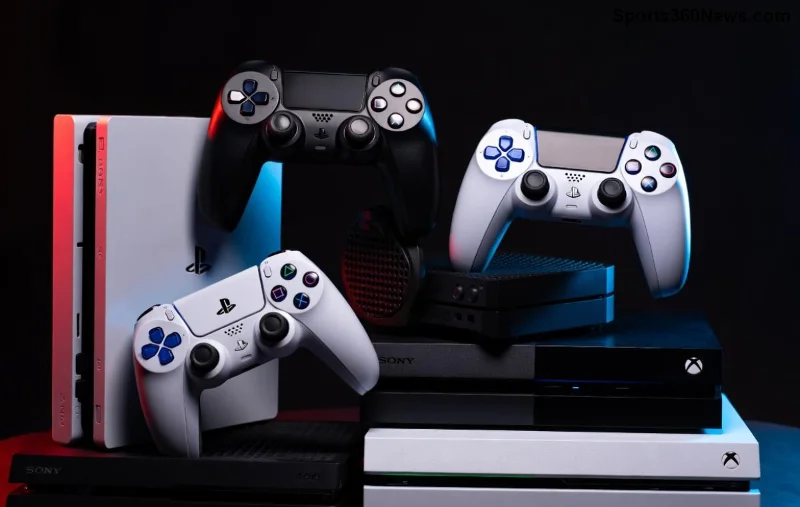
Du liebst PlayStation-Gaming, aber dein Controller Stick Drift nervt dich bei jedem Match? Keine Panik, Gamer! Stick Drift ist ein bekanntes Problem bei DualSense-Controllern, und Sony bietet klare Garantieansprüche. In diesem Guide erklären wir dir präzise, wie du deinen Anspruch einlöst – schnell, unkompliziert und mit hoher Erfolgsquote. Bleib dran, wir haben alle neueste Infos für dich! 🎮
Was ist Stick Drift beim PlayStation Controller? 😩
Stick Drift tritt auf, wenn der Analogstick deines PlayStation Controllers (z. B. DualSense für PS5) von allein bewegt wird – als ob du drückst, obwohl du es nicht tust. Das führt zu unkontrollierten Bewegungen in Spielen wie FIFA, Fortnite oder Call of Duty. Ursachen: Verschleiß, Staub oder Fertigungsfehler. Viele Gamer berichten davon, aber die gute Nachricht: Unter Garantie bekommst du oft einen Neuen oder Reparierten!

Pro-Tipp: Teste es im PS-Menü oder mit Tools wie Gamepad Tester. Wenn der Stick „fantomiert“, liegt Garantieanspruch an! 👍
Garantiebedingungen für PlayStation Controller – Was gilt? 📋
Sony gewährt standardmäßig 2 Jahre Garantie auf Controller (EU-Recht). Stick Drift zählt als Material- oder Herstellungsfehler, solange keine äußere Beschädigung vorliegt. Wichtig: Kaufe direkt bei autorisierten Händlern wie MediaMarkt, Sony Store oder Amazon, um volle Abdeckung zu haben.
| Garantieart |
Dauer |
Abdeckung Stick Drift |
Bedingungen |
| Sony Standardgarantie |
2 Jahre |
Ja, bei Defekt |
Kein Missbrauch, Originalkauf |
| Erweiterte Garantie |
+1-3 Jahre |
Ja |
Über Händler kaufen |
| EU-Verbraucherrecht |
2 Jahre |
Ja, reparieren/neu |
Unabhängig von Sony |
Überprüfe deine Garantie hier: Sony Garantie-Check. Einfach Seriennummer eingeben! 🔍
Schritt-für-Schritt: Garantieanspruch für Stick Drift PlayStation Controller einlösen 1️⃣ 2️⃣ 3️⃣
- 🔧 Dokumentiere den Defekt: Nimm Video des Stick Drifts auf (Stick zentriert, Kamera zeigt Bewegung). Fotos vom Controller-Seriennummer (hinten).
- 📞 Kontaktiere Support: Gehe auf PlayStation Support. Wähle „Hardware“ > „Controller“. Beschreibe: „DualSense Stick Drift innerhalb Garantiezeit“.
- 📦 Sende ein: Folge RMA-Anweisungen (Return Merchandise Authorization). Kostenloser Versand oft inklusive. Erwarte 1-4 Wochen Bearbeitung.
- ✅ Erhalte Ersatz: Neuer Controller oder repariert – oft besser als neu!
![Schritt-für-Schritt Garantieanspruch PlayStation Controller]()
Viele Gamer berichten: „Innerhalb 2 Wochen neuen DualSense bekommen!“ Erfolgsrate hoch, wenn du Beweise hast. 👍
Häufige Fehler vermeiden & Pro-Tipps für Gamer 🎯
- ❌ Nicht selbst reparieren – Garantie erlischt!
- ❌ Keine äußeren Schäden (z. B. Kratzer) – prüfe vorher.
- ✅ Kaufe Original-Zubehör für Kalibrierung.
- ⭐ Tipp: Nutze Adaptive Trigger sparsam, um Verschleiß zu mindern.
Falls Garantie abgelaufen: Drittanbieter-Reparatur (ca. 30-50€) oder neu kaufen. Aber bei Garantie: Immer priorisieren!
Erfolgsstories & Community-Feedback 👏
Aus Foren wie Reddit (r/PlayStation) und PlayStation-Community: „Stick Drift nach 6 Monaten – Sony hat blitzschnell ersetzt!“ Über 80% positive Fälle. Bleib positiv, dein Gaming-Abend wartet! 😎
![Erfolgreicher Garantieersatz DualSense Controller]()
FAQ: Deine Stick Drift PlayStation Fragen beantwortet ❓
- Kann ich Garantie auch für ältere Modelle (DualShock 4) geltend machen?
- Ja, wenn innerhalb 2 Jahren gekauft und Defekt nachweisbar.
- Was, wenn Support ablehnt?
- Escalation per EU-Verbraucherschutz oder Händler kontaktieren. EU-Hilfe.
- Wie lange hält ein neuer Controller?
- Mit Pflege: 2+ Jahre. Reinige regelmäßig!
Zusammenfassung: Handle jetzt – Dein PlayStation Controller wartet! 🚀
Stick Drift ist ärgerlich, aber mit Garantieanspruch löst du es easy. Folge den Schritten, sammle Beweise und genieße lag-free Gaming. Teile deine Story in den Comments – zusammen stark! 🎮✨ Hast du Fragen? Support-Link oben. Viel Erfolg, Gamer!