Startseite
» 🎮 E-Sport
»
So verringert man die Eingabeverzögerung in Fortnite auf dem PC: Einstellungen, die den Unterschied machen
So verringert man die Eingabeverzögerung in Fortnite auf dem PC: Einstellungen, die den Unterschied machen
Beispiel: Stellen Sie sich Jordan vor, einen fiktiven Fortnite-Spieler mit einem 144-Hz-Monitor. Sein PC zeigt eine scheinbar stabile durchschnittliche Bildrate an, doch das Zielen fühlt sich in hektischen Kämpfen verzögert an. Dies ist ein hypothetisches Beispiel, kein realer Test oder Erfahrungsbericht. Es verdeutlicht, warum eine einzige Einstellung selten alle Arten von Verzögerungen behebt: Die Ursache kann eine niedrige Bildwiederholfrequenz des Bildschirms, eine überlastete Grafikkarte, eine instabile Bildrate, eine fehlerhafte Peripherieverbindung oder ein hoher Netzwerk-Ping sein.
Um die Eingabeverzögerung auf einem Fortnite-PC zu verringern, stellen Sie zunächst sicher, dass Windows die vom Monitor vorgesehene Bildwiederholfrequenz und die dedizierte Grafikkarte verwendet. Reduzieren Sie dann die Rendering-Last, falls das Spiel ruckelt, testen Sie V-Sync und eine realistische Bildwiederholfrequenzbegrenzung und aktivieren Sie NVIDIA Reflex, falls Ihre GPU dies unterstützt. Ändern Sie jeweils nur eine Einstellung und vergleichen Sie die Ergebnisse in einem vergleichbaren Spiel. Diese Anpassungen können die Reaktionsfähigkeit verbessern, aber keine Einstellung garantiert eine bestimmte Latenz auf jedem PC.
Eingangsverzögerung und Ping sind unterschiedliche Probleme
„Eingabeverzögerung“ bezeichnet üblicherweise die Zeitspanne zwischen einer Maus- oder Tastaturaktion und der sichtbaren Reaktion auf dem Bildschirm. Dieser lokale Pfad umfasst das Gerät, das Spiel, die CPU/GPU-Renderwarteschlange und den Bildschirm. Ping ist die Netzwerklatenz: die Zeit, die Daten benötigen, um zwischen Ihrem PC und einem Fortnite-Server hin und zurück zu gelangen. Ein Spieler kann einen niedrigen Ping haben, aber dennoch eine träge Steuerung erleben, oder umgekehrt, obwohl der Ping hoch ist. Epic definiert den Ping in Millisekunden und weist darauf hin, dass Überlastung, Routing und der Match-Server ihn beeinflussen können. Falls sich Ihr Fadenkreuz und Ihre Kamera selbst im Offline- oder Kreativmodus verzögert anfühlen, überprüfen Sie zunächst die PC-Einstellungen. Werden Gebäude oder Gegner verzögert aktualisiert, während sich die lokale Bewegung flüssig anfühlt, überprüfen Sie die Verbindung separat.
Verwenden Sie ein fiktives Setup, um Änderungen zu testen.
Nehmen wir Jordans Beispiel: Der Bildschirm unterstützt 144 Hz, Fortnite fällt in actionreichen Szenen manchmal unter diese Frequenz, und die Verbindung ist ansonsten stabil. Er sollte die aktuelle Auflösung, Bildwiederholfrequenz, Framerate-Limit, V-Sync-Status, Rendering-Modus und das Auftreten der Verzögerung (ständig oder nur in anspruchsvollen Szenen) notieren. Außerdem sollte er den Ping im Spiel festhalten. Diese Notizen bilden eine Basislinie. Sie beweisen zwar keine Ursache, erleichtern aber die Feststellung, ob eine gezielte Änderung Abhilfe geschaffen hat.
Führen Sie die folgenden Tests in der angegebenen Reihenfolge durch, damit jeder Test einen klaren Zweck erfüllt. Die Menübezeichnungen können sich zwischen Fortnite- und Windows-Updates ändern. Die Abbildungen zeigen schematische Darstellungen der Benutzeroberfläche und sind keine Screenshots einer getesteten Spielversion; überprüfen Sie die Bezeichnungen in Ihrer eigenen Version.
Schritt 1: Überprüfen Sie, welches Display und welche GPU Windows verwendet.
Ein Monitor mit hoher Bildwiederholfrequenz kann auch mit einer niedrigeren Einstellung betrieben werden, wenn Windows falsch konfiguriert ist. Öffnen Sie in Windows 11 „Einstellungen“ > „System“ > „Anzeige“ > „Erweiterte Anzeige“ , wählen Sie den Gaming-Monitor aus und überprüfen Sie die Bildwiederholfrequenz. Wählen Sie die höchste Frequenz, die von Ihrer aktuellen Auflösung und Verbindung unterstützt wird. Die verfügbaren Optionen hängen vom Monitor, Kabel, Anschluss und der Grafikkarte ab. Wählen Sie daher keinen Wert, den Ihr Monitor nicht unterstützt. Wenn Ihr Laptop an einen externen Monitor angeschlossen ist, stellen Sie sicher, dass Sie den für Fortnite verwendeten Monitor überprüfen.
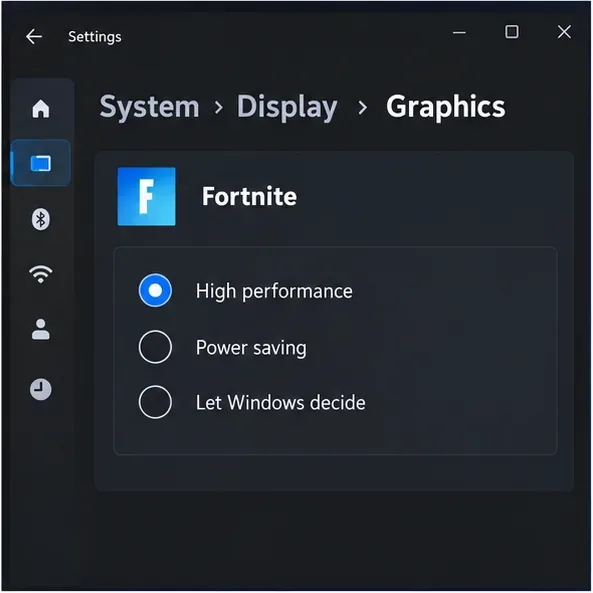
Verfügt der PC sowohl über eine integrierte als auch eine dedizierte Grafikkarte, weisen Sie Fortnite der leistungsstärkeren GPU zu. Epics aktuelle Anleitung für PCs lautet: Einstellungen > System > Anzeige > Grafik , dann die Optionen der Fortnite-Anwendung und „Hohe Leistung“ . Starten Sie das Spiel nach der Änderung der Einstellungen neu. Auf einem Desktop-PC mit nur einer GPU ist diese Einstellung möglicherweise nicht verfügbar oder hat keine Auswirkung. Jordan überprüft die tatsächliche Anzeige und die GPU-Auswahl von Fortnite, bevor er die erweiterten Einstellungen ändert.
Illustration der Windows-Grafikeinstellungen: Fortnite wird der Höchstleistungsstufe zugewiesen, wenn ein PC über mehr als eine GPU verfügt.
Schritt 2: Reduzieren Sie die Rendering-Last nur, wenn der PC dies benötigt.
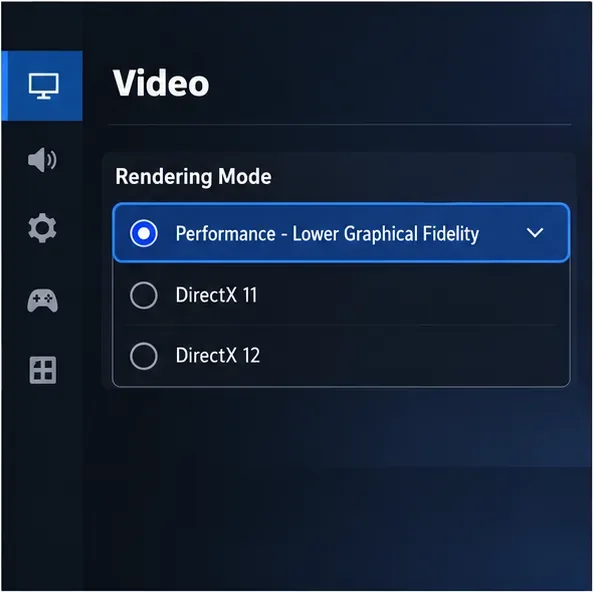
Fortnite- Performance – Der Modus „Reduzierte Grafikqualität“ ist eine Option für Spieler, die auf weniger leistungsstarker Hardware mehr Bilder pro Sekunde oder eine flüssigere Darstellung benötigen. Laut Epic Games findet man diese Option in den Videoeinstellungen des Spiels, genauer gesagt im Bereich „Anzeige“, unter „Rendering-Modus“. Nach der Änderung muss Fortnite neu gestartet werden. Dieser Modus reduziert die Grafikqualität; er garantiert keine Eingabeverzögerung und ist möglicherweise nicht die beste Wahl für PCs, die bereits ihre Zielbildrate halten.
Jordan kann den Leistungsmodus testen, falls seine Framerate in Kämpfen einbricht. Bevorzugt er die Darstellung der DirectX-Rendering-Modi und bleibt der PC stabil, kann er seinen ursprünglichen Modus beibehalten und stattdessen die anspruchsvollsten Grafikoptionen reduzieren. Schließen Sie während des Tests unnötige Downloads und ressourcenintensive Hintergrundanwendungen. Vermeiden Sie es, alle Grafikoptionen gleichzeitig zu ändern: Sollte sich das Ergebnis verbessern oder verschlechtern, muss er wissen, welche Änderung dies verursacht hat.
Fortnite-Videoeinstellungen (Illustration): Leistung – Eine Option zur Reduzierung der Grafikqualität ist zu testen, wenn die Bildwiederholrate instabil ist.
Schritt 3: Testen Sie V-Sync und legen Sie eine maximale Bildrate fest, die Ihr PC verarbeiten kann.
V-Sync synchronisiert die Spielausgabe mit dem Monitor, um Tearing zu reduzieren. Epic erklärt, dass V-Sync in Fortnite die FPS an die Bildwiederholfrequenz des Bildschirms anpassen kann. Durch Deaktivieren von V-Sync lässt sich eine andere Bildwiederholfrequenz festlegen. Epic warnt jedoch, dass manuelle FPS-Änderungen zu Rucklern oder Einbrüchen führen können. Im Wettkampfmodus empfiehlt es sich, V-Sync deaktiviert zu testen und die Reaktionsfähigkeit zu vergleichen, dabei aber auf Tearing zu achten. Sollte Tearing störend werden, stellen Sie die vorherige Einstellung wieder her oder überprüfen Sie die Unterstützung für variable Bildwiederholfrequenzen (VRR) Ihres Monitors und die empfohlenen Einstellungen.
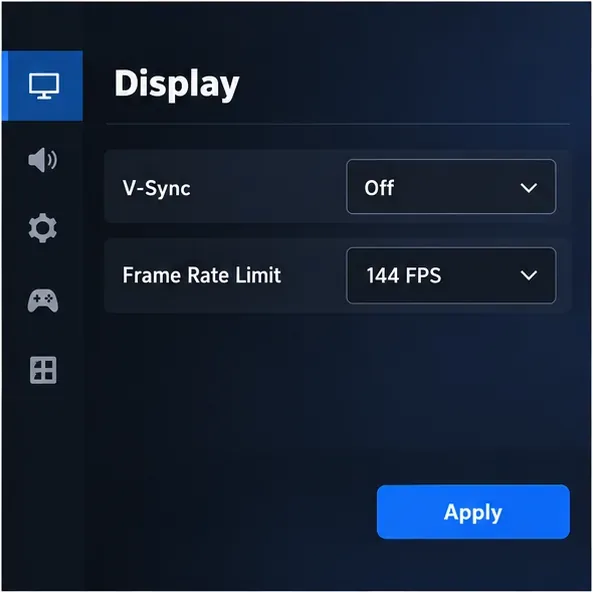
Gehen Sie nicht davon aus, dass eine unbegrenzte Bildrate automatisch optimal ist. Eine vom PC stabil gehaltene Bildratebegrenzung kann sich flüssiger anfühlen als eine sehr hohe Begrenzung, die mit häufigen Einbrüchen, Überhitzung oder lauten Lüftergeräuschen einhergeht. Jordan kann zunächst eine Begrenzung testen, die der vom Monitor unterstützten Bildwiederholfrequenz entspricht oder nahekommt, sofern der PC diese zuverlässig einhält. Falls nicht, kann er eine niedrigere, stabile Begrenzung zum Vergleich heranziehen. Die in der Abbildung dargestellten 144 FPS sind ein Beispiel für dieses fiktive Setup und keine allgemeingültige Empfehlung. Testen Sie die Änderung in einem echten Match, da in der Lobby möglicherweise ein anderes Limit gilt. Die in Fortnite verfügbaren Begrenzungen hängen von den aktuellen Einstellungen und der Konfiguration ab.
Fortnite-Anzeigeeinstellungen (Abbildung): V-Sync ist deaktiviert und die Begrenzung auf 144 FPS ist ein Beispiel, kein allgemeingültiger Wert.
Die offiziellen Anweisungen für diese Einstellungen finden Sie im Leitfaden von Epic zu FPS-Limits und V-Sync . Falls eine Änderung zu Rucklern oder Frame-Einbrüchen führt, stellen Sie die vorherigen Werte wieder her und testen Sie einen anderen Grenzwert.
Schritt 4: Aktivieren Sie NVIDIA Reflex, falls Ihre Grafikkarte dies unterstützt.
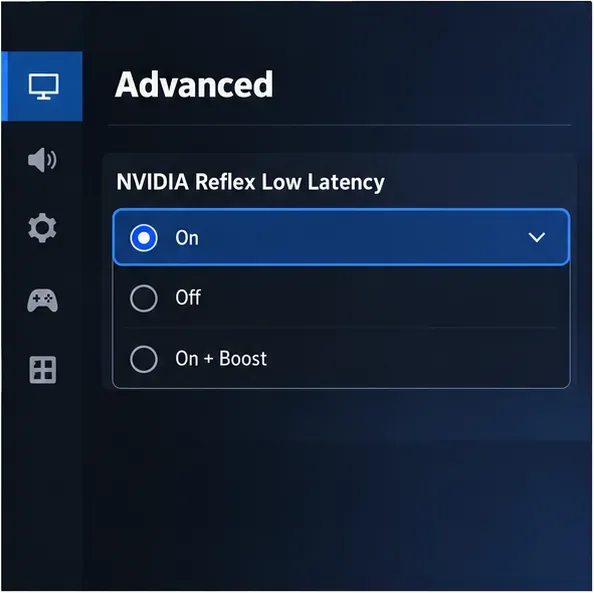
Öffnen Sie auf einem unterstützten NVIDIA GeForce-System die Videoeinstellungen von Fortnite, suchen Sie nach „NVIDIA Reflex Low Latency“ und aktivieren Sie die Option . NVIDIA gibt an, dass Reflex in Fortnite integriert ist, um die Rendering-Berechnungen der Spiel-Engine effizienter zu gestalten und die Systemlatenz zu reduzieren. NVIDIA listet in seinen Fortnite-Anleitungen GPUs der GeForce GTX 900-Serie und neuer als unterstützt auf. Falls die Option nicht angezeigt wird, installieren Sie keine inoffiziellen Tools, um sie zu erzwingen; verwenden Sie stattdessen die anderen Einstellungen in dieser Anleitung.
Einige GeForce RTX-Systeme zeigen auch die Option „Ein + Boost“ an . NVIDIA beschreibt Boost als Aktivierung der GPU-Energiesparfunktionen, um eine höhere Leistung und geringere Latenz zu gewährleisten. Dadurch kann mehr Strom verbraucht und Wärme erzeugt werden. Vergleichen Sie diese Option daher mit der einfachen Einstellung „Ein“ und überwachen Sie die Temperaturen, insbesondere bei Laptops. Jordan beginnt mit der Einstellung „Ein“, testet ein ähnliches Szenario und verwendet anschließend „Ein + Boost“ nur, wenn diese Option verfügbar ist und die PC-Temperaturen im akzeptablen Bereich bleiben.
Illustration der Fortnite-Grafikeinstellungen: NVIDIA Reflex Low Latency ist für ein unterstütztes GeForce-System aktiviert.
Siehe die Installationshinweise für Fortnite Reflex von NVIDIA . Reflex verbessert die Systemlatenz des PCs; es senkt jedoch nicht den Netzwerk-Ping und kompensiert weder eine überlastete CPU, eine instabile Bildrate noch eine langsame Anzeige.
Überprüfen Sie den Rest des Eingabepfads
Wenn die Einstellungen korrekt sind, die Zielerfassung aber weiterhin verzögert erscheint, testen Sie Maus oder Controller direkt. Schließen Sie einen Funkempfänger an einen USB-Anschluss (vorne oder hinten) des Mainboards an (nicht an einen Hub), laden Sie das Gerät auf und vergleichen Sie es testweise mit einer Kabelverbindung (falls verfügbar). Stellen Sie die Abtastrate so ein, dass Ihr PC sie zuverlässig verarbeiten kann; eine einfache Erhöhung ist keine universelle Lösung. Prüfen Sie, ob die Mausbewegung nicht über eine Remote-Desktop-Sitzung, ein Aufnahmetool oder eine andere Software erfolgt, die zusätzliche Rechenleistung benötigt.
Testen Sie bei einem Laptop die Leistung im angeschlossenen Netzteil und nutzen Sie, falls verfügbar, den leistungsoptimierten Energiemodus von Windows. Leistungsmodi können den Stromverbrauch und die Wärmeentwicklung erhöhen. Falls der Laptop heiß wird und die Leistung nach einigen Minuten nachlässt, reduzieren Sie die Rendering-Last oder verbessern Sie die Kühlung, anstatt alle Energieeinstellungen zu erhöhen. Die Optionen von Windows und des Laptop-Herstellers variieren je nach Gerät. Vergleichen Sie daher das Verhalten des Laptops, anstatt anzunehmen, dass eine bestimmte Vorgehensweise die beste ist.
Wenn das Symptom tatsächlich eine Netzwerkverzögerung ist
Wenn Jordans Kamera und Zielsteuerung sofort reagieren, Gegner sich aber teleportieren, Gebäude verzögert erscheinen oder der Ping stark ansteigt, werden die Grafikeinstellungen das Hauptproblem wahrscheinlich nicht lösen. Epic empfiehlt, wenn möglich, mit Ethernet zu testen, große Downloads oder Uploads über dieselbe Verbindung zu reduzieren und Ping, Paketverlust und Jitter zu überprüfen. Auf der Supportseite wird darauf hingewiesen, dass Routing und Serverstandort die Ergebnisse beeinflussen können und dass die Regionseinstellung die Wartezeiten oder die Spielqualität beeinflussen kann. Vermeiden Sie es, eine niedrigere Grafikvoreinstellung als Lösung für Netzwerkprobleme zu betrachten.
Woran man erkennt, ob eine Veränderung geholfen hat
Jordan sollte Fortnite nach Änderungen, die dies erfordern, neu starten und anschließend denselben Modus einige Minuten lang spielen. Dabei sollte er dieselben Aktionen vergleichen: schnelle Drehungen, Bearbeitungen und wiederholte Schüsse. Er sollte prüfen, ob die Bildrate nahe am gewählten Maximalwert bleibt, ob Ruckler oder Tearing auftreten und ob der Ping stabil ist. Ändern Sie jeweils nur eine Einstellung und notieren Sie sich die Werte vor und nach der Änderung. Sollte sich das Ergebnis verschlechtern, stellen Sie die vorherige Einstellung wieder her. Dies ist aussagekräftiger als das Kopieren der kompletten Einstellungen eines Profispielers, da Hardware, Monitor-Bildwiederholfrequenz und die individuelle Toleranz gegenüber Tearing oder Bildqualität variieren.
Beginnen Sie mit den kostenlosen Überprüfungen: Windows-Aktualisierungsrate, Auswahl einer leistungsstarken GPU und Bildwiederholrate in Fortnite. Testen Sie anschließend den Leistungsmodus nur, wenn Ihr PC eine stabilere Bildwiederholrate benötigt. Vergleichen Sie V-Sync mit einer nachhaltigen Begrenzung und aktivieren Sie Reflex, sofern unterstützt. Diese Schritte können vermeidbare Verzögerungen reduzieren, garantieren aber keine Verbesserung um eine bestimmte Millisekunde und beseitigen keine Latenz, die durch Hardwarebeschränkungen, die Bildschirmverarbeitung, Peripheriegeräte oder das Netzwerk verursacht wird.