Startseite
» 🎮 E-Sport
»
So verbirgst du dein kompetitives Karriereprofil in Overwatch 2
So verbirgst du dein kompetitives Karriereprofil in Overwatch 2
Um deine Wettkampfstatistiken in Overwatch 2 auszublenden , stelle die Sichtbarkeit deines Karriereprofils auf „Privat“ . Öffne dazu im Hauptmenü die Optionen , wähle „Soziales“ und anschließend unter „Sichtbarkeit des Karriereprofils“ die Option „Privat“. Dadurch wird der Zugriff auf dein Karriereprofil eingeschränkt; dein BattleTag und alle anderen im Spiel angezeigten Rang- und Fortschrittsinformationen bleiben jedoch erhalten.
Die untenstehenden Menüabbildungen zeigen die zu suchenden Bezeichnungen. Deren Abstände können je nach Plattform, Lokalisierung oder Client-Update variieren. Orientieren Sie sich daher am Text in Ihrem aktuellen Spiel, falls das Layout anders aussieht.
Kurzanleitung: Wählen Sie die richtige Sichtbarkeitsstufe
Einstellung
Wer kann Ihr Karriereprofil einsehen?
Verwenden Sie es, wenn
Öffentlich
Spieler außerhalb deiner Freundesliste und Gruppe können es sehen.
Du möchtest, dass andere Spieler dein Profil oder deinen Spielfortschritt überprüfen.
Nur für Freunde
Deine Overwatch-Freunde können es sehen.
Sie möchten Statistiken mit Freunden teilen, gleichzeitig aber den Zugriff für andere Spieler einschränken.
Nur für Gruppen
Spieler, die mit dir in einer Gruppe sind, können es sehen.
Sie möchten den Profilzugriff auf Ihre aktuelle Gruppe beschränken.
Privat
Dein Profil ist für andere Spieler nicht sichtbar.
Sie möchten nicht, dass andere Spieler Ihre Wettkampfstatistik oder Ihre Profilseiten einsehen.
Für die geringste Sichtbarkeit wählen Sie „Privat“. Wenn Sie lediglich verhindern möchten, dass Fremde Ihre Rangliste einsehen können, diese aber für Teammitglieder oder Freunde zugänglich bleibt, sind „Nur Freunde“ oder „Nur Gruppen“ besser geeignet. Diese Optionen ändern, wer Ihr Profil öffnen kann; sie löschen weder Ihre Spielhistorie noch ändern sie Ihren Rang im Wettkampfmodus.
Sichtbarkeit des Karriereprofils ändern
1. Optionen öffnen
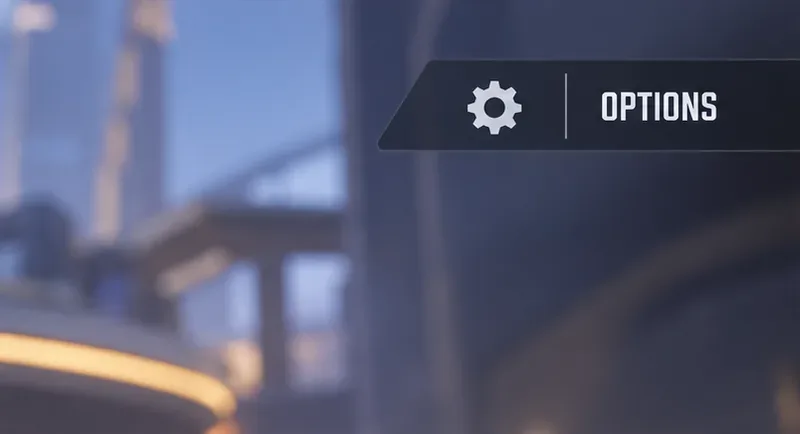
Öffne im Hauptmenü von Overwatch 2 die Optionen über das Zahnradsymbol (die Menüsteuerung) deiner Plattform. Befindest du dich bereits in einem Match, kannst du das Pausenmenü öffnen und die Optionen dort aufrufen. Das Zahnradsymbol neben der Option „Optionen“ dient als visuelles Erkennungsmerkmal.
Das Zahnradsymbol und die Bezeichnung „Optionen“ kennzeichnen das Einstellungsmenü, das vor dem Ändern der Profilsichtbarkeit geöffnet werden muss.
2. Wählen Sie die Registerkarte „Soziale Netzwerke“ aus.
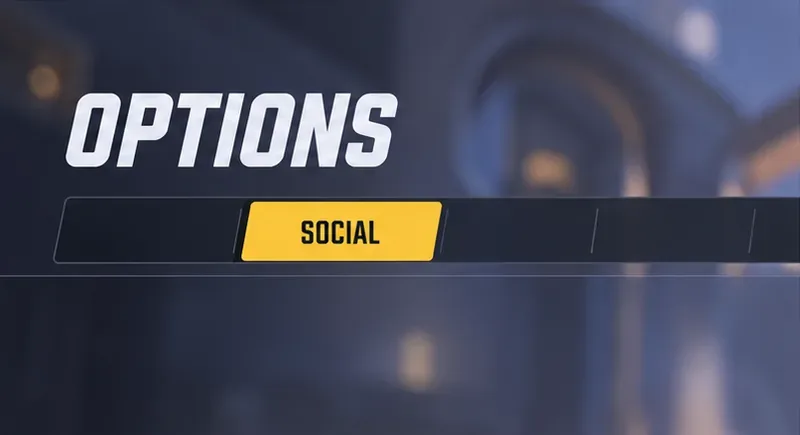
Wechseln Sie in den Optionen zum Reiter „Soziales“ . Blizzard hat die Profilsichtbarkeit traditionell in den Sozialeinstellungen zusammengefasst, und auch die aktuellen Datenschutzfunktionen von Overwatch sind dort zu finden. Die Bezeichnung sollte in der Reiterleiste sichtbar sein, selbst wenn der Rest des Bildschirms von der Abbildung abweicht.
Auf der ausgewählten Registerkarte „Soziale Netzwerke“ befindet sich die Steuerung für die Sichtbarkeit des Karriereprofils.
3. Stellen Sie die Sichtbarkeit Ihres Karriereprofils auf „Privat“.
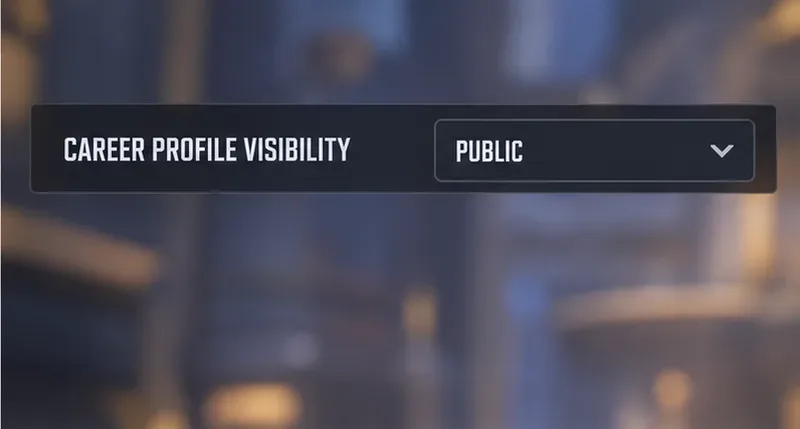
Suchen Sie nach „Sichtbarkeit des Karriereprofils“ , öffnen Sie die Auswahlliste und wählen Sie „Privat“ . Wenn Sie Ihr Profil lieber nur mit einem kleineren Kreis teilen möchten, anstatt es für alle anderen zu verbergen, wählen Sie stattdessen „Nur Freunde“ oder „Nur Gruppen“. Überprüfen Sie den angezeigten Wert nach der Auswahl; gehen Sie nicht davon aus, dass die Änderung automatisch übernommen wurde, nur weil sich das Menü geöffnet hat.
Die Zeile „Sichtbarkeit des Karriereprofils“ zeigt die aktuelle Zielgruppeneinstellung an, bevor Sie diese ändern.
4. Auswahl bestätigen
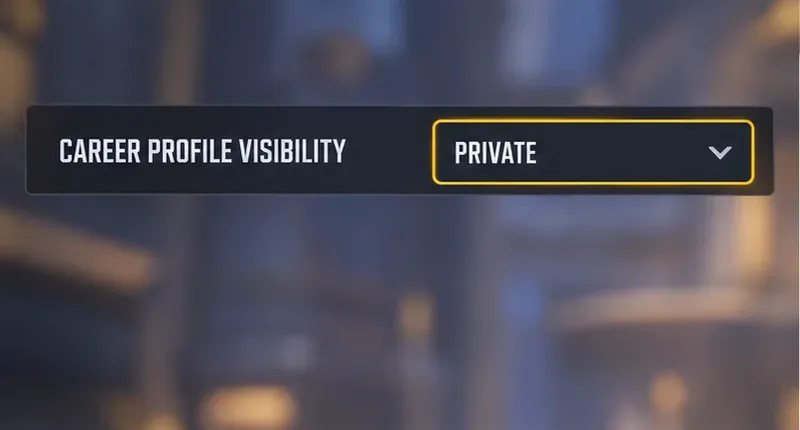
Verlasse die Optionen, öffne den Reiter „Soziales“ erneut und vergewissere dich, dass in der Zeile weiterhin „Privat“ steht . Um zu sehen, was andere Spieler sehen, bitte jemanden außerhalb der erlaubten Gruppe, dein Profil im Spiel aufzurufen. Je nach Client-Version kann das Spiel die Option „Karriereprofil ansehen“ ausblenden oder anzeigen, dass das Profil nicht sichtbar ist. Falls die Einstellung zurückgesetzt wird, ändere sie erneut, starte den Client neu und überprüfe es nochmals.
Im Steuerelement „Sichtbarkeit des Karriereprofils“ ist „Privat“ ausgewählt; überprüfen Sie, ob dieser Wert auch nach dem Verlassen und erneuten Öffnen der Optionen erhalten bleibt.
Was Private verbirgt – und was nicht.
Die Sichtbarkeit des Karriereprofils steuert, ob andere Spieler dein Profil öffnen können. Das ist wichtig, wenn du verhindern möchtest, dass deine Wettkampfhistorie, Heldenstatistiken und Fortschrittsseiten über dein Profil eingesehen werden können. In Blizzards Ankündigung zum Spielerfortschritt wird erklärt, dass Abzeichen und Fortschritt im Karriereprofil angezeigt werden können und die zugehörigen Anzeigeeinstellungen über die sozialen Optionen verwaltet werden. Das aktuelle Profil enthält außerdem neuere Fortschrittsfunktionen; so wurde beispielsweise mit den Patchnotes vom Dezember 2025 die Herausfordererwertung zum Karriereprofil hinzugefügt.
Die Einstellung „Privat“ macht dich in einem Match nicht anonym. Dein BattleTag und die Privatsphäre deines Profils sind voneinander getrennt. Wenn du deinen Namen in Lobbys verbergen möchtest, nutze die separate Funktion „Meinen Namen verbergen“ . Laut Blizzard wird dabei während des Matches ein generierter Name anstelle deines BattleTags verwendet. Dein tatsächlicher BattleTag ist anschließend weiterhin über das Sozialmenü verfügbar. Dein Plattform-Accountname, deine Sprach- und Chat-Einstellungen sowie dein Verhalten werden durch die Einstellung deines Karriereprofils auf „Privat“ nicht anonymisiert.
Ebenfalls separat sind die neuen Datenschutzeinstellungen für Bestenlisten und Live-Wiederholungen. In den Patchnotes vom 30. Juni 2026 beschreibt Blizzard unter „Soziales“ → „Datenschutz“ → „Bestenlisten“ die Option „Live-Wiederholungen der Bestenliste ausblenden“ . Diese Einstellung betrifft den Zugriff auf Live-Wiederholungen und ist nicht mit dem Ausblenden des Karriereprofils gleichzusetzen.
Häufige Probleme und Prüfungen
Das Profil wird weiterhin als öffentlich angezeigt: Gehen Sie zurück zu Optionen → Soziales und überprüfen Sie den ausgewählten Wert. Starten Sie Overwatch 2 neu, falls die Einstellung nicht übernommen wurde, und überprüfen Sie sie anschließend erneut.
Ein Freund kann das Profil weiterhin sehen: Die Einstellung „Privat“ sollte andere Spieler einschränken. Vergewissern Sie sich jedoch vorher, dass der Freund den richtigen BattleTag überprüft und Ihre Änderung gespeichert wurde. Testen Sie die Einschränkung gegebenenfalls mit jemandem außerhalb Ihrer Freundesliste und Ihrer aktuellen Gruppe.
Dein Rang oder Fortschritt wird weiterhin irgendwo angezeigt: Die Sichtbarkeit deines Karriereprofils ist keine universelle „Alles ausblenden“-Option. Überprüfe die Optionen für Datenschutz und Fortschritt in sozialen Netzwerken separat, insbesondere alle Einstellungen für Spielerfortschritt, Ranganzeigen oder Live-Wiederholungen der Bestenliste.
Sie möchten Ihren Namen während eines Spiels verbergen? Verwenden Sie „Meinen Namen verbergen“, nicht „Sichtbarkeit des Karriereprofils“. Diese Funktionen schützen unterschiedliche Informationen und werden separat konfiguriert.
Sie möchten sich nur vor Fremden verbergen: Wählen Sie anstelle von Privat die Option Nur Freunde oder Nur Gruppen und testen Sie dann die Zielgruppe im entsprechenden Freundes- oder Gruppenkontext.
Checkliste Datenschutz
Öffnen Sie die Optionen und wählen Sie „Soziale Netzwerke“.
Legen Sie die Sichtbarkeit Ihres Karriereprofils je nach gewünschter Zielgruppe auf Privat, Nur Freunde oder Nur Gruppen fest.
Verlassen Sie das Menü und öffnen Sie es erneut, um zu überprüfen, ob die Auswahl gespeichert wurde.
Verwenden Sie ein zweites Konto oder bitten Sie einen Spieler außerhalb des zulässigen Publikums, den Profilzugriff zu überprüfen.
Überprüfen Sie die Steuerelemente für „Meinen Namen verbergen“, die Fortschrittsanzeige, die Rangliste oder die Wiederholungswiedergabe der Bestenliste separat, falls diese ebenfalls zu Ihren Datenschutzzielen gehören.
Blizzard hat die Sichtbarkeit des Karriereprofils unter Optionen → Soziales eingeführt und seitdem weitere Profil- und Datenschutzfunktionen hinzugefügt. Die genaue Menüstruktur kann sich je nach Client-Version ändern, die wichtigste Einstellung bleibt jedoch die mit „Sichtbarkeit des Karriereprofils“. Aktuelle Informationen zum Profilfortschritt und den zugehörigen Datenschutzfunktionen finden Sie in Blizzards Übersicht zum Spielerfortschritt , der Ankündigung „Meinen Namen verbergen“ und den Patchnotes vom 30. Juni 2026. Die Benutzeroberfläche kann sich in zukünftigen Updates ändern. Überprüfen Sie daher die Einstellung in Ihrem aktuellen Client.