Startseite
» 🎮 E-Sport
»
So überprüfen Sie die Gesamtausgaben Ihres VALORANT-Kontos
So überprüfen Sie die Gesamtausgaben Ihres VALORANT-Kontos
Um die Ausgaben für einen VALORANT-Account einzusehen, rufen Sie zunächst Riots offizielle Kaufhistorienseite auf. Diese ist speziell für den Kauf von VALORANT-Punkten (VP) vorgesehen. Falls Sie von Riot eine Gesamtausgabenübersicht benötigen, müssen Sie laut Riots Support-Anleitung ein Support-Ticket einreichen. Es handelt sich dabei um zwei verschiedene, aber dennoch verwandte Vorgänge: Die Kaufhistorienseite dient der Überprüfung, während das Support-Ticket der von Riot empfohlene Weg ist, um Ihre Ausgaben zu erfragen.
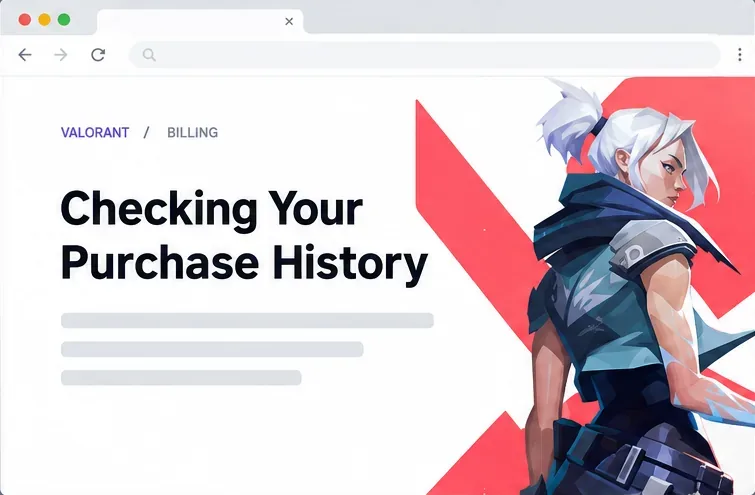
Beispielansicht der Supportseite: Öffnen Sie den VALORANT-Abrechnungsartikel von Riot mit dem Titel „Überprüfung Ihrer Kaufhistorie“.
Welches Ergebnis benötigen Sie?
Um Ihre VALORANT-Punkte-Käufe einzusehen, nutzen Sie die Seite „Kaufhistorie“ im Selbstbedienungsbereich. Benötigen Sie eine Gesamtsumme oder werden die Transaktionen in der Kaufhistorie nicht angezeigt, wenden Sie sich bitte an den Riot-Support. Die Support-Anleitung von Riot vom 2. Juni 2026 beschreibt das Vorgehen bei der Ticket-Erstellung; im Artikel zur Kaufhistorie wird erklärt, wie Sie sich anmelden, um auf Ihre VALORANT-Punkte-Kaufhistorie zuzugreifen.
Ihr Ziel
Beste Route
Was Sie beachten sollten
VP-Aufladungen prüfen
Riots VALORANT-Kaufhistorie-Seite
Es handelt sich um ein Tool zur Erfassung der Kaufhistorie von VP; gehen Sie nicht davon aus, dass darin jede Skin oder jede Verwendung von VP aufgeführt ist.
Fragen Sie nach den gesamten Ausgaben.
Riot-Spielersupport-Ticket
Im Artikel ist von Ausgaben „bei Riot Games“ die Rede. Bitten Sie den Supportmitarbeiter, zu bestätigen, ob die Antwort nur für VALORANT gilt oder allgemeiner ist.
Eine Gebühr abstimmen
Kaufhistorie plus Zahlungsbeleg oder Kontoauszug
Verwenden Sie den ursprünglich berechneten Betrag und die ursprünglich berechnete Währung; schätzen Sie nicht anhand der heutigen VP-Paketpreise.
Melde dich mit dem Riot-Konto an, dem das VALORANT-Profil gehört, das du überprüfen möchtest. Falls du mehrere Riot-Konten besitzt, stelle sicher, dass du das richtige verwendest, bevor du Transaktionen überprüfst.
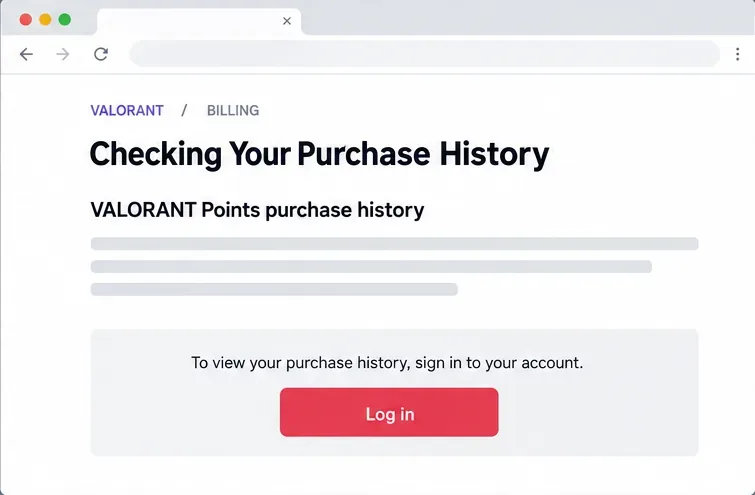
Folgen Sie den Anweisungen auf der Seite, um sich anzumelden und Ihre Kaufhistorie einzusehen. Riot beschreibt diese Seite als Möglichkeit, Ihre VALORANT-Punkte-Kaufhistorie einzusehen.
Prüfen Sie die verfügbaren Datensätze. Falls die Seite keine Gesamtsumme anzeigt, speichern Sie die aufgeführten Geldtransaktionsbeträge und addieren Sie diese Beträge anstatt der VP-Mengen.
Beispielhafter Anmeldevorgang: Auf der Supportseite von Riot werden Sie aufgefordert, sich anzumelden, um auf Ihre VALORANT-Punkte-Kaufhistorie zugreifen zu können.
Riots Artikel verspricht nicht, dass die Seite eine Gesamtsumme der Ausgaben anzeigt oder jeden mit VP gekauften Gegenstand im Spiel auflistet. Betrachten Sie sie als Kaufhistorie. Falls Sie eine offizielle Gesamtsumme anstelle eines Transaktionsprotokolls benötigen, nutzen Sie bitte den unten beschriebenen Support-Anfrageweg.
Wie man Riot nach dem Gesamtbetrag der Ausgaben fragt
Die aktuellen Anweisungen von Riot zum Thema „Wie viel Geld habe ich bei Riot Games ausgegeben?“ empfehlen, ein Ticket beim Spielersupport einzureichen. Im Artikel wird VALORANT als auswählbares Produkt aufgeführt. Bitte füllen Sie die angegebenen Felder aus. Diese können sich ändern, sobald das Supportformular aktualisiert wird.
Wählen Sie unter Kategorie eine der aufgeführten Konto- oder Datenanforderungskategorien aus, z. B. Kontoverwaltung , Datenanforderungen oder Löschung .
Wählen Sie die Plattform aus, auf der Sie spielen: PC , Xbox oder PlayStation , je nach Verfügbarkeit.
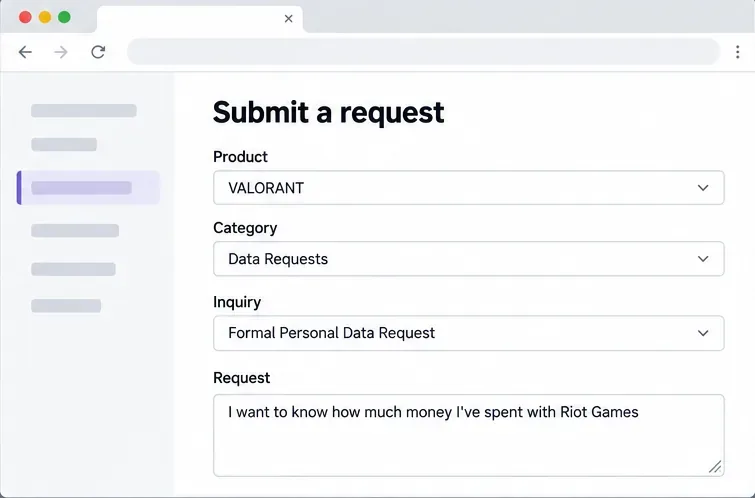
Wählen Sie im ersten Feld „ Bitte wählen Sie Ihre Anfrage aus“ die Option „Formale Anfrage zu personenbezogenen Daten“ .
Wählen Sie im nächsten Anfragefeld „ Ich möchte wissen, wie viel Geld ich bei Riot Games ausgegeben habe“ aus , geben Sie dann den Betreff und die Beschreibung ein und senden Sie das Ticket ab.
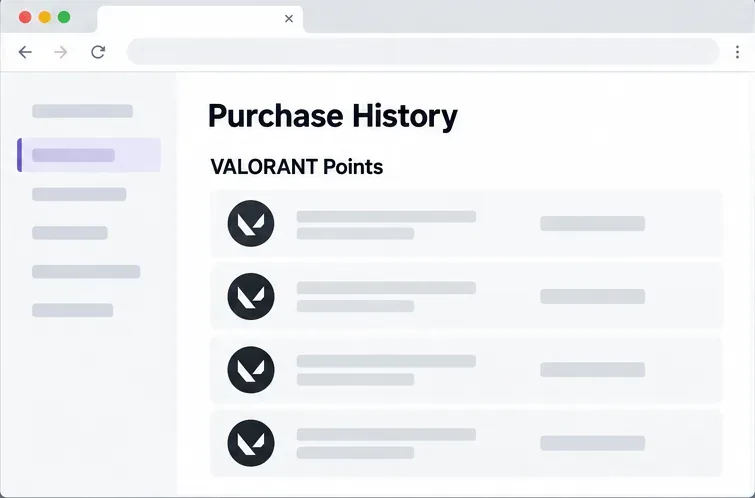
Beispielhafte Kontoansicht: Suchen Sie nach den Kaufhistorien, die mit VALORANT Points verknüpft sind; die Darstellung kann von diesem Beispiel abweichen.
Riot teilt mit, dass ein Mitarbeiter des Spielersupports die Anfrage prüfen und antworten wird. Im Artikel wird keine feste Antwortzeit genannt. In der Ticketbeschreibung können Sie den Mitarbeiter bitten, zu bestätigen, ob der Gesamtbetrag nur VALORANT-Käufe oder Ausgaben für alle Riot Games-Produkte umfasst. Diese Klarstellung ist hilfreich, da im Artikel die Formulierung „bei Riot Games“ verwendet wird, obwohl VALORANT als Produkt ausgewählt ist.
Beispielhaftes Ticketformular: Wählen Sie VALORANT, dann die Option „Anfrage zu personenbezogenen Daten“ und bitten Sie Riot, den Umfang der Anfrage zu klären.
Was umfasst der Begriff „ausgegebenes Geld“?
VP-Käufe sind Geldtransaktionen; VP-Ausgaben sind In-Game-Transaktionen.
Der Kauf eines VP-Pakets ist eine Zahlung in echtem Geld. Die Verwendung dieser VP zum Kauf eines Skins, Bundles oder anderer Inhalte ist eine separate In-Game-Transaktion. Wenn Sie Ihre Ausgaben berechnen, zählen Sie den für VP gezahlten Betrag nur einmal; addieren Sie nicht den VP-Preis jedes einzelnen Artikels zum VP-Aufladebetrag, da Sie sonst die gleichen Gelder doppelt zählen würden.
Der offizielle Artikel zur Kaufhistorie bezeichnet die Seite als Tool zur Anzeige der VALORANT-Punkte-Kaufhistorie, beschreibt aber nicht alle Transaktionsarten und verspricht keine vollständige Liste aller gekauften Artikel. Falls ein Geschenk, ein Aktionsguthaben, eine Rückerstattung, eine Rückbuchung, ein Konsolenkauf oder eine Zahlung über ein anderes Konto Ihre Schätzung beeinflusst, vermerken Sie dies bitte separat und fragen Sie beim Spielersupport nach, welche Informationen die Antwort enthält.
Alte VP-Käufe dürfen nicht zum heutigen Paketpreis umgetauscht werden.
VP-Pakete, regionale Währungen, Plattformoptionen und der tatsächlich berechnete Betrag können sich im Laufe der Zeit ändern. Ein aktueller Preis ist kein verlässlicher Ersatz für den Betrag einer früheren Transaktion. Verwenden Sie den Betrag und die Währung des Kaufbelegs oder der Originalquittung. Wenn Sie mehrere Währungen vergleichen, führen Sie jede Währung separat, es sei denn, Sie wählen einen Wechselkurs als Stichtag für Ihre eigene Schätzung aus und geben diesen an.
Häufige Missverständnisse und was man dagegen tun kann
„Auf der Seite wird immer nur der Gesamtbetrag angezeigt.“ Riot verspricht in seinem Artikel Zugriff auf die Kaufhistorie, nicht aber eine bestimmte Gesamtsumme. Überprüfen Sie die Seite und reichen Sie ein Ticket ein, falls Sie von Riot eine Gesamtsumme benötigen.
„Mein VP-Guthaben zeigt mir an, wie viel ich bezahlt habe.“ Es zeigt aber nur die aktuell verbleibende Punktzahl an, nicht die zuvor gekauften oder ausgegebenen Beträge. Verwenden Sie Kaufbelege oder Quittungen.
„Die Preise für Skins können zur Berechnung der ausgegebenen Geldbeträge addiert werden.“ Skins, die mit bereits erworbenen VP gekauft wurden, stellen keine weitere Barzahlung dar. Die Echtgeldaufladungen werden nur einmal gezählt.
„Ein Tracker oder ein Drittanbieter-Rechner kann meinen Kontostand auslesen.“ Offizielle Quellen von Riot verweisen Spieler für Kaufhistorie und Ausgabenanfragen an den Riot-Support. Nutzt die offizielle Riot-Domain und gebt euer Passwort niemals an externe Websites weiter.
„Ein Ticket weist definitiv nur die VALORANT-Gesamtsumme aus.“ Riots Ticket-Anleitung ermöglicht zwar die Auswahl von VALORANT, die Anfragebezeichnung bezieht sich jedoch auf Riot Games. Bitten Sie den Supportmitarbeiter, den Umfang Ihres Tickets zu bestätigen.
Überprüfen Sie das Ergebnis sicher
Stellen Sie sicher, dass das nach dem Anmelden angezeigte Riot-Konto mit dem betreffenden VALORANT-Profil verknüpft ist. Vergleichen Sie den Verlauf mit Belegen oder Zahlungsbelegen, falls Sie eine bestimmte Abbuchung klären müssen. Für eine detailliertere Kontoübersicht warten Sie bitte auf die Antwort von Riot und bestätigen Sie, welches Spiel, welche Plattform, welche Währung und welche Transaktionsarten betroffen sind. Die Antworten des Supports können von den Kontodaten und den für Ihre Region oder Plattform verfügbaren Informationen abhängen.
Seit dem 7. Oktober 2026 unterscheidet Riot auf seinen Supportseiten zwischen dem Tool zur Anzeige des Kaufverlaufs von VALORANT-Punkten und der separaten Anfrage an den Spielersupport bezüglich ausgegebenem Geld. Die Benutzeroberflächen und Formularoptionen können sich ändern. Beachten Sie daher die Angaben auf den offiziellen Riot-Seiten, falls diese von dieser Anleitung abweichen.