Startseite
» 🎮 E-Sport
»
So testen Sie die Stabilität der LAN-Adapterverbindung für Smash Ultimate
So testen Sie die Stabilität der LAN-Adapterverbindung für Smash Ultimate
Die effektivste Methode, einen LAN-Adapter für Super Smash Bros. Ultimate zu testen , besteht darin, drei Schritte durchzuführen: Zunächst sollte sichergestellt werden, dass die Switch tatsächlich eine Kabelverbindung nutzt. Anschließend sollte der Verbindungstest von Nintendo ausgeführt und die lokale Netzwerkverbindung über einen längeren Zeitraum überwacht werden, bevor echte Matches getestet werden. Jeder Test liefert Antworten auf eine andere Frage. Ein erfolgreicher Geschwindigkeitstest allein beweist keine stabile Verbindung, und ein fehlerfreier Ping vom Computer aus beweist nicht, dass der USB-Adapter der Switch selbst einwandfrei funktioniert.
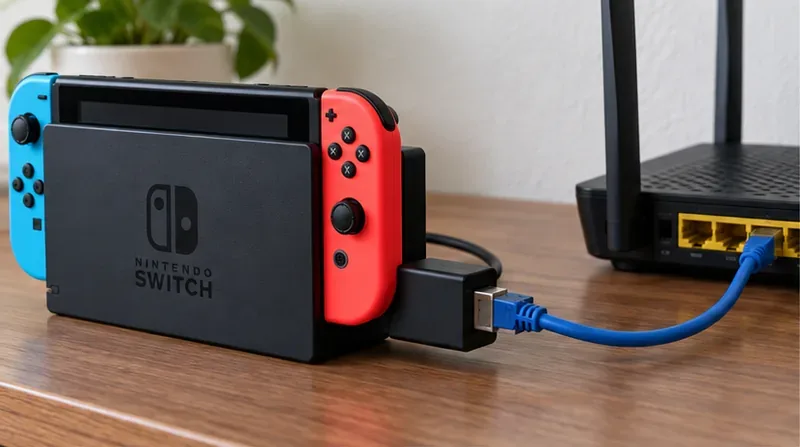
Ein angedockter Switch wird über einen USB-LAN-Adapter und ein Ethernet-Kabel mit dem LAN-Anschluss eines Routers verbunden; überprüfen Sie, ob das Kabel richtig sitzt und in einen LAN-Anschluss eingesteckt ist.
Wählen Sie den Test aus, der zur Frage passt.
Prüfen
Was es Ihnen sagen kann
Hauptbeschränkung
Am besten geeignet für
Switch-Verbindungstest
Ob die Konsole die Nintendo-Dienste erreicht, sowie der NAT-Typ und die gemeldeten Download-/Upload-Geschwindigkeiten
Es handelt sich um eine kurze Überprüfung, nicht um eine kontinuierliche Aufzeichnung von Paketverlusten oder Latenzschwankungen.
Überprüfen, ob die Konsole online ist und ob es NAT-bezogene Probleme beim Matchmaking gibt.
Pingen Sie den Heimrouter von einem kabelgebundenen Computer aus an.
Ob die lokale Ethernet-Verbindung des Computers zum Router konsistent reagiert
Es testet den USB-Adapter der Switch nicht direkt, es sei denn, der gleiche Adapter ist an den Computer angeschlossen und wird von diesem unterstützt.
Überprüfung eines Kabels, Router-Ports oder lokalen Netzwerksegments
Spiele mehrere Smash-Matches
Ob sich das gesamte Konsolen-zu-Spiel-Erlebnis während des eigentlichen Spielens stabil anfühlt
Andere Spieler, das Matchmaking und die Route von Ihrem Wohnort aus können das Ergebnis beeinflussen.
Entscheiden, ob die Konfiguration für Online-Spiele ausreicht.
Für eine schnelle Überprüfung beginnen Sie mit dem Switch-Test. Tritt das Problem nur sporadisch auf, verlängern Sie den Router-Ping und beobachten Sie anschließend mehrere Spiele. Der Verbindungstest von Nintendo meldet Verbindungserfolg, NAT-Typ und Übertragungsgeschwindigkeit; die veröffentlichten Ergebnisfelder enthalten jedoch keine kontinuierlichen Latenz- oder Paketverlustdaten. Anleitung von Nintendo zum Internetverbindungstest .
Vor dem Testen: Überprüfen Sie die kabelgebundene Konfiguration.
Verwenden Sie die passende Dockingstation und den passenden Adapter für Ihr Switch-Modell. Die Original-Dockingstation ohne Ethernet-Anschluss benötigt einen kompatiblen USB-LAN-Adapter. Die Switch OLED-Dockingstation verfügt über einen integrierten LAN-Anschluss, daher ist für diese Dockingstation kein separater Adapter erforderlich. Laut Nintendo muss sich die Konsole für die kabelgebundene Verbindung im TV-Modus befinden; für die Switch Lite ist ein kompatibles, lizenziertes Zubehörteil erforderlich, um eine kabelgebundene Netzwerkverbindung herzustellen. Installationsanleitung für den LAN-Adapter von Nintendo .
Verbinden Sie den Adapter mit der Dockingstation und anschließend den Adapter über ein Ethernet-Kabel mit einem nummerierten LAN-Anschluss des Routers. Verwenden Sie für das Konsolenkabel nicht den WAN- oder Internet-Anschluss des Routers. Prüfen Sie, ob beide Enden fest sitzen. Wenn Sie den integrierten Anschluss der OLED-Dockingstation verwenden, schließen Sie das Kabel direkt an diesen an. Diese Details sind wichtig, da die Konsole keine Verbindung testen kann, die nicht physisch mit dem Router verbunden ist.
Vier praktische Prüfungen
1. Überprüfen Sie, ob der Switch eine Kabelverbindung erkennt.
Öffnen Sie im HOME-Menü die Systemeinstellungen > Internet > Interneteinstellungen . Wählen Sie „Kabelverbindung“ und anschließend die Option zum Verbinden über Kabel, falls diese angeboten wird. Laut Nintendos Einrichtungsanleitung führt die Konsole nach Auswahl der Kabelverbindung einen Verbindungstest durch. Sollte die Kabelverbindung nicht verfügbar sein oder fehlschlagen, überprüfen Sie Adapter und Kabel, stellen Sie sicher, dass der Router-Anschluss ein LAN-Anschluss ist, und versuchen Sie es mit einem anderen LAN-Anschluss, bevor Sie die erweiterten Netzwerkeinstellungen ändern.
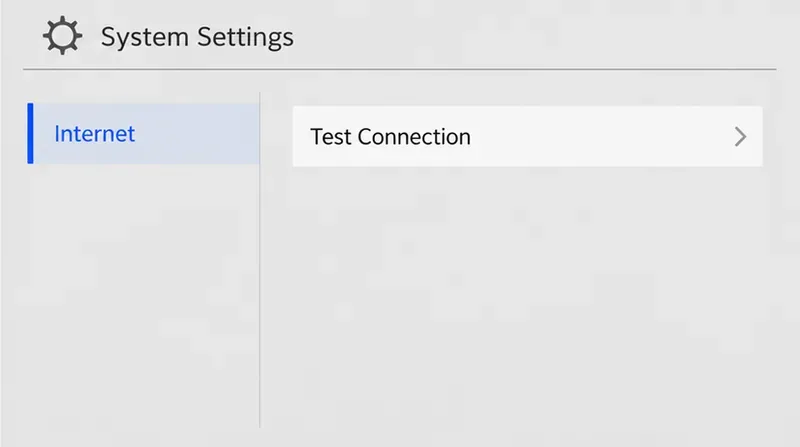
Im Bildschirm „Interneteinstellungen“ wird angezeigt, wo der Verbindungstest der Konsole gestartet werden kann; diese Ansicht zeigt das Menü, nicht das Testergebnis.
2. Führe den Verbindungstest von Nintendo durch und notiere das Ergebnis.
Gehen Sie zu Systemeinstellungen > Internet > Verbindung testen . Notieren Sie sich das Ergebnis, den NAT-Typ, die Download- und die Upload-Geschwindigkeit. Wiederholen Sie den Test mehrmals, auch einmal, wenn andere Personen Ihr Heimnetzwerk nutzen, falls dies Ihrem üblichen Spielverhalten entspricht. Wiederholte erfolgreiche Tests bestätigen, dass die Konsole während dieser Überprüfungen die Nintendo-Dienste erreichen kann. Die Ergebnisse sind jedoch Momentaufnahmen und zeigen nicht, was zwischen den Tests passiert ist.
Der NAT-Typ ist hilfreich, wenn es Probleme beim Matchmaking oder der Verbindung zu anderen Spielern gibt. Nintendo beschreibt NAT-Typ A als optimal für Peer-to-Peer-Kommunikation, während Typ F diese nicht unterstützt. NAT beschreibt, wie Geräte über das Netzwerk verbunden werden; es gibt keine Auskunft über die Stabilität im laufenden Betrieb. Eine hohe Downloadgeschwindigkeit oder ein günstiger NAT-Typ garantieren nicht, dass ein Spiel verzögerungsfrei verläuft.
3. Überwachen Sie den lokalen kabelgebundenen Pfad von einem Computer aus.
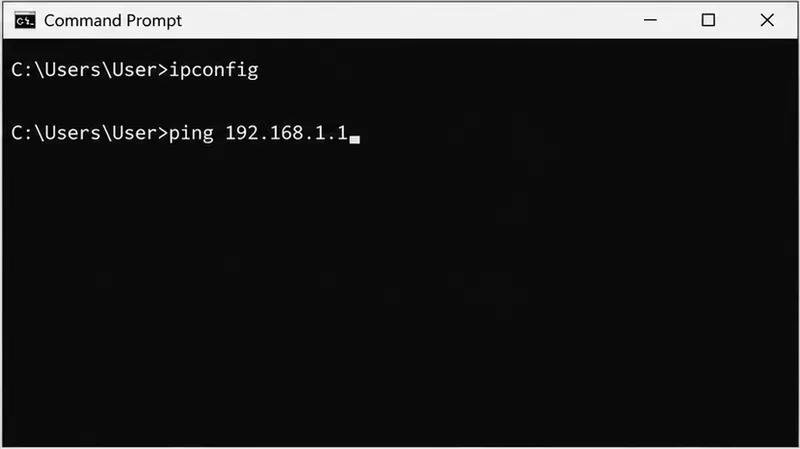
Wenn Sie einen Windows-Computer besitzen, verbinden Sie ihn mit demselben Router über dasselbe Ethernet-Kabel und denselben Router-Port wie den Switch. Öffnen Sie die Eingabeaufforderung und geben Sie den Befehl ein ipconfig. Suchen Sie die Adresse des Standardgateways für die aktive Ethernet-Verbindung. Führen Sie anschließend den Befehl aus ping -t [DefaultGateway]und ersetzen Sie den Text in Klammern durch diese Adresse, z. B. ping -t 192.168.1.1wenn dies die Gateway-Adresse ist, die auf Ihrem Computer angezeigt wird. Lassen Sie den Befehl einige Minuten laufen und drücken Sie dann die Ctrl+CEingabetaste, um die Zusammenfassung anzuzeigen.
Ermitteln Sie mit ipconfig das Standardgateway des Computers und pingen Sie anschließend diese Routeradresse an; die angezeigten Befehle sind Beispiele und enthalten keine Testergebnisse.
Microsoft-Dokumente beschreiben die Verwendung ipconfigdes Ping-Tools, um das Standardgateway zu ermitteln und diese Adresse anzupingen, um die Verbindung zwischen Computer und Router zu überprüfen. Ein wiederholter Timeout oder Verbindungsverlust bei diesem lokalen Test deutet auf ein Problem im lokalen Netzwerkpfad hin: Kabel, Port, Router, Netzwerkadapter des Computers oder dessen Verbindung. Der Test kann jedoch nicht die einzelne Komponente identifizieren, die dafür verantwortlich ist. Ein erfolgreicher Ping des Computers bestätigt, dass der lokale Netzwerkpfad für diesen Computer funktioniert, lässt aber keine Aussage über den Switch-Adapter zu. Um den Switch und den Adapter gemeinsam zu testen, verwenden Sie die Konsolenprüfungen und führen Sie Tests im laufenden Betrieb durch. Weitere Informationen finden Sie in den Windows-Ping-Problembehandlungsschritten von Microsoft .
4. Schau dir aktuelle Smash Ultimate-Matches an.
Sobald die Kabelverbindung ausgewählt ist, spielen Sie einige Matches unter ähnlichen Bedingungen und notieren Sie sich die Uhrzeit, ob andere Geräte im Haushalt belegt waren und ob es zu Einfrierungen, Verbindungsabbrüchen oder Fehlermeldungen kam. Wiederholen Sie den Test zu einem späteren Zeitpunkt, falls das Problem nur sporadisch auftritt. Ändern Sie jeweils nur eine Komponente – beispielsweise nur das Ethernet-Kabel oder den Router-Anschluss –, um einen aussagekräftigen Vergleich zu gewährleisten. Ein Übungsspiel oder die Battle Arena können Ihnen helfen, das Spielgeschehen zu beobachten, ohne die Verbindung eines Gegners als kontrollierten Netzwerktest zu missbrauchen.
Ein Live-Plattform-Kampfspiel ist der End-to-End-Test: Man beobachtet, ob das Spiel konsistent bleibt, und vergisst dabei nicht, dass eine Kampfszene von mehr als nur dem Adapter beeinflusst wird.
Auf Nintendos Seite zur Fehlerbehebung bei Online-Kampffehlern in Pokémon Ultimate heißt es, die Konsole könne möglicherweise nicht kontinuierlich Daten senden oder empfangen. Langsame oder instabile Netzwerkverbindungen werden als mögliche Ursachen genannt. Ein erfolgreicher Konsolentest, gefolgt von wiederholten Verbindungsabbrüchen, ist daher ein Grund, den lokalen Ping, die Kabelverbindung und die Spielbedingungen zu vergleichen – kein Beweis dafür, dass der Adapter die alleinige Ursache ist. ( Nintendos Support-Hinweis zum Verbindungsfehler bei Online-Kämpfen in Pokémon Ultimate )
Wie sind die Ergebnisse zu interpretieren?
Wenn die kabelgebundene Option fehlt oder der Einrichtungstest fehlschlägt: Überprüfen Sie zuerst die Modellkompatibilität, den Dock-Modus, den Sitz des Adapters, das Kabel und den LAN-Anschluss des Routers.
Ein Router-Ping zeigt Paketverluste oder wiederholte Timeouts an: Testen Sie ein anderes Kabel und einen anderen LAN-Anschluss und vergleichen Sie die Ergebnisse erneut. Ein Computer-Ping testet den Pfad innerhalb des Systems; er isoliert den Switch-Adapter nicht, es sei denn, Sie verwenden genau diesen Adapter mit dem Computer.
Der Router-Ping ist stabil, aber Smash-Matches werden weiterhin getrennt: Die lokale Verbindung funktioniert möglicherweise, während das Problem woanders liegt, oder es besteht weiterhin ein Problem mit dem Switch-Adapter/der Dockingstation. Vergleichen Sie den Verbindungstest der Konsole mit dem Verhalten in mehreren Matches.
Verbindungstest erfolgreich, aber Spielersuche schlägt fehl: Überprüfen Sie Ihren NAT-Typ und die Hinweise von Nintendo zur Spielersuche. Ein Geschwindigkeitsergebnis allein kann nicht jedes Verbindungsproblem erklären.
Nur bei einem Spiel trat eine Verzögerung auf: Wiederholen Sie die Beobachtung, bevor Sie einen neuen Adapter kaufen. Ein einzelnes Spiel umfasst Bedingungen außerhalb Ihres Heimnetzwerks.
Welcher Methode sollten Sie am meisten vertrauen?
Verwenden Sie den Switch-Test, wenn Sie den Verbindungsstatus und das NAT-Ergebnis der Konsole benötigen. Nutzen Sie einen Ping von einem kabelgebundenen Computer, um die Kabel-Router-Verbindung kostengünstig über einen längeren Zeitraum zu überprüfen. Vergleichen Sie echte Smash-Spiele, um die Gesamtleistung zu beurteilen. Für einen aussagekräftigen Vergleich sollten Sie Router, Spielbedingungen und Tageszeit so ähnlich wie möglich halten, jeweils nur eine Verbindungskomponente ändern und das Ergebnis notieren. Es gibt in diesen Tests keinen universellen Ping- oder Geschwindigkeitsgrenzwert, der ein verzögerungsfreies Spiel garantiert. Entscheidend ist, ob dieselbe Konfiguration wiederholt lokale Paketverluste, Verbindungsabbrüche der Konsole oder störendes Spielverhalten aufweist.