Startseite
» 🎮 E-Sport
»
So stellen Sie Dead by Daylight in der Konfigurationsdatei auf 120 FPS ein
So stellen Sie Dead by Daylight in der Konfigurationsdatei auf 120 FPS ein
Eine Begrenzung auf 60 FPS kann Dead by Daylight auf einem Monitor mit hoher Bildwiederholfrequenz etwas ruckelig wirken lassen, aber „unbegrenzte 120 FPS“ sind leicht zu missverstehen. Das praktische Ziel ist, die Zielbildrate des Spiels auf 120 FPS anzuheben. Das bedeutet nicht, dass unbegrenzt viele Bilder über 120 möglich sind. Die folgenden Bilder dienen als visuelle Referenz; Windows-Layouts und die Spieleinstellungen können je nach Version unterschiedlich aussehen.
Was bestätigt ist: Die offiziellen Patchnotes von Behaviour Interactive zu Version 7.2.0 fügten PC-Einstellungen für VSync und die FPS-Begrenzung hinzu. Lesen Sie die Patchnotes zu Version 7.2.0 . Was von Ihrer Konfiguration abhängt: Kann Ihr PC 120 Bilder pro Sekunde (FPS) dauerhaft darstellen und ist Ihr Monitor auf eine Bildwiederholfrequenz von über 60 Hz eingestellt? Was die Support-Dokumentation nicht bestätigt: eine zuverlässige, unterstützte Methode, Dead by Daylight mit mehr als 120 FPS zu spielen. Antworten aus der Community im BHVR-Forum beschreiben 120 FPS als die maximale Bildrate des Spiels. Betrachten Sie 120 FPS daher als Zielwert und vermeiden Sie versteckte „Uncap“-Rezepte in der Engine.ini. Lesen Sie die Diskussion in der BHVR-Community zur Bildratenbegrenzung .
Vor dem Bearbeiten von GameUserSettings.ini
Auf einem Windows-PC sollten Sie zunächst das Spiel selbst überprüfen: Öffnen Sie die Einstellungen, gehen Sie zu den Grafikoptionen und wählen Sie gegebenenfalls eine FPS-Begrenzung von 120 FPS. BHVR hat eine FPS-Begrenzung im Spiel hinzugefügt. Daher ist eine Bearbeitung der INI-Datei hauptsächlich dann sinnvoll, wenn die Einstellung fehlt, sich ständig ändert oder Sie den gespeicherten Wert überprüfen möchten. Konsolen verwenden diese Methode der Windows-Konfigurationsdatei nicht.
Gehen Sie nicht davon aus, dass dies FrameRateLimit=0.000000in jeder Dead by Daylight-Version „unbegrenzt“ bedeutet. Die Unreal Engine-Einstellungen werden vom Spiel interpretiert, und Forenberichte zeigen, dass FPS-Modus und numerisches Limit zusammen gespeichert werden können. Für ein FPS-Ziel von 120 verwenden Sie die unten angegebenen Werte von 120, anstatt mit Null oder einer Zahl über dem von der Community dokumentierten Maximalwert zu experimentieren. Eine Diskussion im BHVR-Forum zeigt die von Spielern verwendeten Wertepaare; dies ist eine Empfehlung der Community, keine Garantie dafür, dass sich jede Version identisch verhält. Sehen Sie sich das Beispiel der kombinierten Einstellungen im BHVR-Forum an .
Vier Schritte zum Erreichen eines 120-FPS-Ziels
1. Stelle die FPS-Option des Spiels ein und schließe das Spiel.
Falls die Grafikeinstellungen eine FPS-Begrenzung enthalten, wählen Sie zuerst 120 und übernehmen Sie die Änderung. Beenden Sie Dead by Daylight anschließend vollständig, bevor Sie die Konfigurationsdatei öffnen. Dadurch kann das Spiel die aktuellen Einstellungen korrekt speichern und die Wahrscheinlichkeit verringern, dass Ihre Änderungen beim Schließen überschrieben werden.
Falls Ihre Build-Nummer nicht 120 anzeigt, wählen Sie vorerst die höchste verfügbare Option. Die genauen Auswahlmöglichkeiten können sich mit jedem Update ändern. Verwenden Sie keinen Drittanbieter-„Entsperrer“ und kopieren Sie nicht die gesamte INI-Datei eines anderen Spielers; dadurch können unerwünschte Einstellungen eingeführt und die Fehlersuche erschwert werden.
2. Öffnen Sie den Konfigurationsordner Ihrer Installation.
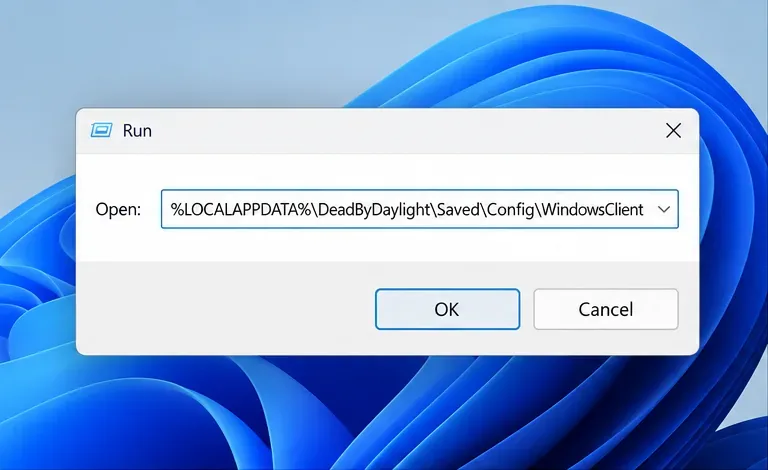
Drücken Sie Windows+ R, um das Ausführen-Dialogfeld zu öffnen. Geben Sie bei vielen Steam-Installationen diesen Pfad ein und drücken Sie die Eingabetaste:
Im Dialogfeld „Ausführen“ wird ein WindowsClient-Konfigurationsordnerpfad angezeigt, der häufig bei PC-Installationen verwendet wird.
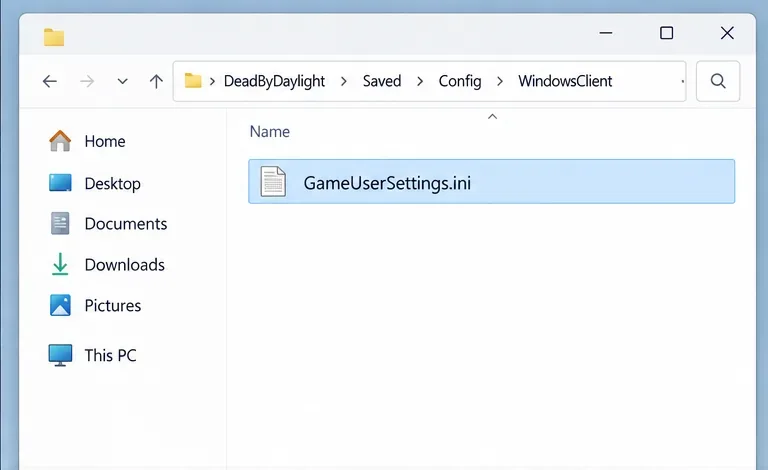
Suchen Sie GameUserSettings.iniin diesem Ordner. Falls der Ordner fehlt oder die Datei nicht enthält, öffnen Sie %LOCALAPPDATA%\DeadByDaylight\Saved\Configden plattformspezifischen Ordner, der bei Ihrer Installation erstellt wurde, und überprüfen Sie ihn. Ordnernamen können je nach Store und Spielversion variieren. Verwenden Sie daher den Ordner mit der zuletzt aktualisierten Datei, GameUserSettings.ininachdem Sie eine Einstellung im Spiel geändert haben. Bearbeiten Sie nicht mehrere alte, doppelte Ordner gleichzeitig.
Öffnen Sie die Datei GameUserSettings.ini aus dem Konfigurationsordner Ihrer Installation.
3. Sichern Sie die Datei und bearbeiten Sie die vorhandenen FPS-Werte.
Erstellen Sie eine Kopie der Datei GameUserSettings.iniim selben Ordner und benennen Sie diese aussagekräftig, z. B. „.example.com“ GameUserSettings-backup.ini. Öffnen Sie die Originaldatei mit Notepad. Drücken Sie Ctrldie Plus-Taste Fund suchen Sie nach „.example.com“ FPSLimitModeoder „ FrameRateLimit.example.com“.
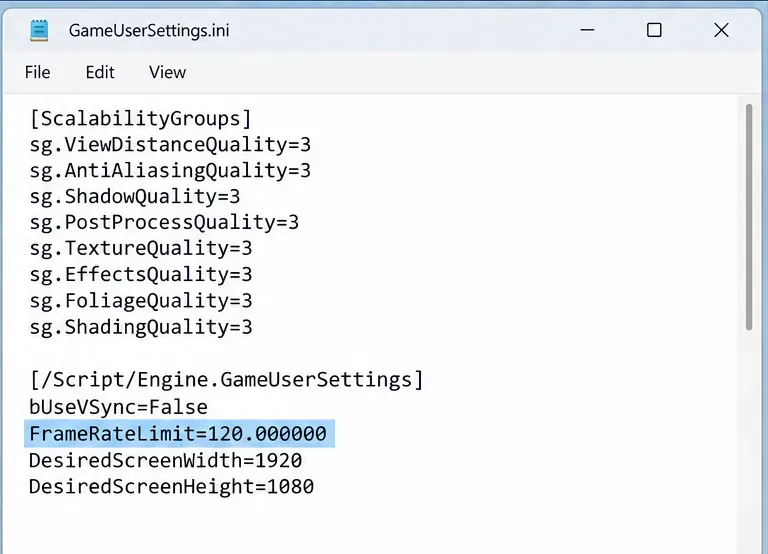
Falls beide Zeilen bereits existieren, setzen Sie sie auf:
FPSLimitMode=120
FrameRateLimit=120.000000
Der Konfigurationsausschnitt hebt den expliziten Wert FrameRateLimit=120.000000 hervor.
Ändern Sie die vorhandenen Einträge direkt; fügen Sie keine doppelten Schlüssel in einen beliebigen Abschnitt ein. Falls einer oder beide Einträge fehlen, gehen Sie in den FPS-Einstellungen des Spiels zurück, wählen Sie einen Grenzwert, wenden Sie ihn an, schließen Sie das Spiel und öffnen Sie die Datei erneut. Dadurch generiert das Spiel die korrekten Einstellungsnamen für die aktuelle Version. Ein Beispiel aus einem Community-Forum zeigt dies ebenfalls bUseVSync=False; ändern Sie den vorhandenen bUseVSyncWert nur, wenn Sie VSync bewusst deaktivieren möchten. Das Deaktivieren von VSync kann zu Tearing führen. Lassen Sie die Einstellung daher unverändert, wenn Sie eine ruckelfreie Ausgabe bevorzugen oder ein System mit variabler Bildwiederholfrequenz verwenden.
4. Speichern, neu starten und das Ergebnis überprüfen.
Speichern Sie die Datei als reinen Text unter Beibehaltung der .iniDateiendung. Benennen Sie sie nicht um .txtund setzen Sie sie nicht auf schreibgeschützt, um den Wert zu erzwingen. Starten Sie das Spiel, überprüfen Sie die Grafikeinstellungen und stellen Sie sicher, dass die Begrenzung auf 120 FPS weiterhin aktiviert ist.
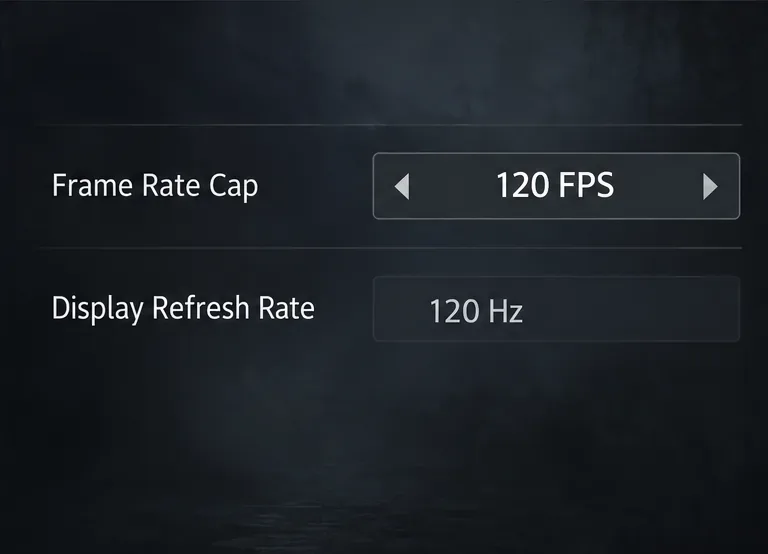
Die Begrenzung auf 120 FPS und die Einstellung für eine 120-Hz-Bildwiederholfrequenz sind separate Prüfungen; das tatsächliche Spielmenü kann anders aussehen.
Verwenden Sie einen FPS-Zähler im Menü und im Spiel, um zu überprüfen, ob die Bildrate im Zielbereich bleibt. Eine Einstellung von 120 FPS ist ein Maximalwert, keine Garantie dafür, dass jede Szene mit 120 FPS gerendert wird. Liegt der Zähler weiterhin bei etwa 60 FPS, öffnen Sie die Windows- Einstellungen > System > Anzeige > Erweiterte Anzeige und überprüfen Sie die aktive Bildwiederholfrequenz des ausgewählten Monitors. Microsoft erklärt, dass die verfügbaren Bildwiederholfrequenzen vom Display und seinen Fähigkeiten abhängen. Beachten Sie die Anweisungen von Microsoft zur Windows-Bildwiederholfrequenz .
Häufige Missverständnisse und schnelle Lösungen
„120 FPS“ und „120 Hz“ bezeichnen dieselbe Einstellung. Sie hängen zwar zusammen, aber FPS gibt an, wie viele Bilder das Spiel rendert, während Hz die Bildwiederholfrequenz des Bildschirms angibt. Überprüfen Sie sowohl die Spielbegrenzung als auch die Windows-Einstellungen zur Bildwiederholfrequenz.
Eine Begrenzung auf 120 FPS garantiert nicht, dass im Spiel 120 FPS erreicht werden. Prozessor, Grafikkarte, Auflösung, Effekte, Temperatur und Hintergrundauslastung beeinflussen das Ergebnis. Bei Leistungsschwankungen sollten die Grafikeinstellungen reduziert oder eine stabilere, niedrigere Begrenzung gewählt werden.
Jede INI-Datei mit dem Namen GameUserSettings.ini ist die richtige. Bei älteren Installationen oder unterschiedlichen Store-Versionen können mehrere Konfigurationsordner vorhanden sein. Ändern Sie den Wert im Spiel einmal und bearbeiten Sie anschließend die Datei, die zuletzt aktualisiert wurde.
Schreibgeschützte Einstellungen machen Änderungen dauerhaft. Dadurch kann das Spiel die normalen Einstellungen nicht mehr speichern. Die Datei sollte beschreibbar bleiben. Falls der Wert zurückgesetzt wird, verwenden Sie die Steuerung im Spiel oder überprüfen Sie, ob Sie den aktiven Konfigurationsordner bearbeitet haben.
Woran man erkennt, ob die Änderung funktioniert hat
Die Änderung funktioniert, wenn das Spiel nach einem Neustart weiterhin auf 120 FPS begrenzt bleibt und der Zähler während des Spielens über 60 FPS steigen kann, sofern Szene und Hardware dies zulassen. Ein niedrigerer Wert beweist nicht zwangsläufig, dass die INI-Bearbeitung fehlgeschlagen ist: Die GPU könnte ausgelastet sein, VSync oder ein Treiberlimiter könnte aktiv sein, oder der Monitor könnte noch auf 60 Hz eingestellt sein. Ändern Sie jeweils nur einen Faktor, testen Sie erneut und stellen Sie die Sicherung wieder her, falls das Spiel instabiler wird.
Sollten Abstürze oder anhaltende Leistungsprobleme auftreten, stellen Sie die Sicherung wieder her und befolgen Sie die Checkliste von Behaviour Interactive zur PC-Fehlerbehebung hinsichtlich Treibern, Systemvoraussetzungen und Spieldateien. Öffnen Sie den offiziellen Dead by Daylight PC-Fehlerbehebungsleitfaden . Stand 7. Oktober 2026 ist die wichtigste Erkenntnis einfach: Stellen Sie 120 FPS mit den Spieleinstellungen oder den vorhandenen INI-Einträgen ein und überprüfen Sie anschließend, was Ihr Bildschirm und PC tatsächlich leisten können.