PUBG auf einem Laptop zu spielen ist absolut möglich, und diese Anleitung führt dich Schritt für Schritt durch den Prozess. PUBG: BATTLEGROUNDS ist ein kostenloses Battle-Royale-Spiel, das sowohl auf Mittelklasse- als auch auf Gaming-Laptops flüssig läuft. Mit einem kurzen Blick auf die Systemvoraussetzungen, einem kostenlosen Download über Steam und ein paar cleveren Einstellungsanpassungen kannst du direkt auf Erangel landen und auf deinem Laptop nach dem Sieg jagen.
Der gesamte Vorgang dauert etwa eine halbe Stunde, wobei der Download den größten Teil der Zeit in Anspruch nimmt. Im Folgenden finden Sie die Systemvoraussetzungen für Ihren Laptop, eine Anleitung zum Herunterladen des Spiels, die Einstellungen für flüssiges Gameplay und die wichtigsten Steuerungselemente für den direkten Einstieg.
Was Sie benötigen
- Ein Laptop mit Windows 10 oder 11 (PUBG ist ein Windows-PC-Titel).
- Ein kostenloser Steam- Account und der Steam-Client.
- Für die Installation werden etwa 40 GB freier Speicherplatz benötigt.
- Eine stabile Internetverbindung für den Download und die Online-Spiele.
- Für das Zielen wird eine Maus dringend empfohlen, ein Trackpad tut es aber zur Not auch.
Wie man PUBG auf einem Laptop spielt
-
Schritt 1: Prüfen Sie, ob Ihr Laptop die Anforderungen erfüllt.
Bevor du PUBG herunterlädst, prüfe, ob dein Laptop die Systemanforderungen erfüllt. Die Mindestanforderungen lauten: ein Prozessor der Core i5- oder Ryzen 5-Klasse, 8 GB RAM (16 GB sind empfehlenswert) und eine Grafikkarte ab etwa einer GTX 1060. Ein Laptop mit dedizierter Grafikkarte sorgt für ein optimales Spielerlebnis, aber auch mit integrierter Grafik ist das Spiel auf niedrigen Einstellungen spielbar. Achte außerdem darauf, dass du etwa 40 GB freien Speicherplatz hast.
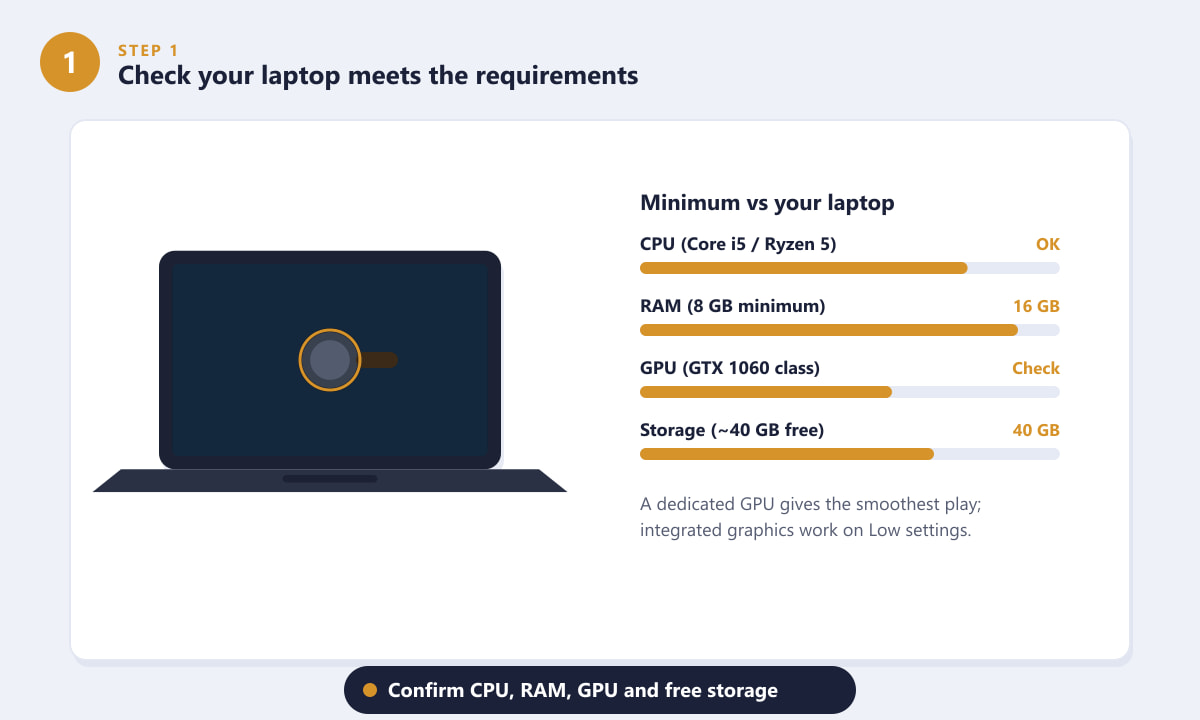
Vergleichen Sie die CPU, den Arbeitsspeicher, die Grafikkarte und den freien Speicherplatz Ihres Laptops mit den Systemanforderungen von PUBG. -
Schritt 2: Installiere Steam und lade PUBG herunter
PUBG wird über Steam vertrieben. Installiere daher den kostenlosen Steam-Client und melde dich an. Suche im Shop nach PUBG: BATTLEGROUNDS und öffne die Spielseite. Da das Spiel kostenlos spielbar ist , kannst du es einfach und ohne Kosten deiner Bibliothek hinzufügen. Sobald es hinzugefügt ist, übernimmt Steam den Download und die Installation automatisch im Hintergrund.
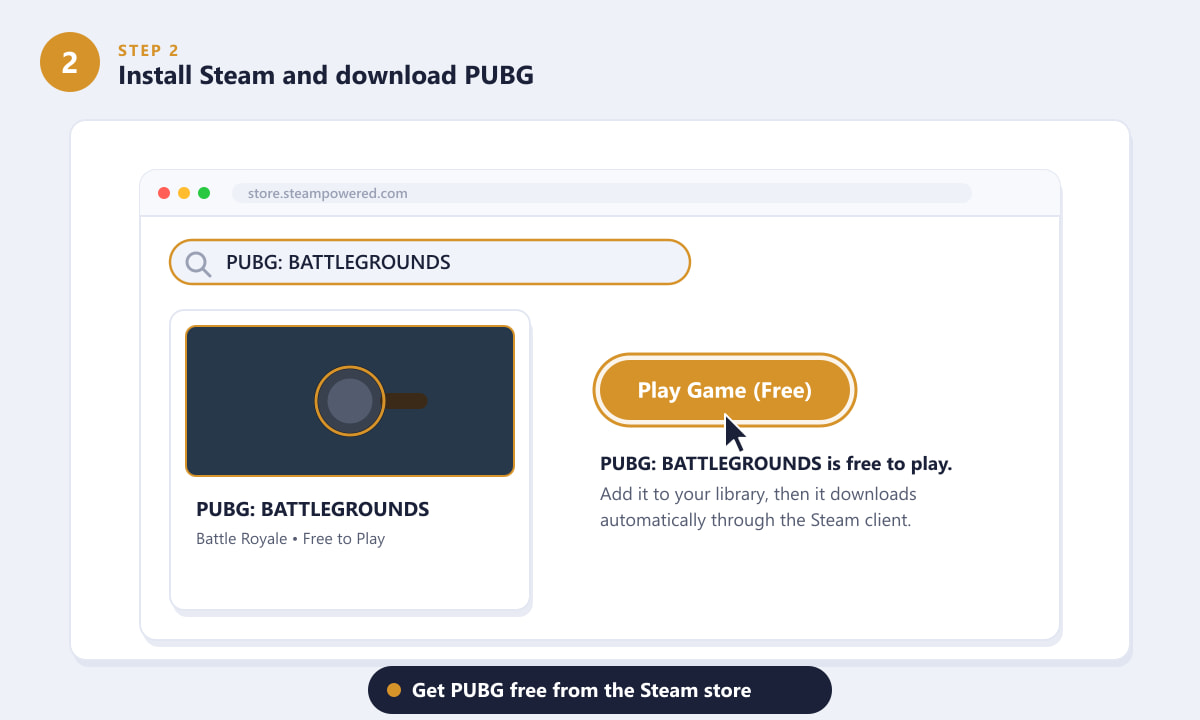
Finde PUBG: BATTLEGROUNDS auf Steam und füge den kostenlosen Titel deiner Bibliothek hinzu. -
Schritt 3: Installieren und anschließend aus der Bibliothek starten
Öffne in Steam den Reiter „Bibliothek“ und wähle PUBG aus. Falls das Spiel noch nicht installiert ist, wähle den Installationsort und warte, bis der Download abgeschlossen ist – ein Fortschrittsbalken zeigt den aktuellen Stand an. Sobald der Download beendet ist, ändert sich die Schaltfläche zu „SPIELEN“ . Klicke darauf, um das Spiel zu starten. Der erste Start kann etwas länger dauern, da das Spiel eingerichtet werden muss.
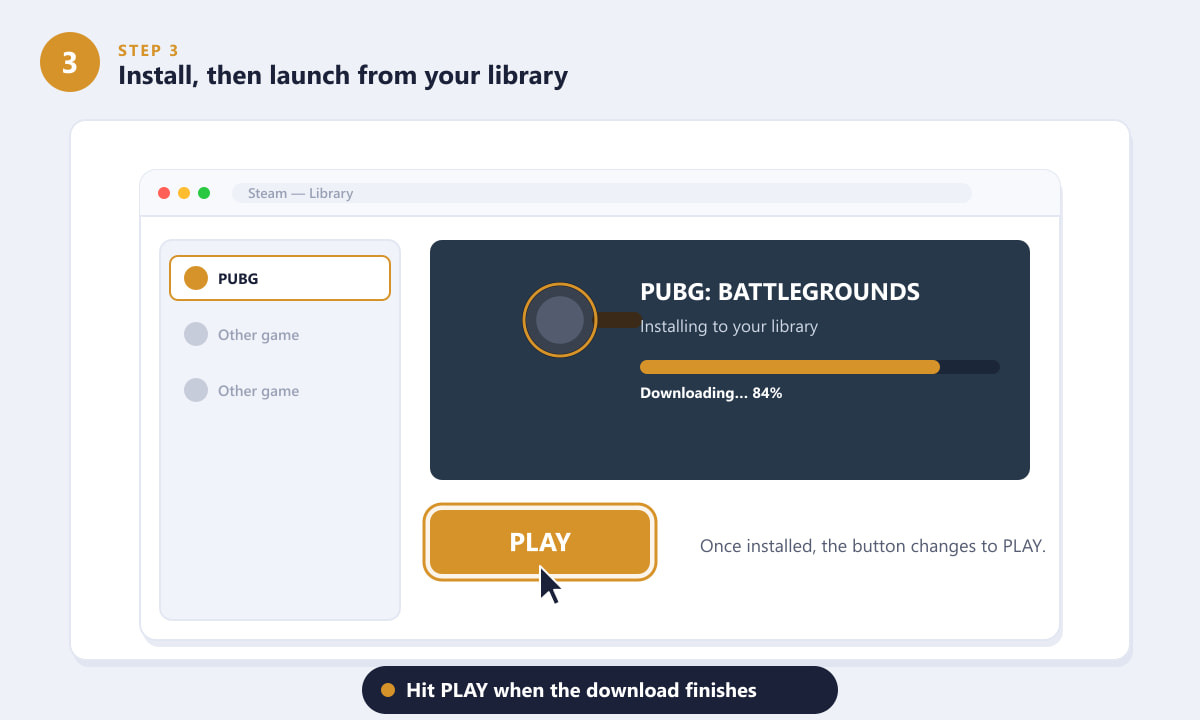
Sobald die Installation 100 % erreicht hat, klicke in deiner Steam-Bibliothek auf „SPIELEN“. -
Schritt 4: Grafikkarte für Laptop optimieren
Laptops profitieren enorm von den richtigen Einstellungen. Im Spielmenü unter „ Einstellungen“ ▸ „Grafik“ stellen Sie die Anzeige auf Vollbild, reduzieren die Gesamtqualität auf Niedrig oder Mittel , verringern die Kantenglättung und belassen die Sichtweite auf Mittel, um ein gutes Gleichgewicht zwischen Sichtbarkeit und Leistung zu erzielen. Für ein optimales Spielerlebnis schließen Sie das Netzteil an, aktivieren Sie in Windows den Energiesparplan „Höchstleistung“ , schließen Sie Hintergrundanwendungen und aktualisieren Sie Ihre GPU-Treiber.
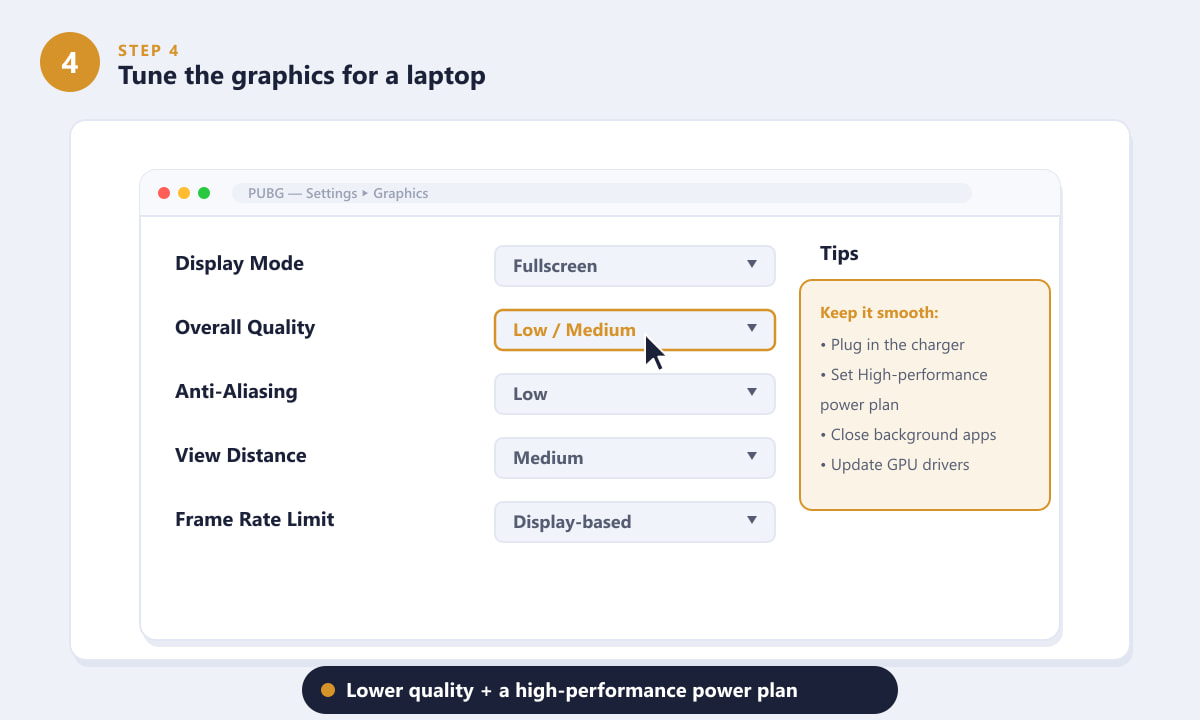
Niedrigere Grafikvoreinstellungen und ein leistungsstarker Energiesparplan sorgen für stabile Bildwiederholraten auf einem Laptop. -
Schritt 5: Die Tastatur- und Maussteuerung kennenlernen
PUBG verwendet die Standard-FPS-Steuerung. Bewege dich mit W, A, S und D , sprinte mit Shift und springe oder klettere mit der Leertaste . Benutze die Maus zum Umschauen und Zielen: Linksklick feuert , Rechtsklick zielt , R lädt nach und F hebt Gegenstände auf oder interagiert mit Objekten . Drücke Tab , um dein Inventar zu öffnen, und M , um die Karte anzuzeigen. Verbringe ein paar Minuten im Trainingsmodus, um dich mit der Steuerung vertraut zu machen, bevor du dein erstes richtiges Match bestreitest.
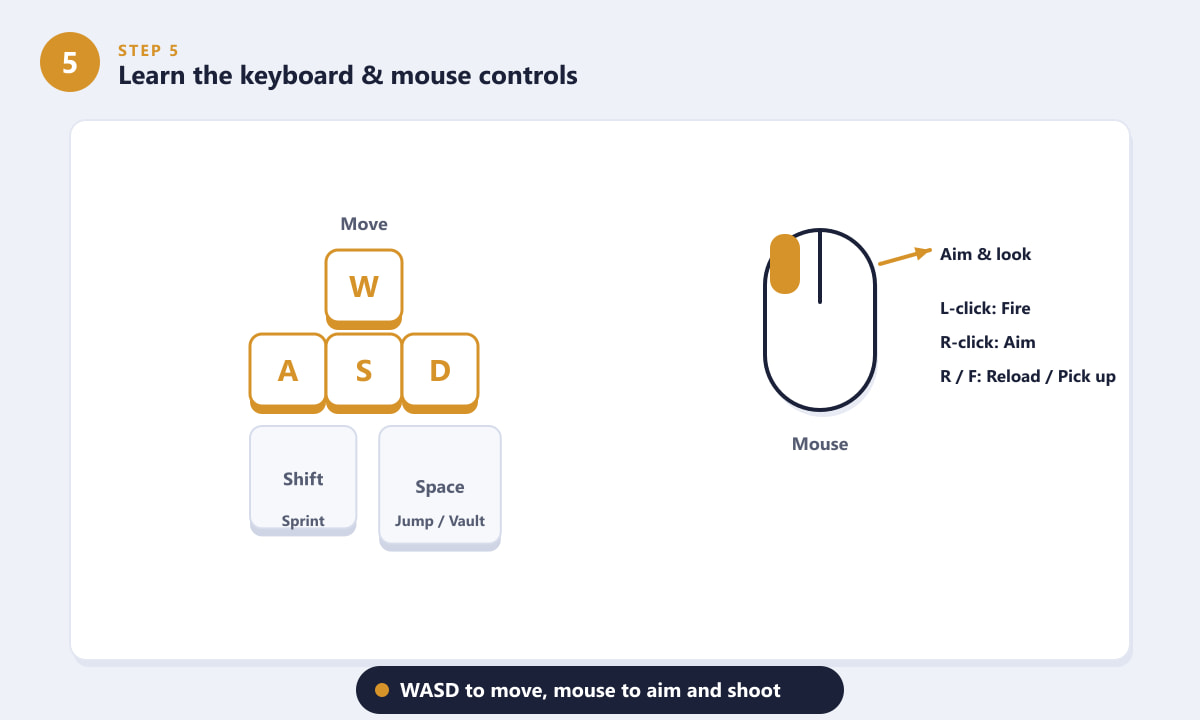
Mit WASD wird die Bewegung gesteuert, während die Maus das Zielen, Schießen und Plündern regelt.
Tipps für einen reibungsloseren Ablauf
- Lassen Sie das Ladegerät angeschlossen. Laptops drosseln im Akkubetrieb die Leistung erheblich; nutzen Sie die volle Leistung mit angeschlossenem Ladegerät.
- Achten Sie auf die Temperatur. Verwenden Sie den Laptop auf einer harten, ebenen Fläche oder einem Kühlpad, damit die Lüftungsschlitze nicht blockiert werden.
- Begrenzen Sie Ihre Bildwiederholfrequenz. Durch die Anpassung der Begrenzung an die Bildwiederholfrequenz Ihres Bildschirms werden Überhitzung und Tearing reduziert.
- Verwenden Sie eine richtige Maus. Selbst eine günstige externe Maus verbessert die Zielgenauigkeit im Vergleich zu einem Trackpad erheblich.
- Halten Sie Ihre Treiber auf dem neuesten Stand. Neue GPU-Treiber von NVIDIA, AMD oder Intel bringen oft spürbare Leistungssteigerungen.
Fehlerbehebung
Das Spiel ruckelt oder hat niedrige FPS.
Reduzieren Sie die Gesamtqualität auf niedrig, verringern Sie die Sichtweite, schließen Sie das Ladegerät an und stellen Sie Windows auf einen Energiesparplan mit Höchstleistung um. Das Schließen von Browser-Tabs und Hintergrundanwendungen gibt ebenfalls Speicherplatz frei.
PUBG startet nicht
Überprüfen Sie die Spieldateien über Steam (Rechtsklick auf PUBG ▸ Eigenschaften ▸ Installierte Dateien ▸ Integrität überprüfen), aktualisieren Sie Ihre GPU-Treiber und stellen Sie sicher, dass Windows auf dem neuesten Stand ist.
Mein Laptop überhitzt während der Spiele
Um eine bessere Luftzirkulation zu erreichen, stellen Sie den Laptop erhöht auf, verwenden Sie ein Kühlpad, begrenzen Sie die Bildwiederholrate und erwägen Sie, die Spannung zu reduzieren oder eine leisere Grafikvoreinstellung zu aktivieren, um die Wärmeabgabe zu verringern.
Häufig gestellte Fragen
Ist PUBG kostenlos auf einem Laptop spielbar?
Ja. PUBG: BATTLEGROUNDS kann kostenlos über Steam auf dem PC gespielt werden, sodass Sie es kostenlos auf einem Windows-Laptop herunterladen und spielen können.
Kann ich PUBG auf einem Laptop ohne Gaming-Grafikkarte spielen?
Das ist möglich, aber rechnen Sie mit niedrigeren Bildwiederholraten. Bei einem Laptop mit integrierter Grafik sollten Sie alle Einstellungen auf „Niedrig“ stellen und die Auflösung begrenzen. Für ein flüssiges Spielerlebnis wird eine dedizierte Grafikkarte wie eine GTX 1060 oder besser empfohlen.
Wie viel Speicherplatz benötigt PUBG auf einem Laptop?
Planen Sie für die Installation etwa 40 GB freien Speicherplatz ein, plus zusätzlichen Speicherplatz für zukünftige Updates.
Kann ich PUBG auf einem Laptop mit einem Controller spielen?
Die PC-Version von PUBG ist auf Tastatur und Maus ausgelegt, da diese die beste Zielsteuerung bieten. Zwar gibt es auch Controller-Unterstützung, aber die meisten Laptop-Spieler nutzen für kompetitives Zielen eine Maus.
Läuft PUBG auf einem Mac-Laptop?
PUBG: BATTLEGROUNDS ist ein Windows-Spiel und wird von macOS nicht nativ unterstützt. Um es spielen zu können, benötigen Sie Windows, das über Boot Camp auf Intel-Macs installiert ist, oder einen Cloud-Gaming-Dienst.
Schlussgedanken
PUBG auf einem Laptop zum Laufen zu bringen, erfordert lediglich einen kurzen Systemcheck, einen kostenlosen Steam-Download, die richtigen Grafikeinstellungen und etwas Übung mit der Steuerung. Mit angeschlossenem Netzteil und den passenden Voreinstellungen liefert selbst ein leistungsschwächerer Laptop flüssige und unterhaltsame Battle-Royale-Matches. Also schnapp dir eine Bratpfanne, such dir Beute und hol dir den Sieg!









