Overwatch 2 auf PlayStation zu lernen, dauert nur wenige Minuten – das Spiel kann kostenlos heruntergeladen werden, läuft sowohl auf PS5 als auch auf PS4 und unterstützt Crossplay mit PC, Xbox und Nintendo Switch. Dieser Leitfaden führt dich Schritt für Schritt durch die Installation im PlayStation Store, die Verknüpfung deines Battle.net-Kontos, die Konfiguration deiner DualSense-Steuerung und den Einstieg in dein erstes 5-gegen-5-Match.

Overwatch 2 ist ein teambasierter Hero-Shooter, in dem zwei Fünferteams mit verschiedenen Schadens-, Tank- und Unterstützungshelden um Ziele kämpfen. Auf Konsolen lässt es sich mit einem Controller flüssig spielen, und sobald man sich eingespielt hat, geht die Steuerung in Fleisch und Blut über.
Was Sie vor dem Start benötigen
- Eine PlayStation 5 oder PlayStation 4 Konsole.
- Ein PlayStation Network (PSN)-Konto ist auf der Konsole angemeldet.
- Eine Internetverbindung ist erforderlich – Overwatch 2 ist nur online spielbar, daher ist eine kabelgebundene Verbindung ideal.
- Für die Installation und Updates werden etwa 30-50 GB freier Speicherplatz benötigt .
- Ein kostenloser Battle.net-Account ist erforderlich, wenn Sie plattformübergreifenden Spielfortschritt nutzen möchten (optional, aber empfohlen).
Für den Download und das Spielen von Overwatch 2 ist keine PlayStation Plus-Mitgliedschaft erforderlich, da es kostenlos spielbar ist. Das Basisspiel ist gratis; lediglich optionale kosmetische Gegenstände und der Battle Pass sind kostenpflichtig.
So spielt man Overwatch 2 auf PlayStation, Schritt für Schritt
-
Schritt 1: Lade Overwatch 2 kostenlos aus dem PlayStation Store herunter.
Öffne auf deinem PlayStation-Startbildschirm den PlayStation Store und suche nach Overwatch 2. Wähle das Spiel aus und tippe dann auf „Herunterladen “ (der Preis wird als „Kostenlos“ angezeigt). Das Spiel wird im Hintergrund installiert – den Fortschritt kannst du in deiner Bibliothek oder in den Benachrichtigungen verfolgen. Auf PS5 kannst du die PS5-Version auswählen; auf PS4 wird die PS4-Version automatisch heruntergeladen.
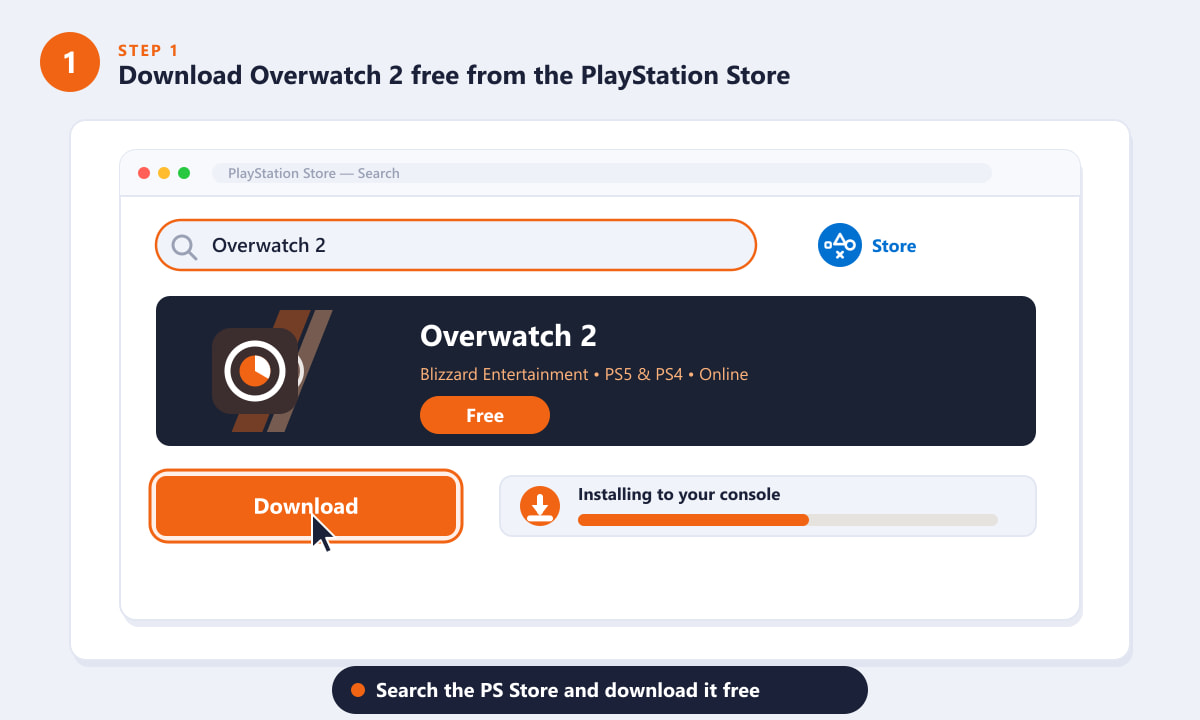
Suchen Sie im PlayStation Store nach Overwatch 2 und wählen Sie „Herunterladen“ – es ist kostenlos. -
Schritt 2: Starte das Spiel und verknüpfe deinen Battle.net-Account.
Starte Overwatch 2 auf deiner Konsole. Beim ersten Start wirst du aufgefordert, ein kostenloses Battle.net-Konto zu verknüpfen . Folge den Anweisungen auf dem Bildschirm: Öffne die Verknüpfungsseite auf deinem Smartphone oder PC, melde dich an oder erstelle ein Konto und gib den auf deinem Fernseher angezeigten Kurzcode ein. Durch die Verknüpfung wird der plattformübergreifende Spielfortschritt aktiviert , sodass deine Helden, kosmetischen Gegenstände und der Battle Pass auf allen Plattformen verfügbar sind, auf denen du spielst. Du kannst diesen Schritt überspringen und sofort loslegen, die Verknüpfung wird jedoch dringend empfohlen.
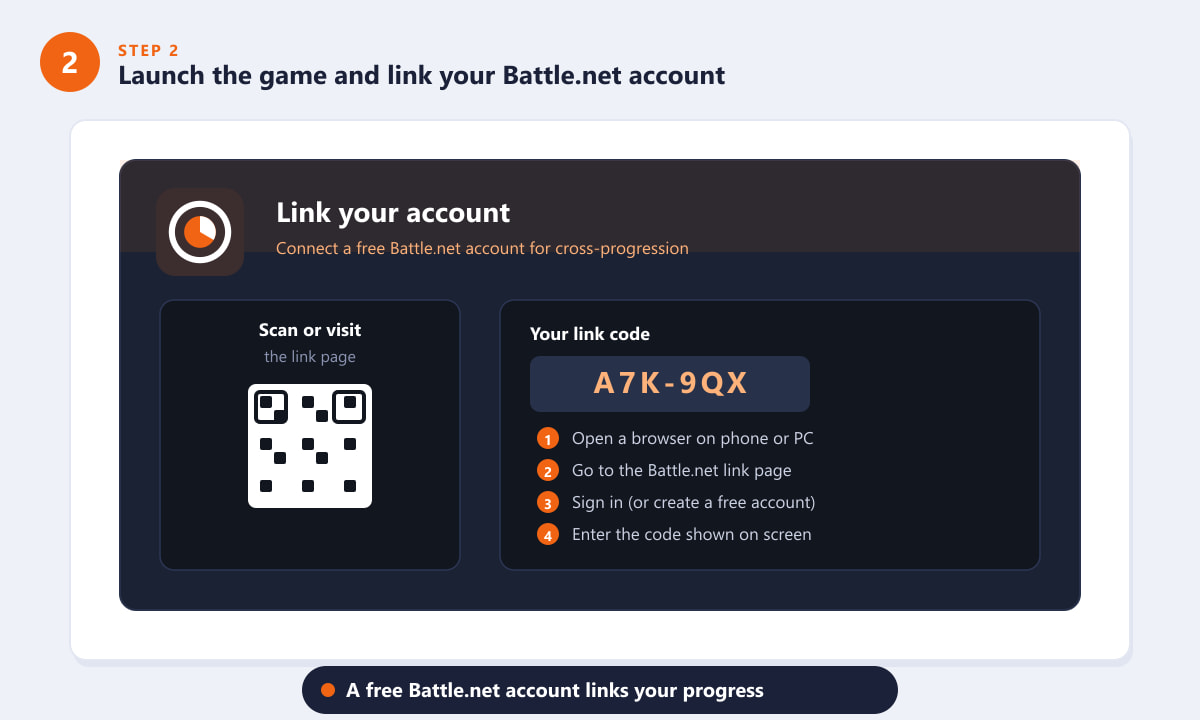
Verknüpfe einen kostenlosen Battle.net-Account, damit dein Spielfortschritt überallhin mitgenommen wird. -
Schritt 3: Richten Sie Ihren DualSense-Controller ein und zielen Sie.
Overwatch 2 unterstützt die DualSense- (PS5) und DualShock 4 -Controller (PS4) vollständig. Unter Optionen > Steuerung kannst du deine Einstellungen anpassen: Aktiviere die Zielhilfe , passe die Blickempfindlichkeit an und deaktiviere gegebenenfalls die Zielglättung für ein präziseres Tracking. Die Empfindlichkeit kannst du später auch für jeden Helden einzeln festlegen. Nimm dir hier einen Moment Zeit – eine komfortable Steuerung macht auf Konsolen einen großen Unterschied.
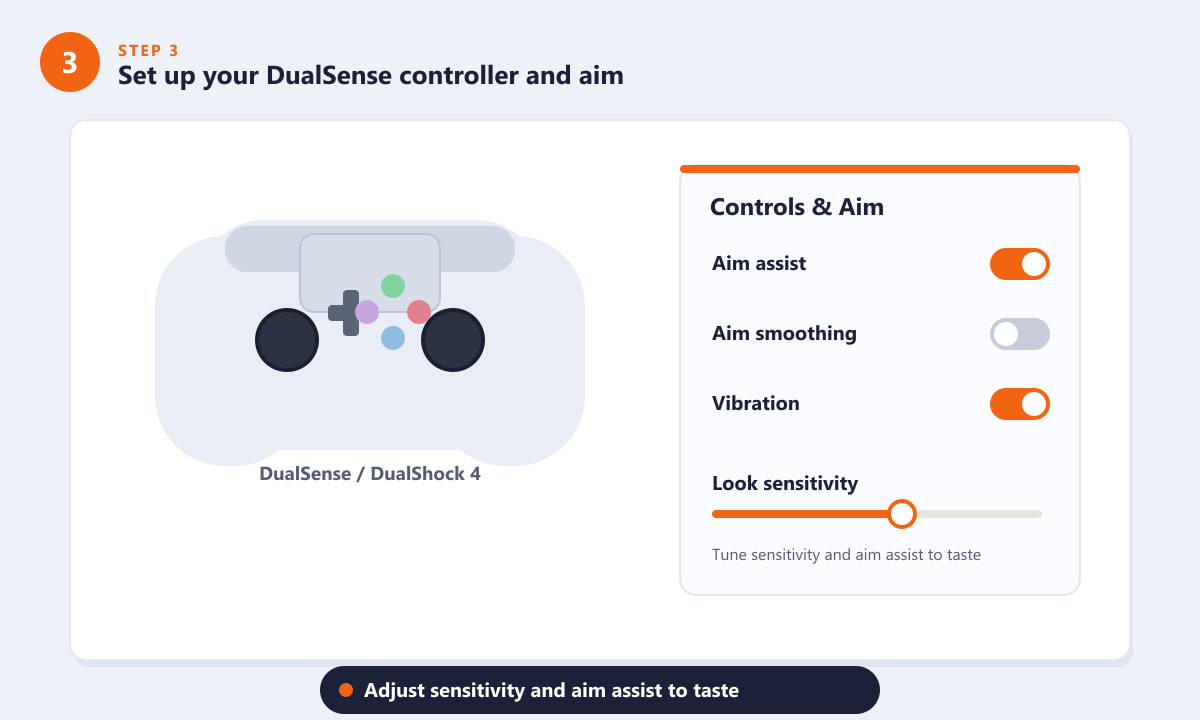
Passe Zielhilfe und Empfindlichkeit im Steuerungsmenü an deinen Spielstil an. -
Schritt 4: Crossplay aktivieren und sich für ein Spiel anmelden
Overwatch 2 ist plattformübergreifend spielbar, sodass du mit Freunden auf PC, Xbox und Switch spielen kannst. Crossplay ist standardmäßig aktiviert , du kannst es aber unter Optionen > Gameplay überprüfen . Wenn du bereit bist, gehe ins Hauptmenü, wähle einen Modus – Schnellspiel für entspannte 5-gegen-5-Spiele, Wettkampf für Ranglistenspiele oder Arcade für wechselnde Modi – und klicke auf „Spielersuche“ . Neue Spieler sollten mit dem Tutorial und dem Schnellspiel beginnen, um die Helden kennenzulernen.
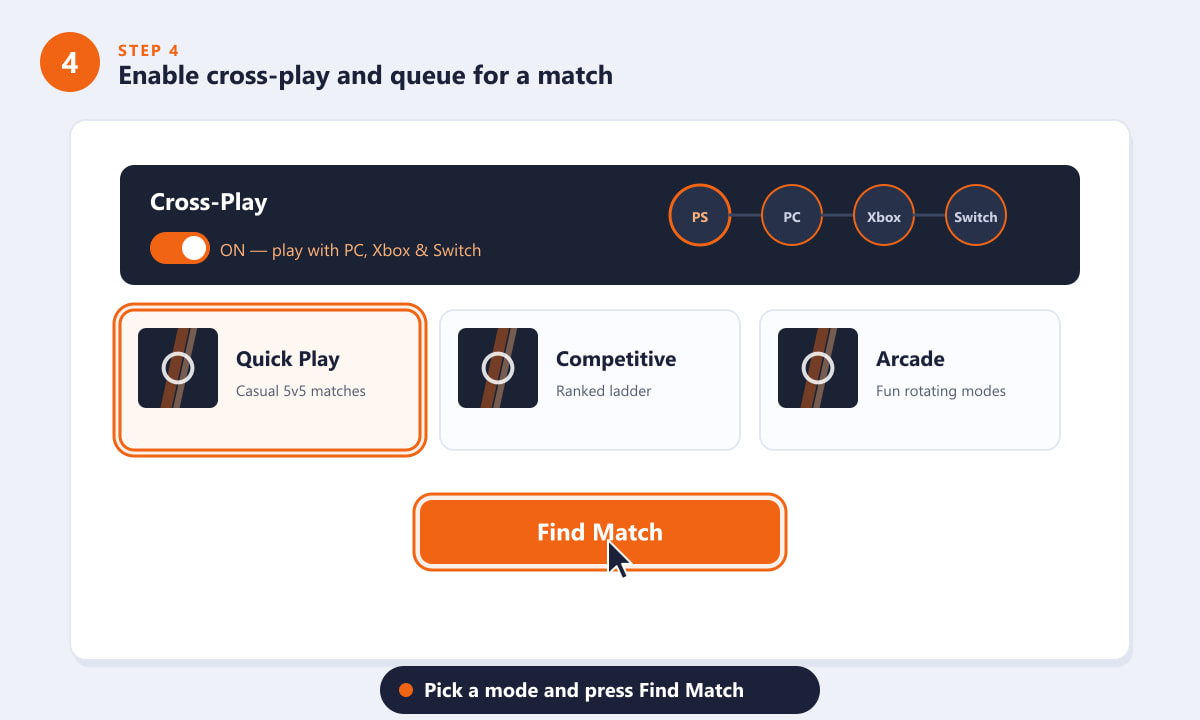
Bestätige Crossplay, wähle einen Modus und drücke auf „Spiel suchen“, um mit dem Spielen zu beginnen. -
Schritt 5: Die beste Leistung auf PS5 oder PS4 erzielen
Für ein optimales Spielerlebnis sollten Sie Ihre Hardware bestmöglich nutzen. Aktivieren Sie auf der PS5 die Option „Hohe Bildrate“ , um auf einem kompatiblen Fernseher höhere Bildwiederholraten zu erzielen. Verwenden Sie nach Möglichkeit eine kabelgebundene LAN-Verbindung , da diese die Verzögerung im Vergleich zu WLAN reduziert, und aktivieren Sie den Spielemodus Ihres Fernsehers , um die Eingabeverzögerung zu minimieren. Halten Sie das Spiel auf dem neuesten Stand, um stets die aktuellsten Balance-Änderungen und Inhalte zu erhalten.
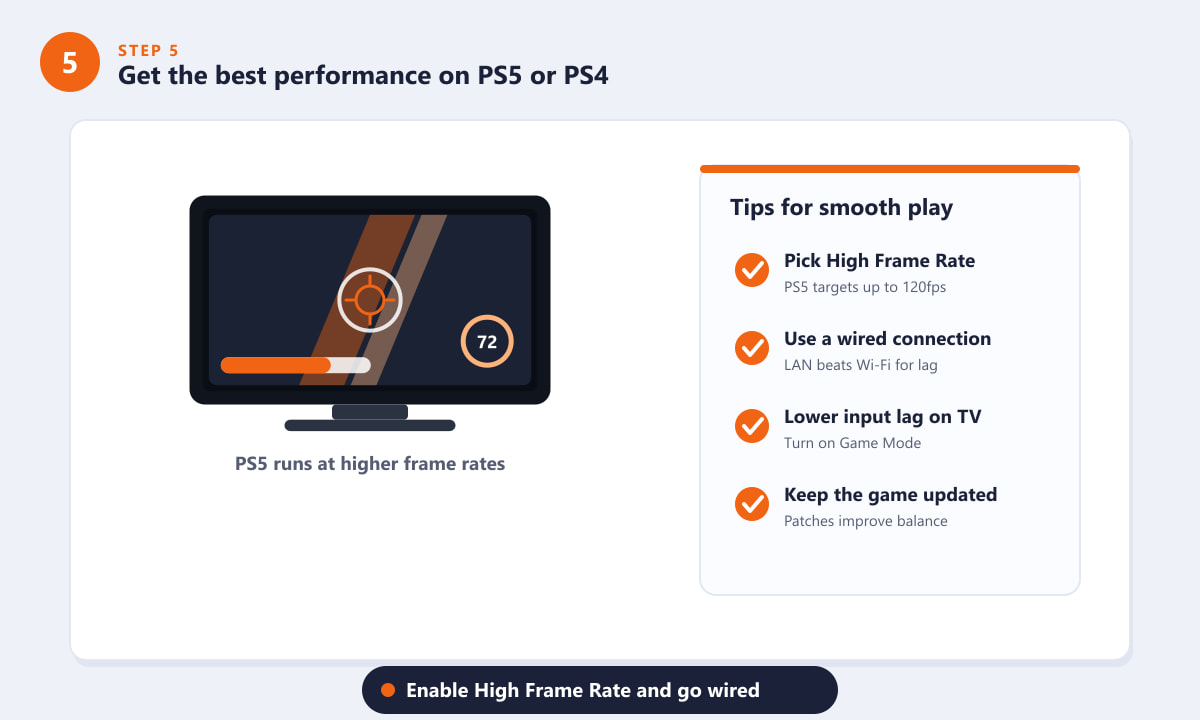
Aktivieren Sie die hohe Bildwiederholrate, verwenden Sie eine Kabelverbindung und schalten Sie den Spielmodus ein, um ein schärferes Erlebnis zu erhalten.
Tipps für neue Konsolenspieler
- Beginne mit einfachen Helden. Soldier: 76, Reaper und Reinhardt sind unkomplizierte Optionen, während du die Karten und Ziele kennenlernst.
- Nutzt Sprach- oder Ping-Kommunikation. Overwatch 2 ist ein Teamspiel; das Ping-Rad auf dem Steuerkreuz ist auch ohne Mikrofon hilfreich.
- Probiere Gyrosensor und individuelle Heldenempfindlichkeit aus. Durch die Feinabstimmung der Empfindlichkeit für Scharfschützen im Vergleich zu Nahkämpfern kannst du deine Zielgenauigkeit verbessern.
- Spiele das Tutorial und den Übungsbereich. Das ist der schnellste Weg, die Fähigkeiten jedes Helden vor einem Live-Match zu verstehen.
Fehlerbehebung
Das Spiel lässt sich nicht herunterladen oder installieren.
Stelle sicher, dass du bei PSN angemeldet bist und genügend Speicherplatz hast. Falls der Download hängen bleibt, pausiere ihn und setze ihn fort oder starte die Konsole neu. Vergewissere dich, dass deine Systemsoftware auf dem neuesten Stand ist.
Ich kann meinen Battle.net-Account nicht verknüpfen.
Überprüfen Sie den angezeigten Code und stellen Sie sicher, dass Sie ihn auf der richtigen offiziellen Webseite eingeben. Falls der Code abläuft, kehren Sie zur Eingabeaufforderung im Spiel zurück, um einen neuen Code zu generieren, und versuchen Sie es dann erneut auf Ihrem Smartphone oder im Browser Ihres PCs.
Die Spiele fühlen sich verzögert an
Wechseln Sie von WLAN zu einer kabelgebundenen Ethernet-Verbindung, schließen Sie andere Downloads in Ihrem Netzwerk und aktivieren Sie den Spielemodus an Ihrem Fernseher, um die Eingabeverzögerung zu verringern.
Häufig gestellte Fragen
Ist Overwatch 2 kostenlos auf PlayStation?
Ja. Overwatch 2 kann kostenlos auf PS5 und PS4 heruntergeladen und gespielt werden. Lediglich optionale kosmetische Gegenstände und der Battle Pass sind kostenpflichtig, und PlayStation Plus ist zum Spielen nicht erforderlich.
Benötige ich PlayStation Plus, um Overwatch 2 zu spielen?
Nein. Da Overwatch 2 ein Free-to-Play-Titel ist, kann man online spielen, ohne eine PlayStation Plus-Mitgliedschaft zu benötigen.
Können PlayStation-Spieler plattformübergreifend mit PC- und Xbox-Spielern spielen?
Ja. Overwatch 2 unterstützt plattformübergreifendes Spielen auf PlayStation, PC, Xbox und Nintendo Switch, und durch die Verknüpfung eines Battle.net-Kontos wird der Spielfortschritt plattformübergreifend übertragen, sodass deine Freischaltungen übernommen werden.
Läuft Overwatch 2 auf PS4?
Ja. Es gibt Versionen für PS4 und PS5. Die PS5-Version unterstützt höhere Bildwiederholraten, aber PS4-Besitzer können das komplette Spiel trotzdem spielen.
Gibt es auf der PlayStation eine Zielhilfe für Controller?
Ja. Eine Zielhilfe ist verfügbar und kann zusammen mit der Empfindlichkeit und anderen Optionen im Steuerungsmenü an Ihren Spielstil angepasst werden.
Schlussgedanken
Das ist alles, was du brauchst, um Overwatch 2 auf PlayStation zu spielen: Lade es kostenlos im Store herunter, verknüpfe dein Battle.net-Konto für plattformübergreifenden Spielfortschritt, richte deinen Controller ein, aktiviere Crossplay und melde dich für ein Match an. Nimm dir etwas Zeit, um deine Steuerung und Verbindung zu optimieren, und schon bald kannst du vom Schnellspiel in den Wettkampfmodus aufsteigen. Offizielle Details und die neuesten Updates findest du auf der Overwatch 2-Website .









