Startseite
» 🎮 E-Sport
»
So setzen Sie die Client-Einstellungen von League of Legends auf die Standardwerte zurück
So setzen Sie die Client-Einstellungen von League of Legends auf die Standardwerte zurück
Die Einstellungen von League of Legends befinden sich an mehreren Stellen. Wenn Sie nur die Client-Hotkeys geändert haben, können Sie diese in den League-Client-Einstellungen wiederherstellen. Für eine umfassendere Zurücksetzung der Client- und Spielkonfiguration löscht Riots Windows-Prozedur den Inhalt des Spielordners Configund erstellt die Konfiguration anschließend in einem kurzen benutzerdefinierten Spiel neu.
Wählen Sie die kleinere Zurücksetzungsoption, wenn sie zum Problem passt. Das Löschen der Konfigurationsdateien ist gründlicher, entfernt aber auch Einstellungen, die Sie möglicherweise behalten möchten. Die folgenden Schritte orientieren sich an Riots Anleitung zum Zurücksetzen der Konfigurationsdateien (aktualisiert am 19. September 2026). Der angegebene Ordnerpfad ist der Standard-Windows-Speicherort. Wenn League of Legends an einem anderen Ort installiert ist, verwenden Sie den Ordner dieser Installation.
Setzt die Client-Hotkeys auf die Standardbelegung zurück.
Nur die Steuerung im Spiel
Im Spiel Esc drücken > Optionen > Steuerung; auf Standardeinstellungen zurücksetzen auswählen
Setzt die Steuerung im Spiel zurück.
Client- und Spielkonfiguration zusammen
Sichern Sie die Daten, löschen Sie anschließend den Inhalt des Konfigurationsordners und befolgen Sie die unten stehenden Schritte zur Wiederherstellung.
Löscht die gespeicherten Client- und Spieleinstellungen in diesem Konfigurationsordner.
Riot dokumentiert zwei Orte für Hotkeys: den League-Client und das Optionsmenü im Spiel. Die Schaltfläche „Standardeinstellungen wiederherstellen“ im Client setzt die Hotkeys gezielt zurück und löscht nicht den gesamten Konfigurationsordner. Auch das Zurücksetzen der Steuerung im Spiel ist weniger umfangreich als ein vollständiges Zurücksetzen der Konfiguration. Den Pfad zum Clientmenü und die Option für die Standardbelegung finden Sie in Riots FAQ zu Hotkeys (Tastenbelegungen) .
Schnelle Option: Client-Hotkeys wiederherstellen
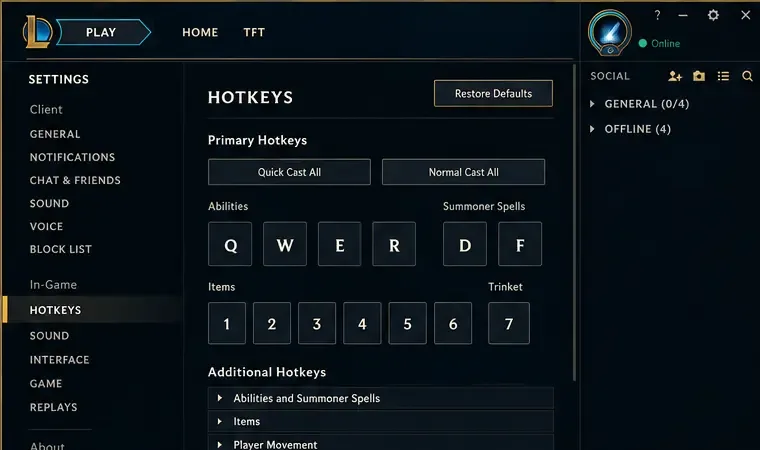
Im League-Client-Hotkeys-Panel befindet sich über den Tastenbelegungen die Schaltfläche „Standardeinstellungen wiederherstellen“. Dies ist die schnellste Option, wenn nur die Client-Hotkeys auf die Standardbelegung zurückgesetzt werden sollen.
Öffne den League Client und wähle das Zahnradsymbol für die Einstellungen in der oberen rechten Ecke.
Hotkeys auswählen .
Wählen Sie „Standardeinstellungen wiederherstellen“ , um die Client-Hotkeys auf ihre Standardbelegung zurückzusetzen.
Verwenden Sie diesen Weg, wenn Sie lediglich eine benutzerdefinierte Tastenbelegung im Client rückgängig machen möchten. Riot weist darauf hin, dass Hotkeys sowohl im Spiel als auch im Client konfiguriert werden können und der Client zusätzliche Tastenoptionen bietet. Sollte sich eine Taste im Spiel danach immer noch anders verhalten, setzen Sie die Steuerung im Spiel separat zurück oder verwenden Sie die vollständige Konfigurationsprozedur. Die Bezeichnung und die genaue Anordnung der Einstellungen können sich mit Client-Updates ändern. Verwenden Sie daher die aktuelle Riot-Hilfeseite, falls Ihr Menü abweicht.
Vollständiger Reset unter Windows: Löschen der Konfigurationsdateien
Bevor Sie beginnen
Notieren oder speichern Sie die Einstellungen, die Sie wiederherstellen möchten, insbesondere Tastenbelegungen, Video-, Audio-, Benutzeroberflächen- und Gameplay-Einstellungen. Riot empfiehlt ausdrücklich, die Einstellungen vor dem Zurücksetzen zu notieren oder per Screenshot festzuhalten. Durch das Kopieren des Ordners erhalten Sie zwar eine lokale Sicherungskopie, die alten Einstellungen werden jedoch nicht automatisch in die neue Konfiguration übernommen.
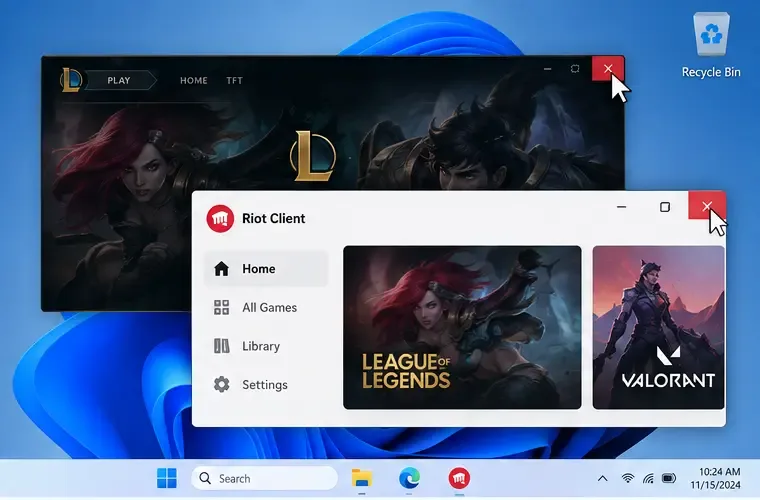
Es werden zwei League-bezogene Fenster mit Schließen-Schaltflächen oben rechts angezeigt. Schließen Sie das Spiel und den Riot Client, bevor Sie den Konfigurationsordner bearbeiten.
Schließe League of Legends und den Riot-Client. Beende das Spiel und den Client vollständig, bevor du Dateien bearbeitest.
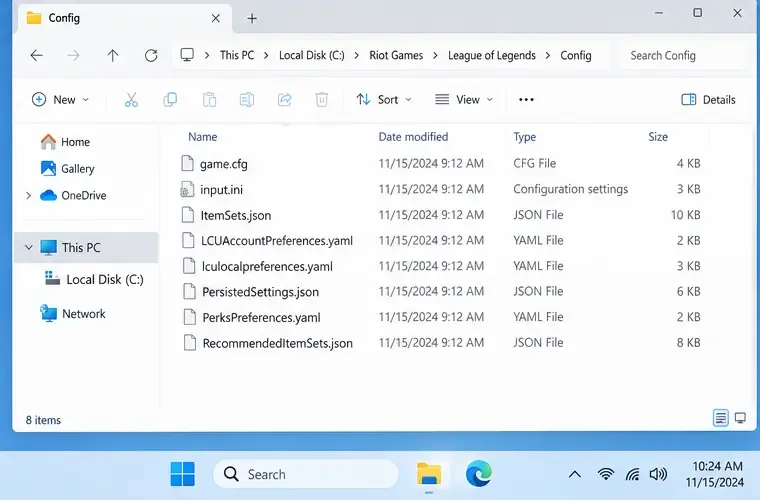
Öffnen Sie den Ordner „Config“. Geben Sie dazu in der Adressleiste des Datei-Explorers „/config“ ein C:\Riot Games\League of Legends\Config. Dies ist der Standardpfad. Falls League auf einem anderen Laufwerk oder in einem anderen Ordner installiert wurde, navigieren Sie zu dieser Installation und öffnen Sie Configstattdessen den entsprechenden Ordner.
Die Adressleiste des Datei-Explorers zeigt den Standardpfad der League-Konfiguration und eine Liste mit Beispiel-Einstellungsdateien an. Ihre Dateinamen oder der Installationspfad können abweichen.
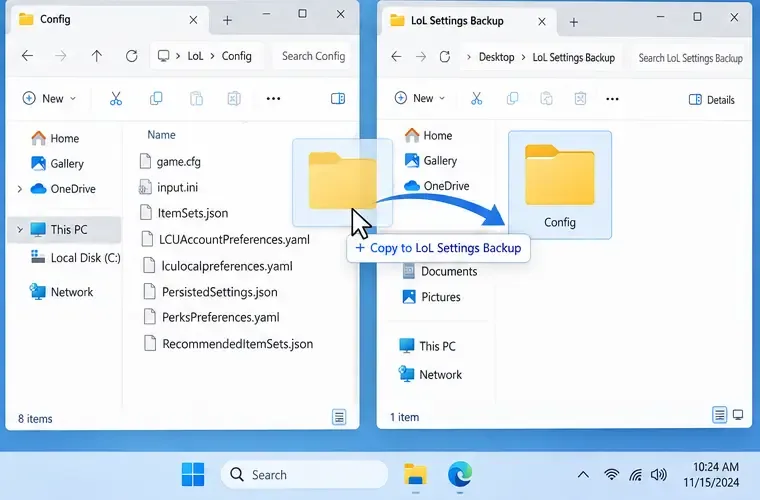
Erstellen Sie eine Sicherungskopie. Kopieren Sie den gesamten ConfigOrdner an einen separaten Ort, beispielsweise auf Ihren Desktop. Bewahren Sie die Kopie außerhalb der laufenden League-Installation auf, damit Sie sie leicht wiedererkennen.
Der Datei-Explorer zeigt den in einen separaten Sicherungsordner kopierten Konfigurationsordner an. Erstellen Sie diese Kopie, bevor Sie Dateien löschen, damit Sie die alte Konfiguration bei Bedarf wiederherstellen können.
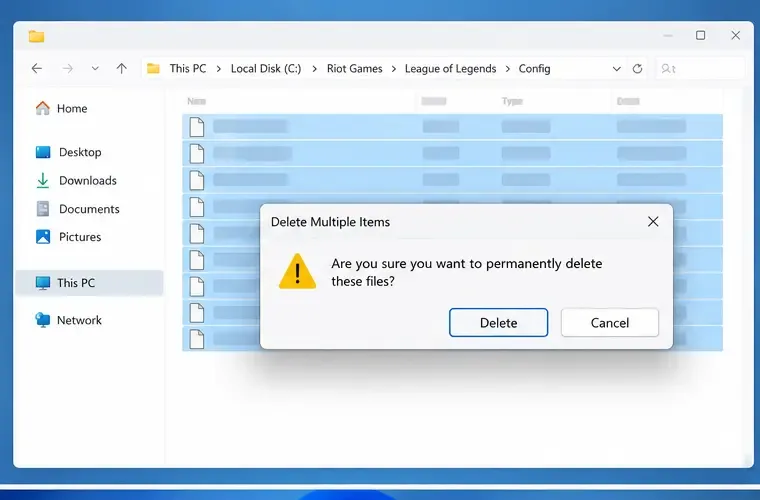
Löschen Sie den Inhalt des Ordners „Config“. Wählen Sie die darin enthaltenen Dateien aus und löschen Sie sie. Behalten Sie den ConfigOrdner selbst bei. Wählen Sie nicht den übergeordneten League of LegendsOrdner aus und entfernen Sie nicht die Spielinstallation.
Der Windows-Bestätigungsdialog bezieht sich auf das Löschen ausgewählter Dateien, während der Ordner „Config“ erhalten bleibt. Stellen Sie sicher, dass nur der Ordnerinhalt ausgewählt ist.
Riots aktuelle Anleitung zum Zurücksetzen empfiehlt, den gesamten Ordner „Config“ zu löschen und anschließend nach dem Öffnen des Riot-Clients sowie nach dem Anmelden bei League of Legends erneut nach Konfigurationsdateien zu suchen. Diese wiederholten Prüfungen sind Teil des dokumentierten Prozesses; gehen Sie nicht davon aus, dass das erste Löschen das einzige notwendige ist.
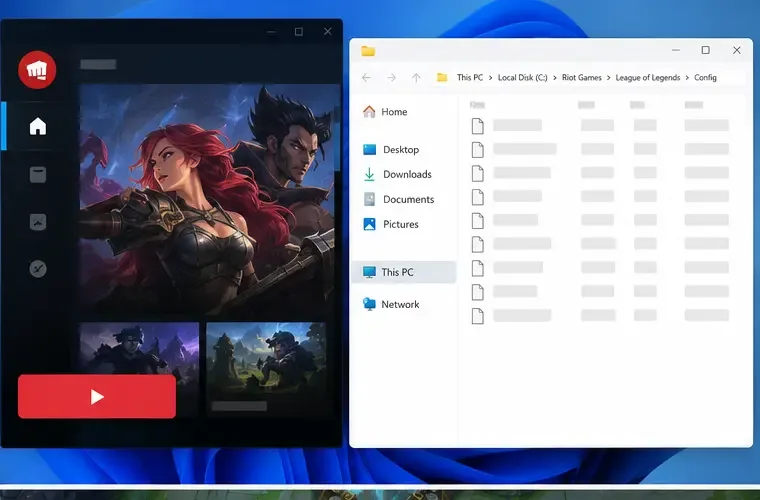
Öffne den Riot Client und überprüfe den Ordner erneut. Falls Dateien im Konfigurationsordner wieder aufgetaucht sind, lösche diese.
Der Riot Client ist im Datei-Explorer neben dem Konfigurationsverzeichnis geöffnet. Überprüfen Sie nach dem Öffnen des Riot Clients den Ordner und entfernen Sie alle Konfigurationsdateien, die erneut angezeigt werden.
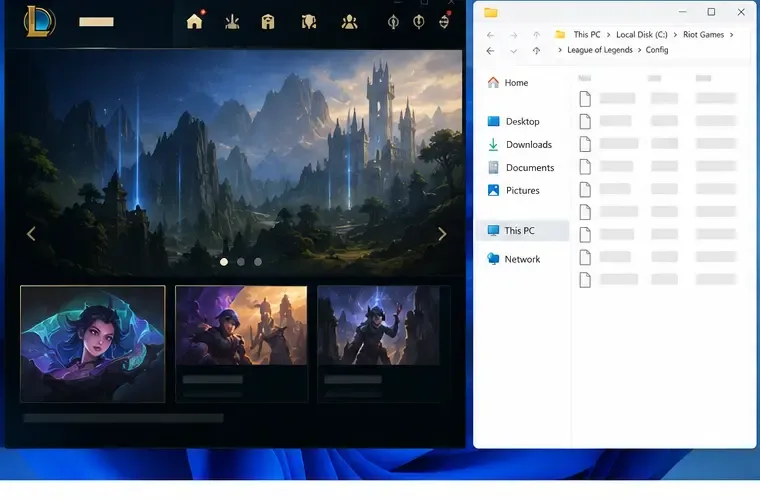
Melde dich bei League an und überprüfe es erneut. Gehe zurück zum selben Ordner. Falls die Konfigurationsdateien wieder aufgetaucht sind, lösche sie erneut.
Das League-Client-Fenster und der Konfigurationsordner werden nebeneinander angezeigt. Überprüfen Sie nach der Anmeldung den Ordner erneut und entfernen Sie alle Dateien, die wieder aufgetaucht sind.
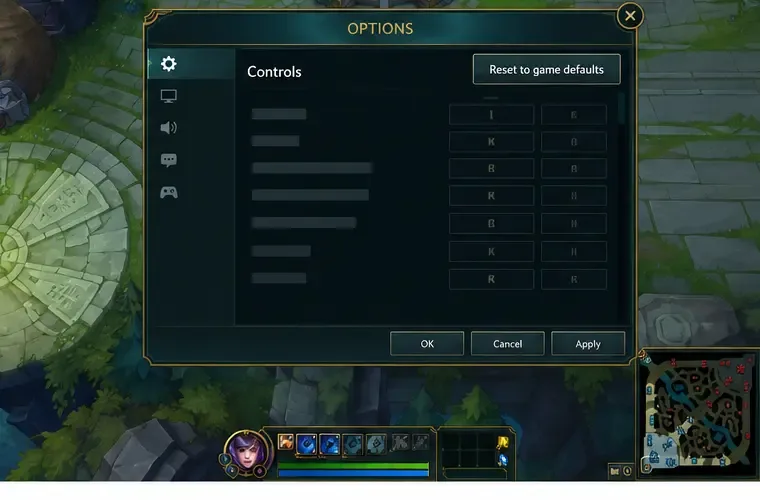
Starte ein benutzerdefiniertes Spiel und spiele etwa fünf Minuten. Dadurch hat League Zeit, eine neue Konfiguration zu generieren. Falls du die Steuerung zurücksetzen möchtest, öffne die Einstellungen, gehe zu Steuerung und wähle „ Auf Standardeinstellungen zurücksetzen“, bevor du das Spiel schließt. Riot Games beschreibt das Zurücksetzen der Steuerung als Teil der Fehlerbehebung für Tastatur und Maus .
Schließe das Spiel und melde dich ab. Der Reset ist abgeschlossen. Starte League erneut und überprüfe die Einstellungen, bevor du dich für ein Spiel anmeldest.
Das Optionsmenü im Spiel ist unter „Steuerung“ zu finden, wobei „Auf Standardeinstellungen zurücksetzen“ ganz oben steht. Riot führt diese Zurücksetzung der Steuerung als Teil der Schritte zur Fehlerbehebung bei Tastatur- und Mausproblemen auf.
Mac-Benutzer
Der aktuelle Riot-Artikel zum Zurücksetzen beschreibt Schritt für Schritt, wie der Konfigurationsordner unter Windows zurückgesetzt wird. Riots Anleitung zur Neuinstallation auf dem Mac geht anders vor: Klicken Sie in „Programme“ bei gedrückter Ctrl-Taste auf „League of Legends“, wählen Sie „Paketinhalt anzeigen“ und öffnen Contents > LOLund löschen Sie anschließend den ConfigOrdner. Laut Riot wird durch das Starten eines benutzerdefinierten Spiels danach ein neuer Konfigurationsordner erstellt. Diese Mac-Anleitung finden Sie im Riot- Artikel „League of Legends neu installieren“ von 2024. Prüfen Sie die aktuelle Anleitung, bevor Sie sie anwenden, falls sich die Ordnerstruktur Ihres macOS-Clients unterscheidet.
Kurze Checkliste und häufige Fehler
Sichern Sie den Ordner und notieren Sie sich Einstellungen, die Sie möglicherweise manuell wiederherstellen möchten.
Schließen Sie sowohl League als auch Riot Client, bevor Sie die Konfigurationsdateien löschen.
Löschen Sie die darin enthaltenen Dateien Config; löschen Sie nicht das gesamte Spielverzeichnis.
Wiederholen Sie die Ordnerprüfung nach dem Öffnen des Riot Clients und nach dem Anmelden, wie es die aktuelle Vorgehensweise von Riot vorschreibt.
Verwenden Sie ein benutzerdefiniertes Spiel für den Neuaufbau, schließen Sie anschließend das Spiel und melden Sie sich ab.
Wählen Sie die gewünschte Hotkey- oder Steuerungseinstellung zum Zurücksetzen, wenn Sie keine vollständige Konfiguration zurücksetzen müssen.
Durch das Zurücksetzen wird League nicht neu installiert. Die gespeicherten Einstellungen werden gelöscht, daher müssen Sie Ihre Präferenzen erneut überprüfen und alle persönlichen Einstellungen neu vornehmen. Die Sicherung dient dazu, Dateien zu vergleichen oder wiederherzustellen; durch das Wiederherstellen der alten Dateien können auch die alten Einstellungen wiederhergestellt werden.
Sollten weiterhin Einstellungs- oder Startprobleme bestehen bleiben
Wenn der Client startet, aber eine benutzerdefinierte Taste weiterhin belegt ist, überprüfen Sie sowohl die Hotkey-Seite im Client als auch die In-Game-Steuerung; Riot behandelt diese als separate Bereiche. Falls League nicht startet oder das Problem mit beschädigten oder fehlenden Spieldateien zusammenzuhängen scheint, behebt ein Zurücksetzen der Einstellungen das Problem möglicherweise nicht. Das Riot Client Full Repair Tool dient der Reparatur fehlender oder beschädigter Dateien: Melden Sie sich an, öffnen Sie das Profilmenü, wählen Sie „Einstellungen“, dann „League of Legends“ und anschließend „Reparieren“. Verwenden Sie dies als Reparaturschritt und nicht als Ersatz für die Auswahl der zurückzusetzenden Einstellungen.
Besteht das Problem nach dem Zurücksetzen oder der Reparatur weiterhin, notieren Sie sich die verbleibenden Fehler und kontaktieren Sie den Riot-Spielersupport mit den entsprechenden Details. Die von Riot veröffentlichten Schritte beschreiben, wie die Konfiguration zurückgesetzt wird; sie identifizieren jedoch nicht die Ursache jedes einzelnen Client-Problems.