Lags in Fortnite – egal ob hoher Ping, Frame-Einbrüche oder frustrierende Ruckler – können ein Match genau dann ruinieren, wenn man einen flüssigen Schuss braucht. Die gute Nachricht: Die meisten Lags haben eine behebbare Ursache, und mit den fünf folgenden Schritten lassen sie sich in weniger als zehn Minuten beseitigen. Dieser Leitfaden behandelt sowohl PC-Einstellungen als auch Netzwerk-Optimierungen, die auch auf Konsolen helfen.

Was verursacht Verzögerungen in Fortnite?
Fortnite-Lags lassen sich in zwei Kategorien einteilen: FPS-Lag (Einbrüche der Bildrate, weil Ihr PC mit der Darstellung des Spiels überfordert ist) und Netzwerk-Lag (hoher Ping oder Paketverlust aufgrund einer langsamen oder überlasteten Internetverbindung). Die folgenden Schritte beheben beide Probleme. Sie benötigen nur wenige Minuten und Zugriff auf Ihre Windows-Einstellungen; es ist keine zusätzliche Software erforderlich.
So reduzierst du Lags in Fortnite – Schritt für Schritt
-
Schritt 1: Verringern Sie die Grafikeinstellungen im Spiel.
Öffne Fortnite und gehe zu Einstellungen > Video . Die größten Leistungssteigerungen erzielst du, indem du die Einstellungen reduzierst, die deine Grafikkarte am stärksten belasten. Stelle die Sichtweite auf Mittel, deaktiviere Schatten und stelle Kantenglättung auf Aus oder Niedrig. Reduziere außerdem die 3D-Auflösung von 100 % auf 75–85 % – diese einzelne Einstellung bringt oft den größten FPS-Boost, da Fortnite ein kleineres Bild rendert und es hochskaliert. Lass den Fenstermodus auf Vollbild und entferne alle unnötigen Bildratenbegrenzungen, damit deine Hardware optimal arbeiten kann.
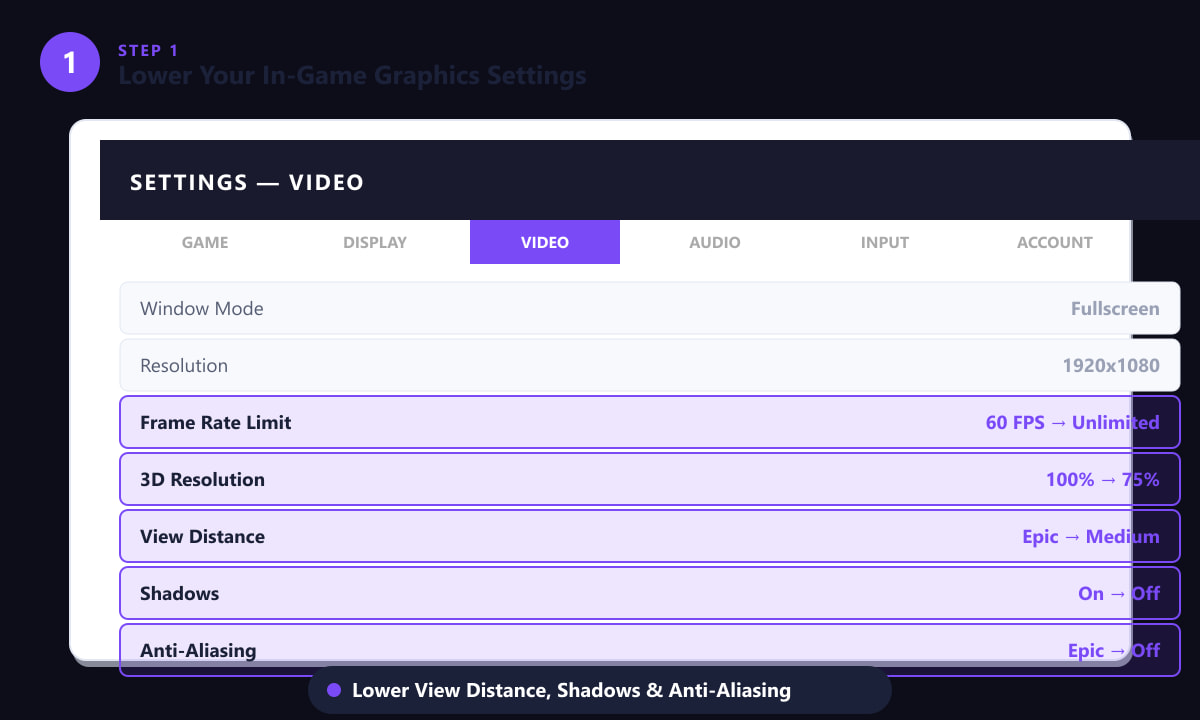
Das Deaktivieren von Schatten und Kantenglättung sowie das Verringern der 3D-Auflösung führt zur größten Verbesserung der Bildrate. -
Schritt 2: Leistungsmodus aktivieren (DirectX 11)
Gehe weiterhin zu Einstellungen > Video und suche die Option „Rendering-Modus“ . Stelle sie von DirectX 12 (oder DX11) auf „Leistung“ um . Der Leistungsmodus bietet eine ressourcenschonendere Rendering-Pipeline, die erweiterte visuelle Effekte deaktiviert und dafür deutlich höhere und stabilere Bildraten ermöglicht, insbesondere auf Hardware der Mittelklasse und älteren Modellen. Nach der Änderung dieser Einstellung fordert Fortnite dich auf, die Änderungen zu übernehmen und das Spiel neu zu starten – bestätige dies. Du solltest sofort eine deutliche Reduzierung der Ruckler feststellen, sobald das Spiel im Leistungsmodus neu startet.
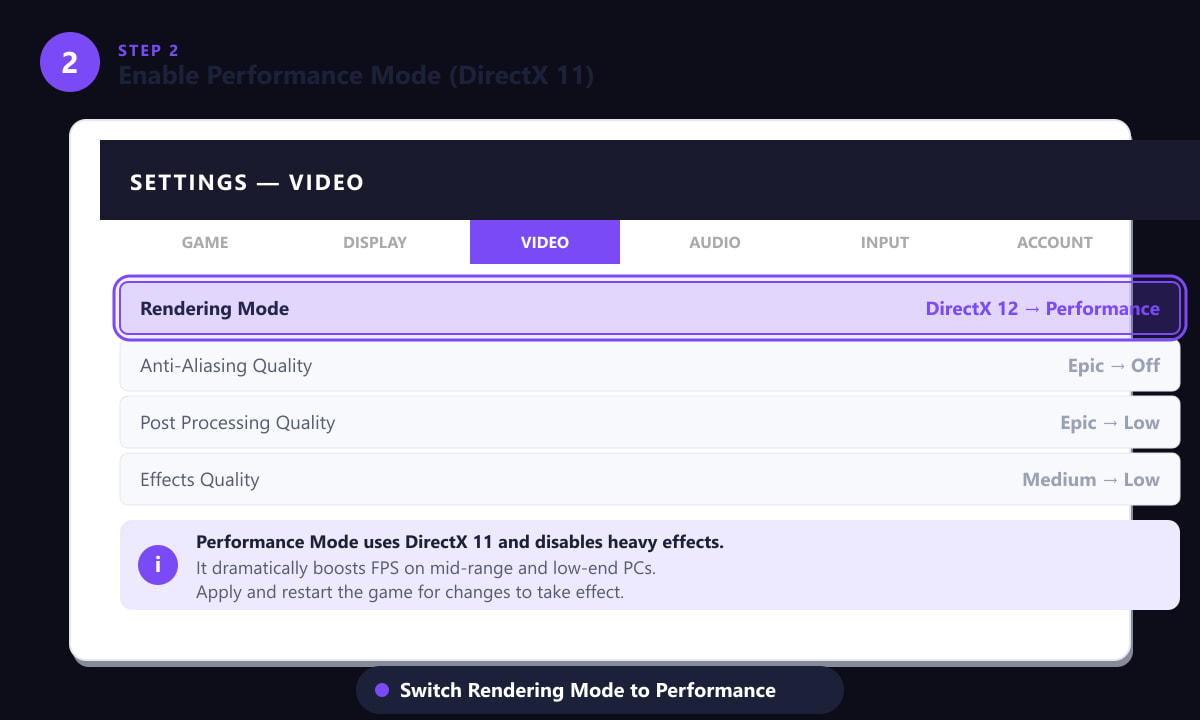
Die Umstellung des Rendering-Modus auf Leistung ist eine der effektivsten Maßnahmen zur Reduzierung von Verzögerungen in Fortnite. -
Schritt 3: Schließen Sie Hintergrund-Apps und stellen Sie Fortnite auf hohe CPU-Priorität.
Drücken Sie Strg + Umschalt + Esc, um den Task-Manager zu öffnen. Beenden Sie auf der Registerkarte „Prozesse“ alle Anwendungen, die Sie während des Spielens nicht benötigen – häufige Übeltäter, die CPU und Arbeitsspeicher stark beanspruchen, sind Chrome-Tabs, Spotify, Discord-Video und Cloud-Synchronisierungsdienste (OneDrive, Google Drive). Wechseln Sie anschließend zur Registerkarte „Details“ , klicken Sie mit der rechten Maustaste auf „FortniteClient-Win64-Shipping.exe“ und wählen Sie „Priorität festlegen“ > „Hoch “. Dadurch wird Windows angewiesen, dem Fortnite-Prozess Vorrang vor Hintergrundprozessen einzuräumen, wodurch Ruckler durch andere Software, die den Spielablauf unterbrechen, reduziert werden.
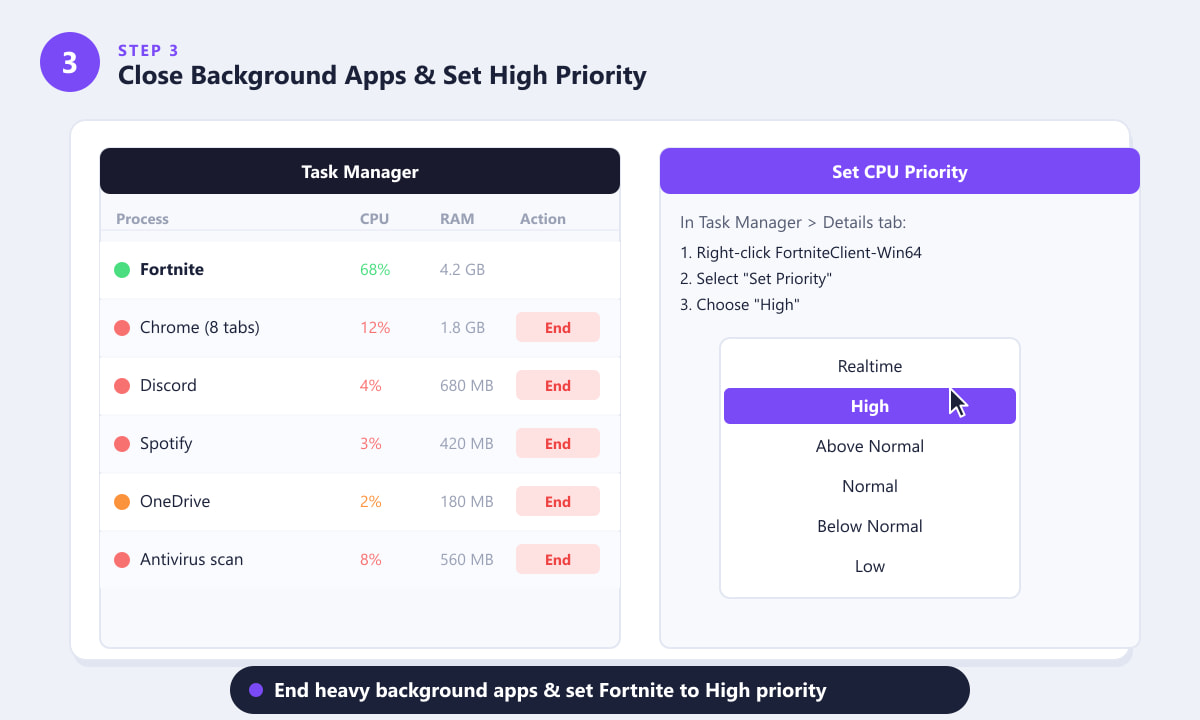
Beende Chrome, Spotify und Cloud-Synchronisierungs-Apps und stelle Fortnite im Task-Manager auf „Hohe Priorität“. -
Schritt 4: Optimieren Sie Ihre Netzwerkverbindung
Für einen möglichst niedrigen Ping verwenden Sie ein Ethernet-Kabel anstelle von WLAN. WLAN verursacht variable Latenzzeiten, die sich durch keine Softwarelösung vollständig beheben lassen. Falls Sie WLAN nutzen müssen, positionieren Sie sich näher am Router und vermeiden Sie das 2,4-GHz-Band zugunsten des 5-GHz-Bandes. Zusätzlich kann die Verwendung eines schnelleren DNS-Servers die Zeit für die Auflösung von Netzwerkadressen verkürzen. Öffnen Sie die Systemsteuerung > Netzwerkverbindungen , klicken Sie mit der rechten Maustaste auf Ihren Adapter, wählen Sie Eigenschaften > Internetprotokoll Version 4 (TCP/TCP/4 ) und geben Sie die DNS-Server von Cloudflare ein: Bevorzugt 1.1.1.1 , Alternativ 1.0.0.1 . Klicken Sie auf OK und starten Sie anschließend Ihren Browser und Ihr Spiel neu, damit die Änderung wirksam wird.
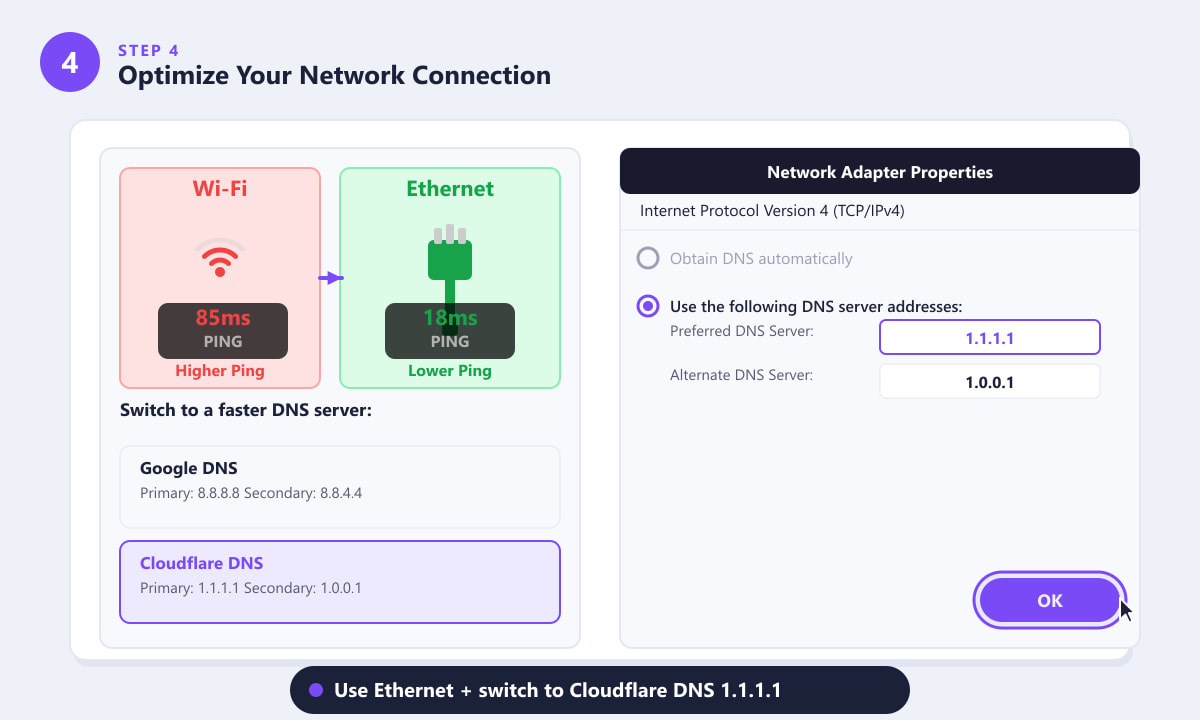
Die Kombination aus Ethernet und Cloudflare DNS kann Ihren Ping im Vergleich zu WLAN mit dem standardmäßigen DNS-Server Ihres Internetanbieters um 30–60 ms reduzieren. -
Schritt 5: Wählen Sie die Serverregion, die Ihnen am nächsten liegt.
Gehe in Fortnite zu Einstellungen > Spiel > Matchmaking-Region und ändere die Region von „Automatisch“ auf die geografisch nächstgelegene. Die automatische Regionsauswahl kann dich, insbesondere zu Stoßzeiten, auf einen suboptimalen Server einbinden. Wähle deine nächstgelegene Region manuell aus – zum Beispiel NA-Ost, wenn du an der US-Ostküste bist, oder EU-West, wenn du in Europa bist – so stellst du sicher, dass du immer auf dem Server mit der niedrigsten Latenz spielst. Wenn du dir nicht sicher bist, welche Region am nächsten liegt, probiere ein paar in einem Bot-Match aus und vergleiche den Ping in der HUD-Anzeige oben links.
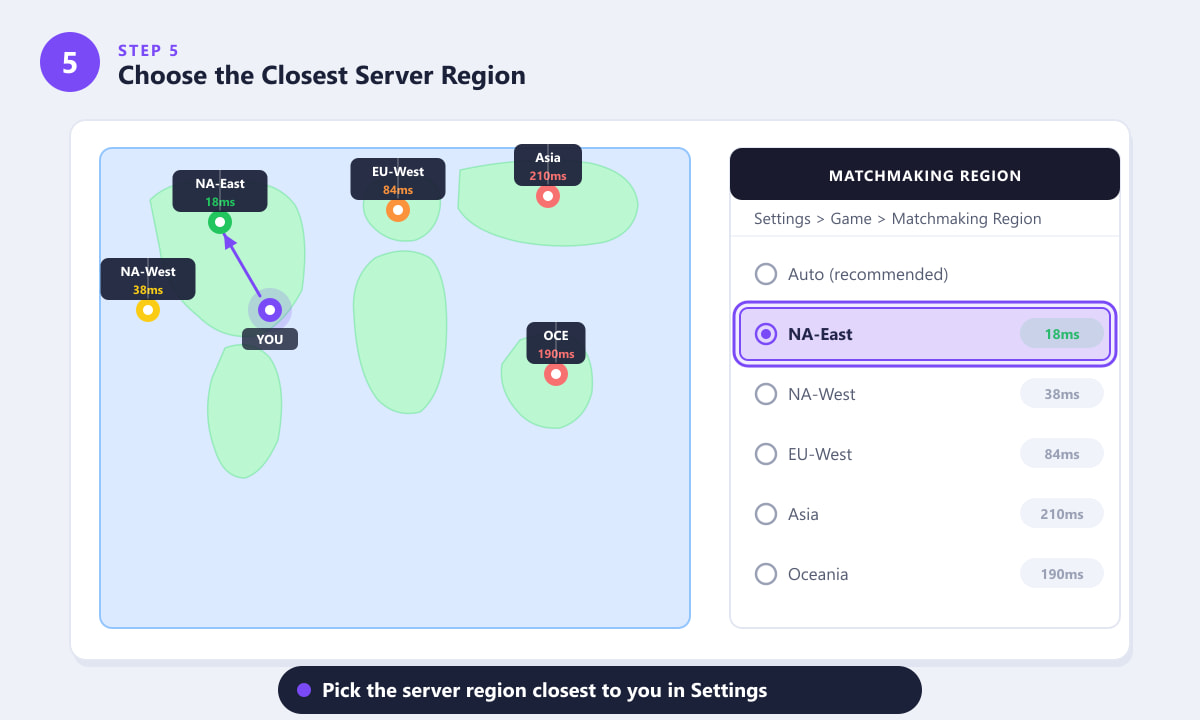
Durch die manuelle Auswahl deiner nächstgelegenen Region wird verhindert, dass Fortnite dich auf einen weiter entfernten Server mit höherem Ping weiterleitet.
Zusätzliche Tipps
- Aktualisieren Sie Ihre GPU-Treiber. Veraltete Treiber sind eine häufige Ursache für Ruckler. Suchen Sie in NVIDIA GeForce Experience oder AMD Adrenalin nach dem neuesten spielfähigen Treiber.
- Reduzieren Sie die 3D-Auflösung in späteren Kämpfen weiter. Bei vielen Spielern auf dem Bildschirm bringt eine Reduzierung auf 67 % einen spürbaren FPS-Boost, wo er am wichtigsten ist.
- Prüfen Sie, ob ein anderes Gerät viel Bandbreite verbraucht. Wenn ein anderes Gerät 4K streamt oder einen großen Download durchführt, kann dies Ihren Ping erhöhen. Nutzen Sie die QoS-Einstellungen Ihres Routers, um den Datenverkehr für Spiele zu priorisieren.
- Verwenden Sie auch an der Konsole eine Kabelverbindung. PlayStation und Xbox unterstützen beide Ethernet und bieten im kompetitiven Spiel eine deutliche Verbesserung gegenüber WLAN.
Fehlerbehebung
Meine FPS sind auch nach dem Reduzieren der Einstellungen immer noch niedrig.
Stellen Sie sicher, dass der Leistungsmodus aktiviert ist (Schritt 2) und Ihre GPU-Treiber aktuell sind. Wenn Sie einen Laptop verwenden, prüfen Sie, ob der Windows-Energiesparplan auf „Höchstleistung“ eingestellt ist und ob Ihr Laptop an eine Stromquelle angeschlossen ist – der Energiesparmodus drosselt die Leistung von CPU und GPU erheblich.
Mein Ping ist in Ordnung, aber das Spiel fühlt sich trotzdem ruckelig an.
Das Problem liegt meist an Paketverlusten und nicht an der Ping-Zeit. Führen Sie während des Spielens einen kurzen Test auf einer Website wie Fast.com durch. Zeitweise auftretende WLAN-Störungen führen dazu, dass Pakete erneut gesendet werden, was sich wie eine Verzögerung anfühlt, selbst wenn die durchschnittliche Ping-Zeit akzeptabel ist. Ein Wechsel zu Ethernet behebt das Problem in der Regel sofort.
Fortnite stürzt nach Aktivierung des Leistungsmodus ab
Im Leistungsmodus wird beim ersten Start ein Texturpaket mit geringerer Qualität heruntergeladen. Sollte das Spiel dabei abstürzen, überprüfen Sie die Spieldateien über den Epic Games Launcher: Bibliothek > Dreipunkt-Menü neben Fortnite > Verwalten > Überprüfen .
Häufig gestellte Fragen
Warum ruckelt mein Fortnite plötzlich so stark?
Ein plötzlicher Anstieg von Verzögerungen deutet in der Regel auf ein Netzwerkproblem hin. Versuchen Sie, Ihren Router neu zu starten, prüfen Sie, ob im Hintergrund ein Systemupdate läuft, oder stellen Sie sicher, dass kein anderes Gerät Bandbreite verbraucht. Falls das Problem mit der Bildrate (FPS) zusammenhängt, könnte ein kürzlich durchgeführtes Windows- oder Treiberupdate Ihre Einstellungen geändert haben.
Verfügt Fortnite über einen eingebauten FPS-Zähler?
Ja. Gehe zu Einstellungen > Video und aktiviere unten auf der Seite die Option „FPS anzeigen“ . Fortnite zeigt dann während des Spiels deine aktuelle Bildrate oben links auf dem Bildschirm an.
Welcher Ping gilt in Fortnite als gut?
Alles unter 60 ms ist für Gelegenheitsspieler in der Regel angenehm. Wettkampfspieler streben typischerweise unter 30 ms an. Ab 100 ms ist eine deutliche Eingabeverzögerung spürbar, insbesondere in Bau- und Wettkämpfen, wo das Timing entscheidend ist.
Wird die visuelle Qualität im Leistungsmodus reduziert?
Ja, deutlich. Schatten, Spiegelungen und manche Texturen wirken einfacher. Die flüssigere Bildrate gleicht diesen optischen Nachteil in den meisten Wettkampfsituationen jedoch mehr als aus, und viele Profispieler nutzen diese Funktion genau aus diesem Grund.
Kann ich die Verzögerungen bei Fortnite auf dem Handy reduzieren?
Auf dem Mobilgerät gehen Sie zu Einstellungen > Video und stellen die Grafikqualität auf Niedrig oder Mittel ein. Schließen Sie alle anderen Apps, verbinden Sie sich mit einem 5-GHz-WLAN-Netzwerk und stellen Sie sicher, dass sich Ihr Gerät nicht im Energiesparmodus befindet, da dieser die Leistung drosselt.
Zusammenfassung
Um Lags in Fortnite zu reduzieren, sind zwei Dinge wichtig: Entlasten Sie Ihre Hardware (reduzieren Sie die Grafikeinstellungen, aktivieren Sie den Leistungsmodus und schließen Sie Hintergrundanwendungen) und stellen Sie sicher, dass Ihre Verbindung optimal zum Server ist (Ethernet, schneller DNS-Server, korrekte Region). Befolgen Sie die fünf oben genannten Schritte, und Sie sollten eine deutliche Verbesserung Ihrer FPS und Ihres Pings feststellen. Die neuesten Patchnotes und offiziellen Leistungsupdates zu Fortnite finden Sie auf der offiziellen Fortnite-Website .









