Startseite
» 🎮 E-Sport
»
So leeren Sie den Hearthstone-Cache auf Android und iOS, ohne mehr als nötig zu löschen
So leeren Sie den Hearthstone-Cache auf Android und iOS, ohne mehr als nötig zu löschen
Wenn Hearthstone beim Start hängen bleibt, wiederholt die Verbindung abbricht, beim Suchen nach Updates einfriert oder sich nach einem Patch ungewöhnlich verhält, kann das Löschen der lokalen App-Dateien ein sinnvoller Schritt zur Fehlerbehebung sein. Wichtig ist hierbei, dass Android eine separate Funktion zum Leeren des Caches bietet, während iPhone und iPad keine solche Option für den Cache einzelner Apps haben. Unter iOS ist die Option „App auslagern“ die nächstliegende, risikoärmere Alternative. Eine vollständige Deinstallation und Neuinstallation ist jedoch die gründlichere Methode, da beim Auslagern die Dokumente und Daten der App erhalten bleiben.
Im Oktober 2026 empfahl Blizzard Android-Nutzern in seiner aktuellen Fehlerbehebung für mobile Verbindungen, die Speichereinstellungen der App zu öffnen und den Hearthstone-Cache bzw. die Daten zu löschen. Sollte das Problem weiterhin bestehen, empfahl Blizzard die Deinstallation und Neuinstallation des Spiels. Google dokumentiert separat, dass das Löschen des App-Caches temporäre Daten entfernt, während das Löschen des Speichers alle App-Daten löscht. Apple dokumentiert, dass die Funktion „App auslagern“ die App entfernt, Dokumente und Daten jedoch beibehält, während die Funktion „App löschen“ die App und alle zugehörigen lokalen Daten entfernt.
Die kurze Antwort: Verwenden Sie zuerst die schonendste Reset-Methode.
Bei den meisten Android-Problemen hilft es, zunächst den Cache zu leeren . Dadurch werden temporäre Dateien gelöscht, und die App ist weniger aufwändig als das Löschen des Speichers. Sollte Hearthstone weiterhin nicht funktionieren, können Sie den Speicher löschen oder die App neu installieren.
Auf iPhone und iPad gibt es keine von Apple oder Blizzard dokumentierte Schaltfläche zum Leeren des Hearthstone-Caches. Beginnen Sie mit „App auslagern“ , wenn Sie Speicherplatz freigeben und gleichzeitig Ihre Dokumente und Daten behalten möchten. Falls Sie vermuten, dass lokale Hearthstone-Dateien beschädigt sind, ist das Löschen und anschließende Neuinstallieren der App gründlicher, da beim Auslagern Dokumente und Daten erhalten bleiben.
Plattform
Der beste erste Schritt
Was es entfernt
Wann sollte man eskalieren?
Android
Cache leeren
Temporäre App-Daten
Wenn dasselbe Start-, Aktualisierungs- oder Verbindungsproblem sofort wieder auftritt
Android
Speicherplatz/Daten löschen
Lokale App-Daten und Einstellungen
Verwenden Sie diese Option, nachdem das Leeren des Caches fehlgeschlagen ist, oder folgen Sie der Fehlerbehebungsanleitung von Blizzard.
iPhone/iPad
Offload-App
Die App selbst, während Dokumente und Daten erhalten bleiben.
Falls Sie einen stärkeren Reset der lokalen Dateien benötigen
iPhone/iPad
App löschen und anschließend neu installieren
Die App und zugehörige lokale Daten
Verwenden Sie diese Option, wenn das Auslagern das Problem nicht löst.
Bevor Sie irgendetwas löschen
Stelle sicher, dass du weißt, wie du dich bei Hearthstone anmeldest. Blizzard gibt an, dass dein Hearthstone-Fortschritt geräteübergreifend synchronisiert wird, wenn du dich mit demselben Battle.net-Konto anmeldest. Dies umfasst Erfolge, Gold, Decks, Kartensammlungen und Arena-Fortschritte. Das bietet nützlichen Schutz bei einer Neuinstallation. Blizzard weist jedoch auch darauf hin, dass mobile Spieler ohne Battle.net-Konto beginnen können. Wenn du deinen Fortschritt also noch nie verknüpft hast, solltest du dies nach Möglichkeit tun, bevor du die lokalen App-Daten löschst.
Sie sollten außerdem prüfen, ob das Problem tatsächlich lokal auftritt. Blizzards mobile Fehlerbehebung empfiehlt, zunächst zu überprüfen, ob die App auf dem neuesten Stand ist, zwischen WLAN und mobilen Daten zu wechseln, das Gerät neu zu starten und die Systemvoraussetzungen zu prüfen, bevor Sie Cache und Daten löschen. Ein Serverausfall oder ein Problem mit Ihrem Konto wird nicht durch wiederholtes Löschen von Dateien auf Ihrem Smartphone behoben.
So leeren Sie den Hearthstone-Cache auf Android
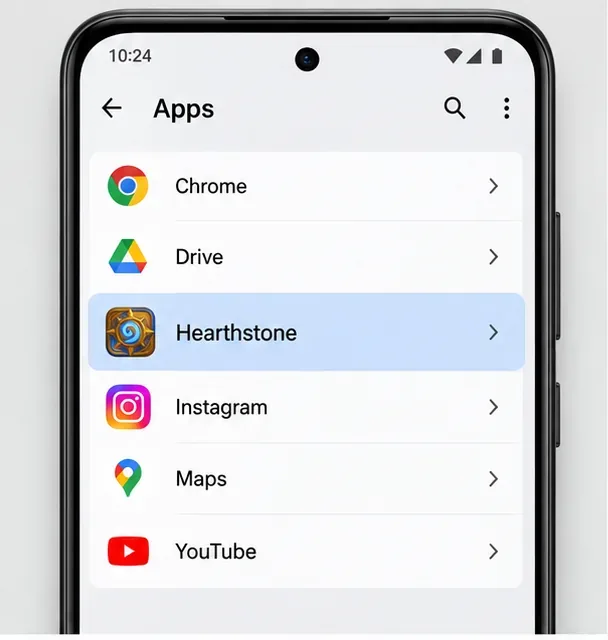
1. Öffne die Android-Einstellungen und suche nach Hearthstone.
Öffne die Einstellungen und gehe dann zu „Apps“ oder dem entsprechenden Bereich zur App-Verwaltung auf deinem Smartphone. Wähle Hearthstone aus . Android-Hersteller verwenden leicht unterschiedliche Bezeichnungen; es kann also „Apps“, „Anwendungen“, „App-Verwaltung“ oder „Apps & Benachrichtigungen“ heißen.
Öffne in den Android-Einstellungen die Liste der installierten Apps und wähle Hearthstone aus. Die genaue Bezeichnung des App-Menüs kann je nach Telefonhersteller variieren.
Google weist ausdrücklich darauf hin, dass die Pfade zu den Einstellungen je nach Android-Gerät variieren können. Ziel ist es lediglich, die App-Informationsseite von Hearthstone aufzurufen, anstatt im Spiel selbst zu suchen.
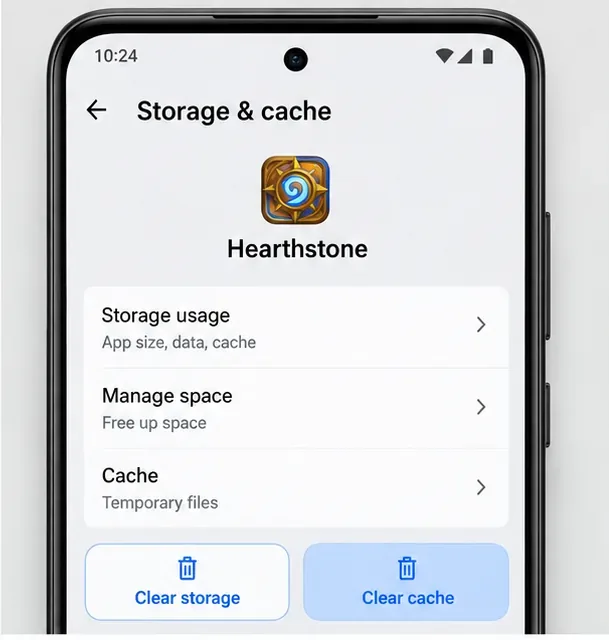
2. Öffnen Sie „Speicher & Cache“ und wählen Sie „Cache leeren“.
Tippen Sie auf „Speicher & Cache“ , „Speicher“ oder die nächstliegende Option und wählen Sie dann „Cache leeren“ . Wählen Sie nicht einfach „Speicher leeren“, nur weil die Option daneben angezeigt wird, es sei denn, Sie möchten den Speicher bewusst zurücksetzen.
Verwenden Sie unter Android zuerst die Option „Cache leeren“. Das Löschen des Speichers ist ein umfassenderer Reset, der lokale App-Daten entfernt. Behandeln Sie dies daher als separaten Schritt zur Fehlerbehebung.
Google beschreibt das Leeren des Caches als Löschen temporärer Daten und weist darauf hin, dass sich eine App beim nächsten Start möglicherweise langsamer öffnet, da diese temporären Dateien neu erstellt werden müssen. Das ist normal. Starten Sie Hearthstone nach dem Leeren des Caches und geben Sie dem Spiel etwas Zeit, um Dateien zu überprüfen oder benötigte Dateien herunterzuladen.
Wann sollten Sie stattdessen den Speicher leeren verwenden?
Wenn das Leeren des Caches das Problem nicht behebt, bietet der Support von Blizzard Android-Nutzern die Möglichkeit, den Cache bzw. die Daten der Hearthstone-App zu löschen. Auf vielen Geräten wird diese Option als „ Speicher löschen“ , „Daten löschen“ oder „Speicher verwalten“ bezeichnet . Google unterscheidet dies vom Leeren des Caches: „Speicher löschen“ entfernt die lokalen Daten der App dauerhaft.“
Ein praktisches Beispiel: Stürzt Hearthstone nach einem Update einmal ab, ist das Leeren des Caches der beste erste Schritt. Lädt das Spiel nach dem Leeren des Caches und einem Neustart des Geräts immer wieder denselben fehlerhaften lokalen Zustand, ist das Löschen des Speichers der nächste sinnvolle Schritt. Sie müssen sich anschließend erneut anmelden und die Spieldateien neu erstellen oder herunterladen lassen.
So löschen oder setzen Sie Hearthstone-Dateien auf iPhone und iPad zurück
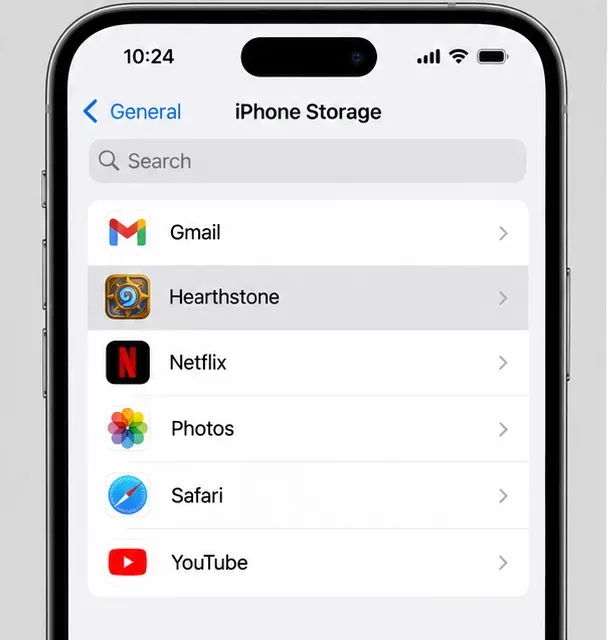
3. Öffne den iPhone-Speicher und wähle Hearthstone aus.
Gehen Sie auf Ihrem iPhone zu „Einstellungen“ > „Allgemein“ > „iPhone -Speicher “ oder auf Ihrem iPad zur entsprechenden Speicherseite. Suchen Sie Hearthstone und tippen Sie darauf . Laut Apples Speicherdokumentation werden auf dieser Seite Apps aufgelistet und Sie können überprüfen, wie viel Speicherplatz jede einzelne App belegt.
Öffnen Sie auf Ihrem iPhone oder iPad die Einstellungen, dann Allgemein, anschließend Gerätespeicher und wählen Sie Hearthstone aus, um zu den App-Speichereinstellungen von Apple zu gelangen.
Anders als bei Android gibt es bei Apple keine universelle Schaltfläche zum Leeren des App-Caches. Apple weist außerdem darauf hin, dass zwischengespeicherte und temporäre Daten nicht immer als normale App-Nutzung gelten und dass iOS einige temporäre Dateien automatisch verwaltet.
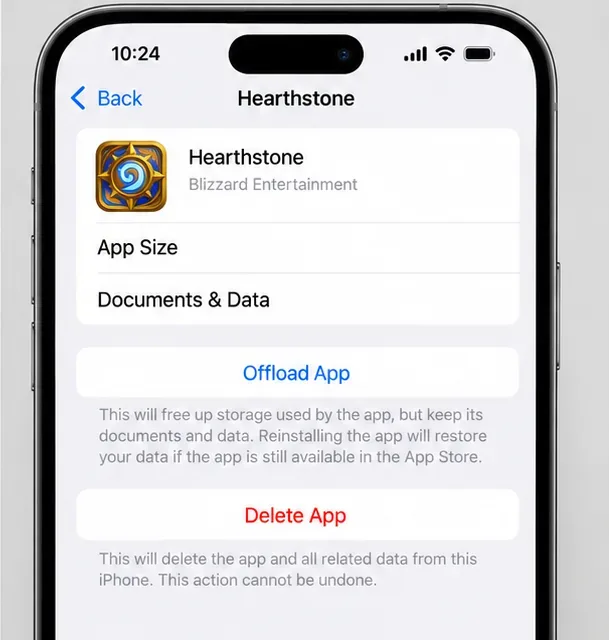
4. Wählen Sie je nach Zielsetzung „App auslagern“ oder „App löschen“.
Auf der Speicherseite von Hearthstone werden Ihnen möglicherweise „App auslagern“ und „App löschen“ angezeigt . Diese sind nicht austauschbar:
Durch das Auslagern der App wird der von der App belegte Speicherplatz freigegeben, Dokumente und Daten bleiben jedoch erhalten. Eine Neuinstallation kann diese Daten wiederherstellen.
Durch das Löschen der App werden die App und alle zugehörigen lokalen Daten vom Gerät entfernt. Eine Neuinstallation aus dem App Store sorgt für eine vollständige Zurücksetzung der lokalen Daten.
„App auslagern“ erhält Dokumente und Daten, während „App löschen“ die App und zugehörige lokale Daten entfernt. Wählen Sie je nachdem, ob Sie den Speicher nur leicht zurücksetzen oder die App vollständig neu installieren möchten.
Wenn Sie lediglich Speicherplatz freigeben möchten, ohne die gespeicherten App-Daten zu löschen, versuchen Sie es zuerst mit „App auslagern“. Falls Sie beschädigte oder veraltete lokale Hearthstone-Dateien reparieren möchten, ist das Auslagern möglicherweise zu restriktiv, da dabei Dokumente und Daten absichtlich beibehalten werden. In diesem Fall entspricht das Löschen und Neuinstallieren der App unter iOS am ehesten einem vollständigen Zurücksetzen auf die Werkseinstellungen.
Werden durch das Löschen des Caches meine Karten oder mein Spielfortschritt gelöscht?
Das Löschen des Android-Caches allein löscht nicht Ihre Hearthstone-Sammlung. Blizzard erklärt, dass Ihr Hearthstone-Fortschritt geräteübergreifend synchronisiert wird, solange Sie denselben Battle.net-Account verwenden. Dies umfasst Ihre Kartensammlung, Decks, Erfolge, Gold und alle anderen Spielfortschritte.
Das größere Risiko besteht im Zugriff auf dein Konto. Wenn du App-Daten löschst oder die App deinstallierst, kann der lokale Anmeldestatus verloren gehen. Vergewissere dich daher vorher, dass du das richtige Battle.net-Konto, die richtige Anmeldemethode und die richtige Spielregion kennst. Falls du Hearthstone auf deinem Mobilgerät gestartet hast, ohne ein Battle.net-Konto zu erstellen oder zu verknüpfen, verknüpfe deinen Spielfortschritt mit einem Konto, solange du noch Zugriff auf das Spiel hast, bevor du die lokalen Daten löschst.
Woran erkennt man, dass der Reset funktioniert hat?
Beurteilen Sie den Erfolg nicht allein anhand der Speichernutzung. Ein gutes Ergebnis zeigt sich im Verhalten: Hearthstone startet normal, überwindet den Bildschirm, an dem es hängen geblieben ist, schließt die Update-Prüfung ab oder verbindet sich wieder, ohne den gleichen Fehler erneut aufzutreten. Der erste Start kann länger dauern, da temporäre Dateien möglicherweise neu erstellt oder Spielinhalte erneut heruntergeladen werden müssen.
Wenn das Problem nach einer Neuinstallation sofort wieder auftritt, sollten Sie den gleichen Reset nicht wiederholen. Testen Sie ein anderes Netzwerk, vergewissern Sie sich, dass das Spiel auf dem neuesten Stand ist, starten Sie das Gerät neu und prüfen Sie die Supportkanäle von Blizzard auf mögliche Serviceprobleme. Das Löschen des Caches ist bei lokalen Dateiproblemen hilfreich; es kann jedoch keine Serverausfälle, nicht unterstützte Geräte, Kontoprobleme oder Netzwerkinstabilität beheben.
Wann das Leeren des Caches die falsche Lösung ist
Leeren Sie den Cache, wenn die Symptome auf veraltete oder beschädigte lokale Dateien hindeuten: Ein Problem tritt nach einem Update auf, die App hängt sich beim Laden wiederholt auf oder Hearthstone verhält sich auf einem Gerät anders, während derselbe Account auf anderen Geräten funktioniert. Es ist weniger wahrscheinlich, dass dies hilft, wenn alle Geräte im selben Netzwerk die Verbindung verlieren, wenn Blizzard eine Störung meldet oder wenn das Gerät die aktuellen Systemanforderungen nicht mehr erfüllt.
Diese Unterscheidung ist wichtig, da wiederholte Neuinstallationen Zeit und mobiles Datenvolumen verbrauchen, ohne die eigentliche Ursache zu beheben. Ein einzelner, systematischer Ablauf – Neustart, Update-Prüfung, Netzwerktest, Cache-Löschung und anschließende Neuinstallation – ist in der Regel aussagekräftiger als das wiederholte Löschen der App.