Startseite
» 🎮 E-Sport
»
So leeren Sie den App-Cache von Brawl Stars, um zufällige Abstürze zu reduzieren
So leeren Sie den App-Cache von Brawl Stars, um zufällige Abstürze zu reduzieren
Wenn Brawl Stars unerwartet abstürzt, ist das Löschen des temporären Caches unter Android ein sinnvoller erster Schritt. Dies kann helfen, wenn temporäre Dateien die Ursache sind, verhindert aber nicht jeden Absturz. Android bietet auch eine separate Option zum Löschen des Speichers , die App-Daten entfernt. Achten Sie daher darauf, nur die Cache-Verwaltung auszuwählen.
Auf iPhone und iPad bietet iOS für Brawl Stars keine separate Schaltfläche zum Leeren des Caches. Temporäre Dateien werden vom System verwaltet, und die Speicherseite der App bietet verschiedene Optionen. Die sicherste Vorgehensweise hängt von Ihrem Gerät ab.
Was bewirkt das Löschen des App-Caches?
Der Cache speichert temporäre Daten, die eine App speichert, um Inhalte schneller laden zu können. Unter Android werden diese temporären Dateien durch „Cache leeren“ entfernt. Google weist darauf hin, dass das Öffnen einer App beim nächsten Start länger dauern kann, da die zwischengespeicherten Daten neu erstellt werden. Das Leeren des Caches unterscheidet sich vom Löschen des Speichers oder der Daten: Laut Google werden durch das Löschen des Speichers alle App-Daten endgültig gelöscht.
Diese Unterscheidung ist für ein Spiel wichtig. Das Leeren des Caches ist im Vergleich zum Löschen der App-Daten ein unkomplizierter Schritt zur Fehlerbehebung, aber keine Garantie für die Vermeidung von Abstürzen. Auf der Supportseite von Supercell werden Abstürze als ein umfassenderes technisches Problem betrachtet, und es wird darauf hingewiesen, dass das Erfüllen der angegebenen Mindestanforderungen an das Gerät allein keine reibungslose Leistung gewährleistet.
Bevor du beginnst: Ist dein Brawl Stars-Konto verknüpft?
Bevor du App-Daten löschst, Brawl Stars deinstallierst oder das Spiel neu installierst, überprüfe, ob dein Spielfortschritt mit deiner Supercell ID verknüpft ist. Supercell beschreibt die Supercell ID als Möglichkeit, ein Spielkonto zu schützen und es geräteübergreifend wiederherzustellen. In der Anleitung zur Neuinstallation wird Spielern empfohlen, das Spiel zuerst zu verknüpfen und sich anschließend wieder anzumelden, um ihren Fortschritt zu laden.
Wenn du als Gast spielst oder nicht bestätigen kannst, dass dein Konto verbunden ist, beende den Vorgang, bevor du den Speicher leerst oder das Spiel löschst. Bewahre deine Spieler-ID und alle Kontodaten auf, falls du Hilfe vom Supercell-Support benötigst. Gib niemals Bestätigungscodes oder Passwörter an Personen weiter, die behaupten, dein Konto wiederherstellen zu können.
Wie kann man den Brawl Stars-Cache auf Android löschen?
Die Menübezeichnungen auf Android-Geräten können je nach Hersteller und Version variieren. Der übliche Weg ist: Einstellungen > Apps > Brawl Stars und dann ein Speichermenü. Falls die Bezeichnungen auf Ihrem Smartphone abweichen, suchen Sie in den Einstellungen nach „Brawl Stars“ oder „App-Info“ und finden Sie dort die Speichereinstellungen der App.
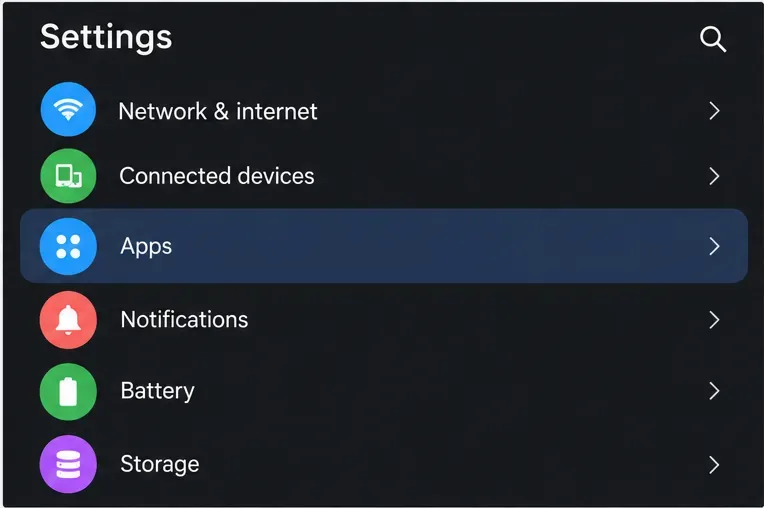
Öffnen Sie die App-Liste in den Einstellungen. Öffnen Sie die Einstellungen Ihres Telefons und tippen Sie auf „Apps“ oder „Anwendungen“ . Bei manchen Telefonen müssen Sie möglicherweise eine Option wie „ Alle Apps anzeigen“ auswählen .
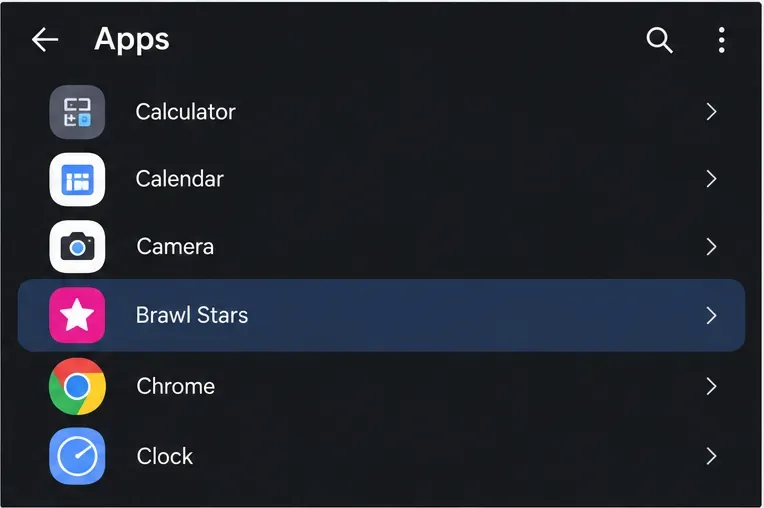
Wähle Brawl Stars aus. Suche es in der Liste der installierten Apps und öffne die App-Infoseite. Die folgenden Screenshots sind typische Android-Illustrationen; die Anordnung der Steuerelemente kann auf deinem Smartphone abweichen.
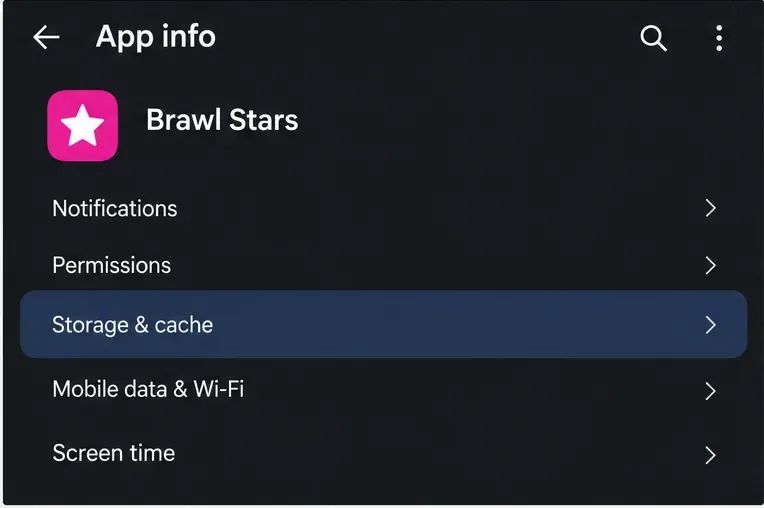
Öffne die Speichereinstellungen. Tippe auf der Brawl Stars-App-Seite auf „Speicher & Cache“ , „Speicher“ oder eine ähnlich benannte Option.
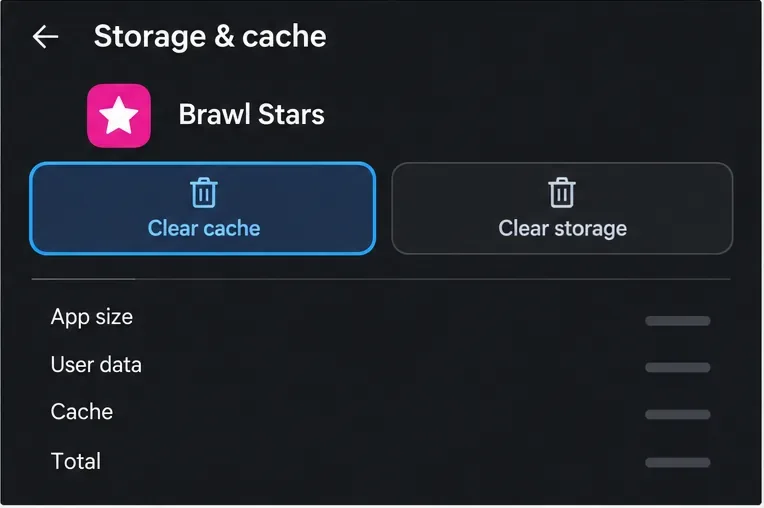
Tippen Sie nur auf „Cache leeren“. Vergewissern Sie sich, dass „Cache leeren“ angezeigt wird . Tippen Sie nicht auf „Speicher löschen“ , „Daten löschen“ oder einen ähnlich benannten Befehl. Falls Ihr Telefon ein Bestätigungsdialogfeld anzeigt, lesen Sie dieses, bevor Sie fortfahren.
Öffnen Sie die Apps in den Android-Einstellungen. Menübezeichnungen und -anordnung variieren je nach Telefonmodell.Wählen Sie Brawl Stars aus der Liste der installierten Apps aus, um zu den App-Informationen zu gelangen.Öffnen Sie die Speichereinstellungen über die Informationsseite der Brawl Stars-App; einige Android-Versionen verwenden die kürzere Bezeichnung „Speicher“.Wählen Sie „Cache leeren“. Das Leeren des Speichers ist eine separate Aktion, die App-Daten löscht.
Kann man den Brawl Stars-Cache auf dem iPhone oder iPad löschen?
In den iOS-Einstellungen gibt es keine entsprechende Option zum Verwalten des App-Caches. Apple erklärt, dass iOS und iPadOS den Speicher verwalten und Elemente entfernen, die erneut heruntergeladen werden können oder nicht mehr benötigt werden; zwischengespeicherte oder temporäre Dateien werden daher möglicherweise nicht als separater Wert in den Speicherdetails einer App angezeigt.
Apples Option „App auslagern“ gibt Speicherplatz frei, der von der App belegt wird, behält aber deren Dokumente und Daten. Die Option „App löschen“ entfernt die App und alle zugehörigen Daten. Beides ist nicht dasselbe wie das Tippen auf einen Cache-Button wie bei Android. Wenn Sie Brawl Stars löschen und neu installieren möchten, um Abstürze zu beheben, bestätigen Sie zuerst Ihre Supercell-ID-Verbindung und befolgen Sie die aktuellen Installationsanweisungen von Supercell. Das Auslagern kann zwar die Speicherverwaltung verbessern, aber gehen Sie nicht davon aus, dass dadurch alle Dateien entfernt oder ein Absturz behoben wird.
Was sollten Sie überprüfen, wenn die Abstürze anhalten?
Öffnen Sie das Spiel nach dem Leeren des Caches erneut. Der erste Start kann länger dauern, da temporäre Dateien neu erstellt werden. Prüfen Sie, ob der Absturz im normalen Spielverlauf erneut auftritt, und notieren Sie, ob er beim Start, beim Laden eines Spiels oder nach einem bestimmten Update auftritt. Ein erfolgreicher Start ist zwar ein hilfreicher Test, beweist aber nicht, dass die Ursache behoben ist.
Sollte das Problem weiterhin bestehen, prüfen Sie im offiziellen App Store, ob ein Update für Brawl Stars verfügbar ist, starten Sie Ihr Gerät neu und stellen Sie sicher, dass ausreichend Speicherplatz vorhanden ist. Googles Android-Fehlerbehebung empfiehlt, eine abstürzende App neu zu starten und zu aktualisieren. Auf der Supportseite von Supercell können Sie die Gerätekompatibilität prüfen und gegebenenfalls das Entwicklerteam kontaktieren. Falls nur Brawl Stars abstürzt, andere Apps aber funktionieren, geben Sie in Ihrer Supportanfrage bitte Ihr Gerätemodell, die Version Ihres Betriebssystems, die Spielversion und den Zeitpunkt des Absturzes an.
Das Leeren des Caches kann bei manchen Problemen mit temporären Dateien helfen, aber ein neuer Spielfehler, eine inkompatible Geräte- oder Betriebssystemkonfiguration oder ein anderes App-Problem erfordern möglicherweise eine andere Lösung. In den Patchnotes zu Brawl Stars vom Oktober 2024 erwähnte Supercell das Leeren des Caches als eine Maßnahme, die einigen Spielern bei bestimmten Problemen mit nicht reagierenden Geräten und schwarzen Texturen geholfen hatte; dieser Hinweis ist jedoch keine Garantie dafür, dass das Leeren des Caches jeden zufälligen Absturz heute verhindert.
Kurze Sicherheitscheckliste
Wählen Sie unter Android die Option „Cache leeren“ , nicht „Speicher leeren“ oder „Daten löschen“ .
Suchen Sie auf dem iPhone oder iPad nicht nach einer Schaltfläche zum Speichern des Caches pro App, die iOS nicht bereitstellt.
Vergewissern Sie sich, dass Ihre Supercell ID verbunden ist, bevor Sie die App-Daten löschen oder das Spiel neu installieren.
Nach dem Löschen des Caches öffnen Sie Brawl Stars erneut und prüfen Sie, ob der Absturz erneut auftritt.
Sollte es weiterhin abstürzen, prüfen Sie, ob Updates verfügbar sind, und kontaktieren Sie Supercell mit Angaben zu Gerät und Version.