Valorant herunterzuladen ist komplett kostenlos und die Installation dauert nur wenige Minuten. Der taktische 5-gegen-5-Shooter von Riot Games läuft exklusiv auf Windows-PCs, und der offizielle Installer kümmert sich um alles – vom Riot Client bis hin zu Vanguard, der Anti-Cheat-Software des Spiels. Folge einfach den fünf unten stehenden Schritten und schon bald bist du im Spiel.

Was Sie vor dem Start benötigen
Bevor du Valorant herunterlädst, solltest du sicherstellen, dass du die Grundlagen erfüllst:
- Betriebssystem: Windows 10 64-Bit (Build 1903 oder höher) oder Windows 11. Valorant unterstützt macOS und Linux derzeit nicht nativ.
- Speicherplatz: Für die vollständige Spielinstallation werden ca. 30 GB freier Festplattenspeicher benötigt.
- Internetverbindung: Eine stabile Verbindung zum Herunterladen der Spieldateien (ca. 20–30 GB).
- Ein Riot Games-Konto: Kostenlos zu erstellen – Sie werden während des Prozesses eines erstellen, falls Sie noch keins besitzen.
So lädst du Valorant herunter – Schritt für Schritt
-
Schritt 1: Besuchen Sie die offizielle Valorant-Website.
Öffne deinen Browser und gehe zu playvalorant.com . Dies ist die einzige offizielle Quelle für das Spiel; meide Drittanbieterseiten, die möglicherweise unerwünschte Software installieren. Sobald die Seite geladen ist, klicke auf den großen Button „Kostenlos spielen“ in der Mitte des Bildschirms. Du wirst aufgefordert, dich anzumelden oder zu registrieren, bevor der Download beginnt.
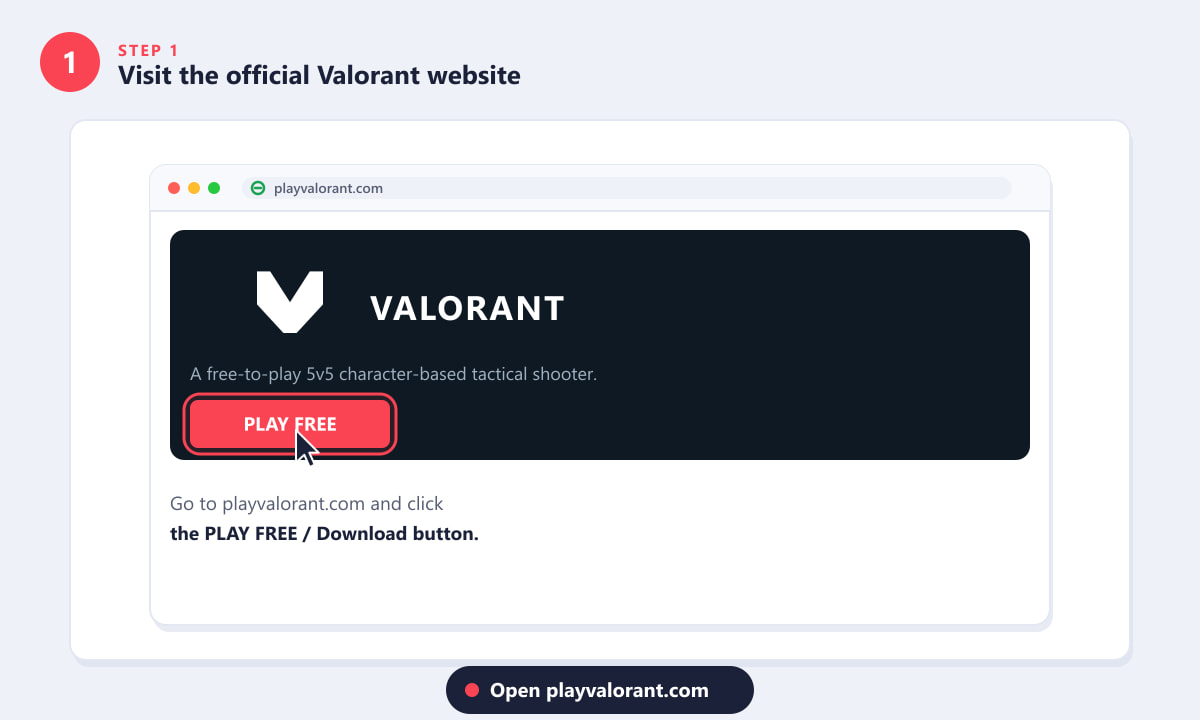
Gehe zu playvalorant.com und klicke auf „Kostenlos spielen“, um den Downloadvorgang zu starten. -
Schritt 2: Melden Sie sich an oder erstellen Sie ein kostenloses Riot Games-Konto.
Für Valorant benötigst du ein Riot Games-Konto (auch Riot ID genannt). Wenn du bereits League of Legends, Teamfight Tactics oder ein anderes Riot-Spiel spielst, kannst du dasselbe Konto verwenden – melde dich einfach an. Falls du neu bei Riot bist, klicke auf „Konto erstellen“ , gib deine E-Mail-Adresse ein, wähle einen Benutzernamen und ein Passwort und bestätige deine E-Mail-Adresse. Die Kontoerstellung ist kostenlos und dauert weniger als eine Minute.
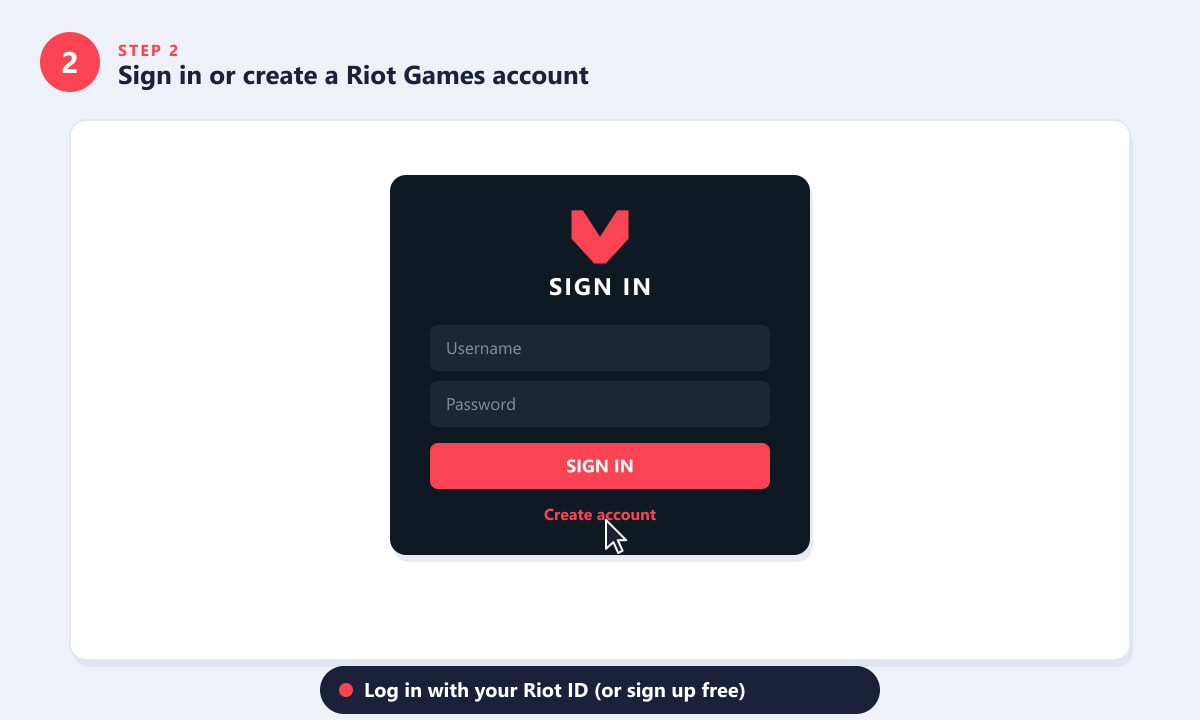
Melde dich mit einer bestehenden Riot-ID an oder erstelle ein neues kostenloses Konto, um fortzufahren. -
Schritt 3: Laden Sie den Valorant-Installer herunter.
Nach der Anmeldung lädt die Website automatisch eine kleine Datei namens VALORANT-Setup.exe (ca. 12–15 MB) herunter. Falls der Download nicht automatisch startet, klicken Sie auf den Link zum manuellen Download auf der Seite. Sobald die Datei in der Downloadleiste Ihres Browsers angezeigt wird, klicken Sie auf „ Datei öffnen“ (Chrome) oder „Ausführen “ (Edge) – oder suchen Sie die Datei in Ihrem Download-Ordner und doppelklicken Sie darauf. Wenn die Benutzerkontensteuerung von Windows eine Meldung anzeigt, ob die App Änderungen vornehmen darf, klicken Sie auf „Ja“ .
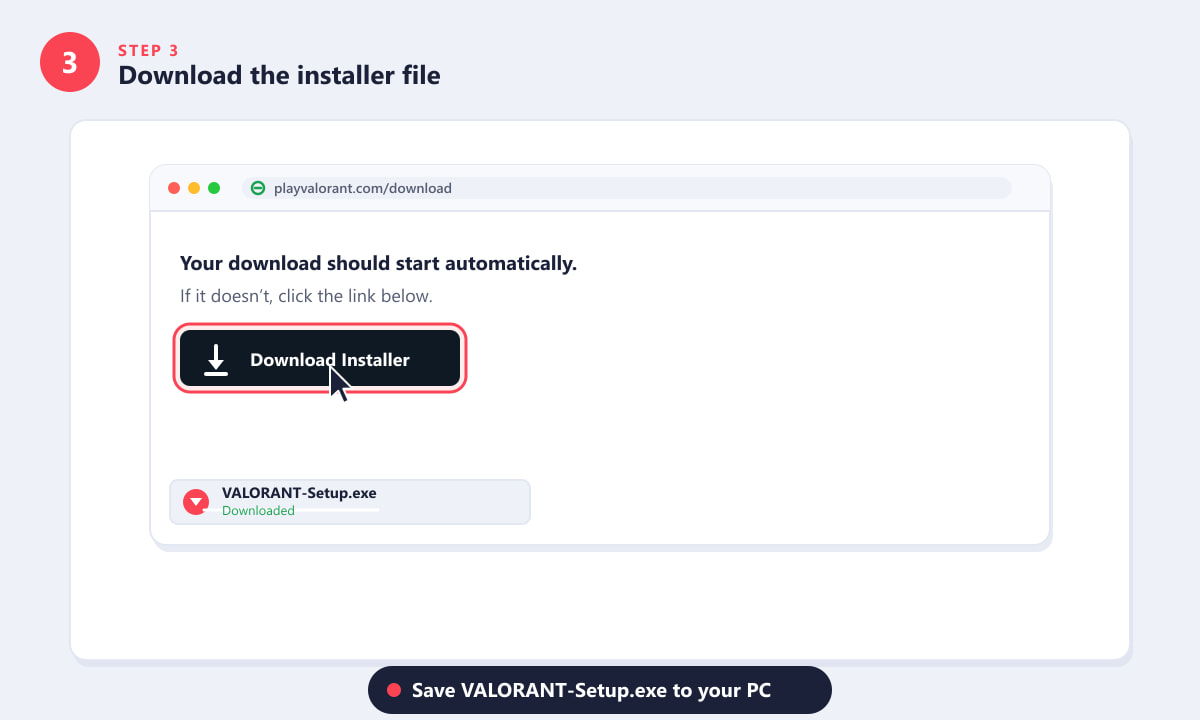
Speichern Sie die Datei VALORANT-Setup.exe in Ihrem Browser und führen Sie sie anschließend aus, um die vollständige Installation zu starten. -
Schritt 4: Lassen Sie den Riot Client das vollständige Spiel installieren.
Durch Ausführen der Installationsdatei wird der Riot Client – Riots Launcher zur Verwaltung aller Spiele – installiert und anschließend Valorant automatisch heruntergeladen. Ein Fortschrittsbalken zeigt den Downloadfortschritt an; die vollständige Installation umfasst etwa 20–30 GB. Je nach Internetgeschwindigkeit kann dies einige Minuten bis zu einer Stunde dauern. Währenddessen richtet das Installationsprogramm auch Vanguard ein , Riots Anti-Cheat-System auf Kernel-Ebene. Sollten Sie nach der Installation von Vanguard zum Neustart Ihres PCs aufgefordert werden, führen Sie diesen durch und öffnen Sie anschließend den Riot Client erneut, um den Download abzuschließen.
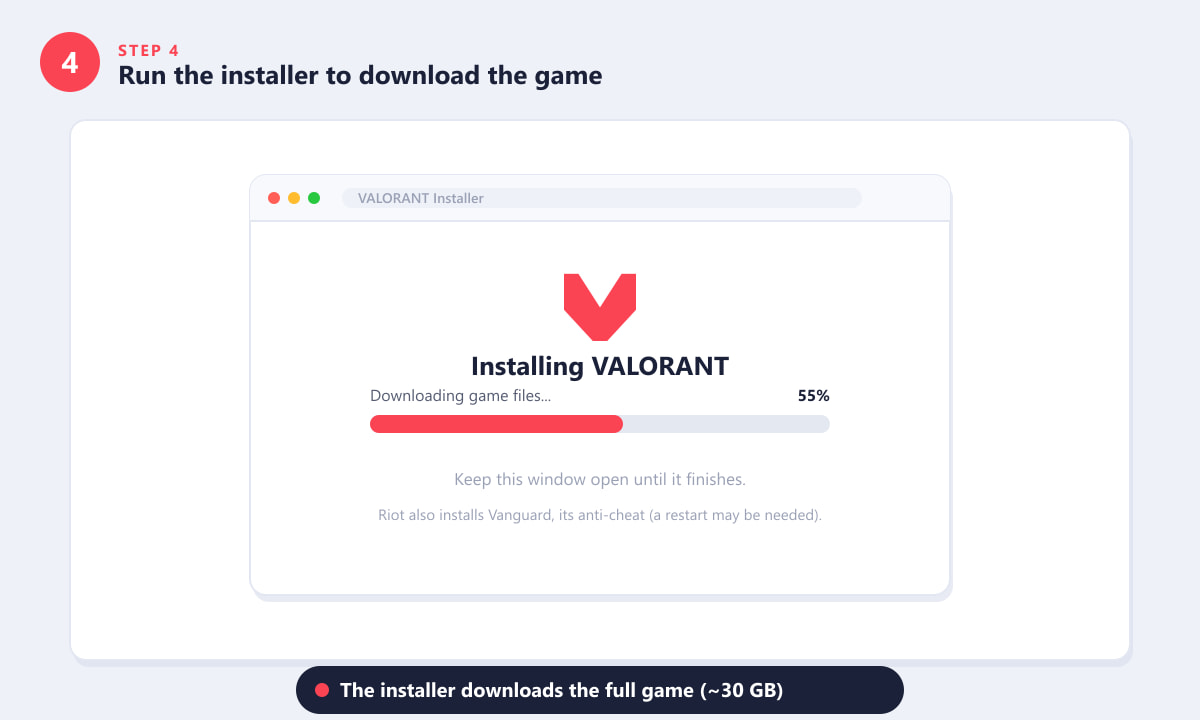
Lassen Sie den Riot Client während des gesamten Downloads des Spiels geöffnet – schließen Sie ihn nicht mitten in der Installation. -
Schritt 5: Valorant starten und losspielen
Sobald der Fortschrittsbalken 100 % erreicht hat, leuchtet die Schaltfläche „Spielen “ im Riot Client auf. Klicke darauf, um Valorant zu starten. Das Spiel öffnet sich, fordert dich auf, dich mit deiner Riot ID anzumelden, falls du noch nicht angemeldet bist, und führt dich direkt zum Startbildschirm. Dort kannst du im Übungsbereich loslegen, ein unbewertetes Match ausprobieren oder das Tutorial durchspielen – alles kostenlos.
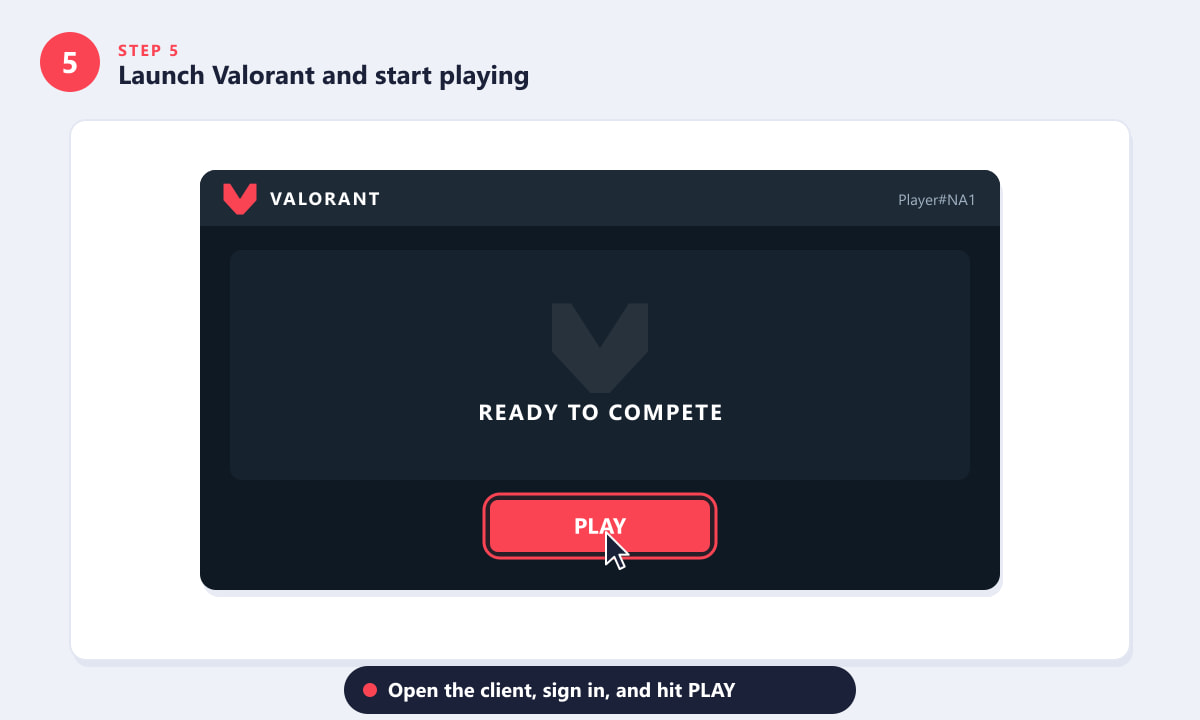
Sobald der Download abgeschlossen ist, klicken Sie im Riot Client auf „Spielen“, um Valorant zu starten.
Tipps für eine reibungslose Installation
- Verwenden Sie nach Möglichkeit eine Kabelverbindung. Der Download des Spiels ist groß, und eine kabelgebundene Ethernet-Verbindung ist bei einem Download von 20–30 GB schneller und zuverlässiger als WLAN.
- Überspringen Sie den Neustart nicht, wenn Vanguard Sie dazu auffordert. Andernfalls kann Valorant nicht starten. Starten Sie das Spiel neu und öffnen Sie anschließend den Riot Client erneut.
- Schließen Sie während des Downloads andere Apps. Hintergrundprogramme, die Ihre Bandbreite beanspruchen – Streaming-Dienste, Cloud-Backups – verlangsamen die Installation.
- Windows Defender SmartScreen warnt Sie möglicherweise vor dem Installationsprogramm. Dies ist normal für neu heruntergeladene ausführbare Dateien. Klicken Sie auf „Weitere Informationen“ und dann auf „Trotzdem ausführen“ , um die offizielle Datei von playvalorant.com sicher zu installieren.
Fehlerbehebung
Der Download wird immer wieder unterbrochen oder neu gestartet.
Stellen Sie sicher, dass Ihre Internetverbindung stabil ist und Ihr Antivirenprogramm die Installations- oder Spieldateien nicht in Quarantäne verschiebt. Fügen Sie C:\Riot Gamesin Ihrer Sicherheitssoftware eine Ausnahme für den Riot Games-Ordner (normalerweise ) hinzu.
Valorant startet nach der Installation nicht.
Überprüfen Sie, ob Vanguard ausgeführt wird: Suchen Sie nach dem Symbol in der Windows-Taskleiste (unten rechts). Falls es nicht angezeigt wird, starten Sie Ihren PC neu. Vanguard muss aktiv sein, damit Valorant gestartet werden kann.
Das Installationsprogramm meldet, dass mein PC die Anforderungen nicht erfüllt.
Stellen Sie sicher, dass Sie Windows 10 64-Bit (Build 1903 oder neuer) verwenden. Valorant erfordert auf manchen Systemen außerdem TPM 2.0 und Secure Boot. Überprüfen Sie Ihre BIOS-/UEFI-Einstellungen, falls ein Kompatibilitätsfehler auftritt.
Häufig gestellte Fragen
Kann Valorant kostenlos heruntergeladen werden?
Ja. Valorant kann komplett kostenlos heruntergeladen und gespielt werden. Optionale Ausgaben gibt es lediglich für kosmetische Gegenstände wie Waffenskins, Begleiter und Spielerkarten – diese haben jedoch keinen Einfluss auf das Gameplay.
Wie groß ist der Valorant-Download?
Das Installationsprogramm ist nur etwa 12–15 MB groß, der Riot Client lädt anschließend aber das komplette Spiel herunter, das ungefähr 20–30 GB umfasst. Stellen Sie sicher, dass Sie vor dem Start genügend freien Speicherplatz auf Ihrer Festplatte haben.
Kann ich Valorant auf Mac oder Konsole herunterladen?
Valorant ist seit 2026 ausschließlich für Windows-PCs erhältlich. Es gibt keine offizielle Version für macOS, PlayStation oder Xbox. Ein mobiler Ableger – Valorant Mobile – wurde für ausgewählte Regionen angekündigt, ist aber unabhängig vom PC-Spiel.
Benötige ich den Riot Client, um Valorant zu spielen?
Ja. Der Riot Client ist der Launcher, der Valorant aktuell hält und dein Konto verwaltet. Er installiert sich automatisch, wenn du die Valorant-Setup-Datei ausführst, und muss bei jedem Spielstart aktiv sein.
Ist Vanguard sicher?
Vanguard ist die offizielle Anti-Cheat-Software von Riot Games. Sie läuft auf Kernel-Ebene, um Cheating-Tools zu erkennen – ein gängiges Verfahren in kompetitiven Online-Spielen. Vanguard wird von Riot Games entwickelt und gewartet und ist bei jeder Valorant-Installation vorinstalliert.
Du bist bereit zu spielen
Valorant auf dem PC zu installieren ist ganz einfach: Besuche die offizielle Website, erstelle ein kostenloses Riot-Konto, lade den kleinen Installer herunter, lass den Riot Client die Installation durchführen und klicke auf „Spielen“. Die gesamte Einrichtung – ohne Downloadzeit – dauert weniger als fünf Minuten. Solltest du auf Probleme stoßen, findest du im Abschnitt zur Fehlerbehebung weiter oben Lösungen für die häufigsten Schwierigkeiten. Viel Erfolg bei deinem ersten Match!









