Das Herunterladen von League of Legends in Nordamerika dauert etwa zehn Minuten – der Rest der Zeit wird vom Installationsprogramm im Hintergrund benötigt. Das Spiel ist unter Windows und macOS komplett kostenlos spielbar. Sie müssen lediglich die offizielle Website leagueoflegends.com besuchen. Diese Anleitung führt Sie Schritt für Schritt durch den gesamten Prozess, vom Öffnen der Seite über das Einloggen bis hin zum Starten Ihres ersten Spiels auf dem nordamerikanischen Server.

Was Sie vor dem Start benötigen
- Ein Windows-PC oder Mac. Unter Windows benötigen Sie Windows 10 oder neuer (64-Bit). Auf einem Mac ist macOS 10.14 Mojave oder neuer erforderlich.
- Mindestens 16 GB freier Festplattenspeicher. Der Spielclient selbst benötigt einige hundert Megabyte, aber Patches und Spieldateien wachsen mit der Zeit auf etwa 10–14 GB an.
- Eine stabile Internetverbindung ist erforderlich. Je schneller Ihre Verbindung ist, desto schneller ist der erste Patchvorgang abgeschlossen – rechnen Sie bei einem typischen Breitbandanschluss für Privathaushalte mit einer Dauer von fünfzehn Minuten bis zu einer Stunde.
- Ein Riot-Konto. Die Erstellung ist kostenlos und dauert weniger als zwei Minuten. Falls du bereits ein Konto von einem anderen Riot-Spiel (Valorant, TFT) besitzt, kannst du dieselben Anmeldedaten verwenden.
So lädst du League of Legends in Nordamerika herunter
-
Schritt 1: Besuchen Sie die offizielle League of Legends-Website.
Öffne einen beliebigen Browser und rufe leagueoflegends.com auf . Dies ist die einzige offizielle Quelle für den nordamerikanischen Client – du benötigst weder Steam noch den Microsoft Store oder einen anderen Launcher. Auf der Startseite siehst du einen gut sichtbaren Button mit der Aufschrift „Kostenlos spielen“. Klicke darauf, um den Download und die Kontoerstellung zu starten.
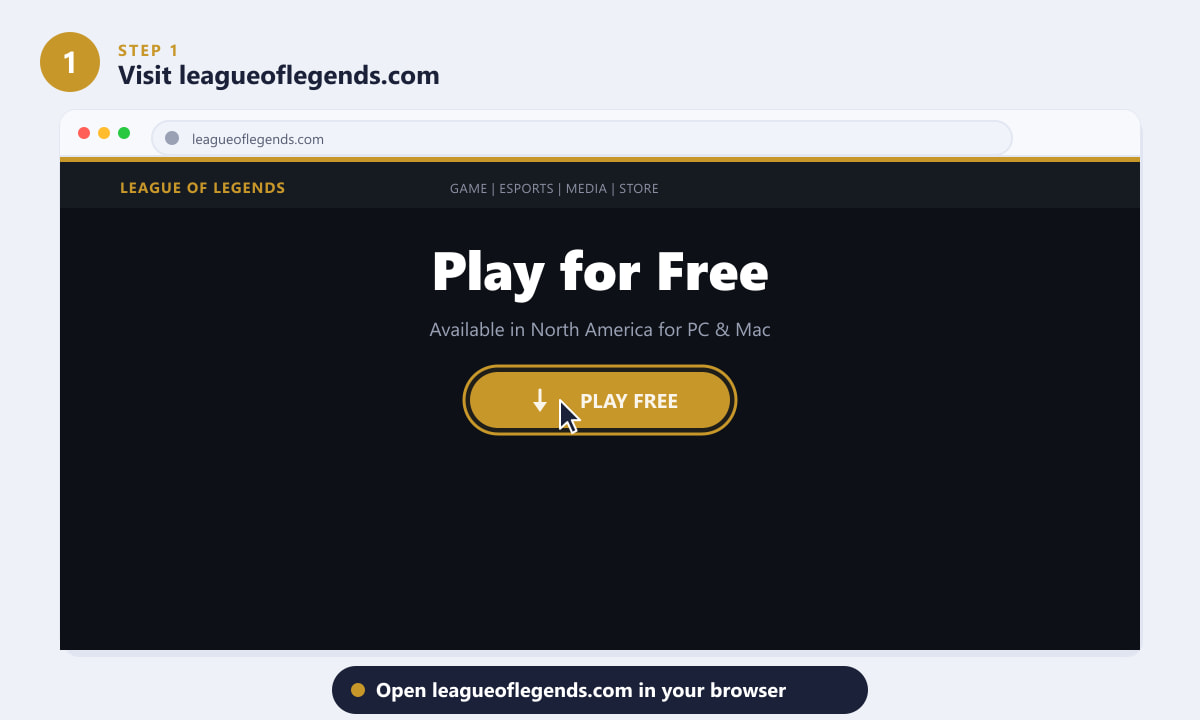
Klicken Sie auf der League of Legends-Homepage auf „Kostenlos spielen“, um den Downloadvorgang zu starten. -
Schritt 2: Erstelle ein Riot-Konto oder melde dich an.
Ein Klick auf „Kostenlos spielen“ führt dich zur Riot-Kontoseite. Falls du Riot Games noch nicht kennst, wähle „ Konto erstellen“ , gib eine E-Mail-Adresse ein, lege ein Passwort fest, wähle eine Riot-ID (deinen Ingame-Namen und -Tag) und bestätige deine E-Mail-Adresse. Der gesamte Vorgang dauert weniger als zwei Minuten und ist kostenlos. Wenn du bereits ein Riot-Konto von Valorant, TFT oder einem anderen Riot-Titel besitzt, melde dich einfach mit deinen bestehenden Zugangsdaten an – dein Konto funktioniert in allen Riot-Spielen.
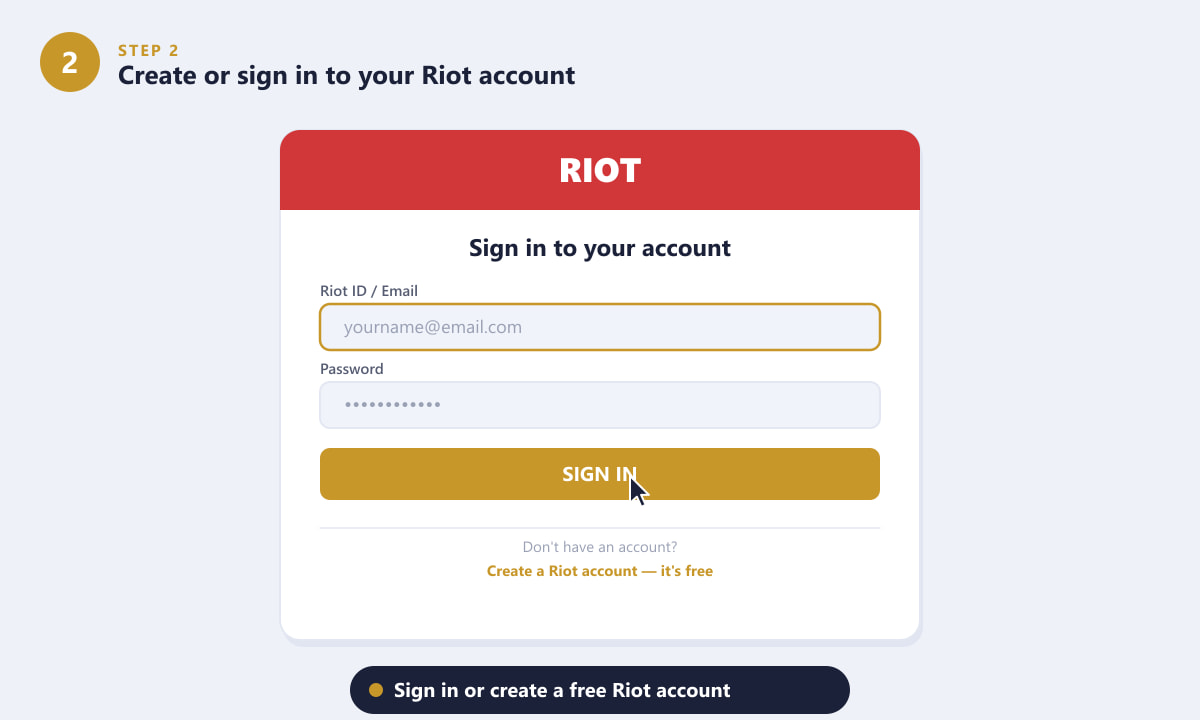
Melde dich mit einem bestehenden Riot-Konto an oder erstelle in weniger als zwei Minuten ein neues kostenloses Konto. -
Schritt 3: Laden Sie das Installationsprogramm herunter und führen Sie es aus.
Nach der Anmeldung erkennt die Website automatisch Ihr Betriebssystem und bietet Ihnen das passende Installationsprogramm an: Download für Windows (eine .exe-Datei) oder Download für Mac (eine .dmg-Datei). Klicken Sie auf die Schaltfläche und speichern Sie die Datei in Ihrem Download-Ordner. Sobald der Download abgeschlossen ist, doppelklicken Sie auf die Datei, um sie auszuführen. Unter Windows erscheint möglicherweise eine Benutzerkontensteuerung, die Sie um Erlaubnis bittet – klicken Sie auf „Ja“ , um die Installation zu erlauben. Ein kleiner Installationsassistent öffnet sich; akzeptieren Sie die Lizenzvereinbarung, wählen Sie gegebenenfalls einen Installationsordner aus und klicken Sie auf „Installieren“.
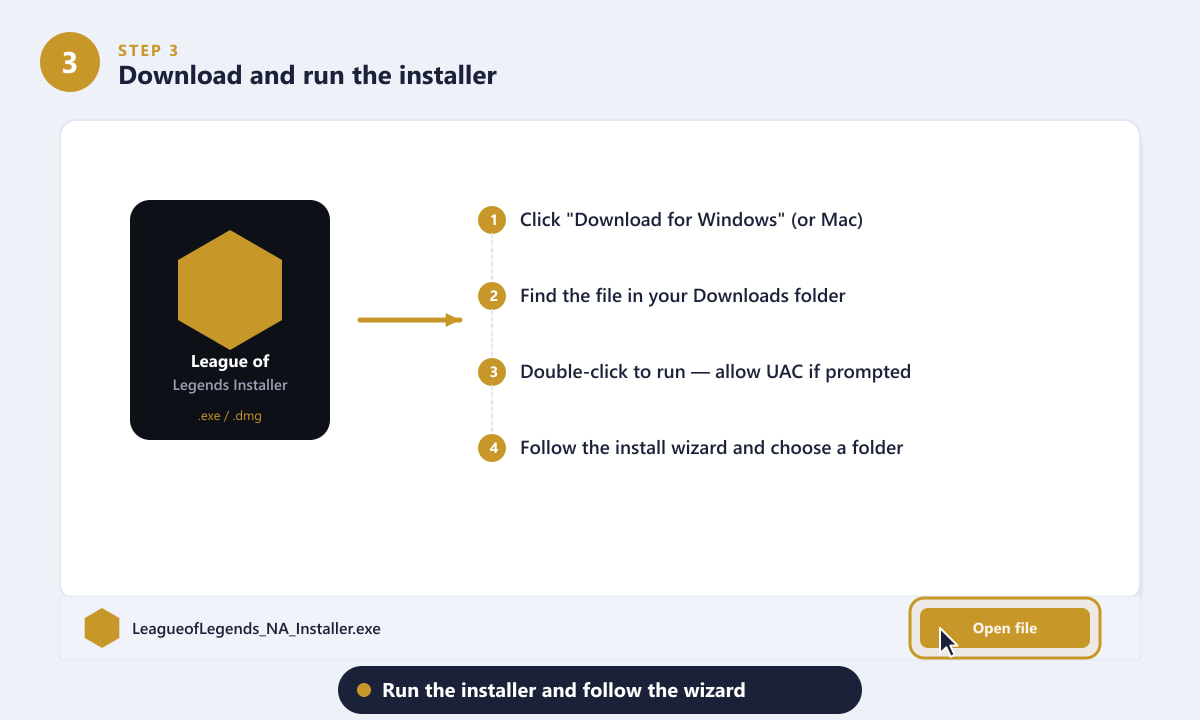
Führen Sie die heruntergeladene Installationsdatei aus und folgen Sie dem kurzen Installationsassistenten, um den Riot Client zu installieren. -
Schritt 4: Lassen Sie den Riot Client den Patch herunterladen und installieren.
Der Installer installiert den Riot Client auf Ihrem Computer – die zentrale Startplattform für alle Riot-Spiele. Nach der Installation öffnet sich der Riot Client automatisch und lädt die vollständigen Spieldateien von League of Legends herunter. Ein Fortschrittsbalken zeigt Ihnen die verbleibende Datenmenge an. Der erste Download umfasst in der Regel 10–14 GB, daher kann dieser Schritt je nach Ihrer Internetverbindung zwischen 15 Minuten und über einer Stunde dauern. Sie müssen währenddessen nichts tun; der Client erledigt alles und startet League of Legends automatisch, sobald die Installation abgeschlossen ist.
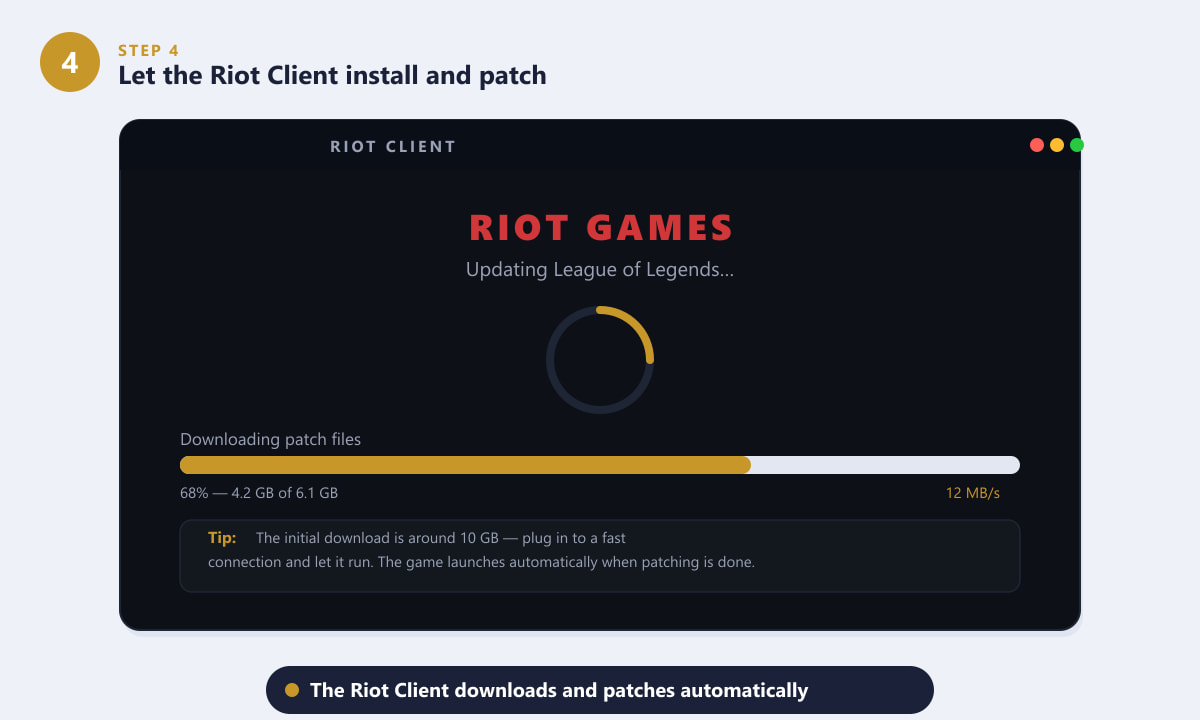
Der Riot Client lädt alle Spieldateien automatisch herunter – der Fortschritt wird in einer Leiste am unteren Rand des Fensters angezeigt. -
Schritt 5: Melde dich auf dem NA-Server an und beginne zu spielen.
Nach Abschluss des Patches wechselt der Riot Client zur League of Legends-Lobby und fordert dich zum Einloggen auf. Gib deine Riot-ID und dein Passwort ein. Stelle sicher, dass als Serverregion Nordamerika (NA) angezeigt wird – falls du dich in Kanada, den USA oder Mexiko befindest, sollte diese standardmäßig ausgewählt sein. Sobald du eingeloggt bist, klicke auf „Spielen“ , um den Spielclient zu öffnen. Dort kannst du mit dem integrierten Tutorial beginnen, ein Übungsspiel gegen Bots starten oder dich direkt für ein echtes Spiel anmelden.
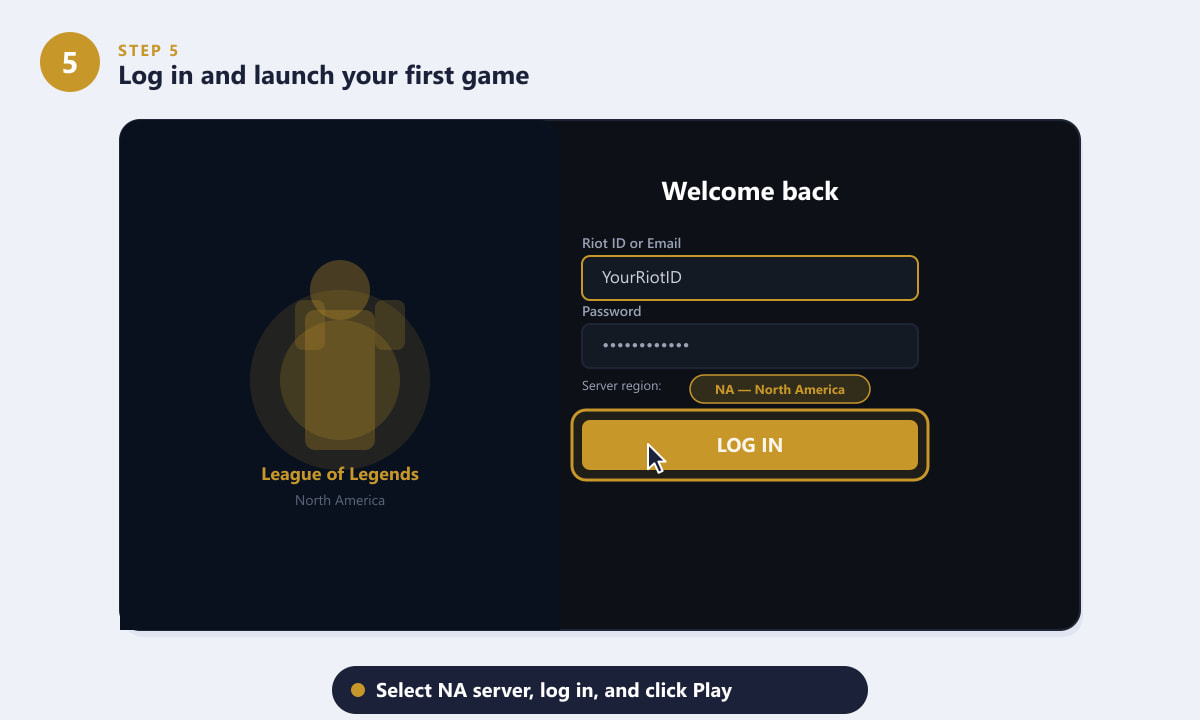
Melde dich mit deinem Riot-Konto an, bestätige die NA-Serverregion und klicke auf „Spielen“, um ins Spiel zu gelangen.
Tipps für einen reibungsloseren Download
- Verwenden Sie nach Möglichkeit eine Kabelverbindung. Ethernet ist bei größeren Patch-Downloads schneller und stabiler als WLAN, und die Wahrscheinlichkeit, dass der Download pausiert oder neu gestartet wird, ist geringer.
- Schließen Sie andere ressourcenintensive Anwendungen. Streaming-Videos, Torrents oder andere Downloads konkurrieren um Bandbreite und können den Patch erheblich verlangsamen.
- Verschieben oder benennen Sie den Installationsordner nicht um, solange der Patchvorgang läuft. Warten Sie, bis der Client anzeigt, dass alles bereit ist, bevor Sie Änderungen am Dateisystem vornehmen.
- Erstellen Sie eine Desktopverknüpfung. Klicken Sie nach der Installation mit der rechten Maustaste auf den Riot Client im Startmenü oder im Ordner „Programme“ und heften Sie ihn an oder erstellen Sie eine Verknüpfung, damit Sie ihn beim nächsten Mal schnell erreichen können.
- Mac-Nutzer: Erlauben Sie die App in den Sicherheitseinstellungen. macOS Gatekeeper blockiert möglicherweise die Installation beim ersten Start. Gehen Sie zu Systemeinstellungen > Datenschutz & Sicherheit und klicken Sie neben dem blockierten Element auf „Trotzdem öffnen“.
Behebung häufiger Probleme
Der Download wird ständig unterbrochen oder neu gestartet.
Dies deutet in der Regel auf eine instabile Verbindung hin. Versuchen Sie, eine kabelgebundene Ethernet-Verbindung herzustellen, Ihren Router neu zu starten oder bandbreitenintensive Prozesse zu pausieren. Sie können den Riot Client auch schließen und neu starten – das Patchen wird an der unterbrochenen Stelle fortgesetzt.
Die Installation wird von Windows Defender oder einem Antivirenprogramm blockiert.
Manche Antivirenprogramme erkennen den Riot Client-Installer als unbekannte Software, da er erst kürzlich heruntergeladen wurde. Die Datei von leagueoflegends.com ist sicher. Fügen Sie in Ihrem Antivirenprogramm eine Ausnahme für den Riot Games-Ordner (normalerweise C:\Riot Games) hinzu und führen Sie den Installer erneut aus.
Ich kann den nordamerikanischen Server im Client nicht finden.
Falls im Riot Client eine andere Region angezeigt wird, suchen Sie auf dem Anmeldebildschirm oder in den Client-Einstellungen nach einer Regionsauswahl. Ändern Sie diese auf NA1 – Nordamerika . Beachten Sie, dass jede Region separate Konten und Spielfortschritte hat. Stellen Sie daher sicher, dass Sie Ihr Konto über die nordamerikanische Version der Website registriert haben.
Mein PC erfüllt die Systemanforderungen, aber das Spiel startet trotzdem nicht.
Versuche, den Riot-Client als Administrator auszuführen (Rechtsklick auf die Verknüpfung und „Als Administrator ausführen“ auswählen). Stelle außerdem sicher, dass deine Grafiktreiber aktuell sind, da League of Legends unter Windows DirectX 11 verwendet.
Häufig gestellte Fragen
Kann League of Legends in Nordamerika kostenlos heruntergeladen werden?
Ja. League of Legends kann komplett kostenlos heruntergeladen und gespielt werden. Das Spiel generiert Einnahmen durch optionale kosmetische Käufe (Champion-Skins, Emotes usw.), aber nichts, was Sie Geld ausgeben, hat Auswirkungen auf die Spielbalance.
Wo finde ich den offiziellen Download-Link für League of Legends NA?
Die einzige offizielle Quelle ist leagueoflegends.com . Klicke auf der Startseite auf „Kostenlos spielen“, melde dich an oder erstelle ein Riot-Konto, und die Website stellt dir das passende Installationsprogramm für dein Betriebssystem bereit.
Wie groß ist der Download von League of Legends?
Das Installationsprogramm ist zunächst klein (einige hundert Megabyte), aber sobald der Riot Client mit dem Patchen beginnt, wächst die gesamte Spieldatei auf etwa 10–14 GB an. Stellen Sie sicher, dass Sie vor dem Start mindestens 16 GB freien Speicherplatz haben.
Kann ich League of Legends auf einem Mac in Nordamerika spielen?
Ja. Riot Games bietet einen nativen macOS-Client an. Lade das Mac-Installationsprogramm von leagueoflegends.com herunter und folge den gleichen Schritten. Du benötigst macOS 10.14 Mojave oder neuer.
Benötige ich einen separaten Account für den NA-Server?
Wenn du bereits einen Riot-Account in einer anderen Region (z. B. EUW oder KR) registriert hast, kannst du diesen Account ohne kostenpflichtigen Regionstransfer nicht auf dem NA-Server verwenden. Am einfachsten erstellst du einen neuen Riot-Account über die nordamerikanische Version der Website, damit dein Account von Anfang an mit dem NA-Server verknüpft ist.
Spielbereit
League of Legends in Nordamerika zum Laufen zu bringen, ist ganz einfach: Besuche leagueoflegends.com, melde dich an oder erstelle ein kostenloses Riot-Konto, führe den Installer aus, warte, bis der Riot Client den Patch installiert hat, und logge dich auf dem NA-Server ein. Der gesamte Vorgang dauert weniger als zehn Minuten. Sobald der Patch installiert ist, kannst du direkt mit dem Tutorial loslegen oder gegen Bots spielen, um die Grundlagen zu lernen. Die neuesten Patchnotes und Champion-Updates findest du auf der offiziellen League-of-Legends-Newsseite .









