Teamfight Tactics lässt sich in wenigen Minuten auf dem Mac herunterladen – und auf den meisten modernen Macs ist dafür keine zusätzliche Software erforderlich. Riot Games bietet zwar keine separate TFT-Desktop-App für macOS an, aber Apple Silicon Macs (M1, M2, M3 und neuer) können die offizielle Teamfight Tactics-App direkt aus dem Mac App Store installieren. Intel Macs können den vollständigen PC-Client weiterhin mit einigen zuverlässigen Workarounds nutzen. Diese Anleitung führt Sie Schritt für Schritt durch alle Optionen.
Was Sie benötigen
Bevor Sie beginnen, stellen Sie bitte sicher, dass Sie Folgendes bereithalten:
- Ein Mac mit macOS 13 (Ventura) oder neuer – neuer ist besser.
- Ein kostenloser Riot Games-Account (derselbe, den Sie für League of Legends oder TFT auf jeder Plattform verwenden).
- Eine Apple-ID, die im Mac App Store angemeldet ist.
- Eine stabile Internetverbindung und einige Gigabyte freier Speicherplatz.
Die Wahl der Methode hängt davon ab, ob Ihr Mac einen Apple Silicon Chip oder einen Intel Prozessor verwendet. Genau damit fangen wir an.
So laden Sie Teamfight Tactics auf den Mac herunter
-
Schritt 1: Prüfen Sie, welchen Mac Sie haben
Klicken Sie oben links auf das Apple-Menü und wählen Sie „Über diesen Mac“ . Sehen Sie sich die Zeile „Chip“ an . Steht dort „Apple M1“, „M2“, „M3“ (oder neuer), besitzen Sie einen Apple Silicon Mac und können die offizielle TFT-App direkt aus dem App Store installieren. Wird stattdessen ein Intel- Prozessor angezeigt, fahren Sie mit Schritt 5 fort, um die Methoden für Desktop-Clients zu erfahren.
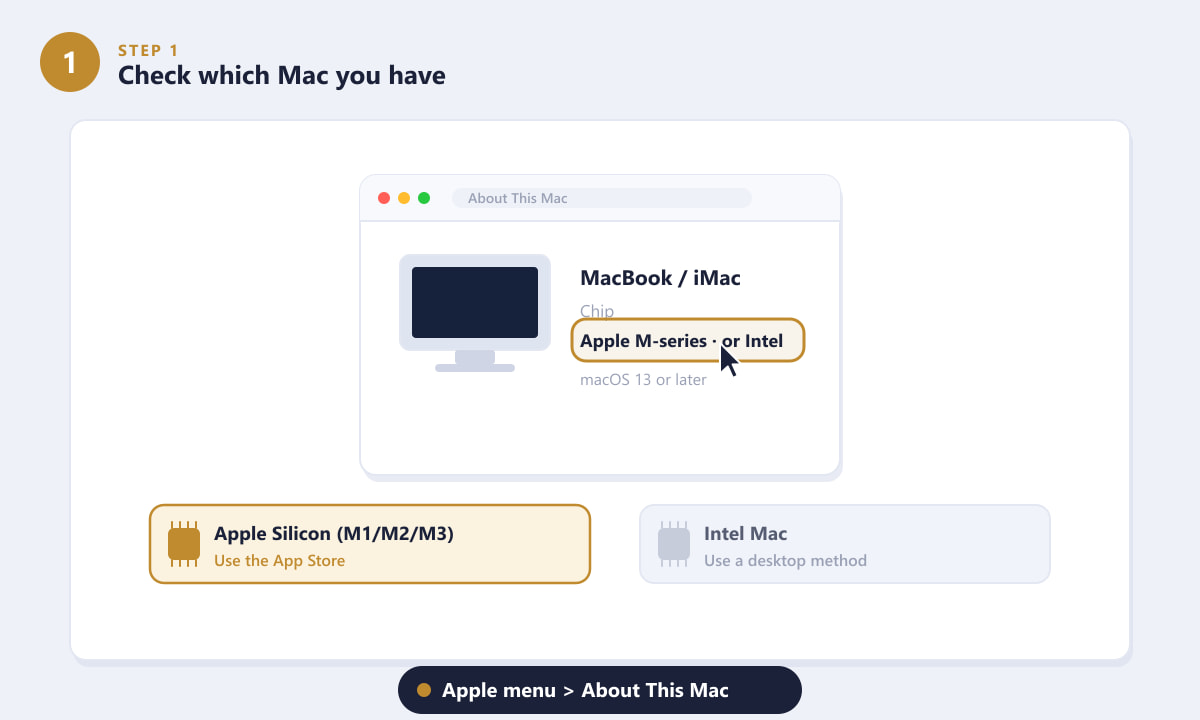
Im Apple-Menü unter „Über diesen Mac“ erfahren Sie, ob Ihr Mac über Apple Silicon oder Intel verfügt. -
Schritt 2: Öffnen Sie den Mac App Store und suchen Sie
Öffne den App Store über dein Dock oder Launchpad. Gib im Suchfeld „Teamfight Tactics“ ein und drücke die Eingabetaste. Achte darauf, dass das Ergebnis von Riot Games, Inc. stammt – das ist die offizielle, kostenlose Version. Auf Apple Silicon Macs werden die iPhone- und iPad-Apps automatisch in den Mac-Suchergebnissen angezeigt.
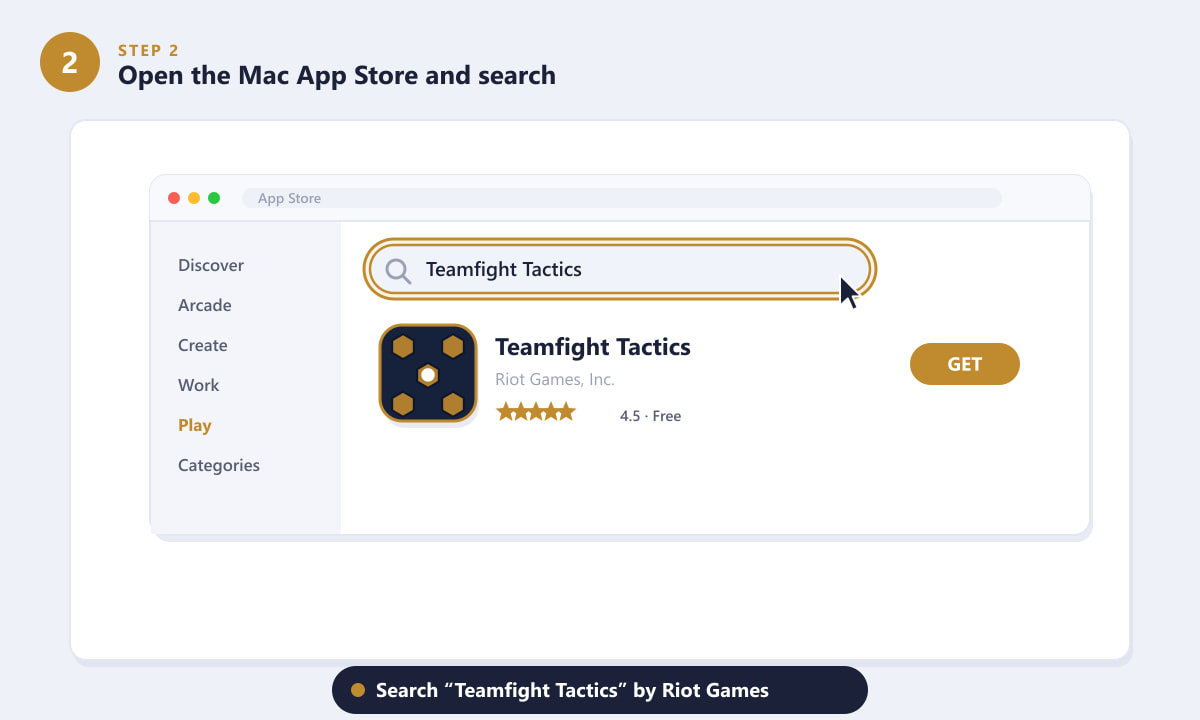
Suchen Sie im Mac App Store nach „Teamfight Tactics“ von Riot Games. -
Schritt 3: Laden Sie die TFT-App herunter und installieren Sie sie.
Klicken Sie neben der App auf „ HERUNTERLADEN “ und bestätigen Sie gegebenenfalls mit Ihrer Apple-ID. Der Download startet sofort und die Schaltfläche verwandelt sich in einen Ladekreis. Da es sich um die iPhone-/iPad-Version für Mac handelt, ist kein Emulator oder zusätzliches Tool erforderlich – macOS unterstützt dies nativ. Warten Sie, bis die Installation abgeschlossen ist. Anschließend ändert sich die Schaltfläche zu „ ÖFFNEN“ .
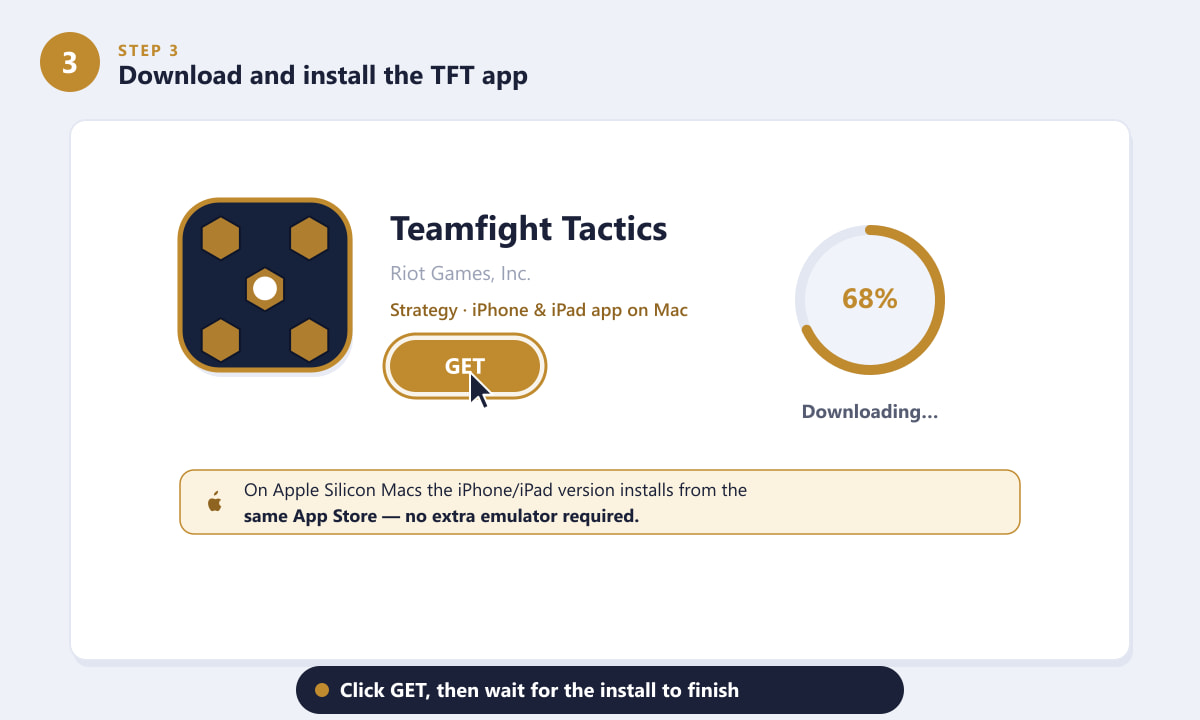
Klicken Sie auf „HERUNTERLADEN“ und lassen Sie die offizielle TFT-App herunterladen und installieren. -
Schritt 4: Starte die App und melde dich mit Riot an.
Öffne Teamfight Tactics über Launchpad oder deinen Anwendungsordner. Melde dich auf dem Anmeldebildschirm mit deinem Riot-Konto an – verwende dieselben Anmeldedaten, mit denen du League of Legends oder TFT auf anderen Geräten spielst. Dein Rang, deine Kleinen Legenden und dein Spielfortschritt werden übernommen, sodass du genau dort weitermachen kannst, wo du aufgehört hast.
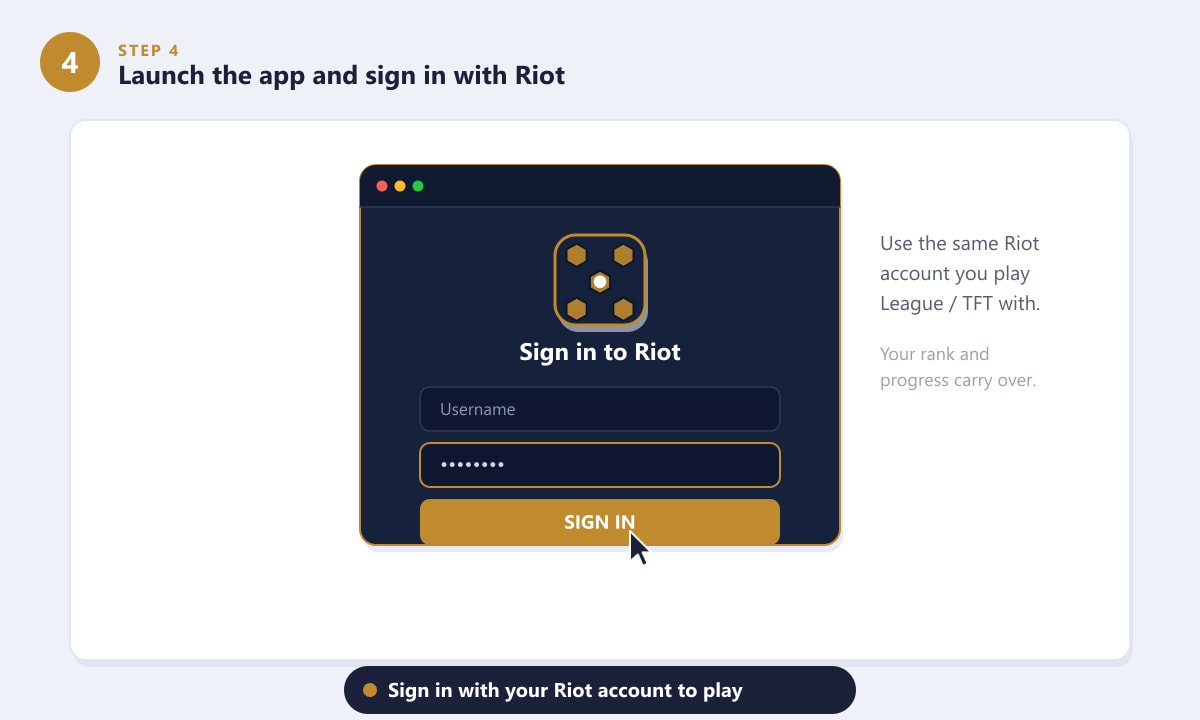
Melde dich mit deinem bestehenden Riot-Konto an, um deinen Rang und deinen Fortschritt zu behalten. -
Schritt 5: Alternative – Desktop-Client ausführen (Intel Macs)
Wenn Sie einen Intel Mac besitzen oder einfach die vollständige PC-Version mit Tastatur und Maus bevorzugen, können Sie den Windows TFT-Client über eine der folgenden Methoden ausführen: Parallels Desktop (eine virtuelle Maschine, die Windows auf Ihrem Mac ausführt), eine Kompatibilitätsschicht wie CrossOver oder das kostenlose Whisky oder Boot Camp für Dual-Boot mit nativem Windows auf Intel Macs. Jede dieser Methoden ermöglicht die Installation des Standard-Riot-Clients und das Spielen der Desktop-Version von TFT.
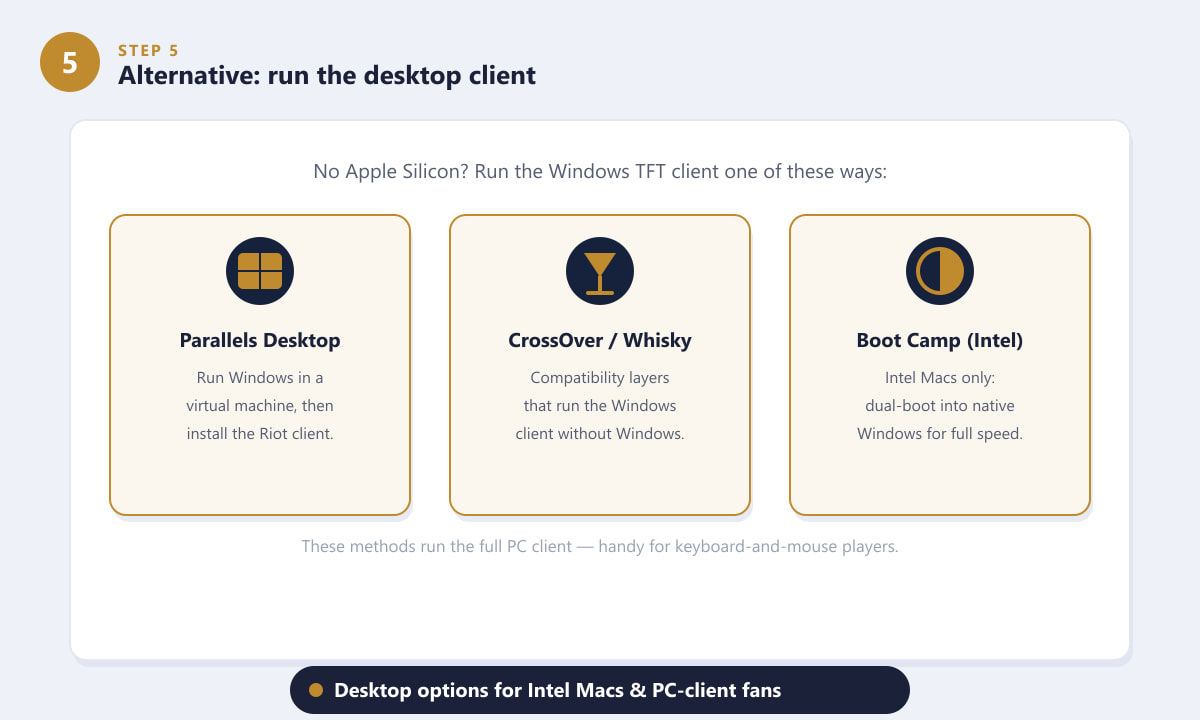
Parallels, CrossOver/Whisky oder Boot Camp können den vollständigen PC TFT-Client ausführen.
Tipps für das beste Erlebnis
- Verwenden Sie WLAN oder Ethernet. TFT ist nur online spielbar, daher verhindert eine stabile Verbindung Verbindungsabbrüche mitten im Spiel.
- Halte die App auf dem neuesten Stand. Riot veröffentlicht regelmäßig neue Sets und Balance-Patches; schau im App Store unter „Updates“ nach, damit du immer auf dem aktuellen Stand bist.
- Ändern Sie die Fenstergröße. Die mobile App läuft auf dem Mac in einem Fenster – ziehen Sie eine Ecke auf eine angenehme Größe, da das Layout für Touch-Bedienung optimiert ist und sich gut an größere Bildschirme anpasst.
- Bevorzugen Sie Maus und Tastatur? Wählen Sie in Schritt 5 die Desktop-Client-Option, um die gleichen Steuerelemente wie auf einem Windows-PC nutzen zu können.
Fehlerbehebung
Ich kann Teamfight Tactics im Mac App Store nicht finden.
Die native Installation ist nur auf Apple Silicon Macs mit einer aktuellen macOS-Version möglich. Aktualisieren Sie Ihr System zuerst. Auf Intel Macs wird die App nicht angezeigt – verwenden Sie stattdessen die Desktop-Methoden aus Schritt 5.
Die Schaltfläche „HERUNTERLADEN“ ist ausgegraut oder der Download funktioniert nicht.
Stellen Sie sicher, dass Sie im App Store mit einer gültigen Apple-ID angemeldet sind, Ihr macOS auf dem neuesten Stand ist und Sie über ausreichend freien Speicherplatz verfügen. Ein Neustart des App Stores behebt häufig einen hängengebliebenen Download.
Das Spiel verbindet sich nicht oder lädt endlos.
Überprüfen Sie Ihre Internetverbindung und prüfen Sie anschließend, ob die Riot-Server in Ihrer Region online sind. Das Beenden und anschließende Neustarten der App behebt die meisten vorübergehenden Verbindungsprobleme.
Häufig gestellte Fragen
Ist Teamfight Tactics auf dem Mac kostenlos?
Ja. Teamfight Tactics kann kostenlos heruntergeladen und gespielt werden. Es gibt optionale kosmetische Käufe wie Little Legends und Arena-Skins, aber das Kernspiel kostet nichts.
Kann ich Teamfight Tactics auf einem MacBook spielen?
Absolut. Apple Silicon MacBooks (M1 und neuer) können die offizielle TFT-App aus dem Mac App Store installieren, während Intel MacBooks den Desktop-Client über Parallels, CrossOver/Whisky oder Boot Camp ausführen können.
Wird mein Spielfortschritt auf den Mac übertragen?
Ja. TFT nutzt dein Riot-Konto plattformübergreifend, sodass dein Rang, deine Little Legends und deine Freischaltungen auch dann erhalten bleiben, wenn du dich auf einem Mac anmeldest.
Benötige ich einen Emulator, um TFT auf dem Mac zu spielen?
Auf Apple Silicon Macs ist kein Emulator erforderlich – die iPhone/iPad-App wird nativ aus dem App Store installiert und ausgeführt. Nur Intel Macs benötigen eine Kompatibilitätsschicht oder eine virtuelle Maschine für den Desktop-Client.
Kann ich mit Freunden auf PC und Mobilgeräten spielen?
Ja. TFT unterstützt plattformübergreifendes Spielen, sodass ihr euch in die Warteschlange einreihen und mit Freunden zusammen spielen könnt, egal ob diese einen Mac, PC oder ein Smartphone benutzen.
Schlussgedanken
Teamfight Tactics auf dem Mac herunterzuladen ist kinderleicht: Besitzer eines Apple Silicon Macs laden einfach die offizielle App aus dem Mac App Store herunter und melden sich mit ihrem Riot-Account an. Auch Intel-Mac-Nutzer und alle, die lieber mit Maus und Tastatur spielen, haben gute Desktop-Optionen. So oder so: Account und Rang bleiben immer dabei, sodass ihr schon bald Champions auswählen und die kleinen Legenden jagen könnt. Die neuesten Patchnotes und offizielle Downloads findet ihr auf der offiziellen Teamfight Tactics-Website .









