Bevor du League of Legends – oder einen anderen Titel von Riot Games – spielen kannst, musst du als Erstes den Riot Client herunterladen . Der Riot Client ist ein kostenloser All-in-One-Launcher, der deine Spielinstallationen verwaltet, alles auf dem neuesten Stand hält und dir ermöglicht, von einem zentralen Ort aus zwischen LoL, VALORANT, Teamfight Tactics und weiteren Spielen zu wechseln. Der gesamte Vorgang dauert etwa fünf Minuten, die Downloadzeit der Spiele nicht mitgerechnet.
Was Sie vor dem Start benötigen
- Ein PC oder Laptop mit Windows 10/11 oder macOS 10.14+
- Eine Internetverbindung ist erforderlich (das Installationsprogramm selbst ist nur etwa 2 MB groß; der Spielclient wird separat heruntergeladen).
- Administratorrechte auf dem Computer sind erforderlich, damit das Installationsprogramm ausgeführt werden kann.
- Ein kostenloser Riot Games-Account – Sie können während der Einrichtung einen erstellen, falls Sie noch keinen haben.
So laden Sie den Riot-Client herunter
-
Schritt 1: Besuchen Sie die offizielle Riot Games-Website
Öffne einen beliebigen Webbrowser und rufe die offizielle Riot-Client-Downloadseite unter riotgames.com auf . Lade den Client immer von der offiziellen Website herunter, um inoffizielle oder modifizierte Installationsprogramme zu vermeiden. Die Seite ist übersichtlich und einfach gestaltet und verfügt über einen gut sichtbaren Download-Button.
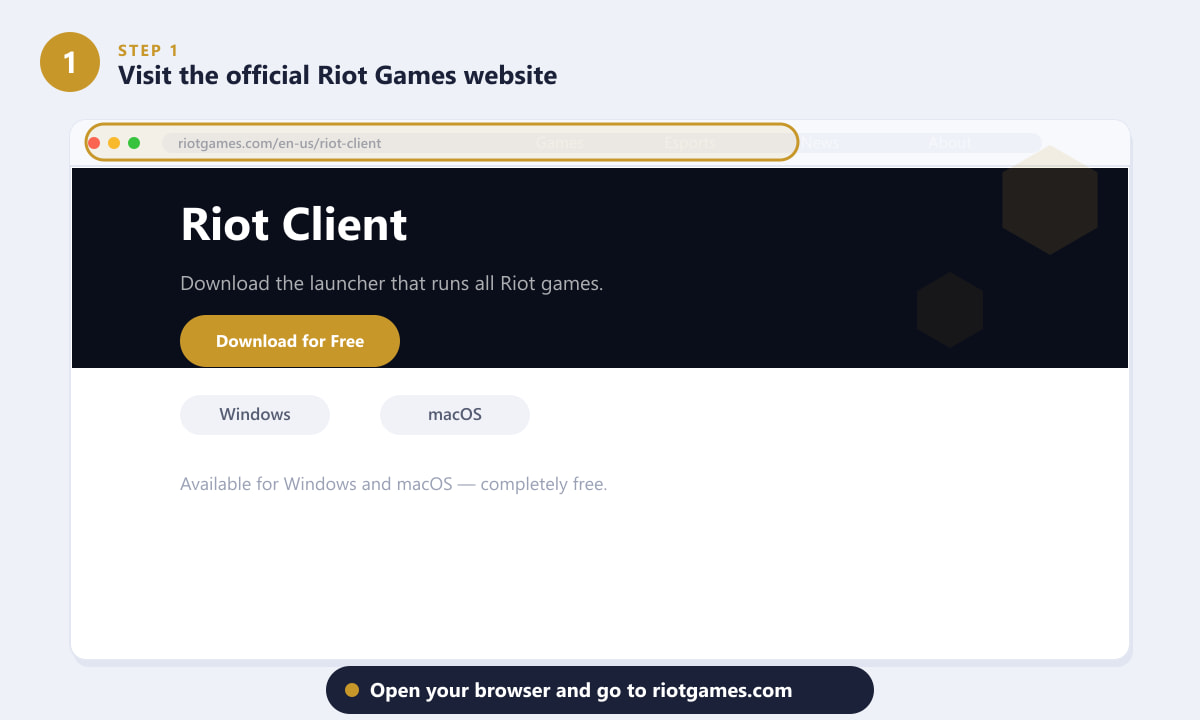
Öffne riotgames.com in deinem Browser und navigiere zur Riot Client-Seite. -
Schritt 2: Klicken Sie auf „Kostenlos herunterladen“.
Klicken Sie auf den großen Button „Kostenlos herunterladen“ . Die Seite erkennt automatisch Ihr Betriebssystem und lädt das passende Installationsprogramm für Windows oder macOS herunter. Eine kleine Installationsdatei (ca. 2 MB) landet innerhalb weniger Sekunden in Ihrem Download-Ordner. Diese kleine Datei lädt nach dem Ausführen den kompletten Spielclient herunter.
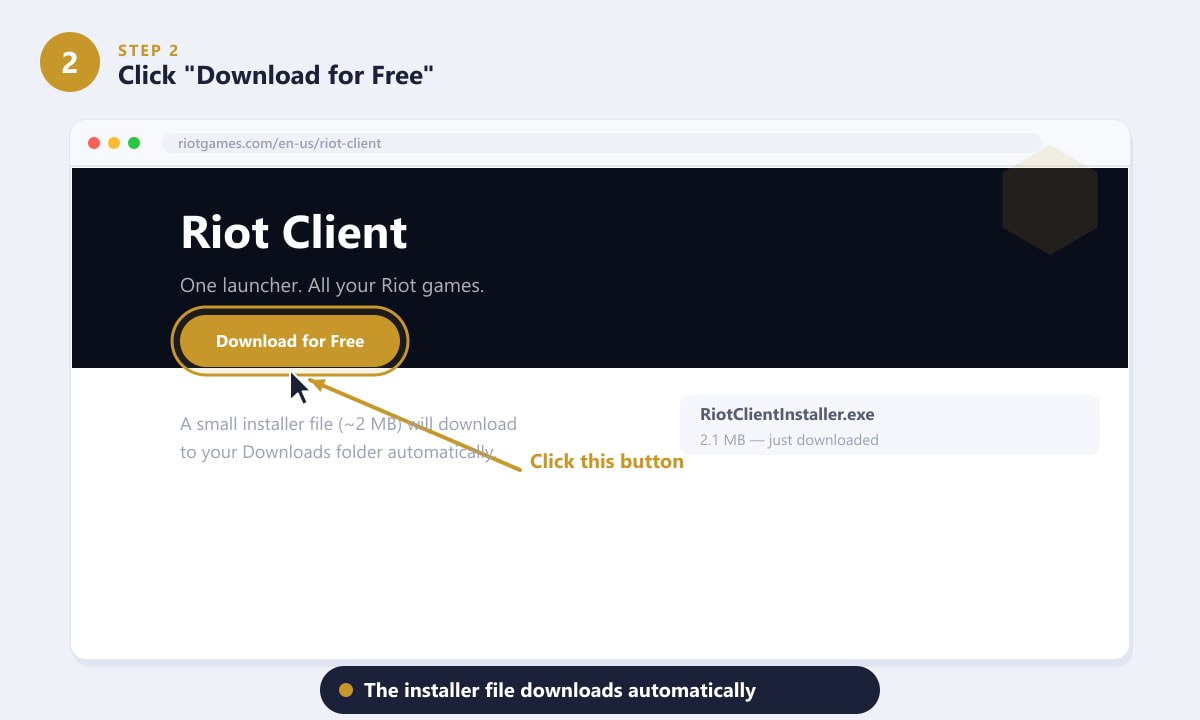
Klicken Sie auf „Kostenlos herunterladen“ – die Installationsdatei (~2 MB) landet innerhalb weniger Sekunden in Ihrem Download-Ordner. -
Schritt 3: Führen Sie das heruntergeladene Installationsprogramm aus.
Suchen Sie in Ihrem Download-Ordner nach der Datei RiotClientInstaller.exe (Windows) oder dem entsprechenden macOS-Paket und doppelklicken Sie darauf. Windows zeigt möglicherweise eine Benutzerkontensteuerung an – klicken Sie auf „Ja“ , um die Installation zu erlauben. Das Installationsprogramm extrahiert sich selbst, lädt die restlichen Client-Dateien von den Riot-Servern herunter und installiert den Riot Client auf Ihrem Computer. Dieser Vorgang dauert in der Regel ein bis drei Minuten, abhängig von Ihrer Internetgeschwindigkeit.
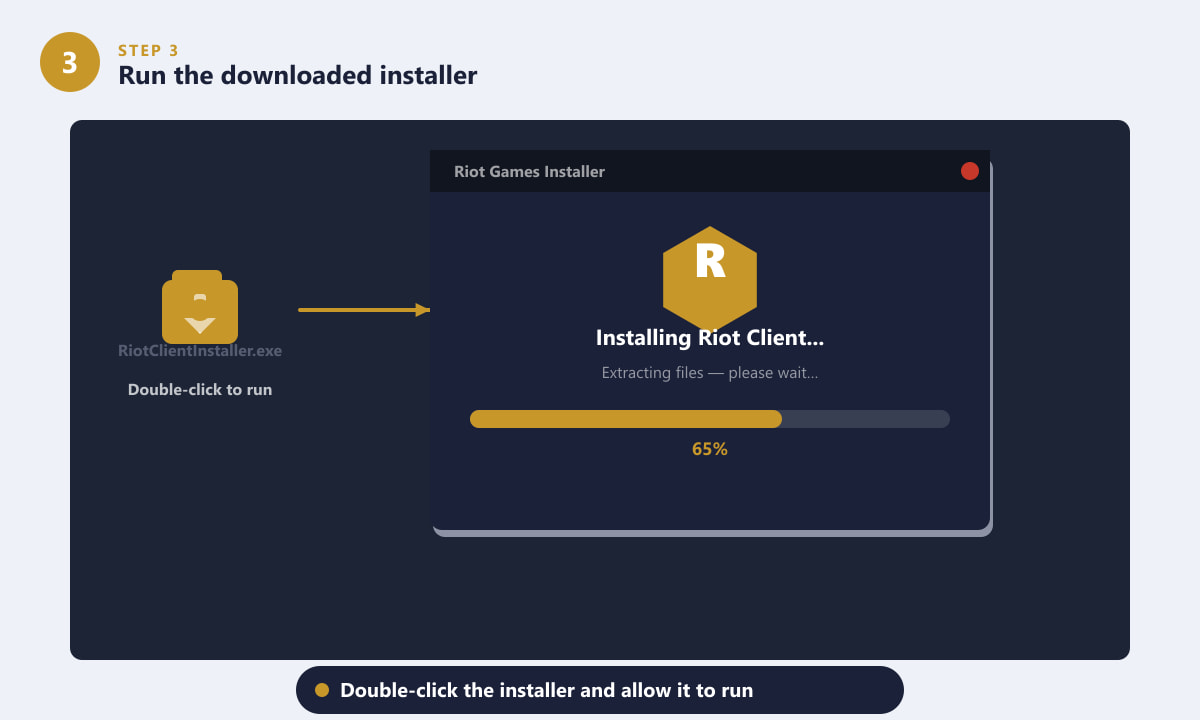
Doppelklicken Sie auf das Installationsprogramm, bestätigen Sie die Benutzerkontensteuerungsabfrage und warten Sie, bis der Fortschrittsbalken vollständig angezeigt wird. -
Schritt 4: Melden Sie sich an oder erstellen Sie ein Riot-Konto.
Sobald der Riot Client zum ersten Mal geöffnet wird, erscheint der Anmeldebildschirm. Wenn du bereits ein Riot-Konto hast, gib deinen Benutzernamen und dein Passwort ein und klicke auf „ Anmelden“ . Falls du Riot Games noch nicht kennst, klicke auf „Konto erstellen“ – die Registrierung ist kostenlos und erfordert lediglich eine E-Mail-Adresse und dein Geburtsdatum. Du kannst dich auch später anmelden, wenn du den Client erst einmal erkunden möchtest.
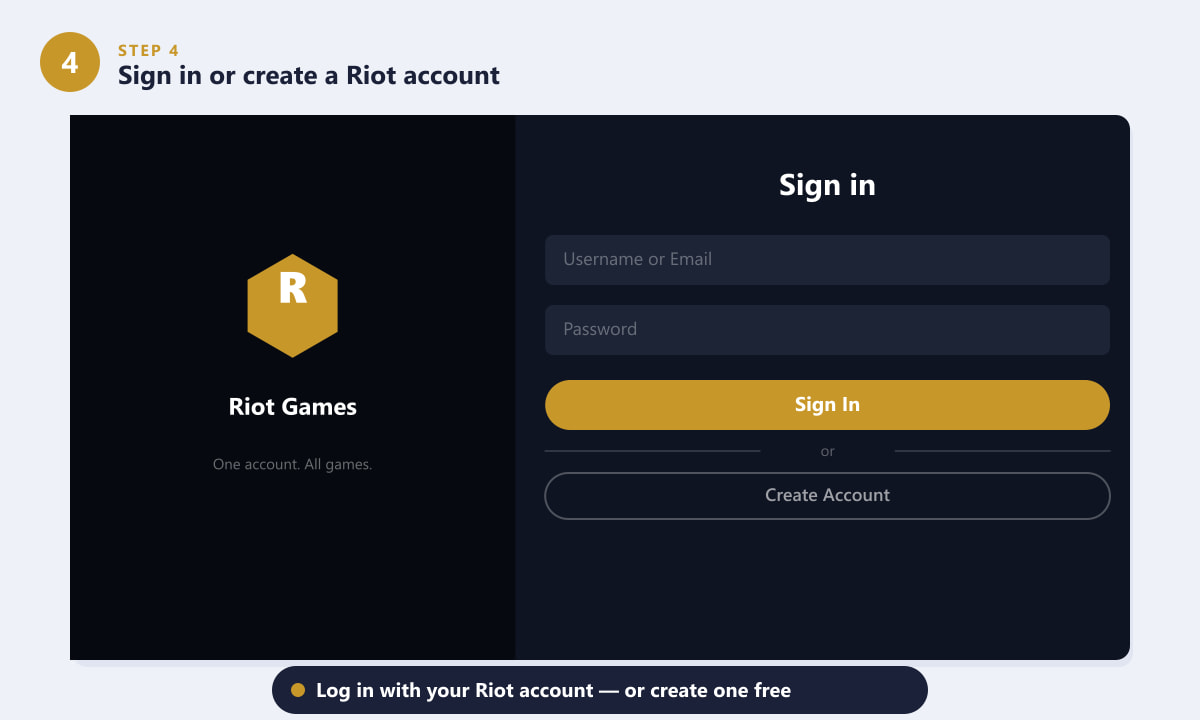
Melde dich mit deinem bestehenden Riot-Konto an oder erstelle gleich einen kostenlosen Account. -
Schritt 5: Installieren Sie League of Legends aus der Bibliothek
Nach der Anmeldung öffnet sich der Riot Client mit deiner Spielebibliothek. Suche League of Legends (es wird ein Installationsbutton angezeigt , da das Spiel selbst noch nicht heruntergeladen wurde – nur der Launcher). Klicke auf „Installieren“ , wähle den gewünschten Installationsort und bestätige. Der Client lädt das vollständige Spiel herunter und installiert es (ca. 22–24 GB). Du kannst deinen PC während des Downloads im Hintergrund weiter nutzen.
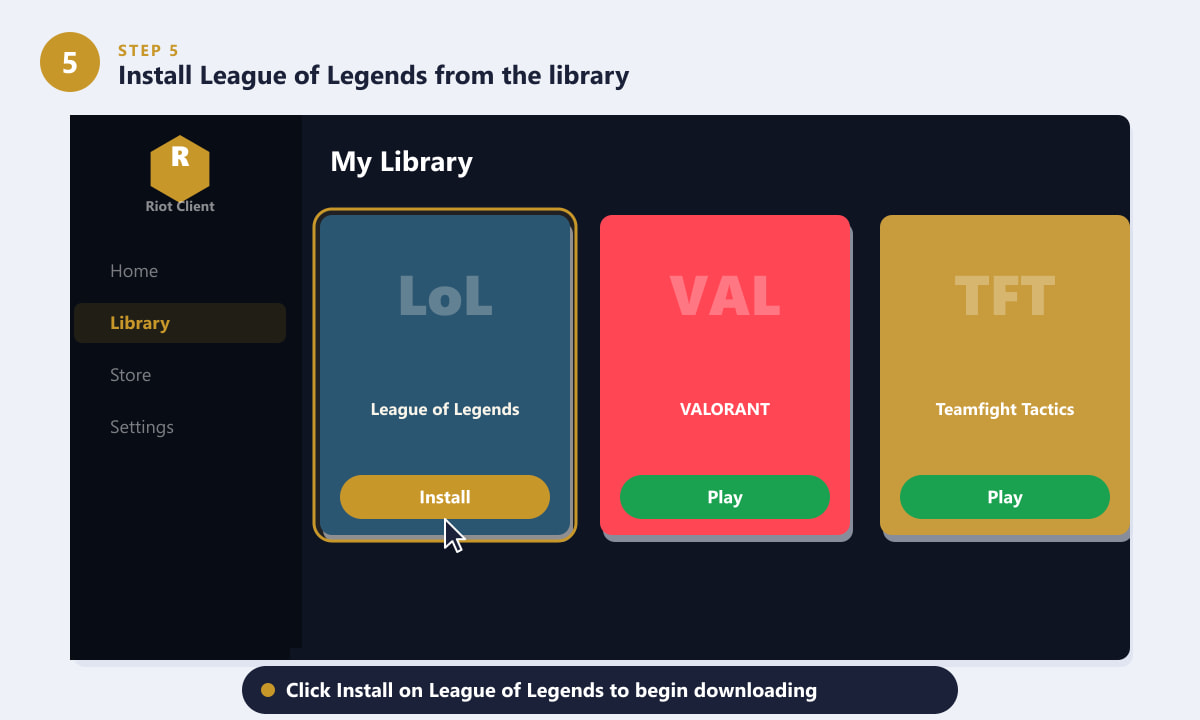
Klicken Sie in „Meine Bibliothek“ bei League of Legends auf „Installieren“, um den vollständigen Download des Spiels zu starten.
Tipps und Wissenswertes
- Der Riot Client bleibt in der Taskleiste geöffnet. Sie müssen ihn nicht jedes Mal manuell neu öffnen – er läuft unauffällig im Hintergrund und startet automatisch, wenn Sie spielen möchten.
- Automatische Updates. Der Client aktualisiert League of Legends und alle anderen installierten Riot-Titel automatisch vor jedem Start, sodass Sie Updates nie manuell herunterladen müssen.
- Ein Konto für alles. Mit einem einzigen Riot-Konto erhältst du Zugriff auf LoL, VALORANT, TFT, Wild Rift, Legends of Runeterra und alle zukünftigen Riot-Spiele.
- Serverregion. Mit dem Riot Client kannst du zwischen regionalen Servern wechseln. Wenn du umziehst oder mit Freunden in einer anderen Region spielen möchtest, gehe vor dem Einloggen zu den Einstellungen und ändere deine Region.
- Neuinstallation. Falls Sie jemals neu installieren müssen, ist das Herunterladen eines neuen Installationsprogramms von der offiziellen Website und dessen Ausführung über die bestehende Installation die sauberste Vorgehensweise.
Fehlerbehebung
Das Installationsprogramm öffnet sich nicht oder schließt sich sofort wieder.
Klicken Sie mit der rechten Maustaste auf die Installationsdatei und wählen Sie „ Als Administrator ausführen“ . Manche Sicherheitssoftware blockiert unsignierte ausführbare Dateien – deaktivieren Sie Ihr Antivirenprogramm während der Installation vorübergehend. Aktivieren Sie es wieder, sobald die Installation des Riot Clients abgeschlossen ist.
Der Download ist sehr langsam oder bricht ab.
Überprüfen Sie Ihre Internetverbindung und versuchen Sie, den Download im Riot Client anzuhalten und fortzusetzen. Eine kabelgebundene Ethernet-Verbindung anstelle von WLAN kann das Problem deutlich verbessern. Sollten die Probleme weiterhin bestehen, bietet die Support-Website von Riot eine detaillierte Anleitung zur Netzwerk-Fehlerbehebung.
Der Riot Client öffnet sich, zeigt aber einen leeren Bildschirm an.
Dies ist üblicherweise ein Problem mit dem Grafiktreiber. Aktualisieren Sie Ihre GPU-Treiber und starten Sie den Client anschließend neu. Sollte das Problem weiterhin bestehen, löschen Sie den Ordner C:\Riot Games\Riot Client und führen Sie das Installationsprogramm erneut aus.
Ich kann das Spiel nach dem Einloggen nicht in der Bibliothek finden.
Stellen Sie sicher, dass Sie mit dem Internet verbunden sind. Aktualisieren Sie die Seite durch Ziehen oder schließen Sie den Client und öffnen Sie ihn erneut. Bei einem neuen Konto kann es nach der ersten Anmeldung einige Sekunden dauern, bis die Bibliothek vollständig geladen ist.
Häufig gestellte Fragen
Kann der Riot Client kostenlos heruntergeladen werden?
Ja, der Riot-Client ist komplett kostenlos. League of Legends selbst ist ebenfalls kostenlos spielbar – Geld gibt man nur aus, wenn man kosmetische Gegenstände wie Champion-Skins kauft.
Benötige ich den Riot Client, um League of Legends zu spielen?
Ja. Seit 2023 hat Riot den alten League-of-Legends-Client in den Riot Client integriert. LoL lässt sich nicht mehr ohne diesen starten. Die Installation des Riot Clients ist die einzige unterstützte Möglichkeit zu spielen.
Kann ich League of Legends installieren, ohne den gesamten Riot-Client neu zu installieren?
Wenn der Riot Client bereits installiert ist, öffnen Sie ihn einfach, gehen Sie zu „Meine Bibliothek“ und klicken Sie bei League of Legends auf „Installieren“. Sie müssen keinen neuen Installer herunterladen.
Wie viel Speicherplatz benötigen der Riot Client und League of Legends zusammen?
Der Riot-Client selbst benötigt weniger als 1 GB. League of Legends benötigt für eine vollständige Installation etwa 22–24 GB freien Festplattenspeicher, und diese Zahl steigt mit jedem größeren Patch geringfügig an.
Kann ich mehrere Riot-Konten auf derselben Installation haben?
Ja. Mit dem Riot Client kannst du mehrere Accounts hinzufügen und über das Account-Menü zwischen ihnen wechseln. Jeder Account behält seine eigenen Einstellungen, seine Freundesliste und seinen Spielfortschritt.
Zusammenfassung
Die Installation des Riot Clients ist in nur fünf Schritten erledigt: Besuche riotgames.com, lade das Installationsprogramm herunter, führe es aus, melde dich in deinem Riot-Konto an und installiere anschließend League of Legends aus der Bibliothek. Nach der Einrichtung kümmert sich der Client automatisch um alle zukünftigen Updates, sodass du mehr Zeit mit Spielen und weniger mit der Dateiverwaltung verbringen kannst. Bei Problemen findest du auf der offiziellen Supportseite von Riot plattformspezifische Hilfe.









