Die Installation von League of Legends ist kostenlos und dauert mit den meisten Breitbandverbindungen weniger als 30 Minuten. Sie laden einfach ein kleines Installationsprogramm von der offiziellen Riot Games-Website herunter, lassen den vollständigen Client installieren, erstellen ein kostenloses Riot-Konto und schon können Sie loslegen. Diese Anleitung führt Sie Schritt für Schritt durch den gesamten Prozess, vom Öffnen des Browsers bis zu Ihrem ersten Match.

Was Sie vor dem Start benötigen
- Ein Windows-PC oder Mac – Windows 10 oder höher / macOS 10.14 Mojave oder höher sind die offiziell unterstützten Versionen.
- Mindestens 16 GB freier Festplattenspeicher – das Spiel und seine Patches werden mit der Zeit immer größer, daher ist mehr Speicherplatz besser.
- Ein Breitband-Internetanschluss – der anfängliche Download beträgt ungefähr 7–9 GB.
- Administratorrechte auf dem Rechner – das Installationsprogramm benötigt die Berechtigung, in den Ordner „Programme“ zu schreiben.
So installieren Sie League of Legends Schritt für Schritt
-
Schritt 1: Besuchen Sie die offizielle League of Legends-Website
Öffne deinen Browser und besuche die offizielle League of Legends-Website . Suche auf der Startseite nach dem Button „Kostenlos herunterladen“ oder „Jetzt spielen“ . Die Website erkennt automatisch dein Betriebssystem und bietet das passende Installationsprogramm an – Windows-Nutzer erhalten eine
.exeDatei, Mac-Nutzer ein.dmgDisk-Image. Klicke auf den Download-Button und speichere die Datei an einem leicht zugänglichen Ort, z. B. auf deinem Desktop oder im Download-Ordner.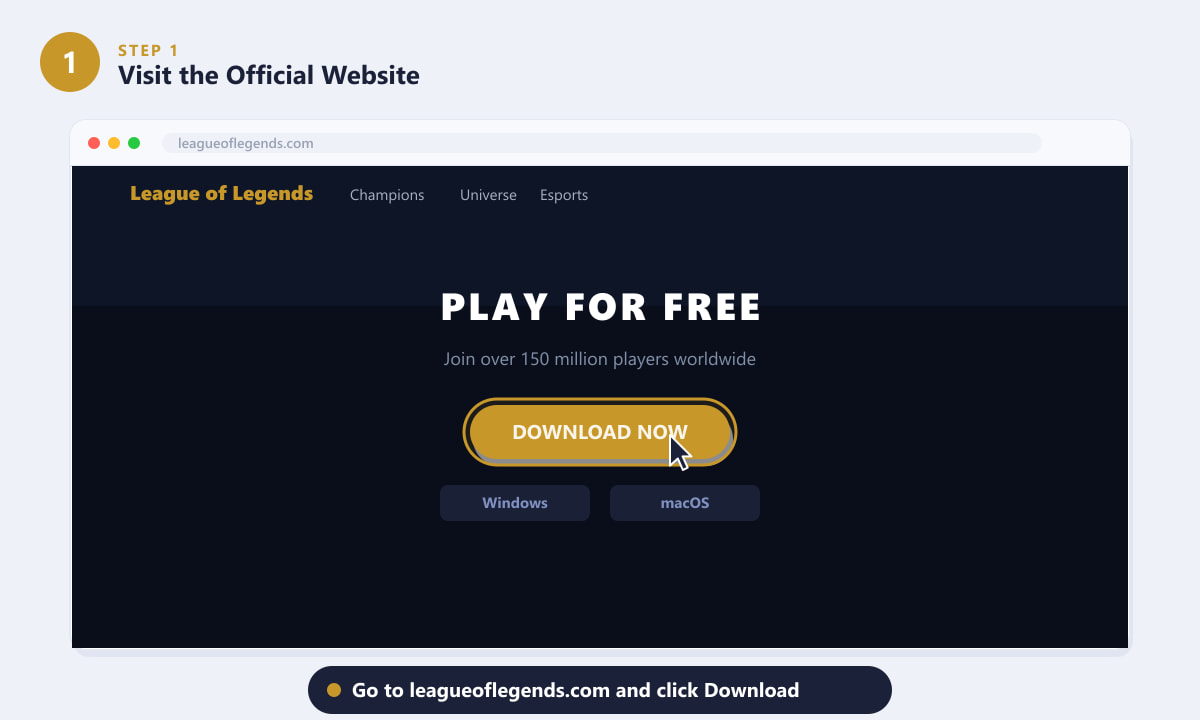
Klicken Sie auf leagueoflegends.com auf die Schaltfläche „Jetzt herunterladen“ – die Website wählt automatisch das passende Installationsprogramm für Ihr Betriebssystem aus. -
Schritt 2: Führen Sie das Installationsprogramm aus
Suchen Sie die heruntergeladene Datei ( LeagueInstaller.exe unter Windows oder League of Legends.dmg unter Mac) und doppelklicken Sie darauf. Unter Windows erscheint eine Benutzerkontensteuerung , die Sie fragt, ob Sie der App erlauben möchten, Änderungen vorzunehmen – klicken Sie auf „Ja“ . Öffnen Sie unter Mac das eingebundene Disk-Image und ziehen Sie das League-of-Legends-Symbol in Ihren Programme-Ordner. Die Installation selbst ist klein und in wenigen Sekunden abgeschlossen; die eigentliche Installation erfolgt im nächsten Schritt.
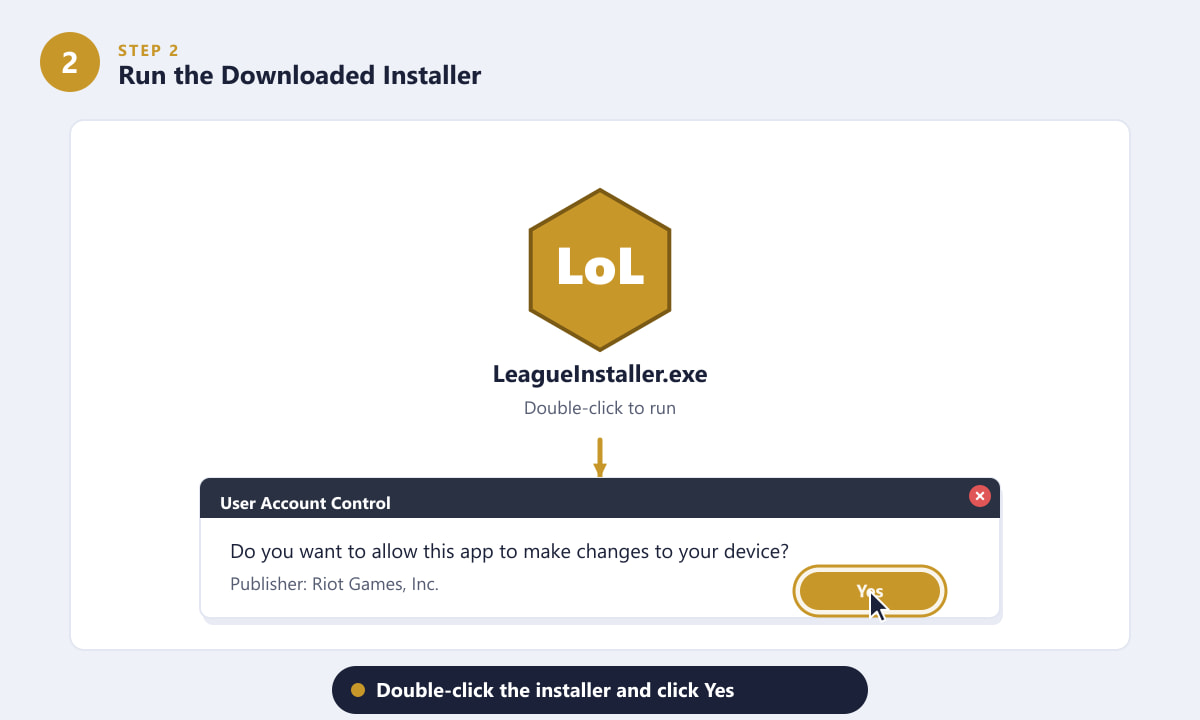
Doppelklicken Sie auf die heruntergeladene Installationsdatei und klicken Sie anschließend im Dialogfeld der Benutzerkontensteuerung auf „Ja“, um die Ausführung zu erlauben. -
Schritt 3: Lassen Sie den Client die Spieldateien herunterladen und patchen.
Sobald das Installationsprogramm gestartet ist, öffnet sich der League-of-Legends-Client und lädt das komplette Spiel herunter – etwa 7–9 GB Daten. Ein Fortschrittsbalken zeigt den aktuellen Stand an. Dies ist der längste Teil des Vorgangs; mit einer typischen Breitbandverbindung dauert es 10 bis 30 Minuten. Lassen Sie den Client geöffnet und warten Sie, bis der Download abgeschlossen ist. Schließen Sie Ihren Computer währenddessen nicht und starten Sie ihn nicht neu, da dies den Download beschädigen und einen Neustart erzwingen kann.
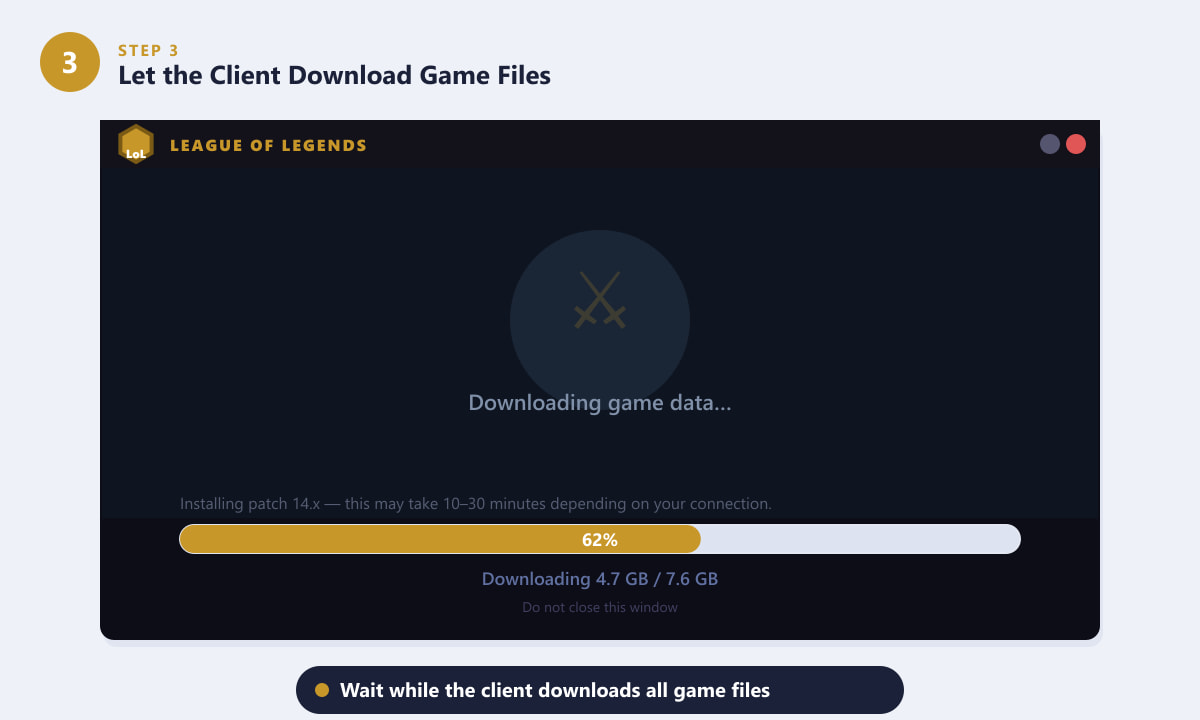
Der Client lädt alle Spieldaten automatisch herunter – lassen Sie das Fenster geöffnet, bis der Fortschrittsbalken 100 % erreicht. -
Schritt 4: Melden Sie sich an oder erstellen Sie ein kostenloses Riot-Konto.
Nach Abschluss des Downloads gelangen Sie automatisch zum Anmeldebildschirm . Falls Sie bereits ein Riot Games-Konto besitzen (z. B. für Valorant, Teamfight Tactics oder andere Riot-Titel), geben Sie hier Ihren Benutzernamen und Ihr Passwort ein. Falls Sie neu sind, klicken Sie auf „Konto erstellen“ – Sie benötigen lediglich eine gültige E-Mail-Adresse, und die Kontoerstellung ist kostenlos. Nach der Bestätigung Ihrer E-Mail-Adresse werden Sie direkt zum Client weitergeleitet und angemeldet.
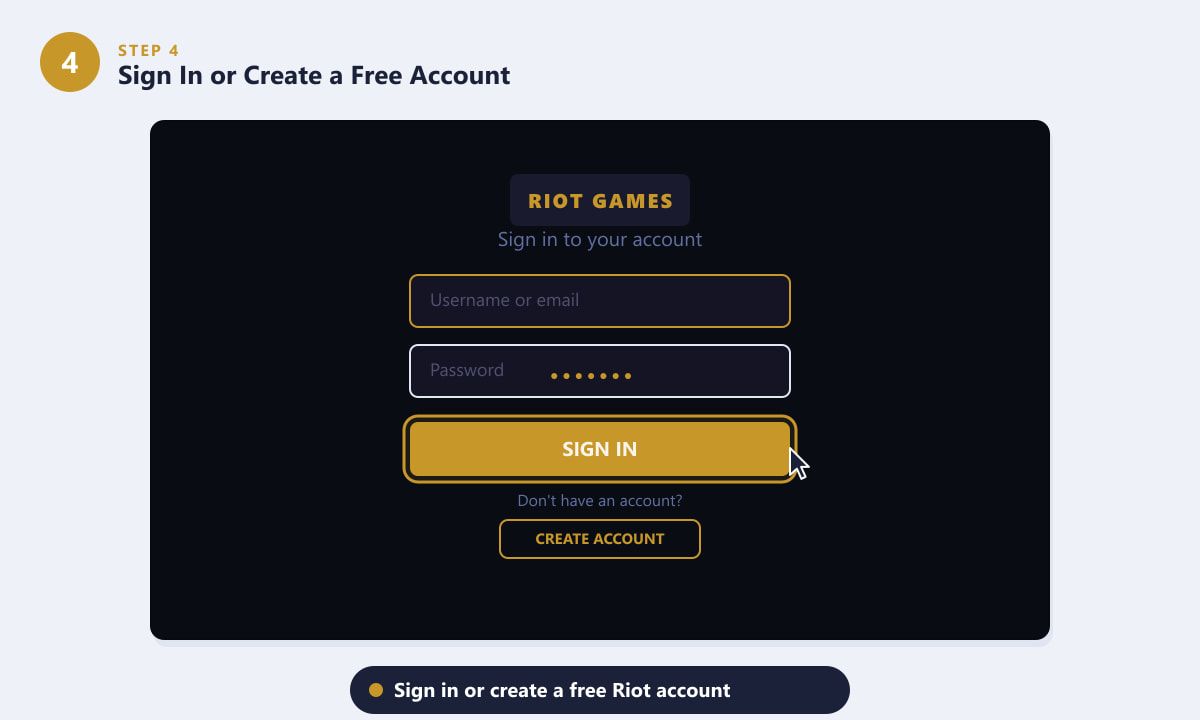
Melde dich mit deinem Riot-Konto an oder klicke auf „Konto erstellen“, um dich kostenlos mit nur einer E-Mail-Adresse zu registrieren. -
Schritt 5: Klicke auf „Spielen“ und starte dein erstes Spiel.
Du befindest dich nun auf dem Startbildschirm von League of Legends. Klicke oben im Client auf den großen „Spielen “-Button. Über die Spielmodusauswahl kannst du zwischen Klassisch (Kluft der Beschwörer), ARAM (zufällige Gegner, alle auf der Mitte) oder wechselnden Modi wählen. Für dein erstes Spiel empfehlen wir dir, mit dem Tutorial (im Übungsbereich) oder einem Anfänger-Koop-Match gegen die KI zu beginnen – so lernst du die Grundlagen ganz ohne den Druck einer Live-PvP-Warteschlange.
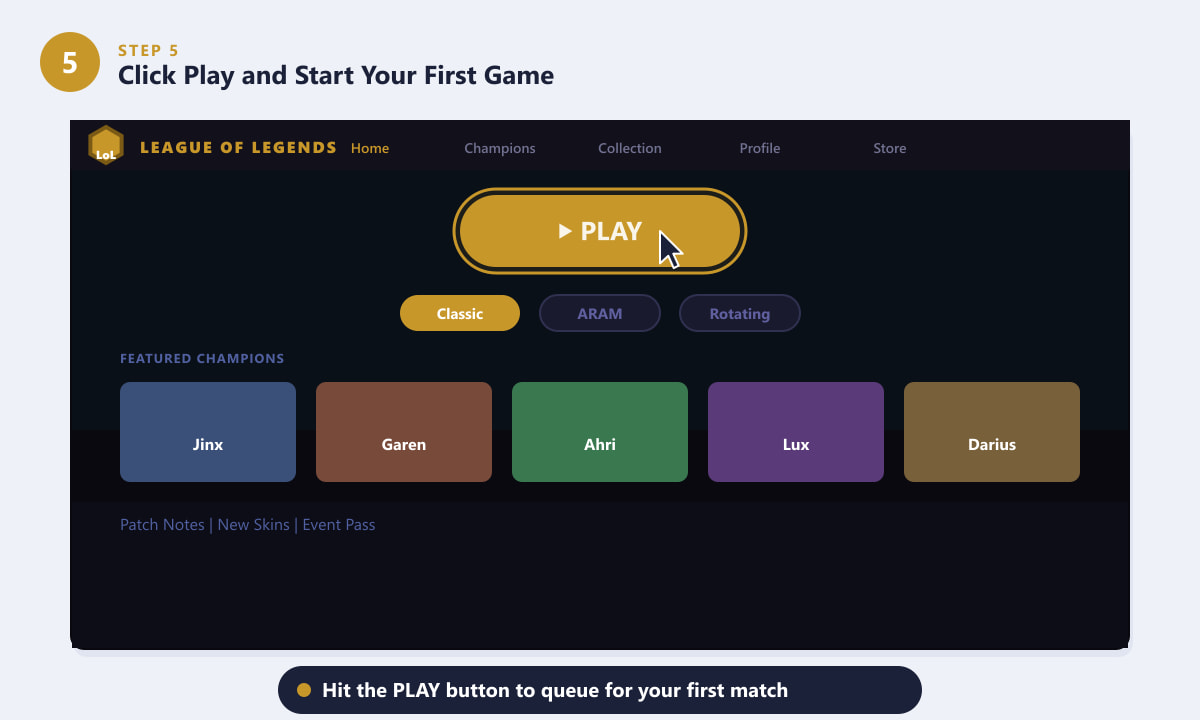
Drücke die Play-Taste, wähle einen Spielmodus und stelle dich in die Warteschlange – dein erstes Match in League of Legends beginnt in wenigen Augenblicken.
Hilfreiche Tipps für neue Spieler
- Spiele zuerst das Tutorial. League of Legends hat eine steile Lernkurve. Das integrierte Tutorial erklärt dir Bewegung, Fähigkeiten, das Töten von Vasallen und die Grundlagen der Ziele – gut investierte Zeit, bevor du dich ins PvP stürzt.
- Beginne mit einem einfachen Champion. Riot kennzeichnet bestimmte Champions als einsteigerfreundlich (Ashe, Garen, Master Yi, Annie). Diese haben unkomplizierte Fähigkeiten und eignen sich gut für deine ersten Spiele.
- Halten Sie den Client auf dem neuesten Stand. Der Client installiert die Patches automatisch vor jeder Sitzung. Möglicherweise wird beim Start ein kurzer Patch-Download angezeigt – warten Sie einfach, bis dieser abgeschlossen ist, bevor Sie auf „Spielen“ klicken.
- Wenn das Spiel ruckelt, überprüfen Sie die Mindestanforderungen. Bei schlechter Performance reduzieren Sie die Grafikeinstellungen im Spiel unter Einstellungen > Video. Eine Reduzierung auf „Sehr niedrig“ kann die Bildrate auf älterer Hardware deutlich verbessern.
- Kostenlose Championrotation. Jede Woche wechselt ein Pool von etwa 20 Champions, die für alle Spieler kostenlos zur Verfügung stehen. Du musst nichts ausgeben, um eine große Auswahl an Charakteren auszuprobieren.
Behebung häufiger Installationsprobleme
Das Installationsprogramm öffnet sich nicht oder schließt sich sofort wieder.
Stellen Sie sicher, dass Ihre Antivirensoftware die Datei nicht blockiert. Klicken Sie mit der rechten Maustaste auf die Installationsdatei und wählen Sie „Als Administrator ausführen“, um Berechtigungsprobleme zu umgehen. Sie können die Echtzeitprüfung während der Installation auch vorübergehend deaktivieren und anschließend wieder aktivieren.
Der Download hängt oder bricht mittendrin ab.
Überprüfen Sie Ihre Internetverbindung und versuchen Sie dann, den Download im Client anzuhalten und fortzusetzen. Sollte der Download weiterhin fehlschlagen, starten Sie den Client neu. In seltenen Fällen kann das Löschen der unvollständig heruntergeladenen Dateien und ein Neustart das Problem beheben – der Client speichert diese Dateien im Installationsordner von League of Legends.
Das Spiel startet nach der Installation nicht.
Aktualisieren Sie Ihre Grafiktreiber und stellen Sie sicher, dass DirectX unter Windows auf dem neuesten Stand ist. Vergewissern Sie sich unter macOS, dass Sie eine unterstützte Version verwenden. Die Ausführung des integrierten Reparaturtools (Zahnradsymbol in den Einstellungen des Clients > Vollständige Reparatur starten) behebt die meisten Startprobleme, die durch beschädigte Dateien verursacht werden.
Ich kann mich nach der Kontoerstellung nicht anmelden.
Prüfen Sie Ihren Posteingang (und Spam-Ordner) auf eine Bestätigungs-E-Mail von Riot Games und bestätigen Sie Ihre Adresse. Passwörter unterscheiden zwischen Groß- und Kleinschreibung, daher bitte die Feststelltaste überprüfen. Falls Sie Ihr Passwort vergessen haben, verwenden Sie den Link „Passwort vergessen?“ auf dem Anmeldebildschirm, um es zurückzusetzen.
Häufig gestellte Fragen
Kann man League of Legends kostenlos herunterladen und spielen?
Ja. League of Legends kann komplett kostenlos heruntergeladen und gespielt werden. Käufe sind optional und größtenteils kosmetischer Natur – Skins, Emotes und Champion-Pakete. Alle Spielmodi und die meisten Champions können mit der im Spiel verdienten Währung freigeschaltet werden.
Wie groß ist der Download für League of Legends?
Der erste Download umfasst etwa 7–9 GB, die Installation des Clients mit allen Spieldateien ist jedoch in der Regel zwischen 12 und 20 GB groß, abhängig von deiner Region und dem installierten Patch. Riot veröffentlicht etwa alle zwei Wochen Patches, die jeweils einen kleinen zusätzlichen Download erfordern.
Kann ich League of Legends auf einem Mac installieren?
Ja. League of Legends bietet einen nativen macOS-Client. Laden Sie das .dmgInstallationsprogramm von der offiziellen Website herunter, ziehen Sie die App in Ihren Programme-Ordner und folgen Sie den gleichen Schritten wie unter Windows. macOS 10.14 Mojave oder neuer ist erforderlich.
Muss ich ein neues Konto erstellen oder kann ich ein bestehendes Riot-Konto verwenden?
Ein Riot-Konto funktioniert für alle Riot Games-Titel – League of Legends, Valorant, Teamfight Tactics und mehr. Wenn du bereits ein Riot-Spiel spielst, melde dich mit denselben Anmeldedaten an.
Wie lange dauert die Installation von League of Legends?
Die Installation des kleinen Installationsprogramms ist in weniger als einer Minute abgeschlossen. Der vollständige Download des Clients – etwa 7–9 GB – dauert bei einer Standard-Breitbandverbindung in der Regel 10 bis 30 Minuten. Bei sehr schnellen oder sehr langsamen Verbindungen kann die Downloadzeit deutlich länger sein.
Spielbereit
Die Installation von League of Legends ist ganz einfach und erfolgt in fünf Schritten: Lade den Installer von der offiziellen Website herunter, führe ihn aus, warte, bis die Spieldateien heruntergeladen wurden, melde dich an oder erstelle dein kostenloses Riot-Konto und klicke auf „Spielen“. Das Ganze dauert weniger als eine halbe Stunde. Die vollständigen Systemanforderungen und die neuesten Patchnotes findest du auf der offiziellen Support-Seite von Riot Games .









