Startseite
» 🎮 E-Sport
»
So deaktivieren Sie die Waffen-Offset-Animationen in der Halo Infinite-Benutzeroberfläche
So deaktivieren Sie die Waffen-Offset-Animationen in der Halo Infinite-Benutzeroberfläche
Möglicherweise öffnen Sie Halo Infinite, bemerken, dass das Waffenmodell ungewöhnlich tief, hoch, nah oder weit seitlich positioniert ist, und vermuten, dass eine Animationseinstellung die Bewegung verursacht. Häufiger ist es jedoch, dass die Waffe selbst korrekt aussieht, aber Menühintergründe, Sprinteffekte, Kamerawackeln oder Vollbildeffekte die unerwünschte Bewegung erzeugen.
Der entscheidende Unterschied besteht darin, dass Halo Infinite keine Einstellung namens „Waffen-Offset-Animationen“ dokumentiert . Die offizielle Einstellungsanleitung beschreibt Waffen-Offsets als Positionssteuerung, die die Anzeigeposition einer Waffe auf dem Bildschirm verändert. Der Halo-Support stellt ausdrücklich klar, dass diese Steuerung weder das Zielen noch die Funktionsweise der Waffe beeinflusst. Darüber hinaus bietet Halo Infinite Optionen für Barrierefreiheit und sensorische Anpassung, die Menüanimationen und Spielbewegungen reduzieren.
Das bedeutet, die richtige Lösung hängt davon ab, was Sie sehen. Beginnen Sie mit der einfachsten Überprüfung: Setzen Sie die Waffenposition auf dem Bildschirm zurück. Wenn die unerwünschte Bewegung weiterhin besteht, fahren Sie mit den Menü- und Sensoreinstellungen fort.
Welche Waffenausrichtungen steuern tatsächlich
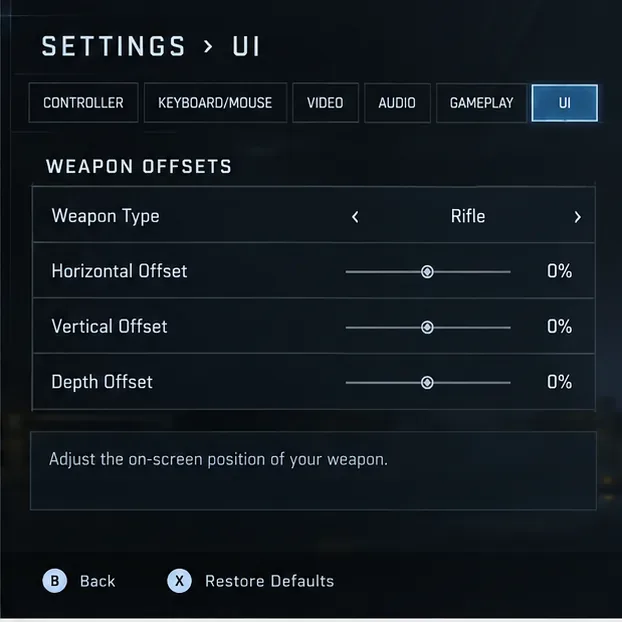
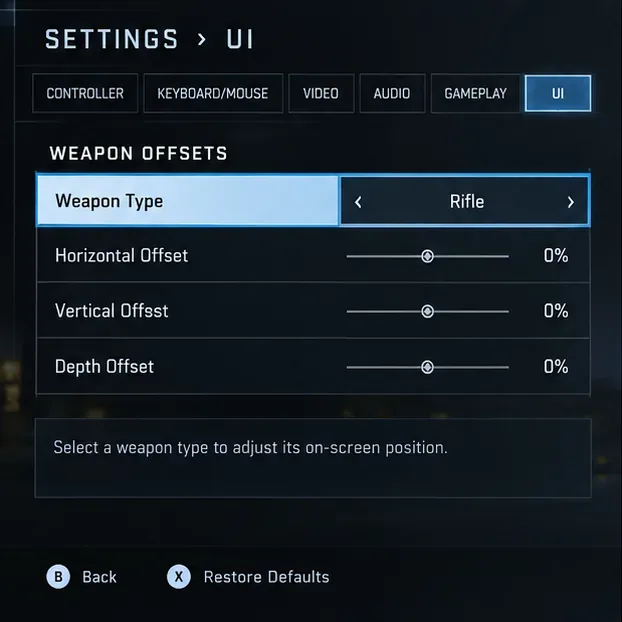
Laut dem offiziellen Halo Infinite-Spieleinstellungen-Leitfaden sind die Waffen-Offsets in vier Waffentypen unterteilt: Nahkampfwaffen, Pistolen, Gewehre und schwere Waffen. Jede Kategorie verfügt über drei Steuerungsmöglichkeiten:
Der horizontale Versatz verschiebt die angezeigte Waffe nach links oder rechts.
Der vertikale Versatz verschiebt das Element nach unten oder oben.
Der Tiefenversatz verschiebt die Kamera näher an die Spielerkamera oder weiter weg von ihr.
Diese Werte ändern lediglich die Darstellung. Sie verschieben weder das Fadenkreuz, noch beeinflussen sie das Geschossverhalten, den Rückstoß oder die Waffenfunktion. Um einen Offset-Effekt zu deaktivieren, entfernen Sie den benutzerdefinierten Offset, indem Sie die entsprechenden Werte auf neutral setzen oder die Standardeinstellungen des Tabs wiederherstellen.
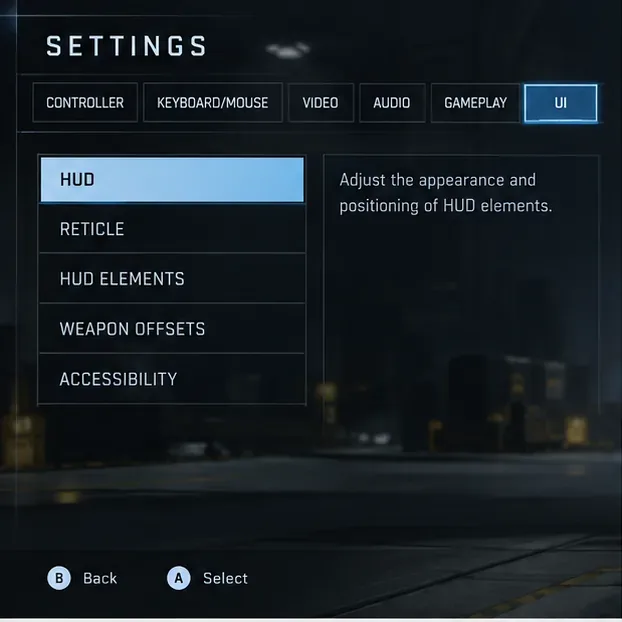
Schritt 1: Öffnen Sie die Einstellungen und wechseln Sie zum Tab „Benutzeroberfläche“.
Öffne die Systemsteuerung oder das Pausenmenü von Halo Infinite und wähle dann „Einstellungen“ . Halo Support empfiehlt derzeit F1 als Tastenkombination im Spiel (Tastatur), ESC im Hauptmenü und die Menü-Taste auf einem Xbox-Controller. Sobald die Einstellungen geöffnet sind, wechsle zum Reiter „Benutzeroberfläche“ .
Laut Halo-Support kann man auf einem Controller mit LB und RB durch die Einstellungsmenüs wechseln. Auf der Tastatur kann man mit Q und E durch die Menüs schalten oder den gewünschten Menüpunkt mit der Maus auswählen.
Öffnen Sie die Einstellungen und wechseln Sie zur Registerkarte UI. Dort finden Sie die Steuerelemente für die Waffenposition unter Waffen-Offsets.
Scrollen Sie nach unten, bis Sie zu „Waffen-Offsets“ gelangen . Wenn Sie diese Werte noch nie absichtlich geändert haben, gehen Sie nicht davon aus, dass die aktuelle visuelle Position beweist, dass eine Animation aktiviert ist. Überprüfen Sie zuerst die Zahlen.
Schritt 2: Benutzerdefinierte Waffen-Offsets auf neutral zurücksetzen
Wählen Sie die Waffenkategorie aus, die fehlerhaft aussieht, und setzen Sie dann Horizontaler Versatz , Vertikaler Versatz und Tiefenversatz auf 0 %. Dies ist der direkteste Weg, eine benutzerdefinierte Positionsverschiebung zu entfernen, ohne andere UI-Einstellungen zu ändern.
Durch das Zurücksetzen der drei Offset-Werte auf 0% wird eine benutzerdefinierte Bildschirmpositionsverschiebung für die ausgewählte Waffenkategorie entfernt.
Sie können die Option „Standardeinstellungen wiederherstellen“ auch für den gesamten Reiter „UI-Einstellungen“ verwenden. Halo Support listet F auf der Tastatur und X auf dem Controller als Tastenkombinationen für diese Funktion in den Einstellungen auf. Gehen Sie mit dieser Option vorsichtig um, da sie mehr als nur einen Offset-Wert zurücksetzt. Wenn Sie andere UI-Optionen bewusst angepasst haben, notieren Sie sich diese vorher.
Wenn die Waffe nun in der erwarteten Standardposition erscheint, aber beim Laufen immer noch wackelt, zurückstößt oder sich bewegt, liegt das nicht an den Einstellungen für den Waffenversatz. Fahren Sie mit den nächsten Schritten fort, anstatt die Versatzeinstellungen auf extreme Werte zu verschieben.
Schritt 3: Überprüfen Sie jeden Waffentyp, nicht nur den in Ihrer aktuellen Ausrüstung.
Halo Infinite speichert Positionsabweichungen nach Waffenkategorien. Ein Gewehr kann eine neutrale Position haben, während Pistolen und schwere Waffen weiterhin eine individuelle Position besitzen. Wechseln Sie zwischen Nahkampfwaffen, Pistolen, Gewehren und schweren Waffen und überprüfen Sie die drei Achsen für jede Kategorie.
Bitte prüfen Sie jede Waffenkategorie separat, da Halo Infinite die Offset-Werte nach Waffentyp und nicht als eine universelle Einstellung speichert.
Das ist wichtig, weil ein Spieler vielleicht mit einem Sturmgewehr testet, feststellt, dass alles normal aussieht, dann aber einen Raketenwerfer oder eine Nahkampfwaffe aufnimmt und denkt, die Einstellung sei wiederhergestellt. In Wirklichkeit können die Kategorien „Schwer“ oder „Nahkampf“ einfach unterschiedliche gespeicherte Werte haben.
Eine gute Methode zum Aufräumen ist, alle vier Kategorien auf allen drei Achsen auf 0 % zu setzen, das Menü zu verlassen, verschiedene Waffenklassen zu testen und erst dann die gewünschten benutzerdefinierten Offsets wieder einzuführen. Dadurch erhält man eine definierte Ausgangsbasis und die spätere Fehlersuche wird deutlich einfacher.
Schritt 4: Falls das Problem mit der Bewegung zusammenhängt, verwenden Sie die Einstellungen für Barrierefreiheit und Sensorik.
Wenn es Ihnen eigentlich um Animationen oder Bewegungen und nicht um die Waffenplatzierung geht, sind die Waffen-Offsets die falsche Einstellung. Im offiziellen Leitfaden zu den Barrierefreiheitsfunktionen von Halo wird eine Option zum Deaktivieren visueller Ablenkungen beschrieben , die Hintergrundanimationen in den Menüs deaktiviert.
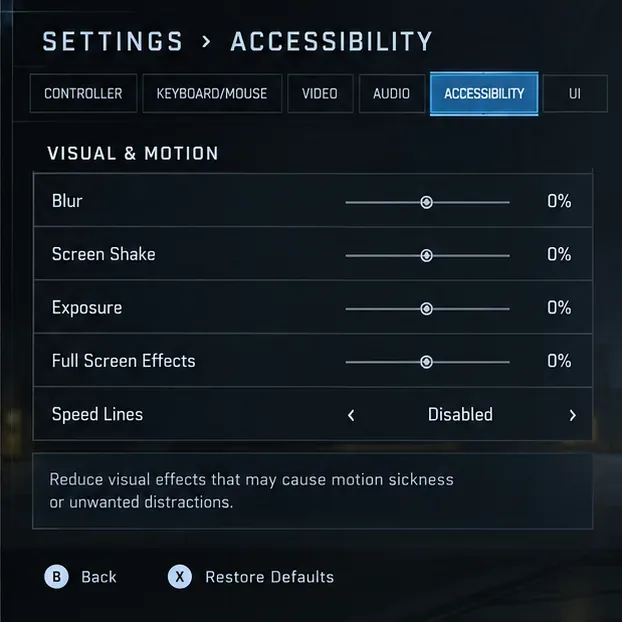
Für flüssigere Spielbewegungen bietet Halo Infinite zudem Steuerungsmöglichkeiten für Unschärfe , Bildschirmwackeln , Belichtung , Vollbildeffekte und Geschwindigkeitslinien . Diese Einstellungen sollten angepasst werden, wenn Sprinteffekte, Explosionswackeln, Blitze oder Vollbild-Overlays unerwünschte Bewegungen verursachen.
Wenn das Problem eher in der Bewegung als in der Waffenpositionierung liegt, sollten sensorische Effekte in der Barrierefreiheit reduziert werden, anstatt die Waffenpositionen zu ändern.
Für eine möglichst bewegungsarme Spielweise empfehlen die offiziellen Halo Infinite-Wettkampfeinstellungen folgende Werte: Unschärfe 0 %, Bildschirmwackeln 0 %, Belichtung 0 %, Vollbildeffekte 0 % und Geschwindigkeitslinien deaktiviert. Halo selbst weist darauf hin, dass Wettkampfspieler diese Effekte reduzieren können, um sich besser auf das Gameplay konzentrieren zu können.
Welche Einstellung sollten Sie ändern?
Was Sie sehen
relevanteste Einstellung
Was zu tun
Die Waffe befindet sich zu niedrig, zu hoch, zu links, zu rechts, zu nah oder zu weit entfernt.
Benutzeroberfläche > Waffen-Offsets
Setzt die horizontalen, vertikalen und Tiefen-Offsets für diesen Waffentyp auf 0% zurück.
Verschiedene Waffentypen erscheinen an verschiedenen Positionen
Waffentyp
Nahkampf, Pistole, Gewehr und schwere Waffen separat prüfen.
Aktivieren Sie diese Option, damit die Hintergrundanimationen im Frontend nicht abgespielt werden.
Sprinten, Explosionen, Ausrüstung oder Schildeffekte erzeugen zu viel Bewegung
Barrierefreiheit/Sensorik
Reduziert Unschärfe, Bildschirmwackeln, Belichtung und Vollbildeffekte; Geschwindigkeitslinien können bei Bedarf deaktiviert werden.
Sie möchten den normalen Waffenrückstoß oder die Handhabungsbewegungen in der Egoperspektive entfernen.
Keine dokumentierte Umschaltfunktion für die Waffenversatz-Animation.
Erwarten Sie nicht, dass Offset-Regler die Waffenanimationen im Spiel deaktivieren.
Warum das Ändern von Offsets das von Ihnen bemerkte Animationsproblem möglicherweise nicht löst
Der Begriff „Waffen-Offset-Animation“ vermischt zwei unterschiedliche Konzepte. Ein Offset bezeichnet die Grundposition des Waffenmodells auf dem Bildschirm. Eine Animation hingegen beschreibt Bewegungen im Zeitverlauf, wie beispielsweise Rückstoß, Sprinten, Reaktionen der Ausrüstung oder andere Darstellungselemente in der Egoperspektive. Halo Support dokumentiert die Positionsanpassung als Funktion zur Positionierung der Benutzeroberfläche, erwähnt aber keine separate Option, um alle Waffenanimationen in der Egoperspektive zu deaktivieren.
Diese Unterscheidung verhindert einen häufigen Fehler bei der Fehlersuche: Das Absenken der Waffe, um Bewegungen zu verbergen, lässt den Bildschirm zwar weniger verdeckt wirken, deaktiviert aber nicht die zugrundeliegende Animation. Ebenso kann das Deaktivieren von Unschärfe oder Bildschirmwackeln die Bewegungen ruhiger erscheinen lassen, ohne die Position des Waffenmodells auf dem Bildschirm zu verändern.
Was tun, wenn die Einstellung nicht mehr funktioniert?
Falls die Offset-Werte nicht korrekt angezeigt werden, führen Sie einen kontrollierten Reset durch, bevor Sie von einem Spielfehler ausgehen. Stellen Sie die Standardeinstellungen der Benutzeroberfläche wieder her, öffnen Sie erneut den Bereich „Waffen-Offsets“ und überprüfen Sie alle vier Waffenkategorien erneut. Verlassen Sie anschließend die Einstellungen vollständig und testen Sie das Spiel.
Sollten die Einstellungen weiterhin nicht den gewählten Werten entsprechen, erstellen Sie bitte ein kurzes Video oder Screenshots, die die Einstellungen und die resultierende Spielansicht zeigen. Überprüfen Sie die Seite mit den bekannten Problemen im Halo Infinite-Mehrspielermodus und nutzen Sie das Ticketverfahren des Halo-Supports, falls das Problem weiterhin besteht. Dies ist sinnvoller als die wiederholte Neuinstallation des Spiels, da die Ursache möglicherweise in den Einstellungen oder im Kontostatus liegt.
So überprüfen Sie selbst die Reparatur
Nach Änderungen sollten Sie systematisch testen, anstatt sich nur auf eine Waffe zu verlassen. Rüsten Sie mindestens eine Waffe aus verschiedenen Kategorien aus oder nehmen Sie sie auf und vergleichen Sie die Position auf dem Bildschirm. Fadenkreuz und Zielverhalten sollten sich nicht ändern, wenn nur die Waffen-Offsets angepasst werden, da der Halo-Support bestätigt, dass diese Einstellungen weder das Zielen noch die Funktionsweise einer Waffe beeinflussen.
Führen Sie anschließend einen kurzen Sprint durch, lösen Sie in einer sicheren Testumgebung eine Explosion in der Nähe aus und verwenden Sie gegebenenfalls vorhandene Ausrüstung. Wenn Sie die sensorischen Einstellungen reduziert haben, sollte der Bildschirm entsprechend Ihren Änderungen weniger Unschärfe, Wackeln, Blitzen oder Bewegungsunschärfe aufweisen. Kehren Sie abschließend zum Frontend-Menü zurück und überprüfen Sie, ob die Hintergrundbewegung gestoppt hat, falls Sie die Option „Visuelle Ablenkungen deaktivieren“ aktiviert haben.
Das Hauptergebnis ist einfach: Mit den Waffen-Offsets steuern Sie, wo die Waffe erscheint, und mit den Einstellungen für Barrierefreiheit/Sensorik, wie stark die visuelle Bewegung ist. In den aktuellen offiziellen Einstellungsdokumenten von Halo Infinite gibt es keine separat dokumentierte Option für „Waffen-Offset-Animationen“. Daher ist die Trennung dieser beiden Ziele der schnellste Weg, die gewünschte Benutzeroberfläche und Spielansicht zu erhalten.