Startseite
» 🎮 E-Sport
»
So deaktivieren Sie die Bildschirmwackel- und Unschärfeeffekte in Halo Infinite
So deaktivieren Sie die Bildschirmwackel- und Unschärfeeffekte in Halo Infinite
Falls Explosionen, Sprints, der Einsatz von Ausrüstung oder Zwischensequenzen in Halo Infinite zu ruckelig oder verschwommen wirken, sollten Sie die Einstellungen „ Bildschirmwackeln“ und „Unschärfe“ anpassen. Der Halo-Support dokumentiert beide Einstellungen unter den sensorischen Spieleinstellungen. Sie können die Intensität beider Einstellungen von der Standardeinstellung auf 0 % reduzieren . Auch der offizielle Leitfaden für kompetitive Einstellungen von Halo empfiehlt, beide Optionen auf 0 % zu setzen.
Die Kurzfassung: Öffnen Sie die Einstellungen , gehen Sie zu Video , suchen Sie den Abschnitt „Sensorik“ und stellen Sie dort „Unschärfe “ und „Bildschirmwackeln“ auf 0 % ein. Dieselben Einstellungen finden Sie auch unter „ Bedienungshilfen “. Die folgenden Schritte basieren auf der aktuellen Halo-Supportdokumentation (Stand: Oktober 2026).
Kurzübersicht der Einstellungen
Einstellung
Empfohlener Wert
Was es ändert
Verwischen
0 %
Entfernt die einstellbare radiale Unschärfe, die bei Effekten wie Explosionen, Sprints, Gerätebenutzung und Zwischensequenzen verwendet wird.
Bildschirmwackeln
0 %
Minimiert Kamerabewegungen bei Ereignissen mit hoher Auswirkung wie Explosionen, Geräteeinsatz und filmischen Szenen.
Belichtung
Optional: 0 % für weniger helle Blitze
Verringert die Auswirkungen intensiver Vollbildbelichtung.
Vollbildeffekte
Optional: 0 % für ein saubereres Bild
Reduziert andere bildschirmverdeckende Effekte wie das Aufladen von Schilden oder die Ausrüstungsanzeige.
Geschwindigkeitslinien
Optional: Deaktiviert
Entfernt die weißen Streifen, die beim Sprinten sichtbar sind.
Schärfung
Beginnen Sie in der Nähe des Standardwerts von 60 %.
Steuert die Schärfe von Kanten und Texturen; dies ist keine Steuerung der Bewegungsunschärfe.
Diese Werte entsprechen den offiziellen Beschreibungen des Halo-Supports, während die 0%-Empfehlungen für Unschärfe, Bildschirmwackeln, Belichtung und Vollbildeffekte aus den empfohlenen Wettkampfeinstellungen des Halo-Supports stammen .
So deaktivieren Sie Bildschirmwackeln und Unschärfe
1. Öffne die Halo Infinite-Einstellungen
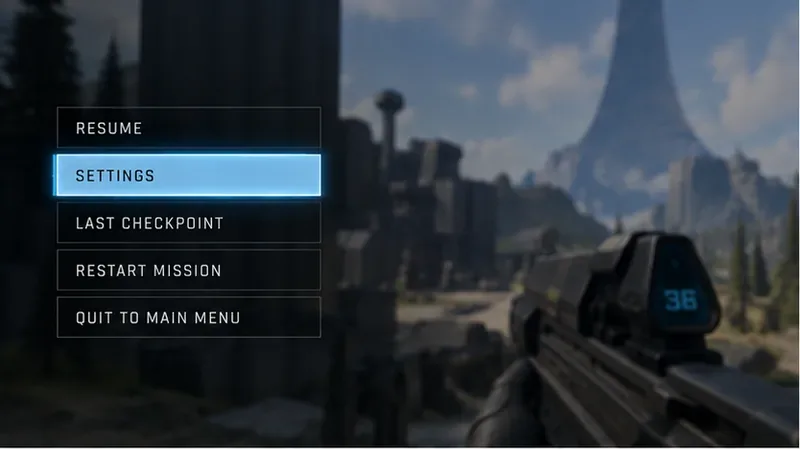
Öffne im Spiel das Pausenmenü oder die Systemsteuerung und wähle „Einstellungen“ . Halo Support listet F1 als Tastenkombination im Spiel auf, während Esc im Hauptmenü verwendet werden kann. Drücke auf einem Controller die Menü- Taste. Die aktuellen Navigationsdetails findest du im offiziellen Halo Infinite-Spieleinstellungen-Leitfaden .
Öffnen Sie das Pausen- oder Steuerungsmenü und wählen Sie Einstellungen, bevor Sie die Sensoroptionen ändern.
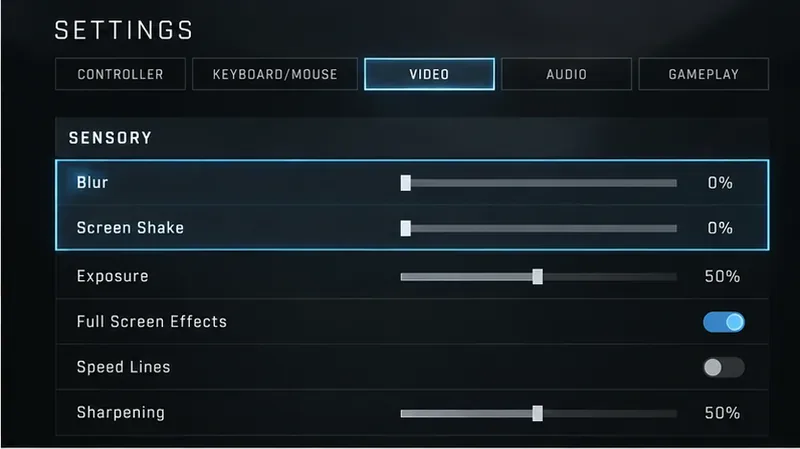
2. Gehen Sie zu „Video“ und suchen Sie den Abschnitt „Sensorik“.
Wählen Sie den Reiter „Video“ und scrollen Sie dann zur Gruppe „Sensorik“ . Halo Support listet in diesem Abschnitt die Optionen „Unschärfe“ und „Bildschirmwackeln“ auf. Wenn Sie einen Controller verwenden, wechseln Sie mit den Tasten LB und RB durch die Einstellungsreiter; auf der Tastatur verwenden Sie laut Anleitung die Tasten E und Q oder alternativ die Maus.
Unter Video > Sensorik können Unschärfe und Bildschirmwackeln beide auf 0 % reduziert werden.
3. Weichzeichnen auf 0 % einstellen
Reduzieren Sie die Bewegungsunschärfe auf 0 % . Der Halo-Support beschreibt diese Einstellung als radiale Unschärfe, die bei Explosionen, Sprints, Zwischensequenzen und der Benutzung von Ausrüstung auftreten kann. Die Einstellung auf 0 % ist die beste Wahl, wenn Sie den Bewegungsunschärfe-Effekt so weit wie möglich reduzieren möchten.
Verwechseln Sie dies nicht mit der Tiefenschärfe . Die Tiefenschärfe ist eine separate Videooption, die die Unschärfe in Szenen steuert. Sollten Sie in bestimmten Situationen weiterhin eine beabsichtigte Hintergrundunschärfe feststellen, reicht es möglicherweise nicht aus, die Unschärfe allein durch Verringern der Unschärfe zu beseitigen.
4. Stellen Sie die Bildschirmverwacklung auf 0 % ein.
Stellen Sie die Bildschirmverwacklung auf 0 % . Diese Einstellung ändert die Intensität der Kamerabewegung bei schnellen Ereignissen. Bei 0 % ist die einstellbare Verwacklung minimal, was hilfreich ist, wenn Sie ein ruhigeres Bild zum Zielen, für Wettkämpfe oder einfach für mehr Komfort wünschen.
Laut der Dokumentation zu den Barrierefreiheitsfunktionen von Halo lassen sich sowohl die Unschärfe als auch das Bildschirmwackeln von den standardmäßigen 100 % reduzieren. Auch auf der offiziellen Seite zu den Barrierefreiheitsfunktionen von Halo Infinite sind diese Einstellungen unter „Sensorik“ aufgeführt.
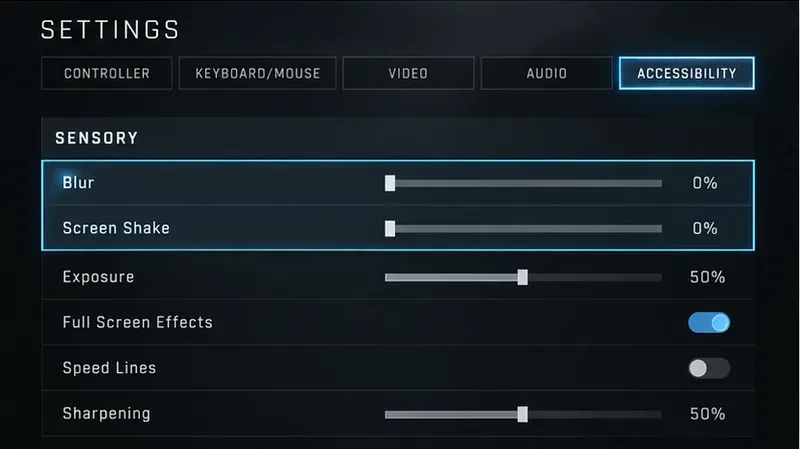
Über die Registerkarte „Bedienungshilfen“ werden die gleichen sensorischen Steuerelemente angezeigt, sodass auch Unschärfe und Bildschirmwackeln dort angepasst werden können.
Sollten Sie auch die Belichtung und die Vollbildeffekte reduzieren?
Wenn es Ihnen lediglich darum geht, das Wackeln und die Bewegungsunschärfe zu beseitigen, genügt es, die beiden oben genannten Einstellungen zu ändern. Einige Spieler, die das Bild als „unscharf“, „überladen“ oder „schwer zu verfolgen“ beschreiben, reagieren jedoch auf mehrere visuelle Effekte gleichzeitig und nicht nur auf Bewegungsunschärfe.
Die Belichtung steuert die Intensität heller Vollbildeffekte, darunter Blitze bei Explosionen, Ausrüstung und Zwischensequenzen. Vollbildeffekte steuern andere Effekte, die einen Großteil des Bildschirms einnehmen, wie z. B. das Aufladen von Schilden oder die Ausrüstungsgrafik. Geschwindigkeitslinien steuern die weißen Streifen beim Sprinten. Keine dieser Einstellungen entspricht der Unschärfe oder dem Bildwackeln, aber eine Reduzierung dieser Werte kann die Darstellung ruhiger machen.
Für ein minimalistisches Wettkampf-Setup empfiehlt der Halo-Support aktuell folgende Einstellungen: Belichtung 0 % , Vollbildeffekte 0 % , Geschwindigkeitslinien deaktiviert, Unschärfe 0 %, Bildschirmwackeln 0 %. Das heißt aber nicht, dass jeder Spieler diese Werte verwenden sollte. Kampagnenspieler, die eine stärkere visuelle Rückmeldung bevorzugen, können einige Effekte aktiviert lassen.
Und wie sieht es mit dem Schärfen aus?
Schärfen ist kein Schalter zum Entfernen von Unschärfe. Halo Support beschreibt es als Steuerung für die Schärfe von Kanten und Texturdetails mit einem dokumentierten Bereich von 0 % bis 100 % und einem Standardwert von 60 %. Eine Erhöhung des Wertes kann Kanten schärfer erscheinen lassen, beseitigt aber weder Kamerabewegungen noch radiale Unschärfe. Zu starkes Schärfen kann feine Details hart wirken lassen. Daher ist es ratsam, Bewegungseffekte zunächst mit Weichzeichnen und Bildwackeln zu korrigieren und die Schärfe erst dann anzupassen, wenn das endgültige Bild zu weich oder zu scharf wirkt.
So überprüfen Sie die Änderungen
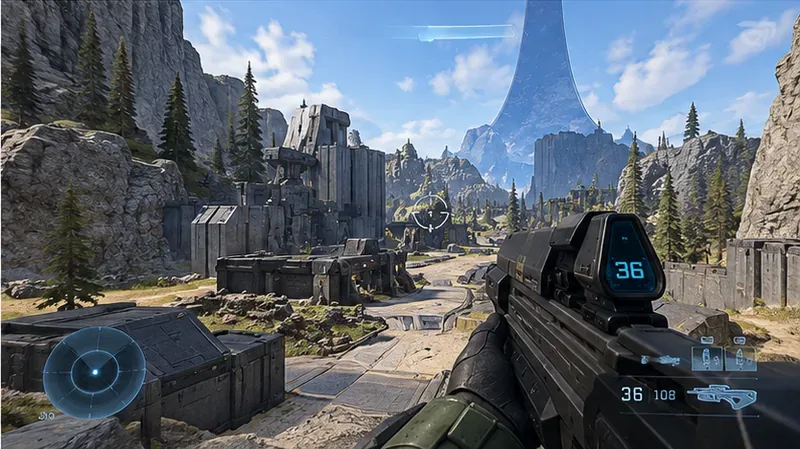
Nachdem du Unschärfe und Bildschirmwackeln auf 0 % gesetzt hast, kehre zum Spiel zurück und teste einige Situationen, die diese Effekte normalerweise auslösen. Sprinte, benutze Ausrüstung, halte dich in sicherer Entfernung von einer Explosion oder spiele eine visuell intensive Kampagnenszene erneut ab. Du solltest weniger radiale Unschärfe und weniger Kamerabewegungen als mit den Standardeinstellungen für die Sensoreinstellungen feststellen.
Nach Reduzierung der sensorischen Effekte sollten Sie eine normale Spielszene überprüfen, um eine ruhigere und klarere Sicht bei Bewegung und Kampf zu gewährleisten.
Nutzen Sie diese Checkliste, wenn Ihnen das Bild immer noch unangenehm ist:
Unschärfe bestätigen = 0% .
Bildschirmverwackeln bestätigen = 0 % .
Falls Blitzlicht das Problem ist, verringern Sie die Belichtung .
Falls Schild- oder Ausrüstungsüberlagerungen ablenkend wirken, reduzieren Sie die Vollbildeffekte .
Falls Sprintstreifen ablenkend sind, deaktivieren Sie die Geschwindigkeitslinien .
Wenn das Bild eher allgemein weich als bewegungsunscharf wirkt, überprüfen Sie die Einstellungen für Schärfe , Auflösungsskalierung und Anzeige separat.
Wenn die Bildschirmbewegung weiterhin bei 0 % angezeigt wird
Die Einstellung „Bildschirmwackeln 0 %“ minimiert die einstellbaren, aber dennoch starken Kamerabewegungen. Dies bedeutet jedoch nicht, dass alle Animationen in Halo Infinite vollkommen statisch werden. Waffenanimationen, Kameraübergänge, Bewegungsanimationen, Rückstoß-Feedback, Zwischensequenzen und andere vom Entwickler erstellte Bewegungen können weiterhin sichtbar sein, da sie nicht unbedingt vom Regler für Bildschirmwackeln gesteuert werden.
Es gibt auch einen historischen Kontext, der vom aktuellen Verhalten getrennt betrachtet werden sollte: Während der technischen Vorschau von Halo Infinite räumte 343 Industries einen Fehler ein, bei dem das Bildschirmwackeln selbst bei einer Einstellung von 0 % bestehen blieb. Diese Aussage bezog sich auf die Vorschauphase und ist kein Beweis dafür, dass derselbe Fehler aktuell noch vorhanden ist. Falls Sie einen aktuellen Einstellungsfehler vermuten, überprüfen Sie zunächst Ihre Schieberegler, starten Sie das Spiel neu und suchen Sie dann beim Halo-Support nach einem aktuell bekannten Problem, anstatt sich auf alte Berichte aus der Vorschau zu verlassen.
Optimale praktische Einstellungen für ein klareres Halo Infinite-Bild
Für die meisten Spieler, die gezielt nach einer Möglichkeit suchen, Wackeln und Unschärfe zu deaktivieren, ist die direkteste Einstellung „ Unschärfe 0 %“ und „Bildschirmwackeln 0 %“ . Um zudem eine möglichst übersichtliche Darstellung zu gewährleisten, empfiehlt sich die offizielle Wettkampf-Standardeinstellung mit „Belichtung 0 %, Vollbildeffekte 0 %“ und deaktivierten Geschwindigkeitslinien. Die Schärfe sollte zunächst auf dem Standardwert belassen und erst nach dem Testen des Spiels mit der gewohnten Auflösung und den üblichen Anzeigeeinstellungen feinjustiert werden.
Der entscheidende Unterschied besteht darin, dass Halo Infinite verschiedene sensorische Effekte in separate Steuerelemente aufteilt. Ändern Sie die Einstellung, die dem jeweiligen Problem entspricht: Weichzeichnen für radiale Unschärfe, Bildschirmwackeln für durch Stöße ausgelöste Kamerabewegungen, Belichtung für Blitzeffekte, Vollbildeffekte für großflächige Überlagerungen und Geschwindigkeitslinien für Sprintstreifen. So erhalten Sie ein klareres Ergebnis, ohne mehr visuelles Feedback zu deaktivieren als gewünscht.