Startseite
» 🎮 E-Sport
»
So deaktivieren Sie Clan-Chat-Pop-up-Benachrichtigungen in Clash Royale
So deaktivieren Sie Clan-Chat-Pop-up-Benachrichtigungen in Clash Royale
Kurz gesagt: In der offiziellen Hilfe von Clash Royale, die für diesen Leitfaden herangezogen wurde, gibt es keine separate Option zum Deaktivieren von Clan-Chat-Benachrichtigungen. Auf Android öffnen Sie „Einstellungen“ > „Benachrichtigungen“ > „App-Benachrichtigungen“ > „Clash Royale“ und deaktivieren die Spielbenachrichtigungen. Auf dem iPhone öffnen Sie „Einstellungen“ > „Benachrichtigungen“ > „Clash Royale“ und deaktivieren „Benachrichtigungen erlauben“ . Dadurch werden Benachrichtigungen für das gesamte Spiel deaktiviert. Wenn Sie nur Banner deaktivieren möchten, ändern Sie stattdessen den Benachrichtigungsstil, sofern Ihr Smartphone diese Option bietet.
Diese Unterscheidung ist wichtig, da „Pop-up“ zwei verschiedene Dinge bezeichnen kann: ein Banner, das von Android oder iOS angezeigt wird, oder eine Benachrichtigung über ungelesene Nachrichten im Chat, die erst nach dem Öffnen von Clash Royale erscheint. Die Benachrichtigungseinstellungen des Telefons steuern Systembenachrichtigungen der App. Sie löschen jedoch nicht die Anzahl ungelesener Clan-Chatnachrichten im Spiel.
Zuerst sollten Sie feststellen, welche Benachrichtigung Sie meinen.
Erscheint die Benachrichtigung über einer anderen App, auf dem Sperrbildschirm oder in der Benachrichtigungsleiste Ihres Telefons, handelt es sich um eine Gerätebenachrichtigung. Befolgen Sie die unten stehenden Schritte für Android oder iPhone. Wird die Nachricht nur in Clash Royale angezeigt – beispielsweise als Chat-Symbol, Punkt oder Anzahl ungelesener Nachrichten –, entfernt das Ändern der Systembenachrichtigungsberechtigungen diese Anzeige im Spiel nicht. Öffnen Sie den Clan-Tab und überprüfen Sie den Chat. Bleibt die Markierung nach dem Lesen der Nachricht bestehen, könnte es sich um ein separates Anzeigeproblem im Spiel handeln.
Die offizielle Hilfeseite von Supercell zum Clan-Chatfilter beschreibt einen Schimpfwortfilter in den Einstellungen. Dieser Filter ändert die Darstellung anstößiger Wörter; er wird nicht als Benachrichtigungssteuerung angeboten. Die Hilfeseite gibt keine konkrete Möglichkeit, Clan-Chat-Benachrichtigungen stummzuschalten. Verwechseln Sie daher einen Chatfilter nicht mit einer Stummschalttaste.
Clash Royale-Benachrichtigungen auf Android deaktivieren
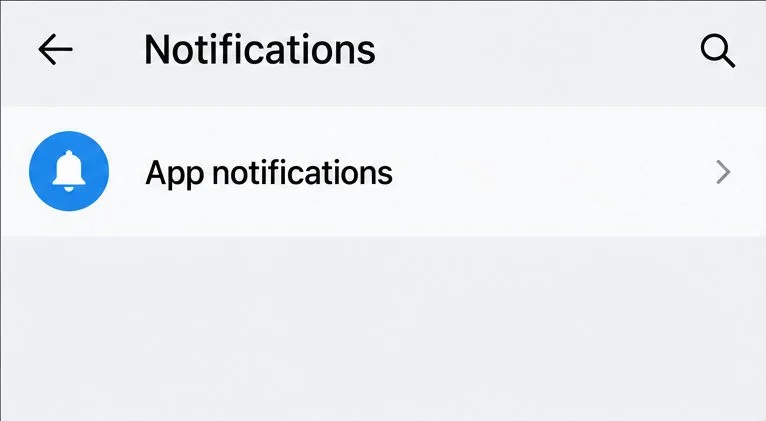
Die Menübezeichnungen von Android variieren je nach Hersteller und Android-Version. Google beschreibt den App-Navigationspfad jedoch wie folgt: Einstellungen > Benachrichtigungen > App-Benachrichtigungen > App-Benachrichtigungen. Auf derselben Seite wird darauf hingewiesen, dass einige Geräte das Deaktivieren einzelner Benachrichtigungskategorien anstelle aller Benachrichtigungen ermöglichen.
Öffnen Sie die Android-Einstellungen, tippen Sie auf Benachrichtigungen und wählen Sie App-Benachrichtigungen.
Öffnen Sie die Einstellungen Ihres Telefons .
Tippen Sie auf Benachrichtigungen und dann auf App-Benachrichtigungen . Bei manchen Telefonen heißt diese Option möglicherweise Apps , Benachrichtigungen & Statusleiste oder ähnlich.
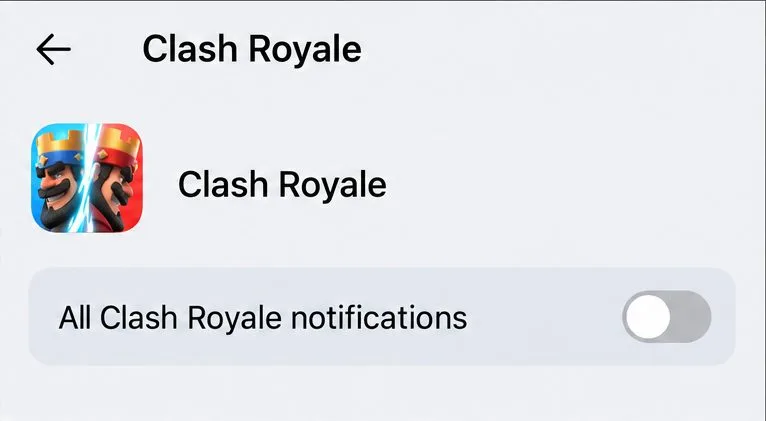
Suche nach Clash Royale . Falls es nicht unter den zuletzt verwendeten Apps aufgeführt ist, wechsle zur Liste „Alle Apps“ oder verwende die Suchfunktion in den Einstellungen.
Schalten Sie den Hauptbenachrichtigungsschalter aus, um alle Systembenachrichtigungen von Clash Royale zu stoppen.
Durch Deaktivieren des App-Schalters werden alle Clash Royale-Benachrichtigungen auf diesem Android-Gerät blockiert.
Nachteil: Dadurch werden alle Systembenachrichtigungen des Spiels blockiert, nicht nur der Clan-Chat. Möglicherweise werden dir auch keine anderen Spielbenachrichtigungen mehr angezeigt. Nachrichten werden nicht gelöscht, du wirst nicht aus einem Clan entfernt und dein Konto wird nicht verändert. Um Benachrichtigungen später wiederherzustellen, kehre zum selben Bildschirm zurück und aktiviere die Option erneut.
Kann Android nur das Pop-up ausblenden?
Möglicherweise hängt dies vom Gerät und den von Clash Royale angezeigten Benachrichtigungstypen ab. Falls Ihr Smartphone eine separate Kategorie anzeigt, die eindeutig zur Benachrichtigung passt, können Sie diese deaktivieren. Andernfalls bietet Android möglicherweise die Möglichkeit, eine Benachrichtigung stummzuschalten oder das Pop-up-Verhalten zu deaktivieren. Google erklärt, dass eine stumme Benachrichtigung weiterhin in der Benachrichtigungsleiste angezeigt werden kann; sie gibt lediglich keinen Ton von sich und vibriert nicht. Menübezeichnungen und verfügbare Steuerelemente können variieren, gehen Sie daher nicht davon aus, dass es eine Kategorie „Clan-Chat“ gibt.
Am schnellsten geht es, wenn du eine eingehende Clash Royale-Benachrichtigung gedrückt hältst und auf die Einstellungen tippst. Falls eine eindeutig benannte Clan-Chat-Kategorie angezeigt wird, deaktiviere diese. Wenn du nur den allgemeinen Clash Royale-Schalter siehst, kannst du entscheiden, ob du alle Spielbenachrichtigungen behalten oder alle deaktivieren möchtest.
Clash Royale-Benachrichtigungen auf dem iPhone deaktivieren
Apple bietet app-spezifische Einstellungen, um festzulegen, ob und wo Benachrichtigungen angezeigt werden. Um alle Clash Royale-Benachrichtigungen zu deaktivieren, sperren Sie die App-Berechtigung. Um nur Banner-Pop-ups zu entfernen und Benachrichtigungen an anderer Stelle beizubehalten, lassen Sie Benachrichtigungen aktiviert und deaktivieren Sie Banner.
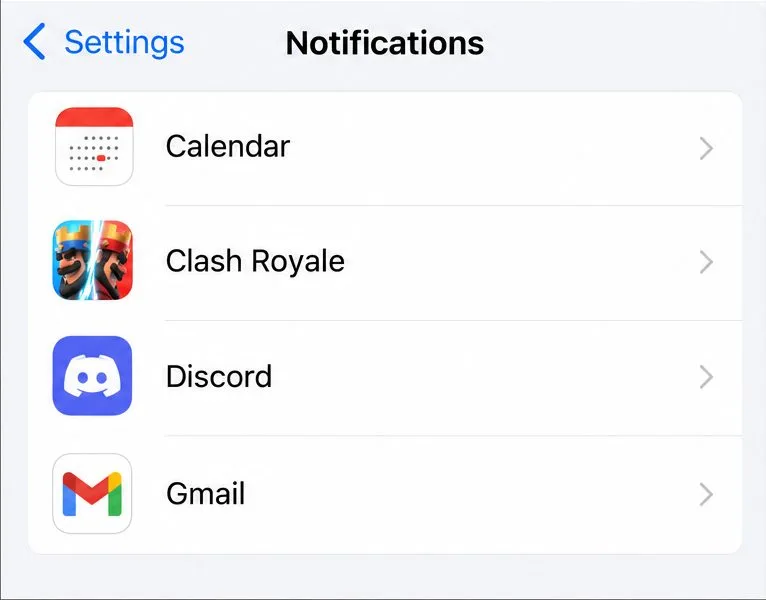
In den iPhone-Einstellungen wählst du Clash Royale aus der Liste der Apps mit dem Benachrichtigungsstil aus.
Öffne die Einstellungen auf deinem iPhone.
Tippen Sie auf Benachrichtigungen .
Scrolle zur App-Liste und tippe auf Clash Royale .
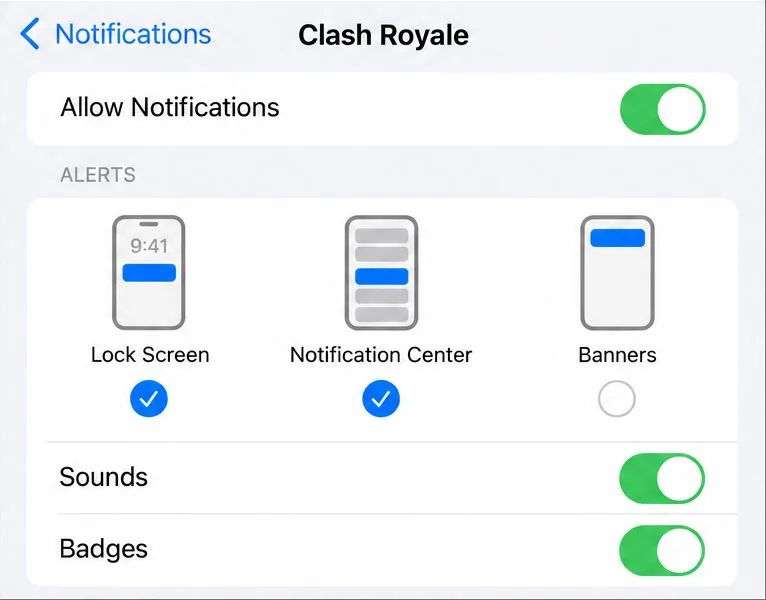
Um alle Systembenachrichtigungen des Spiels zu blockieren, deaktivieren Sie die Option „Benachrichtigungen zulassen“ .
Um Pop-up-Banner auszublenden, während andere Benachrichtigungsorte erhalten bleiben, lassen Sie die Option „Benachrichtigungen zulassen“ aktiviert und deaktivieren Sie die Banner.
Um nur Banner-Benachrichtigungen zu deaktivieren, lassen Sie „Benachrichtigungen zulassen“ aktiviert und tippen Sie unter den Benachrichtigungseinstellungen auf „Banner“ , sodass diese Option nicht mehr ausgewählt ist. Sie können „Sperrbildschirm“ oder „Mitteilungszentrale“ weiterhin ausgewählt lassen, wenn Sie Benachrichtigungen später noch überprüfen möchten. Wenn Sie weniger Unterbrechungen als gar keine Banner-Benachrichtigungen wünschen, ist dies die gezieltere Option.
Was diese Einstellungen bewirken – und was nicht
Bestätigt: Android und iPhone ermöglichen die Verwaltung von Benachrichtigungen für einzelne Apps. Apple bietet außerdem die Möglichkeit, die Anzeigeorte für Benachrichtigungen auszuwählen, z. B. Banner, Sperrbildschirm und Mitteilungszentrale.
Geräteabhängig: Android bietet möglicherweise Benachrichtigungskategorien oder einen Stummmodus für eine App an. Die Bezeichnungen und Optionen hängen vom jeweiligen Telefon und den vom Spiel bereitgestellten Kategorien ab.
Für Clash Royale nicht bestätigt: Die hier zitierte offizielle Hilfeseite beschreibt keine separate Stummschaltung nur für den Clan-Chat. Ein systemweiter Schalter sollte daher als spielweite Einstellung betrachtet werden, es sei denn, Ihr Gerät bietet eine separate, entsprechende Kategorie.
Unabhängig vom In-Game-Chat: Das Deaktivieren von Push-Benachrichtigungen hindert Clanmitglieder nicht am Posten, löscht nicht den Chatverlauf und entfernt auch nicht unbedingt ein im Spiel angezeigtes Abzeichen für ungelesene Nachrichten.
Ein häufiger Fehler ist, den Chatfilter von Clash Royale zu aktivieren und zu erwarten, dass die Benachrichtigungen dadurch aufhören. Supercell bezeichnet diese Einstellung als Textfilter. Ein weiterer Fehler ist, Benachrichtigungen für die gesamte App zu deaktivieren und gleichzeitig zu erwarten, dass Benachrichtigungen anderer Spiele erhalten bleiben; der Hauptschalter unterscheidet nicht zwischen diesen beiden Einstellungen. Wählen Sie die engere Kategorie oder die Bannersteuerung nur dann aus, wenn Ihr Gerät diese auch tatsächlich anzeigt.
Überprüfen Sie die Änderungs- und Wiederherstellungsbenachrichtigungen, falls erforderlich
Nachdem Sie die Einstellungen gespeichert haben, lassen Sie Clash Royale im Hintergrund laufen und warten Sie auf die nächste normale Spielbenachrichtigung (falls eine eintrifft). Prüfen Sie, ob das Banner verschwunden ist und ob die Benachrichtigung weiterhin im Benachrichtigungszentrum oder in der Android-Benachrichtigungsleiste angezeigt wird. Falls alle Benachrichtigungen verschwunden sind, Sie aber nur die Banner ausblenden wollten, aktivieren Sie die App-Benachrichtigungen wieder und passen Sie den Benachrichtigungsstil an. Wird die Anzahl ungelesener Nachrichten erst nach dem Öffnen des Spiels angezeigt, werden die Systembenachrichtigungen in den Telefoneinstellungen verarbeitet; die verbleibenden ungelesenen Nachrichten werden im Spiel angezeigt.
Diese Anweisungen entsprechen den aktuellen allgemeinen Benachrichtigungseinstellungen von Apple und Google (Stand: 7. Oktober 2026). Die Formulierungen unter Android können je nach Hersteller variieren. Die von Supercell bereitgestellten öffentlichen Supportmaterialien können sich ändern und garantieren nicht, dass alle Versionen oder Geräte dieselben Benachrichtigungskategorien verwenden.