Startseite
» 🎮 E-Sport
»
So deaktivieren Sie Bewegungsunschärfe und Tiefenschärfe in Marvel Rivals
So deaktivieren Sie Bewegungsunschärfe und Tiefenschärfe in Marvel Rivals
Falls schnelle Kamerabewegungen in Marvel Rivals zu verschwommenem Bild führen oder die Ränder der Szene unscharf wirken, während die Mitte scharf bleibt, deaktivieren Sie Bewegungsunschärfe und Tiefenschärfe in den Grafikoptionen des PC-Spiels. Öffnen Sie die Einstellungen in der Lobby, wählen Sie „Grafik“, deaktivieren Sie beide Effekte und überprüfen Sie die Änderung in einer entspannten Übungsrunde. Dies verbessert die Bildqualität für viele Spieler, behebt aber nicht Ruckler, Netzwerkverzögerungen oder alle Unschärfeeffekte, die von den Charakterfähigkeiten verwendet werden.
Update-Check: 7. Oktober 2026. Die offiziellen Patchnotes vom 1. Oktober erwähnen keine Änderung an diesen Grafikeinstellungen. Sie listen andere Fehlerbehebungen und Event-Updates auf, daher gibt es keine bestätigte neue Einstellungsänderung. Dieser Leitfaden konzentriert sich auf die stabilen In-Game-Optionen und erklärt, wie Sie überprüfen können, ob Ihr Ergebnis tatsächlich schärfer ist.
Was diese beiden Einstellungen ändern
Bewegungsunschärfe erzeugt Streifen oder Unschärfe, wenn sich die Kamera oder Objekte schnell bewegen. Durch Deaktivieren dieser Funktion lassen sich rotierende Ansichten und sich bewegende Ziele besser erkennen, obwohl manche Spieler den weicheren, filmischen Look mit aktiviertem Effekt bevorzugen. Die Tiefenschärfe (oft kurz DoF genannt) weicht gezielt Bildbereiche außerhalb des Fokuspunktes auf. Durch Deaktivieren bleibt in der Regel ein größerer Teil der Szene scharf.
Diese Einstellungen beeinflussen die Darstellung. Ihre Deaktivierung garantiert weder eine höhere Bildrate noch eine geringere Eingabeverzögerung und beseitigt auch keine Unschärfe, die durch niedrige Auflösung, temporales Anti-Aliasing, Upscaling, Probleme mit der Bildschirmreaktion oder einen kurzzeitigen Einbruch der Bildrate verursacht wird. Wenn Sie diesen Unterschied berücksichtigen, können Sie die nächsten Schritte wählen, falls das Bild weiterhin unscharf wirkt.
So schalten Sie Bewegungsunschärfe und Tiefenschärfe aus
1. Öffnen Sie die Einstellungen in der Hauptlobby.
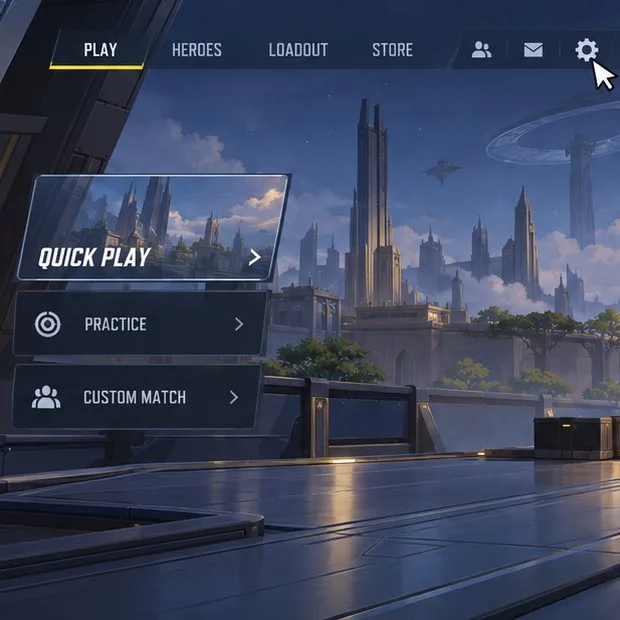
Warten Sie, bis Sie wieder in der Lobby von Marvel Rivals sind, anstatt die Grafikeinstellungen mitten im Spiel zu ändern. Wählen Sie die zahnradförmige Schaltfläche „Einstellungen“ oben rechts. Die offizielle FAQ beschreibt die Schaltfläche „Einstellungen“ in der Lobby-Oberfläche ebenfalls. Wenn Sie einen Controller verwenden, wählen Sie die entsprechende Steuerung auf dem Bildschirm aus und bestätigen Sie mit der Schaltfläche „Bestätigen“.
In der abgebildeten Lobby befindet sich oben rechts ein Zahnradsymbol für die Einstellungen; öffnen Sie das entsprechende Steuerelement in Ihrem Live-Client.
2. Öffnen Sie die Grafikseite
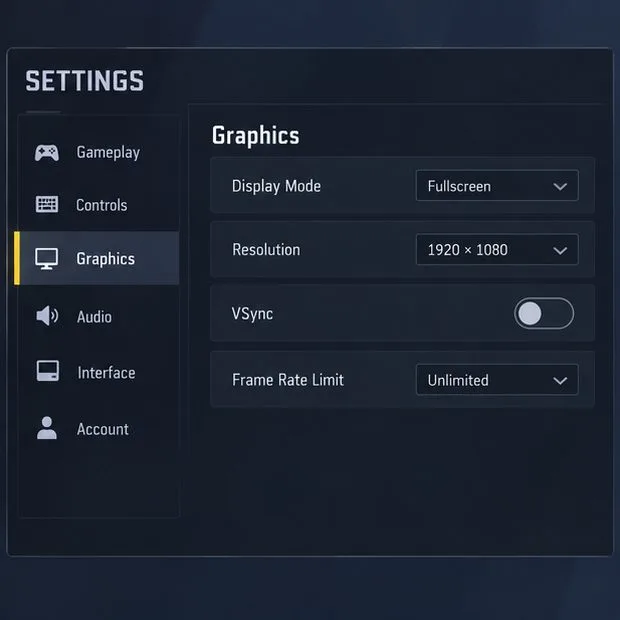
Wählen Sie im Einstellungsmenü „Grafik“ . Hier finden Sie Optionen für visuelle Effekte und die Anzeigequalität. Die Menüstruktur kann sich zwischen PC und Konsole unterscheiden; die Screenshots zeigen daher die PC-Variante. Falls die Kategorienliste ausgeblendet oder gescrollt ist, navigieren Sie durch die Liste, bis „Grafik“ sichtbar ist, anstatt andere Einstellungen zu ändern.
Wählen Sie in der Einstellungskategorieliste „Grafiken“, um die Steuerelemente für Bildeffekte zu finden.
3. Schalten Sie beide Effekte auf „Aus“.
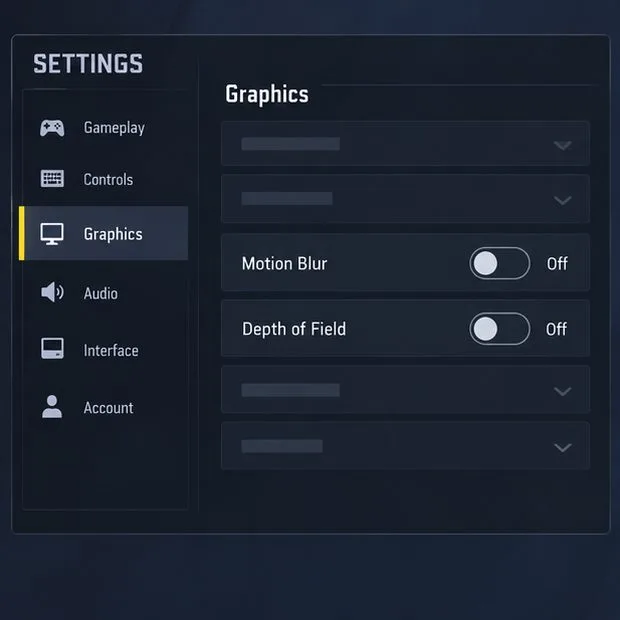
Deaktivieren Sie die Bewegungsunschärfe . Deaktivieren Sie anschließend auch die Tiefenschärfe . Überprüfen Sie den Status neben jeder Einstellung; gehen Sie nicht davon aus, dass die Änderung einer Einstellung automatisch die andere deaktiviert . Falls in Ihrer aktuellen Version ein Schieberegler anstelle eines Ein-/Ausschalters verwendet wird, schieben Sie ihn in die unterste oder deaktivierte Position und lesen Sie den angezeigten Wert ab, bevor Sie die Seite verlassen.
Verwenden Sie für diese Änderung ausschließlich die In-Game-Optionen. Vermeiden Sie es, Konfigurationsdateien zu bearbeiten, Grafik-Tweaks herunterzuladen oder eine Konfigurationsdatei auf schreibgeschützt zu setzen, nur um Unschärfe zu entfernen. Diese Vorgehensweisen können verhindern, dass die normalen Einstellungen gespeichert werden, werden möglicherweise durch Spielupdates überschrieben und sind unnötig, wenn die Steuerung im Menü verfügbar ist.
Bitte überprüfen Sie jede Einstellung einzeln: Bewegungsunschärfe aus und Tiefenschärfe aus.
4. Wenden Sie die Änderung an und testen Sie das Bild.
Wenn im Menü eine Anwenden- oder Bestätigungsaufforderung erscheint, bestätigen Sie diese. Kehren Sie zur Lobby zurück, öffnen Sie den Übungsmodus und vergleichen Sie eine statische Ansicht mit einer langsamen und einer schnellen Kameradrehung. Achten Sie auf weniger Bewegungsunschärfe und einen durchgehend scharfen Hintergrund. Verwenden Sie für den Vergleich denselben Kartenausschnitt und dieselbe Kamerageschwindigkeit, damit Sie nicht zwei sehr unterschiedliche Szenen beurteilen.
Öffnen Sie nach dem Test erneut die Grafikeinstellungen und vergewissern Sie sich, dass beide Effekte weiterhin als „Aus“ angezeigt werden. Einige Spiele speichern die Einstellungen sofort, andere fordern Sie auf, sie zu übernehmen. Die Überprüfung der angezeigten Werte ist zuverlässiger als Annahmen. Sollten die Optionen zurückgesetzt werden, ändern Sie sie erneut, bestätigen Sie alle Abfragen, verlassen Sie die Einstellungen normal und öffnen Sie die Seite erneut, bevor Sie ein weiteres Spiel testen.
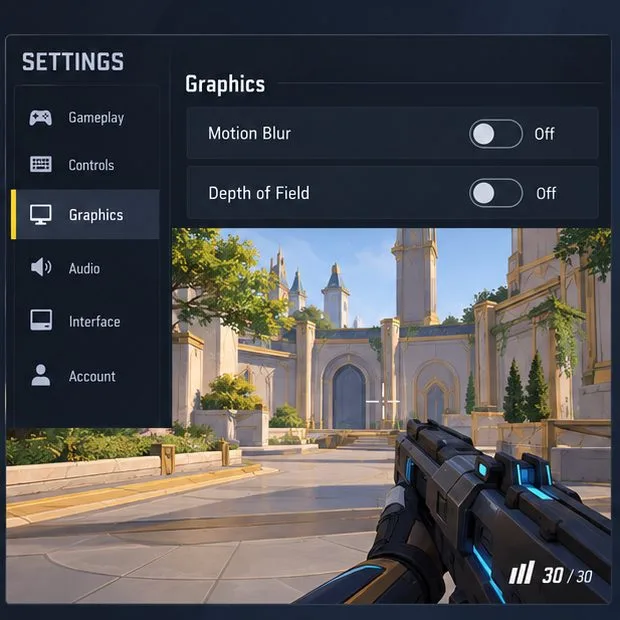
In der Praxis sollten Sie die Kamera durch dieselbe Szene drehen und prüfen, ob sich bewegende Kanten und der Hintergrund schärfer erscheinen.
Falls Sie immer noch Unschärfe sehen, bestimmen Sie, um welche Art von Unschärfe es sich handelt.
Nachdem Sie sichergestellt haben, dass beide Einstellungen deaktiviert sind, beobachten Sie, wann Unschärfe auftritt. Falls dies hauptsächlich bei Kamerabewegungen passiert, prüfen Sie, ob Ihre Bildrate gleichzeitig sinkt. Das Reduzieren anderer ressourcenintensiver Grafikoptionen kann ein Leistungsproblem beheben, dies ist jedoch ein separater Test. Die offiziellen FAQ von Marvel Rivals empfehlen, bei anhaltenden Abstürzen oder Grafikfehlern den Grafiktreiber zu aktualisieren oder den Spielclient zu reparieren; sie behaupten nicht, dass diese Schritte die visuellen Effekte deaktivieren.
Wirkt die gesamte Szene unscharf, selbst bei stillstehender Kamera, überprüfen Sie, ob das Spiel in der nativen Auflösung Ihres Bildschirms läuft und ob Skalierungs- oder Upscaling-Optionen aktiviert sind. Ändern Sie jeweils nur eine dieser Einstellungen und testen Sie anschließend erneut. Anpassungen der Schärfe oder des Anti-Aliasings können zwar das Erscheinungsbild von Kanten verbessern, ersetzen aber nicht die Einstellungen für Bewegungsunschärfe und Tiefenschärfe.
Manche Fähigkeitseffekte, filmische Übergänge oder Umgebungseffekte wirken möglicherweise noch unscharf, da sie unabhängig von den beiden globalen Optionen sind. Ihr Erscheinungsbild kann je nach Charakter und Szene variieren. Tritt ein Unschärfeeffekt nur bei einer Animation auf, testen Sie einen anderen Helden oder eine neutrale Übungsansicht, bevor Sie die Einstellungen als fehlerhaft einstufen.
Wenn eine oder beide Steuerungen fehlen
Vergewissern Sie sich zunächst, dass Sie sich auf der Seite „PC-Grafik“ befinden und das Spiel vollständig aktualisiert wurde. Scrollen Sie durch die vollständige Optionsliste; auf längeren Seiten können Effekte unterhalb der ersten sichtbaren Steuerelemente angezeigt werden. Falls die genaue Bezeichnung weiterhin fehlt, gehen Sie nicht davon aus, dass eine andere Nachbearbeitungsvoreinstellung derselbe Schalter ist, und verwenden Sie keine inoffiziellen Konfigurationsänderungen. Die verfügbaren Steuerelemente können je nach Plattform oder Client-Version variieren. Erstellen Sie einen Screenshot der Seite und wenden Sie sich an den offiziellen Support-Kanal von Marvel Rivals für diese Version.
Bei PC-Leistungs- oder Grafikproblemen, die über diese beiden Optionen hinausgehen, empfiehlt die offizielle FAQ, die Grafiktreiber aktuell zu halten und den Spielclient zu reparieren, wenn Grafikfehler weiterhin bestehen. Auf Systemen mit mehreren GPUs wird außerdem beschrieben, Marvel Rivals in den Windows-Grafikeinstellungen auf „Hohe Leistung“ zu stellen. Dies sind Schritte zur Fehlerbehebung bei allgemeineren Grafikproblemen und nicht erforderlich, um Bewegungsunschärfe oder Tiefenschärfe zu deaktivieren.
Woran man erkennt, ob die Änderung funktioniert hat
Bewegungsunschärfe: Bei schnellen Kameraschwenks sollten weniger künstliche Streifen um sich bewegende Szenen herum sichtbar sein.
Schärfentiefe: Hintergrunddetails sollten in einer statischen Ansicht weniger selektiv weichgezeichnet wirken.
Gespeicherter Zustand: Beide Steuerelemente sollten beim erneuten Öffnen der Grafikseite noch auf „Aus“ stehen.
Verbleibende Unschärfe: Wenn die Unschärfe nur während des Stotterns, bei reduzierter Auflösung oder bei einer bestimmten Fähigkeit anhält, untersuchen Sie diese separate Ursache.
Ziel ist ein durchgehend scharfes Bild, keine garantierte FPS-Steigerung. Wenn beide Optionen deaktiviert bleiben und der Test im Übungsmodus schärfer aussieht, funktioniert die Änderung. Bleibt die Szene jedoch durchgehend unscharf, testen Sie Auflösung und Leistungseinstellungen einzeln oder wenden Sie sich an den offiziellen Support, anstatt verschiedene, voneinander unabhängige Einstellungen gleichzeitig vorzunehmen.