Ping-Spitzen in Valorant können flüssige Feuergefechte in ein ruckeliges Durcheinander von Treffererkennungsfehlern verwandeln – doch die Lösung liegt meist in einer der wenigen häufigsten Ursachen. Dieser Leitfaden zeigt dir in fünf einfachen Schritten, wie du Ping-Spitzen vermeidest und deine Latenz bei jedem Spielstart niedrig und stabil hältst.
Bevor du loslegst, öffne Valorant und aktiviere die Netzwerkstatistik-Anzeige im Spiel: Gehe zu Einstellungen → Video → Statistiken und aktiviere die Netzwerk-Roundtrip-Zeit (RTT) . Dieser Live-Zähler zeigt dir an, ob die einzelnen Korrekturen funktionieren. Arbeite nun die folgenden Schritte der Reihe nach durch – die meisten Spieler finden die Ursache des Problems bereits mit den ersten beiden Schritten.
Was Sie brauchen
- Ein Windows 10- oder 11-PC mit Valorant (die Schritte sind auf Windows ausgerichtet, aber die Tipps zur Serverauswahl und Ethernet-Verbindung gelten für jede Plattform).
- Administratorzugriff zum Ausführen von Eingabeaufforderungsbefehlen in Schritt 5
- Ein Ethernet-Kabel, falls Sie Ihren Router erreichen können (optional, aber dringend empfohlen).
Wie man Ping-Spitzen in Valorant behebt
-
Schritt 1: Schließen Sie bandbreitenintensive Hintergrundanwendungen.
Die häufigste Ursache für plötzliche Ping-Spitzen ist eine andere App, die während des Spielens Ihre Upload- oder Download-Bandbreite beansprucht. Öffnen Sie den Task-Manager ( Ctrl+ + Shift+ Esc), klicken Sie auf die Spaltenüberschrift „Netzwerk“ , um die Liste nach Bandbreitennutzung zu sortieren, und beenden Sie alle Prozesse, die viel Bandbreite verbrauchen. Häufige Übeltäter sind Steam-Spiele-Updates im Hintergrund, Discord-Videostreams, Windows-Update-Downloads, OneDrive- oder Google-Drive-Synchronisierung großer Dateien und Browser-Tabs mit Videostreaming. Das Schließen dieser Prozesse vor dem Start von Valorant beseitigt die Spitzen oft sofort.
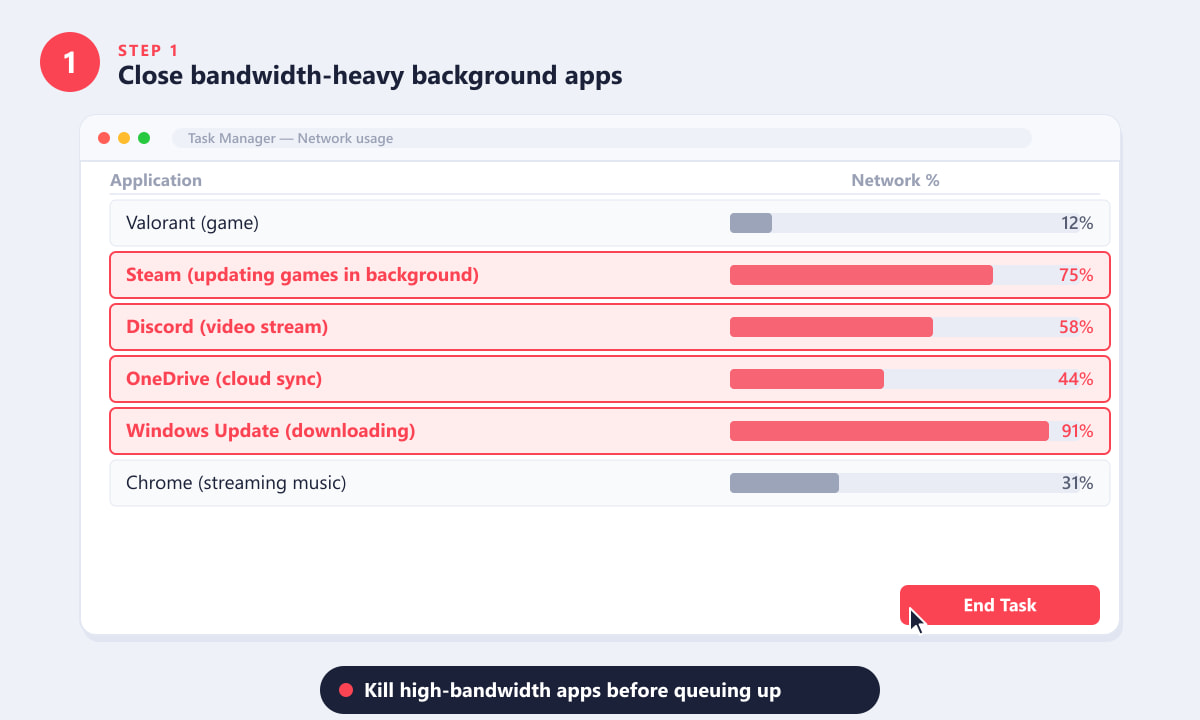
Sortieren Sie den Task-Manager nach der Spalte „Netzwerk“, um zu erkennen, welche Apps mit Valorant um Bandbreite konkurrieren, und beenden Sie dann deren Prozesse. -
Schritt 2: Wechseln Sie zu einer kabelgebundenen Ethernet-Verbindung.
WLAN ist zwar praktisch, aber für kompetitives Gaming naturgemäß instabil. Funkstörungen durch benachbarte Netzwerke, Mikrowellenherde und dicke Wände verursachen ein Jitter, der in Valorant einem Ping-Spike ähnelt. Eine herkömmliche Ethernet-Verbindung (Cat 5e oder Cat 6) vom PC zum Router beseitigt diese Störungen vollständig und reduziert in der Regel sowohl den durchschnittlichen Ping als auch dessen Schwankungen. Ist eine direkte Kabelverbindung nicht möglich, bietet sich ein Powerline-Adapter als gute Alternative an: Er leitet das Netzwerksignal über die Stromleitungen des Gebäudes und sorgt so für eine deutlich stabilere Verbindung als WLAN.
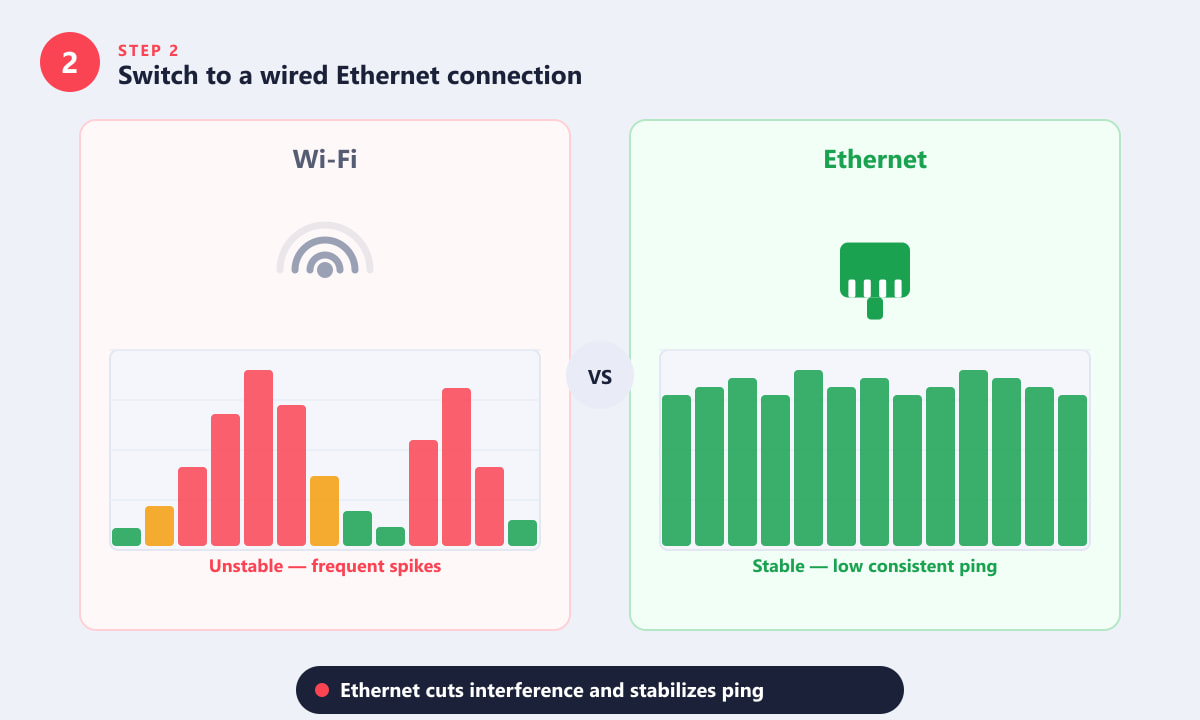
Das Ping-Diagramm links zeigt die für Wi-Fi typischen unregelmäßigen Spitzen; Ethernet (rechts) erzeugt eine flache Verbindung mit geringer Latenz. -
Schritt 3: Wähle den nächstgelegenen Spielserver in Valorant aus
Valorant leitet dich automatisch zu Servern, wählt aber gelegentlich ein weit entferntes Rechenzentrum aus – insbesondere in der Nähe einer Regionsgrenze. Gehe zu Einstellungen → Allgemein , scrolle zum Abschnitt Serverauswahl und überprüfe die angezeigten Server. Wähle die geografisch nächstgelegene Region als primäre Region aus und achte auf den Ping neben den einzelnen Optionen. Die Auswahl des nächstgelegenen Servers kann deine durchschnittliche Latenz um 30–80 ms reduzieren. Falls die Serverauswahl im Spiel die einzelnen Server-Pings nicht deutlich anzeigt, nutze die Valorant-Serverstatusseite auf der offiziellen Riot-Website, um die regionale Verfügbarkeit zu prüfen.
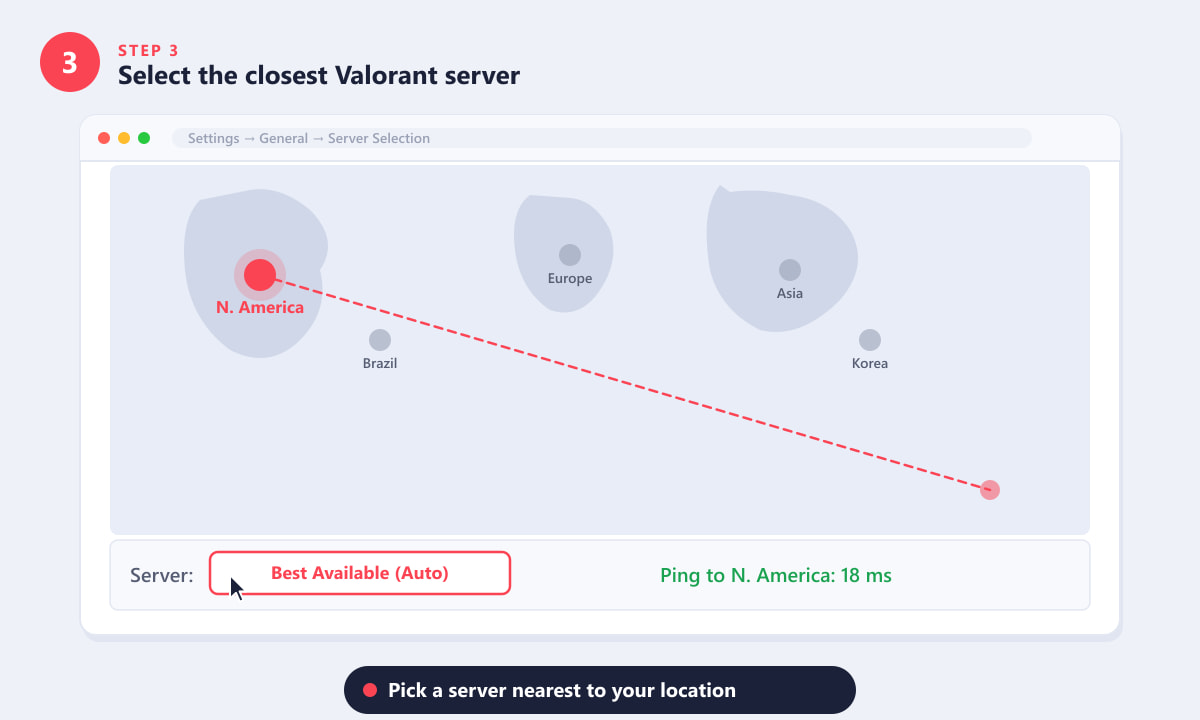
Wählen Sie die Serverregion mit dem niedrigsten Ping-Wert – Ihr nächstgelegenes Rechenzentrum sollte eine Latenz im einstelligen bis niedrigen zweistelligen Bereich aufweisen. -
Schritt 4: Aktualisieren oder installieren Sie Ihre Netzwerkadaptertreiber neu.
Veraltete oder beschädigte Netzwerktreiber sind eine überraschend häufige Ursache für periodische Verzögerungen, die scheinbar zufällig auftreten, aber durch einen Hardware-Timer gesteuert werden. Klicken Sie mit der rechten Maustaste auf die Start-Schaltfläche und öffnen Sie den Geräte-Manager . Erweitern Sie den Eintrag „Netzwerkadapter“ und klicken Sie mit der rechten Maustaste auf Ihren primären Adapter (den Ethernet-Controller bei kabelgebundener Verbindung oder Ihre WLAN-Karte). Wählen Sie „Treiber aktualisieren“ → „Automatisch suchen“ . Falls Windows anzeigt, dass der Treiber aktuell ist, die Verzögerungen aber weiterhin bestehen, besuchen Sie die Support-Seite Ihres Mainboard- oder Laptop-Herstellers, laden Sie das neueste Netzwerktreiberpaket manuell herunter und führen Sie die Installation aus. Eine Neuinstallation des Treibers behebt außerdem alle beschädigten Treiberprobleme, die sich durch ein Update nicht beheben lassen.
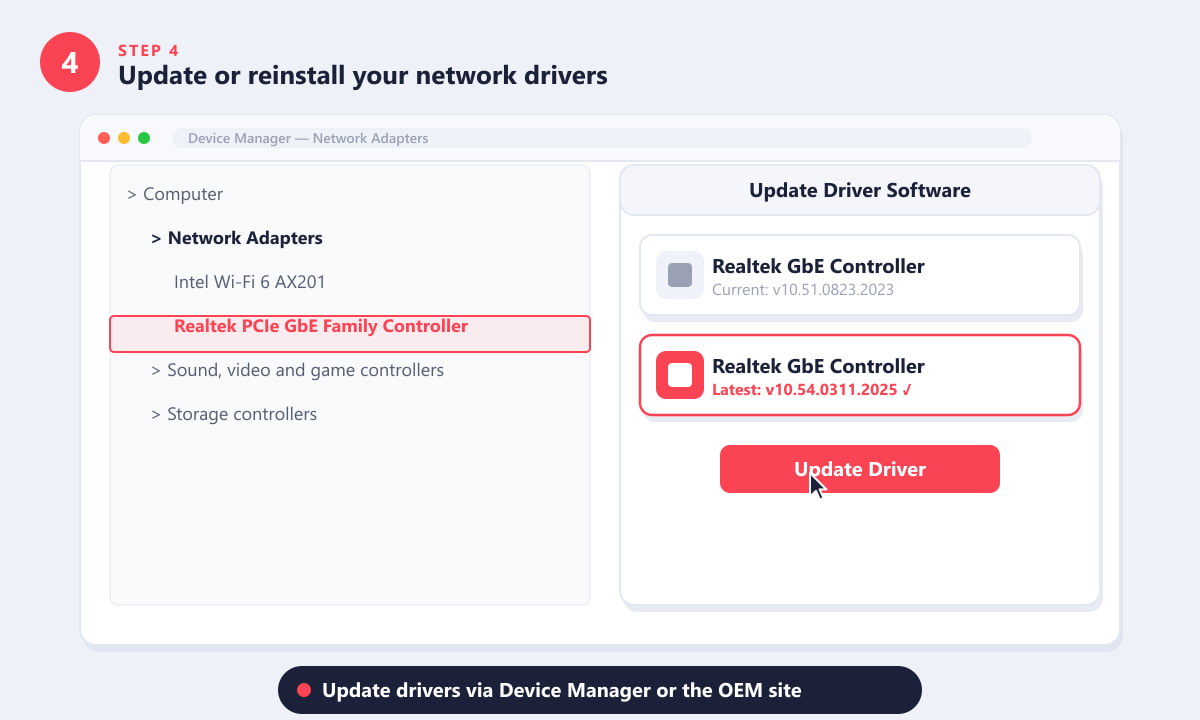
Erweitern Sie im Geräte-Manager den Eintrag Netzwerkadapter, wählen Sie Ihren Adapter aus und aktualisieren Sie den Treiber – oder laden Sie die neueste Version von der Website des Herstellers herunter. -
Schritt 5: Leeren Sie Ihren DNS-Cache und wechseln Sie zu einem schnelleren DNS-Server.
Ein veralteter DNS-Cache oder ein langsamer, vom Internetanbieter zugewiesener DNS-Resolver kann die Latenz beim Verbindungsaufbau von Valorant um Dutzende Millisekunden erhöhen und zu sporadischen Latenzspitzen führen. Öffnen Sie die Eingabeaufforderung als Administrator (suchen Sie nach „cmd“ , klicken Sie mit der rechten Maustaste darauf und wählen Sie „ Als Administrator ausführen“ ) und führen Sie die folgenden drei Befehle nacheinander aus:
ipconfig /flushdns— leert den lokalen DNS-Cachenetsh int ip reset— setzt den TCP/IP-Stack zurücknetsh winsock reset— setzt den Windows-Socketkatalog zurück
Starten Sie Ihren Computer nach Ausführung aller drei Schritte neu. Öffnen Sie anschließend die Netzwerkeinstellungen → Adapteroptionen ändern , klicken Sie mit der rechten Maustaste auf Ihren Adapter, wählen Sie Eigenschaften → Internetprotokoll Version 4 (TCP/IPv4) → Eigenschaften und legen Sie als bevorzugten DNS-Server 1.1.1.1 (Cloudflare) und als alternativen DNS-Server 8.8.8.8 (Google) fest. Beide sind schneller und zuverlässiger als die meisten vom Internetanbieter bereitgestellten Resolver.
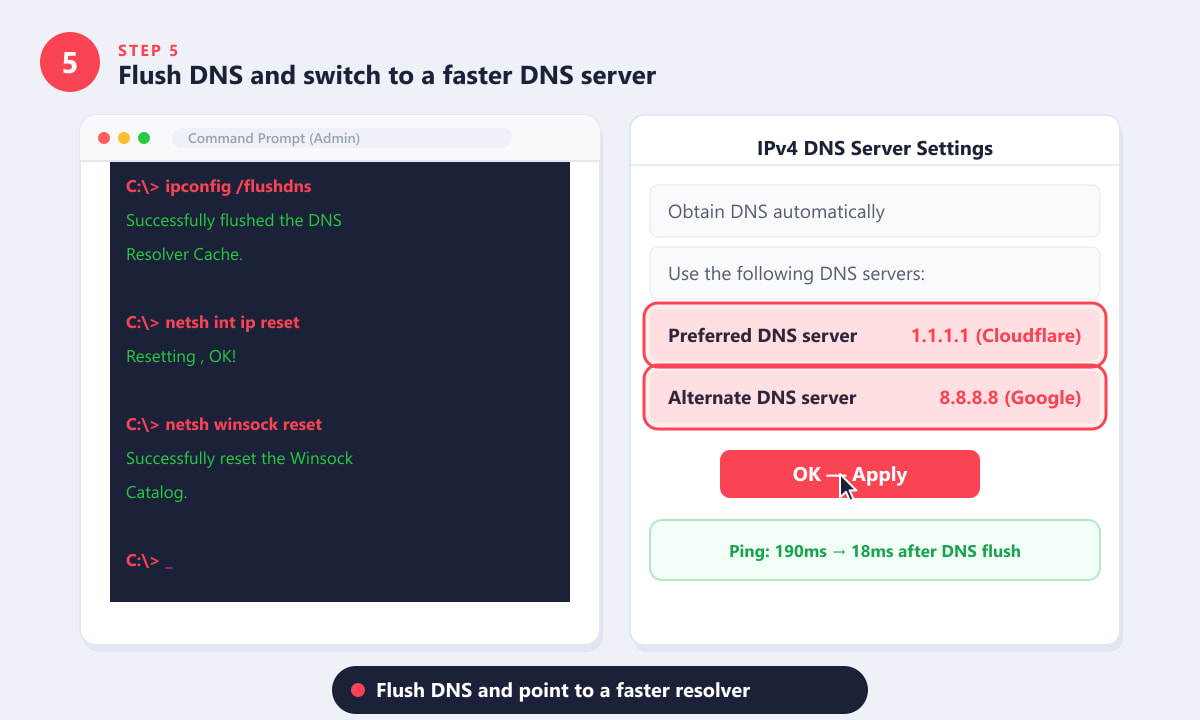
Führen Sie die drei Reset-Befehle in einer Eingabeaufforderung mit Administratorrechten aus und wechseln Sie dann zu Cloudflare (1.1.1.1) oder Google (8.8.8.8) DNS, um eine schnellere und stabilere Verbindung herzustellen.
Zusätzliche Tipps zur Reduzierung von Ping-Spitzen in Valorant
- Starten Sie Ihren Router neu. Ein Router, der wochenlang in Betrieb war, kann Speicherlecks entwickeln, die zu unregelmäßigem Routing führen. Ein einfacher Neustart (30 Sekunden vom Stromnetz trennen) behebt oft die scheinbar zufälligen Spitzen.
- Setzen Sie die Prozesspriorität von Valorant auf „Hoch“. Klicken Sie im Task-Manager mit der rechten Maustaste auf den VALORANT-Prozess unter dem Reiter „Details“ und wählen Sie „ Priorität festlegen“ → „Hoch“ . Dadurch wird Windows angewiesen, Netzwerkzugriffe für das Spiel vor Hintergrundprozessen zu planen.
- Deaktivieren Sie die Bandbreitenbegrenzungsfunktionen Ihres Routers. Einige Router aktivieren QoS-Einstellungen, die fälschlicherweise den Datenverkehr von Spielen drosseln. Überprüfen Sie die Administrationsoberfläche Ihres Routers (normalerweise unter 192.168.1.1) und suchen Sie nach QoS- oder Bandbreitenbegrenzungsoptionen – deren Deaktivierung kann Abhilfe schaffen.
- Verwenden Sie ein VPN nur im äußersten Notfall. Ein Gaming-VPN kann helfen, wenn Ihr Internetanbieter den Datenverkehr ineffizient zu den Riot-Servern leitet, führt aber oft zu erhöhter Latenz. Versuchen Sie dies nur, wenn alle anderen Maßnahmen erfolglos bleiben.
Fehlerbehebung
Ping-Spitzen treten nur abends auf.
Dies deutet auf eine Überlastung Ihres Internetanbieters zu Stoßzeiten hin. Ihre Nachbarn nutzen dasselbe Netzwerksegment, das zwischen 18 und 22 Uhr ausgelastet ist. Melden Sie die Überlastung Ihrem Internetanbieter oder erwägen Sie einen Wechsel zu einem weniger ausgelasteten Tarif oder Anbieter. Die Verwendung eines Gaming-VPNs, das den Datenverkehr um den überlasteten Knotenpunkt Ihres Anbieters herumleitet, kann hier manchmal Abhilfe schaffen.
Der Ping ist im Übungsbereich stabil, schwankt aber in Live-Matches stark.
Der Übungsbereich verbindet sich mit einem lokalen Server, während Live-Matches über ein bestimmtes regionales Rechenzentrum laufen. Das bedeutet in der Regel, dass das Problem serverseitig liegt oder Ihre Verbindung zu diesem Rechenzentrum fehlerhaft ist. Versuchen Sie testweise, auf eine andere Serverregion zu wechseln, um dies zu bestätigen, und überprüfen Sie anschließend die Serverstatusseite von Riot Games auf gemeldete Störungen.
Nichts davon hat geholfen – die Spitzenwerte bleiben bestehen.
Führe während des Spielens einen kontinuierlichen Ping-Test durch: Öffne die Eingabeaufforderung und gib den Befehl ein ping 1.1.1.1 -t. Treten dabei Zeitüberschreitungen bei den Anfragen auf, die mit den Ping-Spitzen im Spiel zusammenfallen, liegt das Problem an deinem lokalen Netzwerk oder deinem Internetanbieter. Bleibt der externe Ping stabil, aber Valorant schießt trotzdem in die Höhe, liegt das Problem serverseitig oder im Netzwerk von Riot – in diesem Fall bleibt dir nichts anderes übrig, als auf die Behebung durch Riot zu warten.
Häufig gestellte Fragen
Warum schwankt mein Ping in Valorant willkürlich?
Die häufigsten Ursachen sind bandbreitenintensive Hintergrundanwendungen, WLAN-Störungen, eine langsame oder überlastete Internetverbindung und veraltete Netzwerktreiber. Gehen Sie die fünf oben genannten Schritte durch, um die genaue Ursache zu finden und zu beheben.
Verringert das Schließen von Discord den Ping in Valorant?
Ja, wenn Discord einen Videostream oder eine Bildschirmfreigabe ausführt, kann dies erhebliche Upload-Bandbreite beanspruchen. Schalte Discord während des Spielens auf reinen Sprachmodus (ohne Video) um oder schließe es komplett, um Bandbreite für Valorant freizugeben.
Kann ein VPN Ping-Spitzen in Valorant beheben?
Manchmal. Ein VPN kann zwar eine überlastete Internetverbindung umgehen, fügt aber auch einen zusätzlichen Netzwerk-Hop hinzu, was die Latenz erhöhen kann. Testen Sie ein VPN erst, nachdem Sie alle anderen Schritte ausprobiert haben – wenn sich Ihr Ping dadurch verschlechtert, trennen Sie die Verbindung.
Welcher Ping ist für Valorant optimal?
Unter 40 ms gilt im Allgemeinen als gut für kompetitives Spielen. Zwischen 40 und 70 ms ist für die meisten Spieler akzeptabel. Über 100 ms verursacht eine spürbare Verzögerung, und Spitzenwerte über 150 ms vermitteln das Gefühl, über eine Satellitenverbindung zu spielen.
Gibt es bei Valorant ein eingebautes Ping-Limit oder eine Regionssperre?
Valorant legt dich nicht fest auf eine bestimmte Region fest, sondern verwendet deine Account-Region, um den Standard-Serverpool zu bestimmen. Du kannst die Region in den Einstellungen wechseln, allerdings bleiben dein Rang und deine Spielhistorie an die ursprüngliche Region gebunden.
Zusammenfassung
Ping-Spitzen in Valorant lassen sich fast immer mit einem der oben genannten Schritte beheben. Schließen Sie zunächst bandbreitenintensive Hintergrundprozesse und wechseln Sie zu Ethernet. Wahrscheinlich lösen Sie das Problem damit schon vor Schritt 3. Sollten die Ping-Spitzen nach Durchführung aller fünf Lösungsansätze weiterhin auftreten, liegt das Problem vermutlich an der Routing-Konfiguration Ihres Internetanbieters oder an einer vorübergehenden Störung auf den Riot-Servern. Beides sollte sich von selbst beheben. Aktuelle Serverstatus-Informationen finden Sie auf der Riot Games-Statusseite .









