Lags in Valorant können dich Runden kosten – ein einziger Ping-Aussetzer im falschen Moment lässt einen sauberen Operator-Schuss danebengehen. Egal ob hoher Ping, Framerate-Einbrüche oder Ruckler alle paar Sekunden – dieser Leitfaden zeigt dir sechs gezielte Lösungen für die häufigsten Ursachen, von der falschen Serverregion bis hin zu Windows-Energieeinstellungen, die deine Verbindung unbemerkt drosseln.
Was Sie vor dem Start benötigen
Für die meisten dieser Schritte ist keine Drittanbietersoftware erforderlich – alles verwendet die in Windows integrierten Tools, das Einstellungsmenü von Valorant und das kostenlose Treiber-Utility Ihres GPU-Herstellers. Arbeiten Sie die Schritte der Reihe nach durch; jeder baut auf dem vorherigen auf, und die Behebung des ersten Problems macht die anderen oft weniger dringlich.
Wie man Valorant-Lags behebt
-
Schritt 1: Überprüfen Sie Ihre Internetverbindung und wählen Sie die nächstgelegene Serverregion aus.
Bevor du irgendwelche Spieleinstellungen änderst, vergewissere dich, dass du mit dem richtigen Rechenzentrum verbunden bist. Öffne Valorant, gehe zu Einstellungen → Allgemein und sieh dir das Dropdown-Menü „Serverregion“ an . Wähle die Region, die dir geografisch am nächsten liegt – das Spiel zeigt neben jeder Option einen geschätzten Ping an. Versuche einen Ping unter 50 ms; alles über 100 ms fühlt sich spürbar langsam an. Führe außerdem einen Geschwindigkeitstest auf einer Website wie fast.com durch, um zu überprüfen, ob du mindestens 5 Mbit/s Download und 1 Mbit/s Upload hast. Wenn dein Ping stark schwankt, wechsle von WLAN zu einer kabelgebundenen Ethernet-Verbindung – ein Kabel beseitigt Paketverluste und Störungen, die bei WLAN-Signalen durch Wände, Mikrowellen und benachbarte Netzwerke auftreten können.
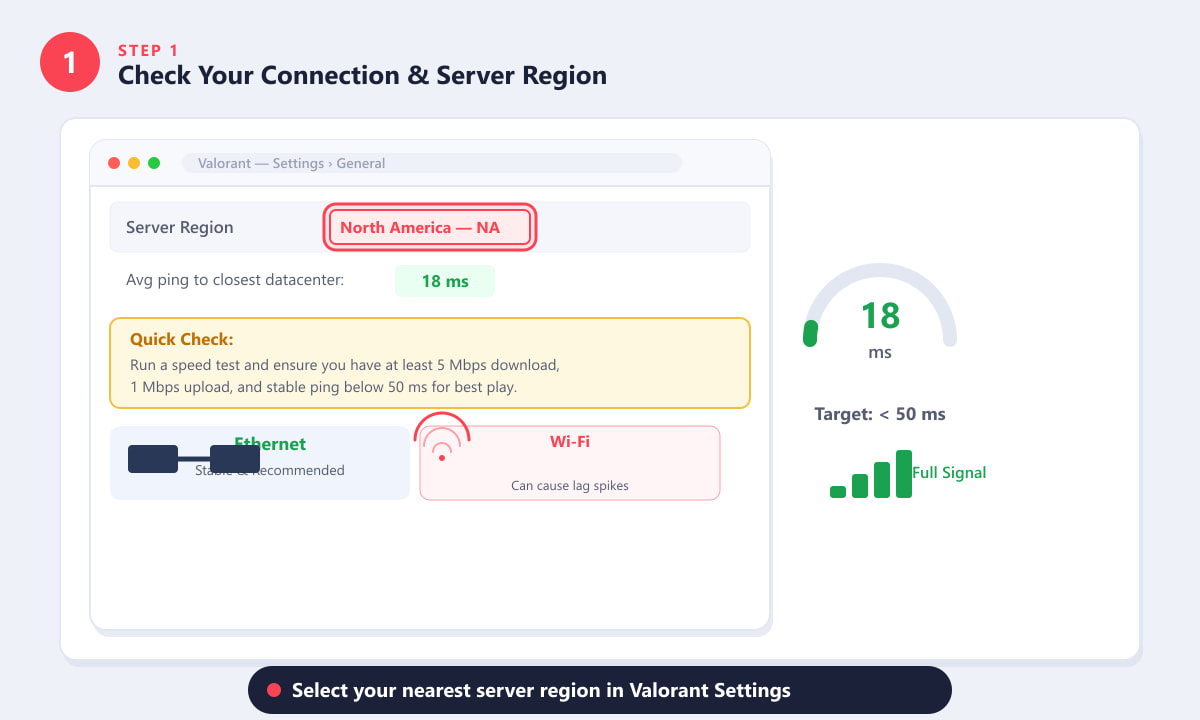
Wählen Sie in den Valorant-Einstellungen unter Allgemein Ihre nächstgelegene Region aus und überprüfen Sie Ihre Verbindungsqualität mit einem kurzen Geschwindigkeitstest. -
Schritt 2: Verringern Sie die Grafikeinstellungen im Spiel.
Hohe FPS reduzieren die Eingabeverzögerung, da das Spiel Ihre Mausposition häufiger berechnet. Fällt Ihre Bildrate unter die Bildwiederholfrequenz Ihres Monitors, ist die GPU der Flaschenhals. Gehen Sie zu Einstellungen → Video und stellen Sie Materialqualität, Texturqualität, Detailqualität und anisotrope Filterung auf niedrig . Deaktivieren Sie Kantenglättung und Schatten vollständig. Deaktivieren Sie unbedingt auch V-Sync – die Aktivierung begrenzt Ihre FPS auf die Bildwiederholfrequenz und führt zu einer Eingabeverzögerung von einem Frame. Valorant ist ein kompetitiver Shooter, der auch auf weniger leistungsstarker Hardware flüssig läuft; niedrige Grafikeinstellungen benachteiligen Sie nicht und können Ihre Bildrate verdoppeln oder verdreifachen.
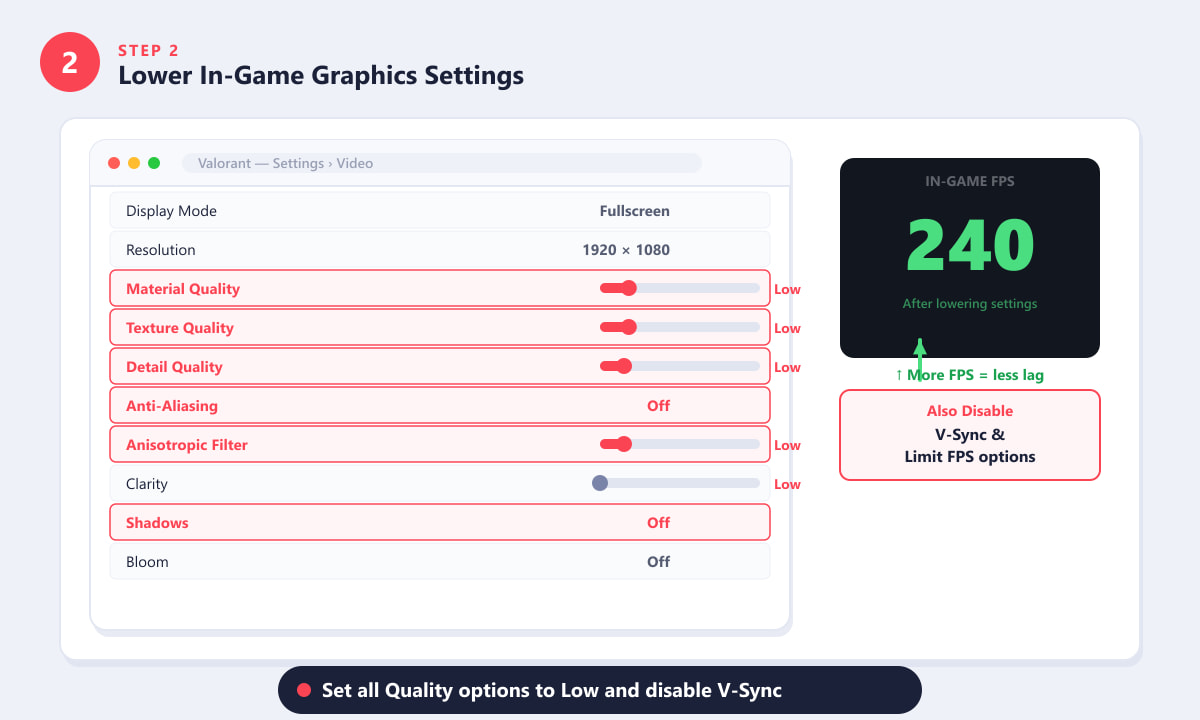
Stellen Sie in den Valorant-Videoeinstellungen alle Qualitätsoptionen auf „Niedrig“ und deaktivieren Sie V-Sync, um die Bildrate zu maximieren und die Eingabeverzögerung zu reduzieren. -
Schritt 3: Aktualisieren Sie Ihre GPU-Treiber
Veraltete Grafiktreiber sind eine häufige Ursache für Ruckler und Frametime-Einbrüche in Valorant. NVIDIA-Nutzer sollten GeForce Experience öffnen und auf „Treiber“ → „Nach Updates suchen“ klicken . AMD-Nutzer sollten dasselbe in Adrenalin Software tun . Alternativ können Sie den Geräte-Manager öffnen (Rechtsklick auf die Start-Schaltfläche), „Grafikkarten“ erweitern , mit der rechten Maustaste auf Ihre GPU klicken und „Treiber aktualisieren“ → „Automatisch nach Treibern suchen“ auswählen . Nach der Installation des Updates starten Sie Ihren PC neu, bevor Sie Valorant testen – Treiberänderungen werden erst nach dem Neustart des Systems vollständig wirksam.
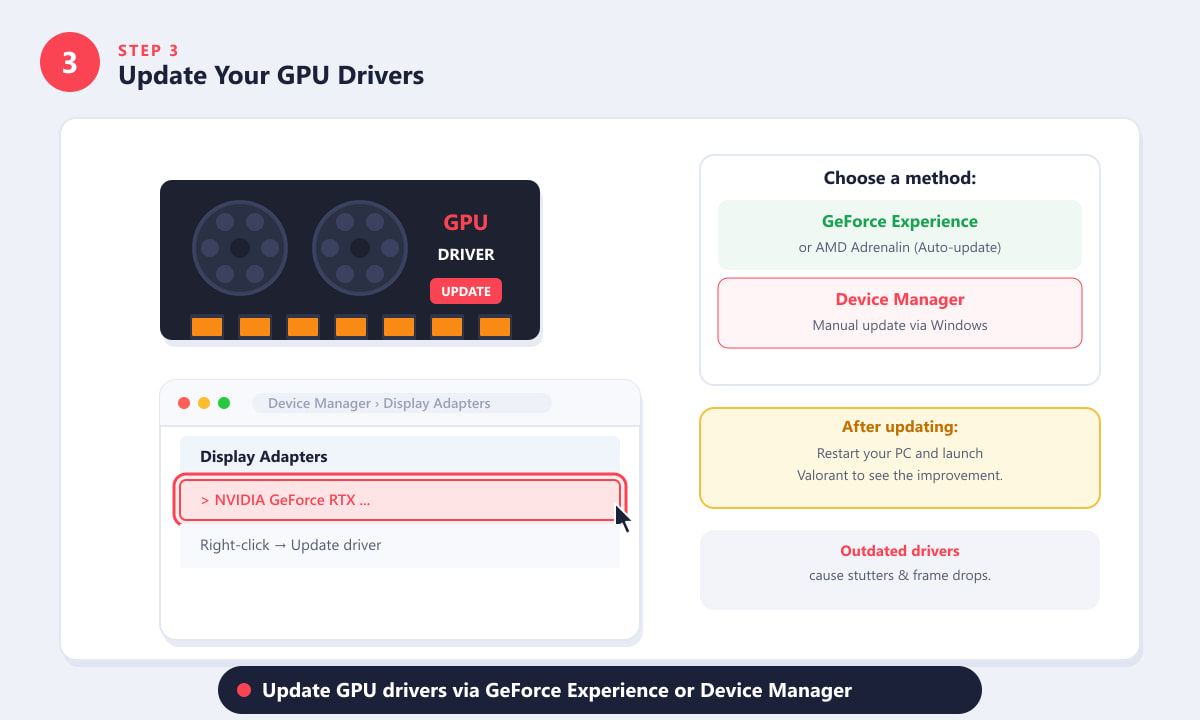
Aktualisieren Sie Ihren GPU-Treiber über GeForce Experience, AMD Adrenalin oder den Windows Geräte-Manager und starten Sie anschließend Ihren PC neu. -
Schritt 4: Schließen Sie Hintergrund-Apps und stellen Sie Valorant auf hohe Priorität.
Jeder Tab in Chrome, jedes Discord-Overlay und jeder Cloud-Synchronisierungsdienst konkurriert mit Valorant um CPU-Leistung und Netzwerkbandbreite. Öffnen Sie den Task-Manager (Strg + Umschalt + Esc), klicken Sie auf die Spalte „CPU“, um die Auslastung zu sortieren, und beenden Sie alle nicht benötigten Prozesse. Browser-Tabs und Streaming-Apps sind die größten Leistungsfresser. Für eine dauerhafte Leistungssteigerung wechseln Sie im Task-Manager zum Tab „Details“ , klicken Sie mit der rechten Maustaste auf VALORANT-Win64-Shipping.exe , wählen Sie „Priorität festlegen“ → „Hoch“ und bestätigen Sie. Dadurch wird dem Valorant-Thread Vorrang vor Hintergrundprozessen eingeräumt, was zu flüssigeren Frames und geringerer Latenz in actionreichen Momenten führt.
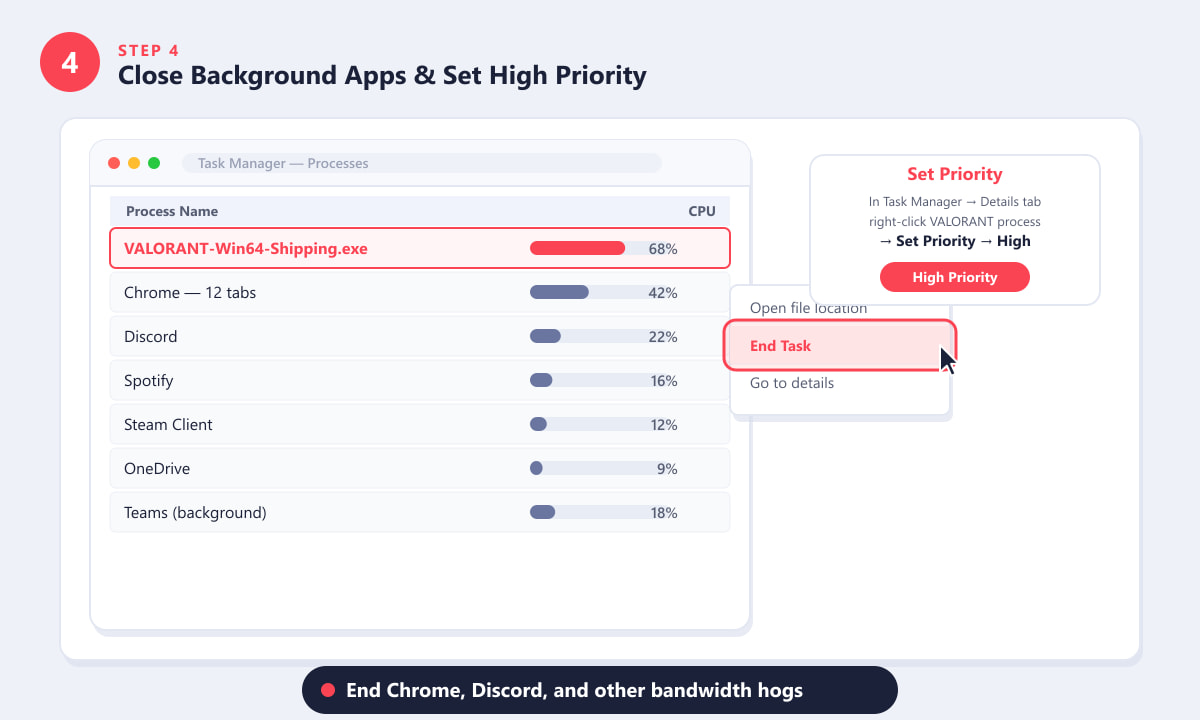
Beenden Sie Hintergrundprozesse im Task-Manager und stellen Sie die Prozesspriorität von Valorant auf Hoch, um eine konsistente Bildrate zu gewährleisten. -
Schritt 5: Leeren Sie Ihren DNS-Cache und deaktivieren Sie VPN oder Proxy.
Ein veralteter DNS-Cache kann dazu führen, dass der Spieldatenverkehr Ihres Clients über veraltete oder langsamere Wege geleitet wird. Öffnen Sie die Eingabeaufforderung als Administrator (suchen Sie nach „cmd“, klicken Sie mit der rechten Maustaste darauf und wählen Sie „Als Administrator ausführen“) und geben Sie den Befehl ein
ipconfig /flushdns, gefolgt von Enter, dannnetsh winsock reseterneut Enter. Starten Sie anschließend Ihren PC neu. Erwägen Sie außerdem, in den IPv4-Einstellungen Ihres Netzwerkadapters die DNS-Server von Google (8.8.8.8 und 8.8.4.4) zu verwenden – öffentliche DNS-Server sind oft schneller als die Standardeinstellungen Ihres Internetanbieters. Deaktivieren Sie zudem Ihr VPN, bevor Sie Valorant spielen. Ein VPN leitet Ihren Datenverkehr über einen zusätzlichen Server und erhöht so zuverlässig Ihren Ping um 20–80 ms, selbst bei Premium-Diensten.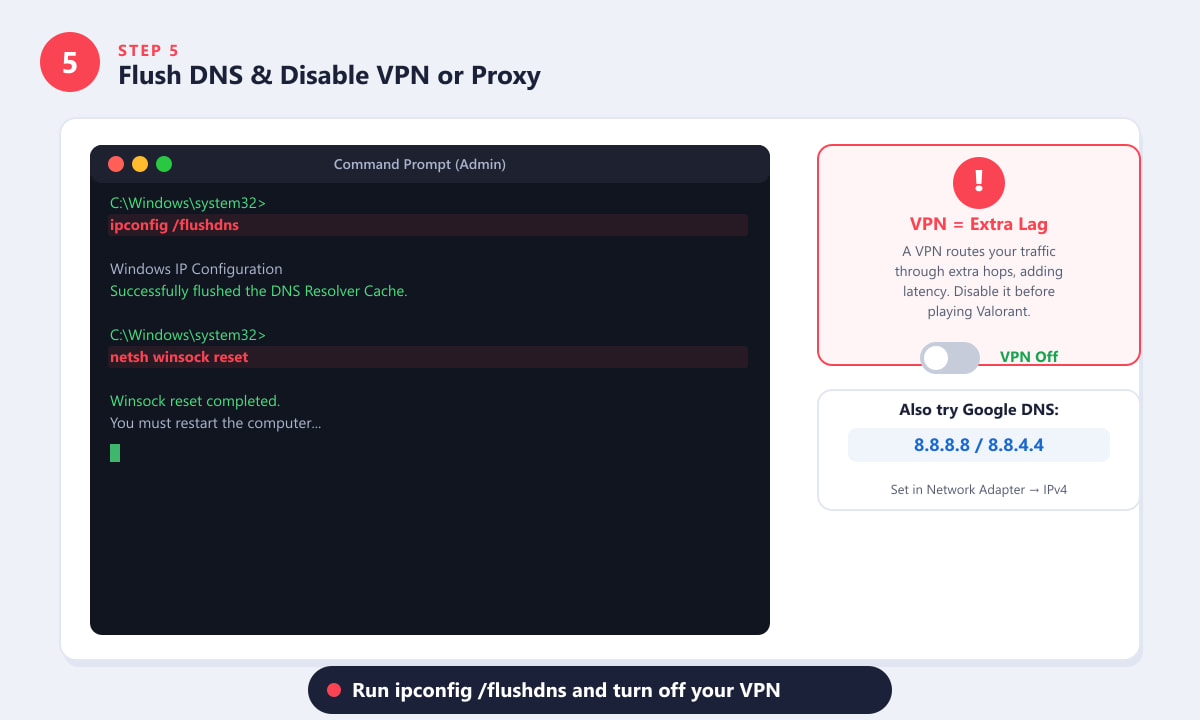
Führen Sie ipconfig /flushdns und netsh winsock reset als Administrator aus und deaktivieren Sie anschließend alle aktiven VPN-Verbindungen, bevor Sie Valorant starten. -
Schritt 6: Optimieren Sie die Windows-Energieeinstellungen und die Einstellungen des Netzwerkadapters.
Windows-Energiesparpläne beeinflussen die CPU- und Netzwerkleistung direkt. Suchen Sie im Startmenü nach „Energieoptionen“ , klicken Sie auf „Auswählen, was beim Drücken des Netzschalters geschehen soll“ → „Einige Einstellungen sind momentan nicht verfügbar“ und wechseln Sie zum Energiesparplan „Höchstleistung “. Dadurch wird verhindert, dass Windows die CPU-Frequenz während des Spielens drosselt. Klicken Sie im Geräte-Manager unter „Netzwerkadapter“ mit der rechten Maustaste auf Ihren Ethernet- oder WLAN-Adapter, wählen Sie „Eigenschaften“ → „Erweitert“ und deaktivieren Sie „Energieeffizientes Ethernet“ , „Interrupt-Moderation “ und „Große Sendeauslagerung“ . Diese Funktionen erhöhen die Latenz zugunsten der Energieeinsparung, was beim Spielen nicht optimal ist. Aktivieren Sie abschließend den Windows-Spielmodus unter „Einstellungen“ → „Spiele“ → „Spielmodus“, damit Windows Hintergrundprozesse während des Spielens priorisiert.
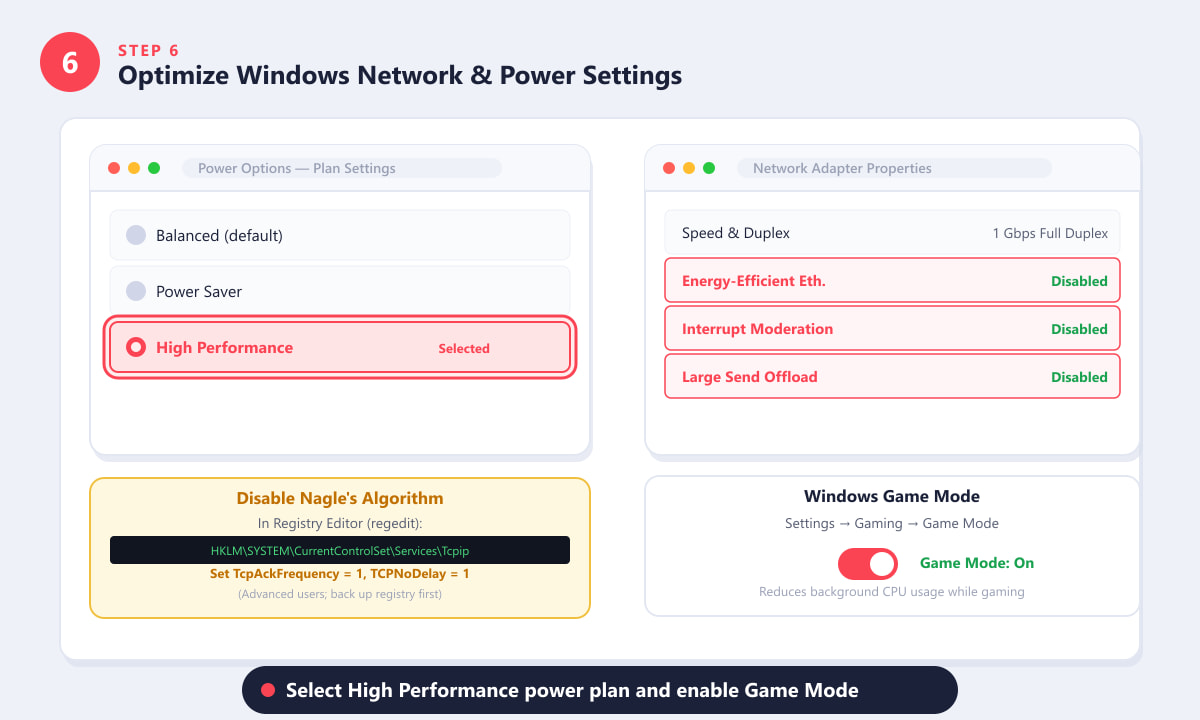
Wechseln Sie zum Energiesparplan „Höchstleistung“, deaktivieren Sie die Energiesparfunktionen Ihres Netzwerkadapters und aktivieren Sie den Windows-Spielmodus.
Weitere Tipps
- Starten Sie Ihren Router neu. Ein einfacher Router-Neustart leert die Routing-Tabelle und reduziert die Ping-Zeit in überlasteten Heimnetzwerken oft um 10–20 ms. Trennen Sie den Router für 30 Sekunden vom Stromnetz und schließen Sie ihn dann wieder an.
- Nutzen Sie das 5-GHz-WLAN-Band, falls Ethernet nicht verfügbar ist. Das 5-GHz-Band ist weniger ausgelastet und über kurze Distanzen schneller als das 2,4-GHz-Band, durchdringt Wände jedoch nicht so gut.
- Prüfen Sie, ob Windows-Updates heruntergeladen werden. Ein im Hintergrund laufender Download eines Betriebssystemupdates mit voller Geschwindigkeit kann Ihre gesamte Upload-Bandbreite auslasten und zu starken Verzögerungen führen. Pausieren Sie Updates unter Einstellungen → Windows Update, bevor Sie sich für ein Ranglistenspiel anmelden.
- Überwache deinen Ping im Spiel. Aktiviere die Netzwerkgrafik in den HUD-Optionen von Valorant, um Ping und Paketverlust in Echtzeit während des Spielens zu beobachten und so genau zu erkennen, welche Optimierung den Unterschied gemacht hat.
Fehlerbehebung
Valorant ruckelt auch nach allen sechs Schritten immer noch.
Prüfen Sie, ob das Problem nur Ihren PC betrifft oder Ihren gesamten Haushalt. Wenn alle Geräte gleichzeitig langsames Internet haben, liegt das Problem bei Ihrem Internetanbieter oder Modem, nicht bei Valorant. Kontaktieren Sie Ihren Internetanbieter und bitten Sie um einen Leitungsqualitätstest.
Verzögerungen treten nur auf bestimmten Karten oder bei bestimmten Fähigkeiten auf.
Dies deutet in der Regel auf eine CPU-Auslastung bei partikelintensiven Effekten hin. Reduzieren Sie die Detailqualität weiter und stellen Sie sicher, dass Ihr Antivirenprogramm die Spieldateien von Valorant nicht in Echtzeit scannt – fügen Sie dazu eine Ausnahme für den Valorant-Installationsordner in Ihrer Sicherheitssoftware hinzu.
Ping-Spitzen erfolgen alle paar Minuten nach einem festgelegten Zeitplan
Geplante Aufgaben wie Windows-Updates, Dropbox-Synchronisierung oder Virenscans können periodische Lastspitzen verursachen. Öffnen Sie die Aufgabenplanung und suchen Sie nach Aufgaben, die sich regelmäßig wiederholen. Planen Sie diese Aufgaben auf die Nachtstunden um.
Häufig gestellte Fragen
Warum ist mein Ping in Valorant so hoch?
Die häufigsten Ursachen sind die Verbindung zu einem Server in einer entfernten Region, die Nutzung von Valorant über WLAN statt Ethernet, im Hintergrund laufende Apps, die Bandbreite verbrauchen, oder eine Überlastung des Internetanbieters zu Stoßzeiten. Überprüfen Sie zunächst Ihre Region in den allgemeinen Einstellungen von Valorant und wechseln Sie zu einer Kabelverbindung.
Verbessert oder verschlechtert ein VPN den Valorant-Ping?
In fast allen Fällen verschlechtert ein VPN den Ping, da Ihr Datenverkehr über einen zusätzlichen Server geleitet wird. Sofern Ihr Internetanbieter den Datenverkehr für Spiele nicht speziell drosselt, werden Sie ohne VPN eine geringere Latenz feststellen. Deaktivieren Sie es daher vor dem Spielstart.
Welcher Ping ist für Valorant ausreichend?
Alles unter 50 ms ist für die meisten Spieler angenehm. Unter 30 ms fühlt sich das Spiel nahezu verzögerungsfrei an. Über 100 ms bemerkt man Verzögerungen bei der Treffererkennung und Gegner bewegen sich ruckartig. Riot empfiehlt für ein flüssiges Spielerlebnis unter 80 ms.
Führt das Reduzieren der Grafikeinstellungen zu weniger Verzögerungen in Valorant?
Ja – aber es kommt auf die Art der Verzögerung an. Niedrigere Grafikeinstellungen erhöhen primär die FPS, wodurch die Eingabeverzögerung (die Verzögerung zwischen Mausbewegung und Ergebnis) reduziert wird. Sie reduzieren jedoch nicht den Netzwerk-Ping. Wenn Ihr Ping das Problem ist, sollten Sie stattdessen die Netzwerkeinstellungen überprüfen.
Soll ich V-Sync in Valorant aktivieren oder deaktivieren?
Deaktivieren Sie V-Sync. V-Sync verursacht eine Eingabeverzögerung von mindestens einem Vollbild (ca. 16 ms bei 60 Hz, 4 ms bei 240 Hz) und begrenzt Ihre FPS. Beides ist in kompetitiven Shootern nachteilig. Verwenden Sie stattdessen die FPS-Begrenzung im Spiel, wenn Sie die Bildrate ohne zusätzliche Verzögerung steuern möchten.
Zurück zum reibungslosen Spielablauf
Valorant-Lags lassen sich selten mit einer einzigen großen Änderung beheben – meistens sind es mehrere kleine, die sich summieren. Beginnen Sie mit der Serverregion und Ihrer Internetverbindung, und überprüfen Sie anschließend die Grafik- und Systemeinstellungen. Die meisten Spieler bemerken bereits nach den ersten drei Schritten eine deutliche Verbesserung. Offiziellen Valorant-Support und Informationen zu bekannten Serverausfällen finden Sie auf der offiziellen Valorant-Website .









