Niedrige Client-FPS in Valorant gehören zu den häufigsten Performance-Problemen und lassen sich fast immer durch Software- oder Einstellungsfehler beheben – ein Hardware-Upgrade ist nicht nötig. Egal, ob deine Framerate bei 60 FPS stagniert, du ständige Ruckler erlebst oder die gefürchtete Warnung „Niedrige Client-FPS“ in der oberen rechten Ecke erscheint: Dieser Leitfaden zeigt dir alle Lösungsansätze in der Reihenfolge ihrer Wirkung.

Die Meldung „Niedrige Client-FPS“ bedeutet, dass Ihre CPU Schwierigkeiten hat, der GPU genügend Frames zuzuführen – etwas anderes als ein GPU-Flaschenhals. Die meisten der unten aufgeführten Lösungen zielen genau darauf ab: die CPU-Auslastung reduzieren, Arbeitsspeicher freigeben und Windows-Funktionen entfernen, die Valorant unbemerkt Rechenzeit entziehen.
Bevor Sie beginnen
Stellen Sie sicher, dass Valorant und Windows auf dem neuesten Stand sind, bevor Sie diese Schritte ausführen. Riot veröffentlicht regelmäßig Leistungsupdates, und ein ausstehendes Windows-Update kann die Treiberkompatibilität beeinträchtigen. Diese Korrekturen gelten für Windows 10 und Windows 11.
Wie man niedrige Client-FPS in Valorant behebt
-
Schritt 1: Reduzieren Sie die Grafikeinstellungen im Spiel.
Dies ist die schnellste und effektivste Lösung. Öffne Valorant, gehe zu Einstellungen → Video → Grafikqualität und stelle alle Optionen auf Niedrig oder deaktiviere sie . Die wichtigsten Einstellungen sind: Materialqualität, Texturqualität, Detailqualität, Kantenglättung (auf „Keine“ stellen) und anisotrope Filterung (auf 1x stellen). Aktiviere Multithread-Rendering – dadurch nutzt Valorant alle deine CPU-Kerne und du erzielst eine der größten FPS-Steigerungen. Deaktiviere außerdem Bloom, Verzerrung und Schlagschatten.
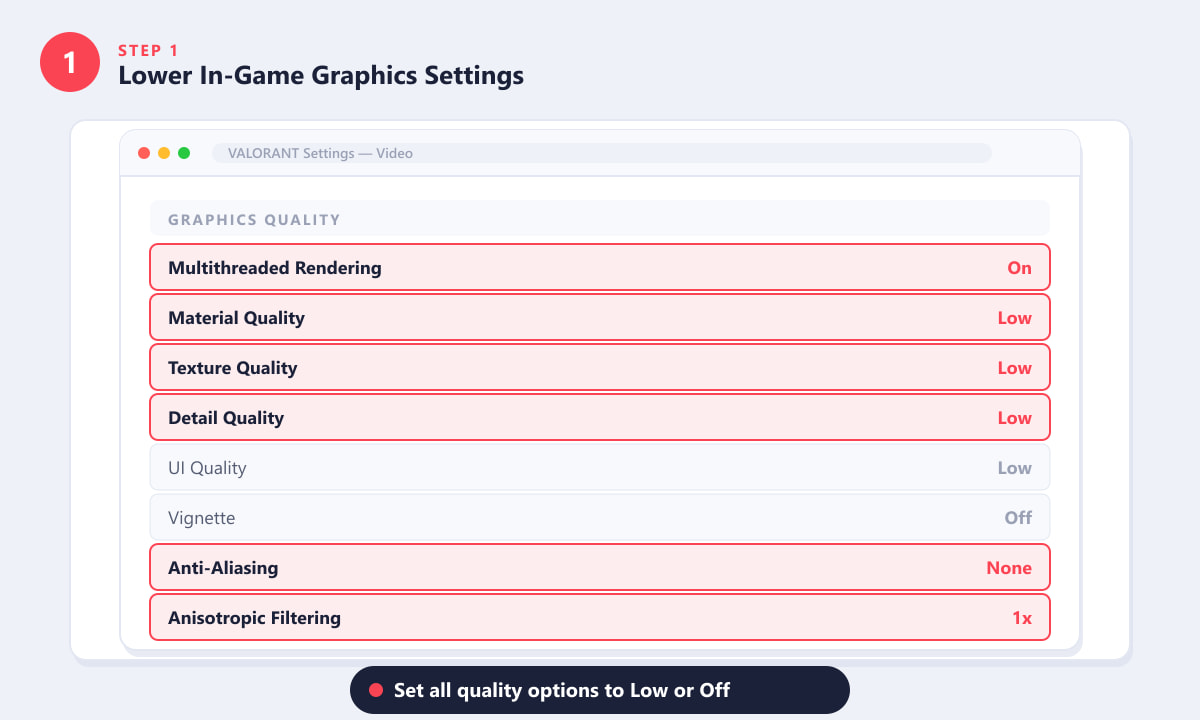
Stellen Sie Materialqualität, Texturqualität, Detailqualität und Kantenglättung unter Einstellungen → Video auf Niedrig oder Keine ein. -
Schritt 2: Entfernen Sie die FPS-Begrenzung und wechseln Sie zu einem Energiesparplan mit hoher Leistung.
Valorant wird standardmäßig mit aktivierter FPS-Begrenzung ausgeliefert. Gehen Sie zu Einstellungen → Video → Allgemein und deaktivieren Sie „ Maximale FPS (Immer)“ und „Maximale FPS (Menüs)“ . Niedrige Werte begrenzen Ihre Bildrate künstlich, selbst wenn Ihr PC deutlich mehr leisten könnte. Öffnen Sie gleichzeitig die Systemsteuerung → Energieoptionen und wählen Sie „Höchstleistung“ (oder „Ultimative Leistung“ unter Windows 11). Der Modus „Ausbalanciert“ drosselt die CPU-Taktfrequenz, um Energie zu sparen – genau das Gegenteil, wenn Sie jedes einzelne Bild benötigen.
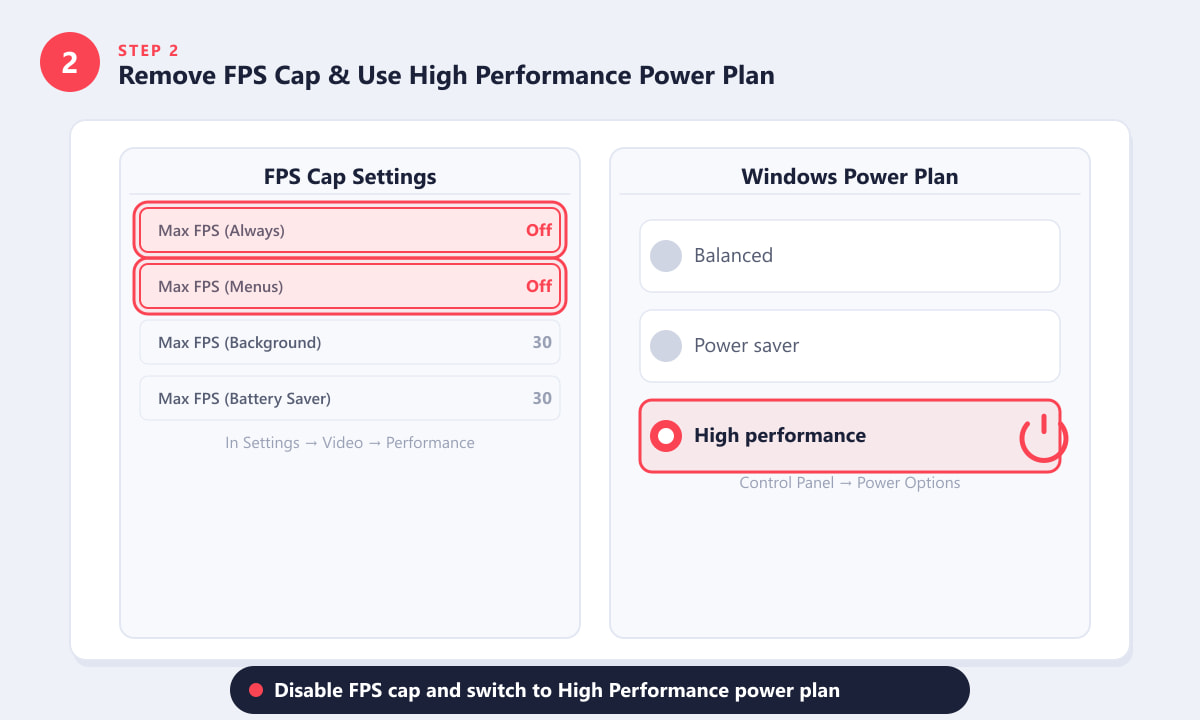
Deaktivieren Sie die FPS-Begrenzung in den Videoeinstellungen von Valorant und stellen Sie Windows auf den Energiesparplan „Höchstleistung“ um. -
Schritt 3: Hintergrund-Apps schließen und Overlays deaktivieren
Öffne den Task-Manager (Strg + Umschalt + Esc), klicke auf den Tab „Prozesse“ und beende alle nicht benötigten Prozesse während des Spielens: Discord (falls du keine Sprachfunktion nutzt), Chrome-Tabs, Spotify, Streaming-Software wie OBS und alle RGB-Beleuchtungs-Apps. Deaktiviere insbesondere die In-Game-Overlays von Discord, Steam, NVIDIA GeForce Experience und der Xbox Game Bar – jedes Overlay greift in die Rendering-Pipeline von Valorant ein und erhöht die CPU-Auslastung, was die FPS des Clients direkt reduziert. Deaktiviere die Xbox Game Bar vollständig unter Einstellungen → Spiele → Xbox Game Bar .
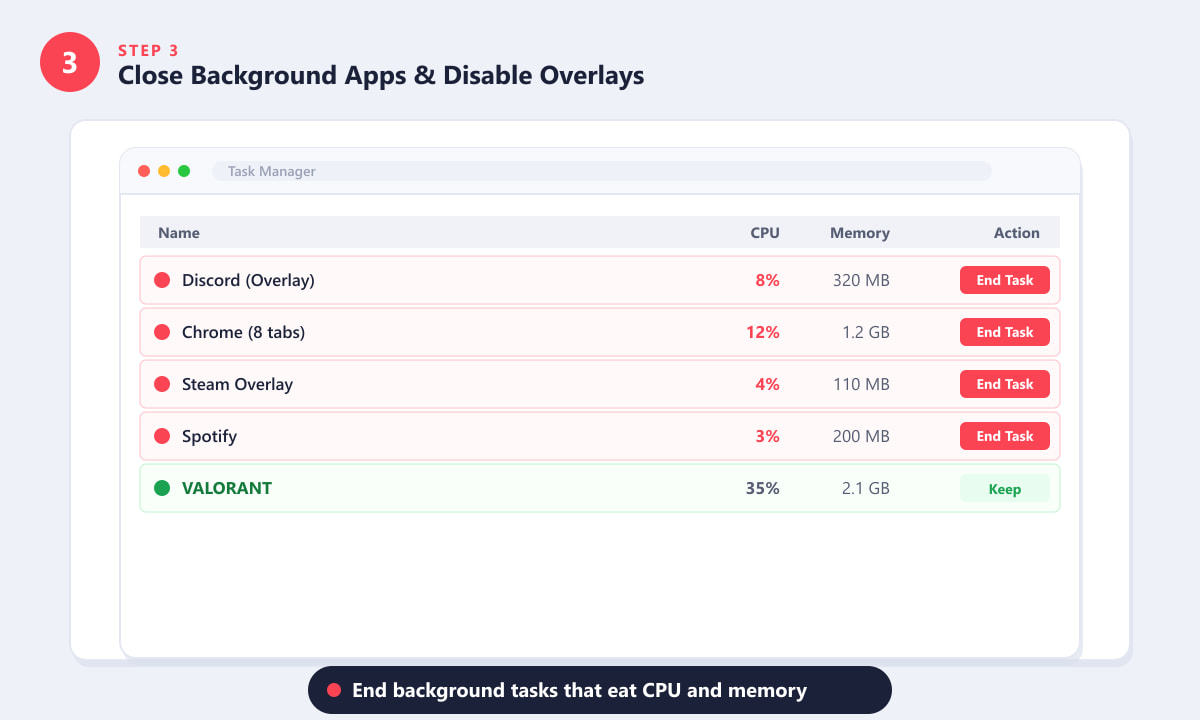
Beende Discord, Chrome, Steam Overlay und Spotify im Task-Manager – lasse nur VALORANT im Hintergrund laufen. -
Schritt 4: Aktualisieren Sie Ihre GPU-Treiber
Veraltete GPU-Treiber können die FPS unbemerkt stark beeinträchtigen. NVIDIA und AMD veröffentlichen regelmäßig Treiber-Updates mit spielspezifischen Optimierungen für Titel wie Valorant. Wenn Sie eine NVIDIA-Karte besitzen, öffnen Sie GeForce Experience und klicken Sie auf „Treiber“ → „Nach Updates suchen“. Für AMD verwenden Sie die AMD Software: Adrenalin Edition . Alternativ können Sie Treiber direkt von der offiziellen NVIDIA-Website herunterladen . Starten Sie Ihren PC nach der Installation eines neuen Treibers immer neu – die Änderung wird erst nach dem Neustart des Systems vollständig wirksam.
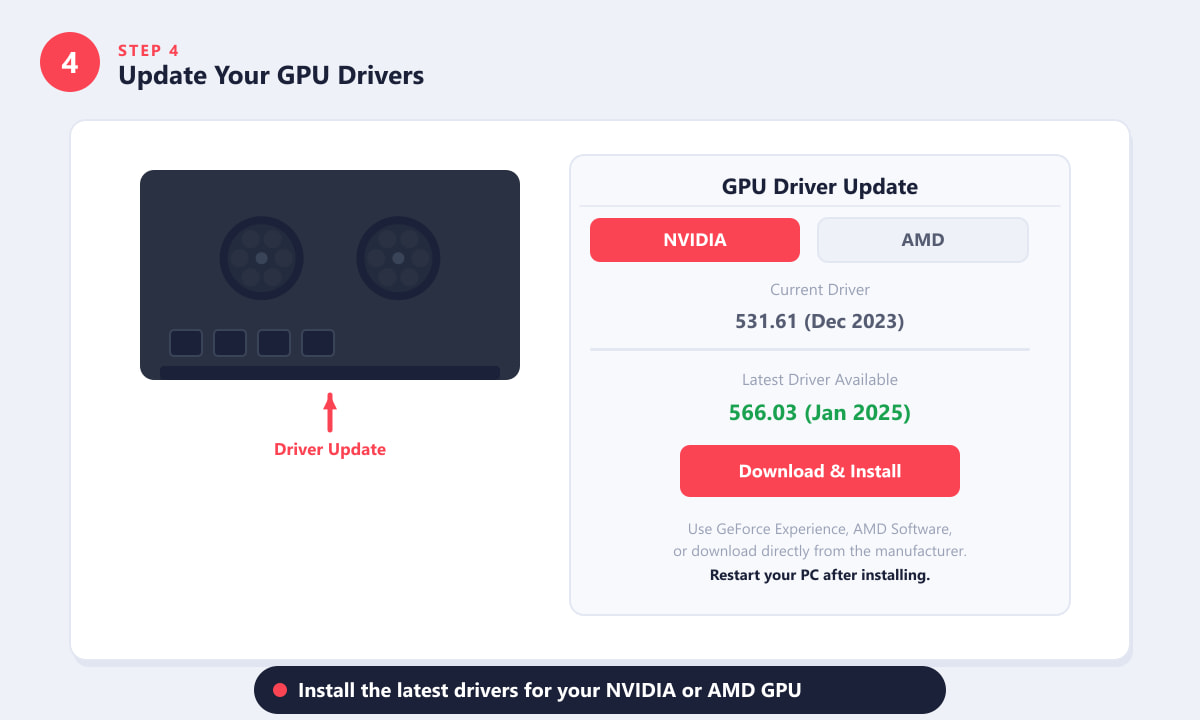
Prüfen Sie über GeForce Experience (NVIDIA) oder AMD Software, ob der neueste GPU-Treiber verfügbar ist, und installieren Sie ihn gegebenenfalls. -
Schritt 5: Spielmodus aktivieren und Vollbildoptimierungen deaktivieren
Windows bietet zwei Einstellungen, die die Leistung von Valorant deutlich verbessern. Aktivieren Sie zunächst den Spielmodus : Gehen Sie zu Einstellungen → Spiele → Spielmodus und schalten Sie den Schalter um. Dadurch priorisiert Windows Valorant bei der Zuweisung von CPU- und Arbeitsspeicherressourcen und verzögert Neustarts durch Windows Update während eines Spiels. Klicken Sie anschließend mit der rechten Maustaste auf die Datei VALORANT.exe in Ihrem Installationsordner ( normalerweise C:\Windows \
C:\Riot Games\VALORANT\live\ShooterGame\Binaries\Win64...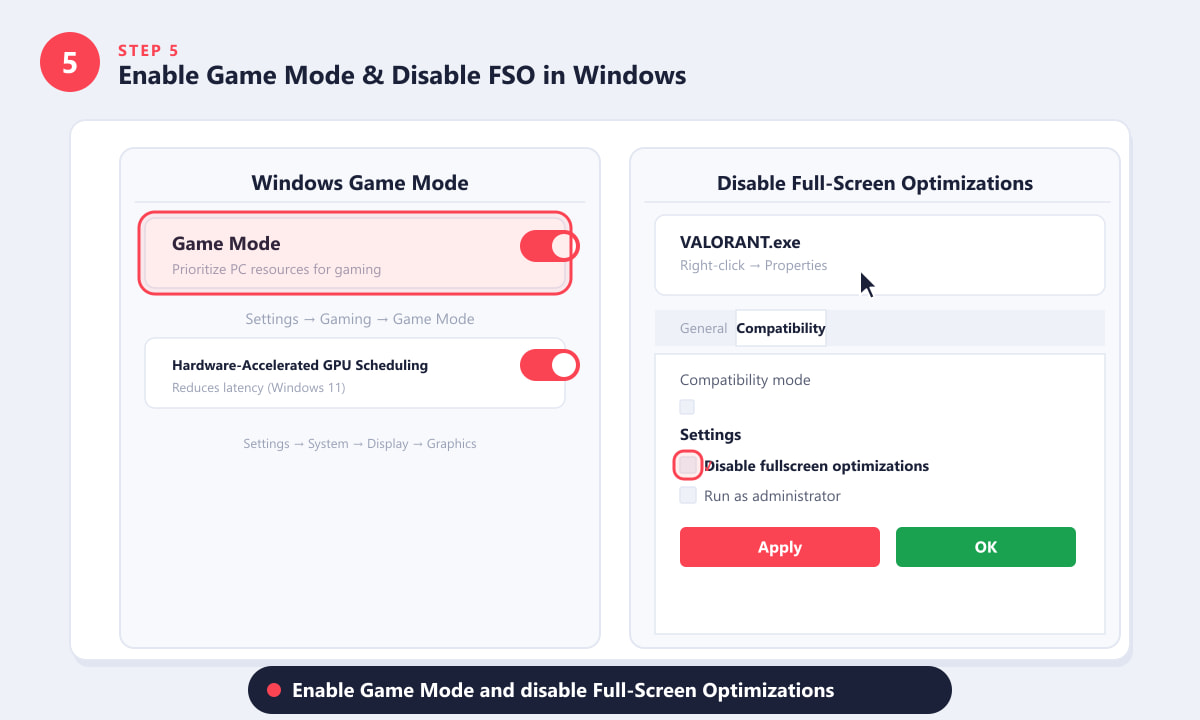
Aktivieren Sie den Windows-Spielmodus in den Einstellungen und deaktivieren Sie die Vollbildoptimierungen in den Eigenschaften von VALORANT.exe. -
Schritt 6: Stelle die Prozesspriorität von Valorant auf Hoch.
Während Valorant läuft, öffnen Sie den Task-Manager und wechseln Sie zum Tab „Details“ . Suchen Sie VALORANT.exe , klicken Sie mit der rechten Maustaste darauf, bewegen Sie den Mauszeiger über „Priorität festlegen“ und wählen Sie „Hoch“ . Wiederholen Sie diesen Vorgang für alle weiteren VALORANT-Prozesse. Dadurch wird Windows angewiesen, Valorant vorrangig CPU-Zeit zu gewähren. Beachten Sie, dass diese Einstellung bei jedem Neustart des Spiels zurückgesetzt wird. Sie müssen sie daher in jeder Sitzung erneut festlegen oder ein kleines Skript erstellen, das dies automatisch beim Spielstart erledigt. Vermeiden Sie die Priorität „Echtzeit“, da dies Windows instabil machen kann.
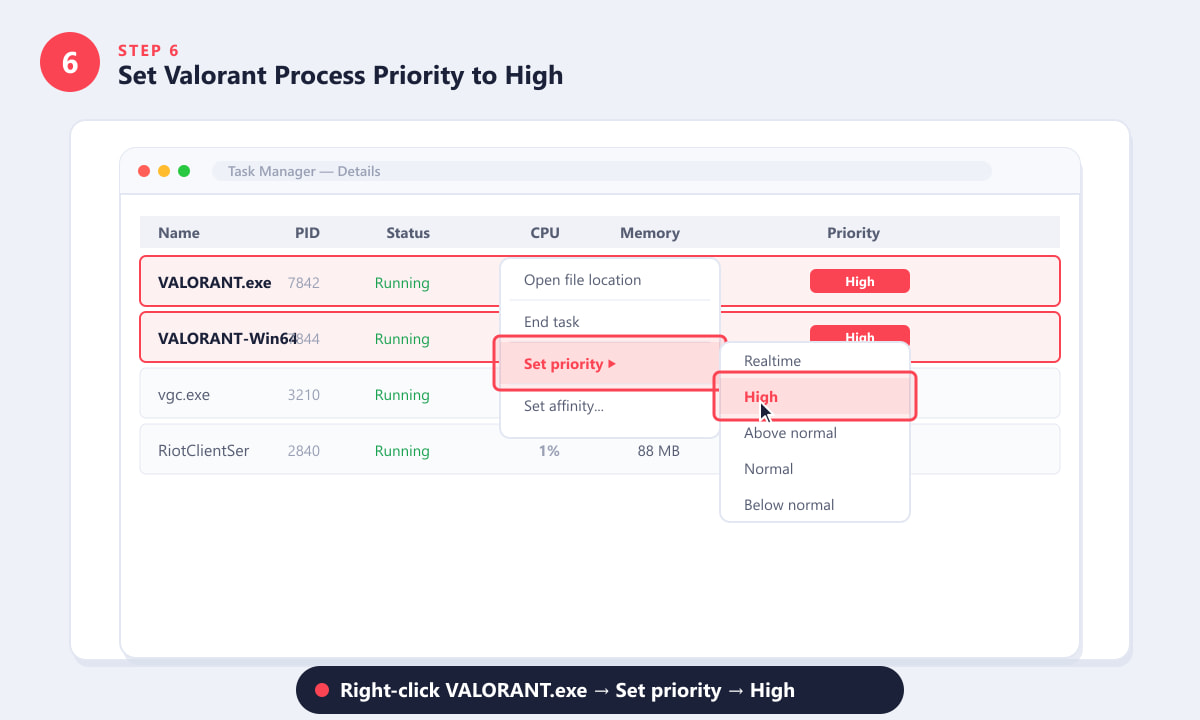
Im Task-Manager → Details, Rechtsklick auf VALORANT.exe → Priorität festlegen → Hoch.
Weitere Tipps zur Steigerung der Valorant-FPS
- Verwenden Sie den exklusiven Vollbildmodus. Gehen Sie zu Einstellungen → Video → Allgemein und wählen Sie als Anzeigemodus „Vollbild“ (nicht Fenstermodus oder randlos). Der exklusive Vollbildmodus reduziert Eingabeverzögerungen und die CPU-Auslastung.
- Deaktiviere NVIDIA G-Sync oder AMD FreeSync in Valorant. Die variable Bildwiederholfrequenz erhöht die Rechenleistung geringfügig. Wenn du maximale FPS erreichen willst, solltest du sie in Wettkampfspielen deaktivieren.
- Verringern Sie Ihre Auflösung. Der Wechsel von 1920×1080 auf 1280×960 (gestreckt) ist eine gängige Taktik im kompetitiven Spiel – dadurch wird die GPU-Last reduziert und der CPU kann deutlich mehr FPS zur Verfügung stehen.
- Halten Sie Windows und Ihre SSD aufgeräumt. Eine fast volle SSD verlangsamt die Shader-Kompilierung und das Laden von Karten. Halten Sie mindestens 10–15 % Ihres Speicherplatzes frei.
- Überprüfen Sie die CPU-Temperaturen. Thermisches Drosseln kann zu niedrigen FPS führen. Nutzen Sie ein Tool wie HWiNFO oder Core Temp, um Ihre CPU während des Spielens zu überwachen. Wenn die Temperatur regelmäßig 95 °C oder mehr erreicht, reinigen Sie Ihren CPU-Kühler oder erneuern Sie die Wärmeleitpaste.
Fehlerbehebung
Die Warnung „Niedrige Client-FPS“ wird auch nach diesen Korrekturen weiterhin angezeigt.
Diese Warnung erscheint, wenn die Bildrate des Clients unter etwa 30 FPS fällt. Sollte das Problem weiterhin bestehen, überprüfen Sie, ob Ihre CPU aufgrund von Überhitzung gedrosselt wird, ob Multithread-Rendering aktiviert ist und ob keine Antivirensoftware die Spieldateien von Valorant in Echtzeit scannt – das Hinzufügen einer Ausnahme für den Valorant-Installationsordner kann hier Abhilfe schaffen.
Die FPS sinken insbesondere während Teamkämpfen oder auf bestimmten Karten.
Die erhöhten visuellen Effekte während Kämpfen belasten sowohl CPU als auch GPU stärker. Reduzieren Sie die Detailqualität und die Partikeleinstellungen weiter und erwägen Sie, die Renderauflösung im Spiel zu verringern. Auf anspruchsvollen Karten wie Breeze oder Fracture ist dieses Verhalten bei Hardware der Mittelklasse zu erwarten.
Meine FPS waren gestern noch in Ordnung, sind aber über Nacht gesunken.
Ein im Hintergrund installiertes Windows- oder Treiberupdate ist die häufigste Ursache für einen plötzlichen FPS-Einbruch. Überprüfen Sie den Windows-Updateverlauf und die Version Ihres Grafiktreibers und führen Sie gegebenenfalls ein Downgrade durch.
Häufig gestellte Fragen
Was bedeutet „Niedrige Client-FPS“ in Valorant?
Das bedeutet, dass Ihre CPU die Frames nicht schnell genug an die GPU liefert – der Flaschenhals liegt also auf dem Client (Ihrer CPU) und nicht auf dem Server. Häufige Ursachen sind eine hohe CPU-Auslastung durch Hintergrundanwendungen, eine begrenzte Bildrate (FPS), veraltete Treiber oder Windows im Energiesparmodus.
Hilft Multithreaded Rendering tatsächlich bei Valorant?
Ja – für die meisten Spieler ist dies die wichtigste Änderung in den Spieleinstellungen. Dadurch werden die Draw Calls von Valorant auf alle CPU-Kerne verteilt, anstatt nur auf einen. Die einzige Ausnahme bilden sehr alte CPUs mit weniger als vier Kernen, bei denen es gelegentlich zu Instabilitäten kommen kann.
Soll ich in Valorant den Vollbildmodus, den randlosen Fenstermodus oder den Fenstermodus verwenden?
Verwenden Sie den Vollbildmodus für die beste Bildrate und die geringste Eingabeverzögerung. Der randlose Fenstermodus ist praktisch zum Wechseln zwischen Fenstern (Alt+Tab), fügt aber eine zusätzliche Ebene hinzu, die Rechenleistung benötigt. Der normale Fenstermodus bietet die schlechteste Leistung.
Verbessert eine niedrigere Auflösung die FPS in Valorant?
Dies hilft vor allem bei GPU-lastigen Szenarien, da Valorant aber größtenteils CPU-limitiert ist, dürfte der Nutzen eher gering ausfallen. Niedrigere Auflösungen reduzieren jedoch den Aufwand für das Laden von Texturen und können so die CPU-Leistung bei integrierten Grafikkarten oder sehr leistungsschwachen dedizierten Grafikkarten verbessern.
Wird die FPS-Rate von Valorant durch die RAM-Geschwindigkeit beeinflusst?
Ja, definitiv. Valorant ist CPU-intensiv, und CPUs – insbesondere AMD Ryzen – laufen mit schnellerem RAM besser. Wenn Sie DDR4-RAM verwenden, stellen Sie sicher, dass dieser im BIOS mit der spezifizierten XMP/EXPO-Geschwindigkeit und nicht mit den standardmäßigen 2133 MHz läuft.
Schlussgedanken
Niedrige Client-FPS in Valorant lassen sich fast immer durch Software- und Einstellungsanpassungen beheben, nicht durch den Kauf neuer Hardware. Beginnen Sie mit den Grafikeinstellungen im Spiel (Schritt 1): Aktivieren Sie Multithread-Rendering, entfernen Sie die FPS-Begrenzung, schließen Sie Overlays und wechseln Sie zum Energiesparplan „Höchstleistung“. Allein diese fünf Änderungen beheben die meisten Frameverluste für die meisten Spieler. Sollte die Warnung „Niedrige Client-FPS“ nach allen sechs Schritten weiterhin angezeigt werden, überprüfen Sie als Nächstes, ob eine thermische Drosselung oder ein Hardware-Flaschenhals bei einer CPU, die älter als fünf Jahre ist, vorliegt.









