Startseite
» 🎮 E-Sport
»
So beheben Sie hohe Ping- und Netzwerklatenzspitzen bei Marvel Rivals
So beheben Sie hohe Ping- und Netzwerklatenzspitzen bei Marvel Rivals
Wählen Sie zunächst einen Marvel Rivals-Server mit niedrigem Ping aus, testen Sie Ethernet anstelle von WLAN und pausieren Sie parallel laufende Downloads oder Uploads. Dadurch lassen sich verschiedene Ursachen beheben: Serverentfernung, Ihre lokale Verbindung und Netzwerküberlastung. Sollten die Ping-Spitzen weiterhin auftreten, vergleichen Sie eine direkte Verbindung mit deaktiviertem VPN und erstellen Sie eine Netzwerkdiagnose, bevor Sie in neue Hardware oder einen Routing-Dienst investieren.
Es gibt keine Universallösung für jedes Spiel mit hohem Ping. Ein Spieler, der ständig auf einem anderen Kontinent spielt, benötigt eine andere Lösung als jemand, dessen Verbindung abbricht, sobald ein Backup im eigenen Haushalt startet. Dieser Leitfaden vergleicht die praktischen Optionen und erklärt, was die einzelnen Tests aussagen können.
Die offiziellen Richtlinien wurden am 8. Oktober 2026 überprüft. Die Verbindungsoptionen sind allgemein gültig, die Windows-Abbildungen und die Anweisungen für CapturePro beziehen sich jedoch auf PCs. Konsolenspieler sollten die Netzwerkeinstellungen ihrer Plattform verwenden und sich an den offiziellen Support wenden, anstatt nach einer Windows-Programmdatei zu suchen.
Zunächst müssen Netzwerkverzögerungen von Rendering-Problemen getrennt werden.
Ein hoher Ping bedeutet eine Verzögerung in der Netzwerkkommunikation. Spitzenwerte deuten auf plötzliche Verzögerungsänderungen hin; Jitter beschreibt Schwankungen in der Verzögerung, während Paketverlust bedeutet, dass einige Pakete ihr Ziel nicht erreichen. Niedrige FPS und ungleichmäßige Frametimes sind Symptome lokaler Rendering-Probleme. Sie können sich während eines Kampfes ähnlich anfühlen, erfordern aber unterschiedliche Lösungen.
Beobachten Sie die Netzwerk- und Leistungsdaten des Spiels, wenn das Problem auftritt, anstatt sich nur auf das Bewegungsgefühl zu verlassen. Ein Ruckler in Verbindung mit einem Ping-Sprung deutet auf ein Netzwerkproblem hin. Ein Einbruch der Bildrate bei gleichbleibenden Netzwerkdaten lässt hingegen auf ein PC-Problem schließen. Keine dieser Beobachtungen allein kann die genaue fehlerhafte Komponente identifizieren.
Cloudflares Erklärung zur Latenz unterscheidet zwischen Verzögerung und Bandbreite. Ein schnellerer Internetanschluss verkürzt nicht automatisch die Verbindung zu einem entfernten Spielserver. Niedrigere Grafikeinstellungen können die Darstellung verbessern, sollten aber nicht als Garantie für eine Lösung hoher Ping-Werte dargestellt werden.
Vergleichen Sie die Optionen, bevor Sie etwas ändern.
Option
Am nützlichsten, wenn
Hauptkompromisse
Was ist zu vergleichen?
Weniger Serverknoten mit niedrigem Ping auswählen
Der Ping ist entweder durchgehend hoch oder variiert je nach Spielort
Ein kleinerer Pool kann die Wartezeiten bei der Partnersuche verlängern.
Match-Ping, Spitzenwerte und Wartezeit
Ethernet verwenden
Das WLAN ist instabil oder reagiert empfindlich auf den Standort im Raum.
Ein Kabel und ein zugänglicher Routeranschluss werden benötigt.
Spike-Frequenz am selben Knoten
WLAN-Position oder Frequenzband anpassen
Ein Kabel ist unpraktisch.
Abdeckung und Störungen variieren je nach Haushalt.
Stabilität am eigentlichen Spielort
Hintergrundübertragungen anhalten
Spitzenwerte treten im Zusammenhang mit Downloads, Uploads oder Datensicherungen auf.
Andere Aufgaben werden später erledigt.
Verhalten bei ruhigem versus aktivem Verkehr
Entfernen Sie ein unnötiges VPN oder einen Proxy.
Eine zusätzliche Netzwerkschicht ist bereits aktiviert.
Dies könnte Auswirkungen auf Dienste haben, die davon abhängig sind.
Direkte versus getunnelte Verbindung
Sammeln Sie Diagnosedaten und eskalieren Sie diese.
Kostenlose, kontrollierte Tests haben die Ursache nicht ermittelt.
Der Support benötigt einen reproduzierbaren Bericht.
Genaue Zeit, Knoten und Testergebnisse
1. Wählen Sie einen Serverknoten entsprechend Ihren Prioritäten aus.
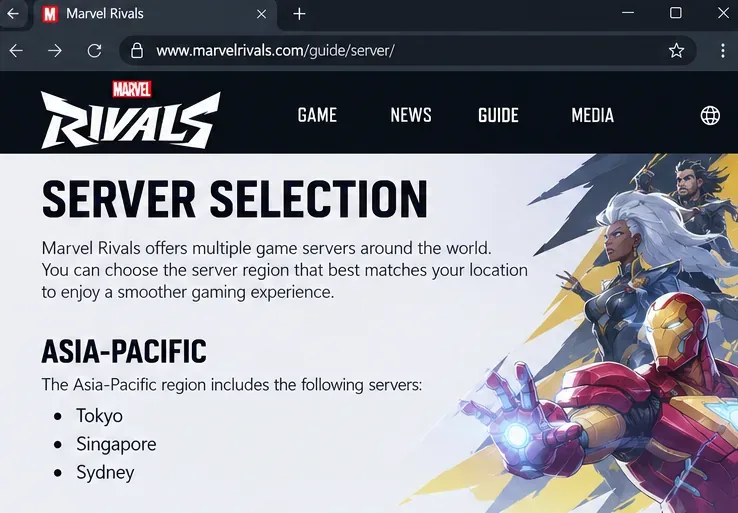
Die offizielle Serverauswahlanleitung von Marvel Rivals ermöglicht die Auswahl eines einzelnen Servers oder einer Servergruppe. Überprüfen Sie vor dem Anmelden die verfügbaren Optionen und Ping-Schätzungen in Ihrer aktuellen Spielversion. Beginnen Sie mit einem Server mit niedrigem Ping und vergleichen Sie anschließend das tatsächliche Spielverhalten.
Abbildung der Benutzeroberfläche: Im Serverauswahlleitfaden von Marvel Rivals werden Tokio, Singapur und Sydney unter Asien-Pazifik zum Vergleich der verfügbaren Regionen aufgeführt.
Für kompetitives Spielen ist eine kleinere Auswahl an zuverlässig reagierenden Knoten ein sinnvoller Ausgangspunkt. Bei entspannten Spielrunden, in denen Wartezeiten das größere Problem darstellen, kann das Hinzufügen eines weiteren akzeptablen Knotens ein besserer Kompromiss sein. Die Auswirkung auf die Wartezeit hängt vom Spielmodus, der Spieleranzahl und der Tageszeit ab; die offizielle Anleitung verspricht keine bestimmte Wartezeitverkürzung.
Beispiel: Eine über verschiedene Länder verteilte Gruppe bevorzugt möglicherweise einen Knotenpunkt, der für alle akzeptabel ist, gegenüber einem, der nur dem Gruppenleiter den niedrigsten Ping bietet. Vergleichen Sie die Erfahrungen der Gruppe, anstatt eine geografische Region pauschal als die beste zu bezeichnen.
Die Änderung der Downloadregion in Steam ist nicht dasselbe wie die Auswahl eines Servers für Marvel Rivals. Verwenden Sie für diesen Test die Serverauswahl des Spiels.
2. Testen Sie die Ethernet-Verbindung, bevor Sie einen neuen Router kaufen.
Verbinden Sie Ihren PC oder Ihre Konsole nach Möglichkeit per Ethernet-Kabel mit dem Router und vergleichen Sie mehrere Spiele auf demselben ausgewählten Knoten. Stellen Sie sicher, dass das Gerät die Kabelverbindung nutzt. Achten Sie darauf, dass alle anderen Bedingungen, einschließlich Hintergrunddatenverkehr und ungefähre Spieldauer, vergleichbar sind.
Schnittstellenabbildung: Windows Netzwerk & Internet zeigt Ethernet als verbunden für den kabelgebundenen versus drahtlosen Test an.
Der Vorteil liegt darin, dass man direkt testen kann, ob die drahtlose Komponente des Systems zu den Ping-Spitzen beiträgt. Die Einschränkung ist ebenso wichtig: Ethernet behebt keine Verzögerungen an anderer Stelle im Internet. Bleibt der Ping hoch, rechtfertigt dieses Ergebnis noch nicht den Kauf eines teureren WLAN-Routers.
Wählen Sie Ethernet, wenn Zuverlässigkeit wichtiger ist als der Komfort eines Kabels. Wählen Sie die unten aufgeführten WLAN-Tests, wenn eine temporäre oder permanente Kabelverbindung unpraktisch ist.
3. Verbessern Sie das WLAN nur dort, wo der Vergleich dies zulässt.
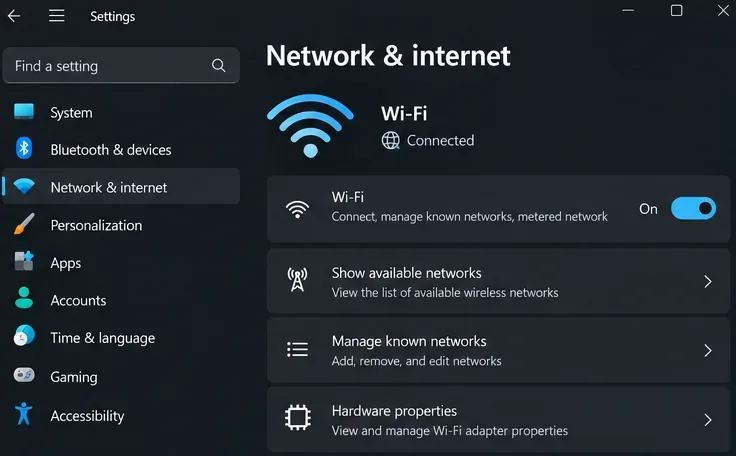
Testen Sie die Verbindung in der Nähe des Routers und vergleichen Sie die Ergebnisse an Ihrem üblichen Gaming-Platz, falls Ihr Router separate Frequenzbänder unterstützt. Gehen Sie nicht davon aus, dass das Band mit der höchsten beworbenen Geschwindigkeit auch durch mehrere Wände hindurch am stabilsten ist.
Abbildung der Benutzeroberfläche: Die Windows-WLAN-Einstellungen zeigen den WLAN-Schalter, die verfügbaren Netzwerke und die Steuerelemente für bekannte Netzwerke zur Überprüfung der drahtlosen Verbindung.
Die WLAN-Fehlerbehebungshinweise von Microsoft umfassen das Testen eines anderen Frequenzbands und das Neustarten der Netzwerkgeräte. Ändern Sie jeweils nur eine Variable. Wenn das Annähern an den WLAN-Router wiederholt hilft, deutet dies eher auf eine Änderung des Standorts oder der WLAN-Abdeckung hin als auf eine Neuinstallation des Spiels.
Ein Mesh-Knoten oder -Extender kann die Platzierung vereinfachen, aber kaufen Sie ihn nicht allein aufgrund der Annahme, dass er eine geringere Spiellatenz garantiert. Testen Sie zunächst, was mit Ihrer vorhandenen Ausrüstung möglich ist.
4. Tauschen Sie den Komfort des Herunterladens gegen eine ruhigere Verbindung.
Unterbrechen Sie während einer Vergleichssitzung Launcher-Downloads, Cloud-Backups, große Uploads und unnötige Streams. Überprüfen Sie auch andere Geräte: Ein scheinbar im Leerlauf befindlicher Gaming-PC bedeutet nicht zwangsläufig, dass die Internetverbindung im Haushalt inaktiv ist.
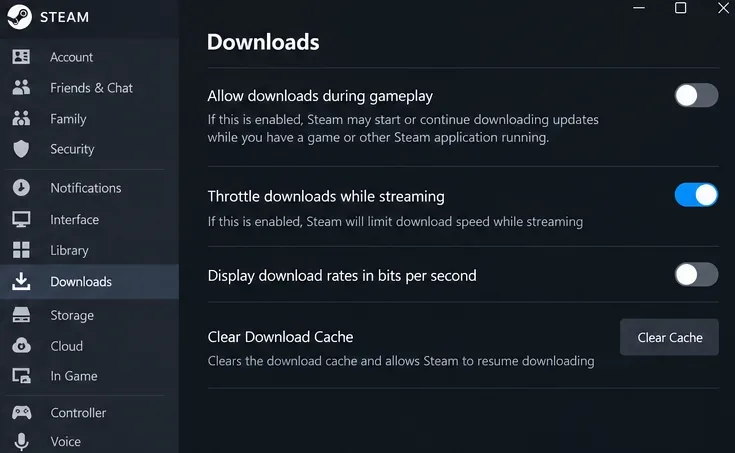
Abbildung der Benutzeroberfläche: Die Steam-Download-Einstellungen zeigen, dass die Option „Downloads während des Spielens zulassen“ deaktiviert ist, um konkurrierende Übertragungen zu reduzieren.
Steam protokolliert sein Downloadverhalten während des Spielens . Falls Sie Downloads während des Spielens aktiviert haben, deaktivieren Sie diese Option für den Test. Dies unterbricht keine Backups oder Übertragungen in anderen Anwendungen.
Wenn die Spitzenwerte wiederholt verschwinden, sobald Übertragungen pausiert werden, und wieder auftreten, sobald diese fortgesetzt werden, ist Überlastung eine plausible Erklärung. Dies bleibt jedoch eine Schlussfolgerung aus dem Vergleich und kein Beweis dafür, dass eine bestimmte Routerfunktion defekt ist. Der unmittelbare Kompromiss ist klar: flüssigeres Spielen, langsamere Ausführung anderer Aufgaben.
Ziehen Sie einen schnelleren Tarif erst dann in Betracht, wenn Sie festgestellt haben, dass Ihre aktuelle Verbindung regelmäßig überlastet ist. Mehr Bandbreite ist kein adäquater Ersatz für die Behebung eines Problems mit einem entfernten Knotenpunkt oder einer instabilen WLAN-Verbindung.
5. Starten Sie das System einmal neu und vergleichen Sie gegebenenfalls eine andere Verbindung.
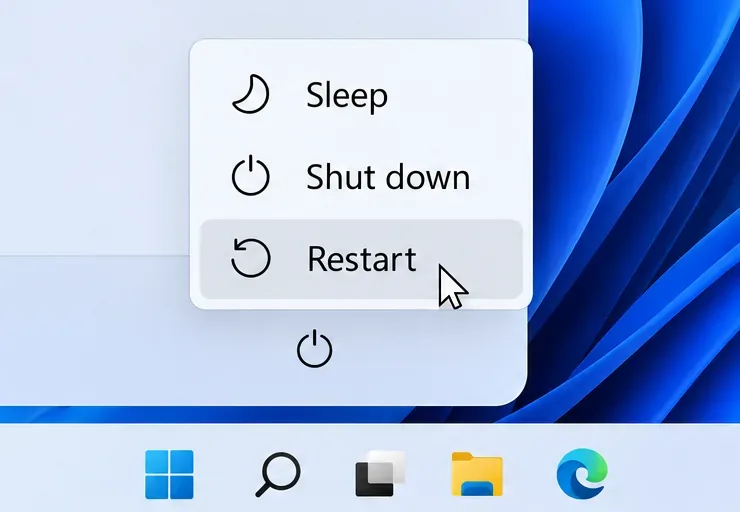
Starten Sie das Spiel und das Gerät neu. Falls die gesamte Heimverbindung instabil ist, starten Sie Modem und Router gemäß der Anleitung des Herstellers neu. Microsoft weist darauf hin, dass durch den Neustart dieser Geräte die Verbindung anderer Nutzer vorübergehend unterbrochen wird. Wählen Sie daher einen geeigneten Zeitpunkt.
Abbildung der Benutzeroberfläche: Im Windows-Energiemenü wird die Option „Neustart“ hervorgehoben, um das Gerät einmalig neu zu starten, bevor die Verbindung erneut getestet wird.
Ein Neustart ist kostengünstig, wiederholte Neustarts ohne dauerhafte Verbesserung sind jedoch keine Diagnose. Führen Sie, falls möglich, einen kurzen Vergleich über eine vertrauenswürdige alternative Verbindung durch, z. B. über mobiles Tethering, und beobachten Sie dabei den Datenverbrauch. Lassen Sie den ausgewählten Spielknoten unverändert.
Funktioniert dasselbe Gerät bei einem anderen Anbieter besser, deutet das auf Unterschiede im Netzwerkpfad oder in der Heimkonfiguration hin. Das beweist nicht, dass Ihr Internetanbieter die Ursache ist, und auch Mobilfunkdienste können variable Latenzzeiten aufweisen. Betrachten Sie dies als Indiz für eine Meldung, nicht als automatischen Ersatz für Ihre gewohnte Verbindung.
6. Vergleichen Sie den direkten Zugriff mit Ihrem bestehenden VPN oder Proxy.
Falls bereits ein VPN oder ein Game-Beschleuniger aktiv ist, testen Sie die Verbindung deaktiviert in einem privaten Netzwerk, in dem direkter Zugriff möglich ist. Ein zusätzlicher Dienst kann zwar die Route verändern, dies allein sagt jedoch nichts darüber aus, ob sich die Latenz von Marvel Rivals verbessert oder verschlechtert. Vergleichen Sie stattdessen mehrere Sitzungen anstatt eines einzelnen erfolgreichen Spiels.
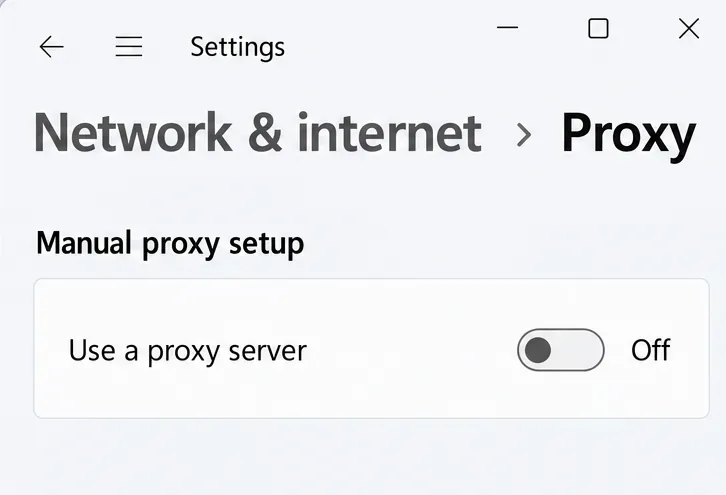
Abbildung der Benutzeroberfläche: Die Windows-Proxy-Einstellungen zeigen, dass die Option „Proxyserver verwenden“ deaktiviert ist; dies ist relevant für den separaten Zweig zur Fehlerbehebung bei der Anmeldung.
Bei Anmeldeproblemen bietet Marvel Rivals eine separate offizielle Anleitung zur Fehlerbehebung bei Proxy-Problemen . Darin wird empfohlen zu prüfen, ob die Option „Proxyserver verwenden“ in Windows aktiviert ist. Dieser Artikel behandelt Anmeldeprobleme und bietet keine allgemeingültige Lösung für Ping-Spitzen während eines Spiels. Ändern Sie einen von Ihrer Organisation benötigten Proxy nur mit Anweisung des Administrators.
Ein kostenpflichtiger Routing-Dienst verursacht zusätzliche Kosten und eine weitere Abhängigkeit. Ziehen Sie ihn nur in Betracht, wenn eine zulässige Testphase eine reproduzierbare Verbesserung Ihres bestehenden Knotens ohne Paketverluste oder Verbindungsabbrüche ermöglicht. Hier wird kein bestimmter Dienst empfohlen.
7. Verwenden Sie das offizielle PC-Netzwerkanalysetool.
Die offizielle Anleitung zum Netzwerkanalysetool vom 9. Januar 2025 weist PC-Spieler an, CapturePro.exedas Tool aus dem Installationsverzeichnis des Spiels zu starten. Verwenden Sie das mitgelieferte Tool; laden Sie keine gleichnamige ausführbare Datei von einer fremden Website herunter.
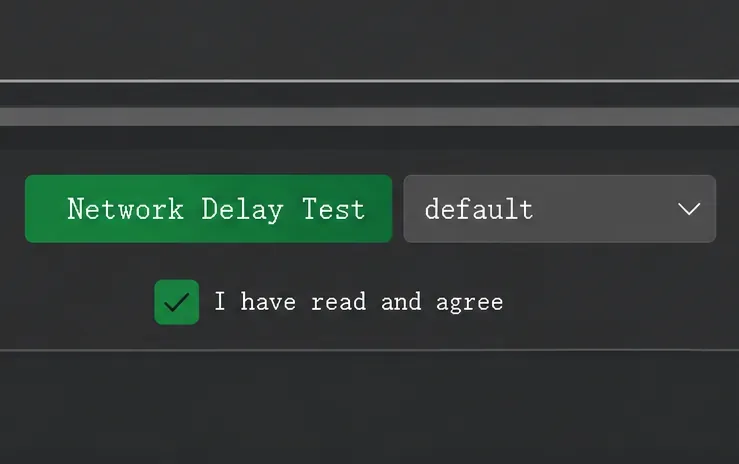
Abbildung der Benutzeroberfläche: CapturePro zeigt die Schaltfläche „Netzwerkverzögerungstest“ und das Standard-Knoten-Dropdown-Menü, das für die offizielle PC-Diagnose verwendet wird.
Wählen Sie den Netzwerkverzögerungstest, um eine signifikante Verzögerung im Spiel festzustellen. Wählen Sie den von Ihnen verwendeten Knoten oder eine entsprechende Region in der Nähe. Laut Anleitung sollte der Test nach etwa 20 Sekunden beendet werden. Alternativ können Sie ihn parallel zum Spiel ausführen und stoppen, sobald eine spürbare Latenz auftritt. Der Netzwerkanpassungstest ist eine separate Option, falls Sie sich nicht anmelden oder einem Spiel beitreten können.
Falls Ihre aktuelle Installation das beschriebene Tool nicht enthält, wenden Sie sich bitte an den offiziellen Support, um die aktuelle Vorgehensweise zu erfahren. Diese Anleitung garantiert nicht, dass das Tool auf jeder Plattform oder in zukünftigen Versionen identisch verfügbar ist.
8. Überprüfen Sie die Verbesserung oder eskalieren Sie den Fall gegebenenfalls mit entsprechenden Belegen.
Notieren Sie sich kurz den ausgewählten Knoten, den Verbindungstyp, die Tageszeit und den Hintergrundverkehr. Vergleichen Sie den normalen Ping, die höchsten gemessenen Werte, Verbindungsabbrüche und die Häufigkeit von Ping-Spitzen über mehrere Spiele hinweg. Erfassen Sie die FPS separat. Ein niedrigerer Durchschnitt mit häufigen, starken Spitzen kann sich dennoch schlechter anfühlen als eine etwas höhere, aber stabile Verbindung.
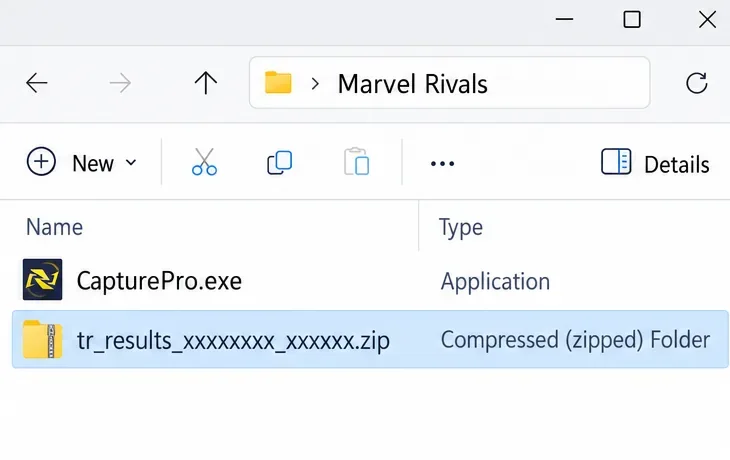
Abbildung der Benutzeroberfläche: Der Datei-Explorer zeigt CapturePro.exe und ein ausgewähltes ZIP-Archiv mit dem dokumentierten Dateinamensmuster tr_results zur Unterstützung.
Die Anleitung von CapturePro verweist auf ein tr_results_xxxxxxxx_xxxxxx.zipArchiv und leitet Spieler zum offiziellen Discord-Support weiter. Folgen Sie dem Support-Link in dieser Anleitung. Geben Sie Ihre Plattform, Ihr Land, Ihren Internetanbieter, den betroffenen Knotenpunkt, den ungefähren Zeitpunkt des Vorfalls mit Zeitzone und die Änderungen während der Ethernet-, Netzwerk- oder Alternativverbindungstests an.
Prüfen Sie außerdem die offiziellen Ankündigungen von Marvel Rivals auf Wartungsarbeiten oder bekannte Probleme. Bei einer Serviceunterbrechung ist abzuwarten und ein erneuter Test erforderlich; ein reproduzierbarer lokaler Vergleich erfordert die Behebung des entsprechenden Problems in Ihrer Konfiguration. Behalten Sie die Option bei, die Ihre aktuellen Sitzungen verbessert, und machen Sie Änderungen rückgängig, die dies nicht tun.