Startseite
» 🎮 E-Sport
»
So beheben Sie hohe Frametime-Spitzen in CS2: Einsteigerfreundlicher Leitfaden zur Fehlerbehebung
So beheben Sie hohe Frametime-Spitzen in CS2: Einsteigerfreundlicher Leitfaden zur Fehlerbehebung
Hohe FPS-Werte können beeindruckend aussehen, während sich Counter-Strike 2 trotzdem unrund anfühlt. Der Grund dafür ist oft die Frametime : die Zeit, die Ihr PC benötigt, um jedes einzelne Bild zu berechnen. Wenn die meisten Bilder schnell erscheinen, einzelne Bilder aber deutlich länger brauchen, spürt man Ruckler, Stottern oder kurzzeitige Einbrüche in der Spielflüssigkeit, selbst wenn die durchschnittliche FPS-Zahl hoch bleibt.
Dieser Leitfaden beginnt mit Messungen und geht dann von risikoarmen zu einschneidenderen Lösungen über. Ziel ist es nicht, eine einzelne „optimale“ Voreinstellung zu kopieren. Vielmehr geht es darum, die Ursache der Leistungsspitzen in Ihrem System zu finden, jeweils eine Variable zu ändern und zu überprüfen, ob die Spitzen tatsächlich seltener oder weniger stark auftreten.
Bevor Sie irgendetwas ändern: Verstehen Sie, was ein Frametime-Spike ist.
FPS ist die Bildrate; Frametime ist die Dauer. Bei 100 FPS dauert ein durchschnittliches Bild etwa 10 Millisekunden. Bei 200 FPS sind es etwa 5 Millisekunden. Ein System kann im Durchschnitt 200 FPS erreichen, aber es fühlt sich trotzdem schlecht an, wenn einzelne Bilder plötzlich 30, 50 oder 100 Millisekunden dauern.
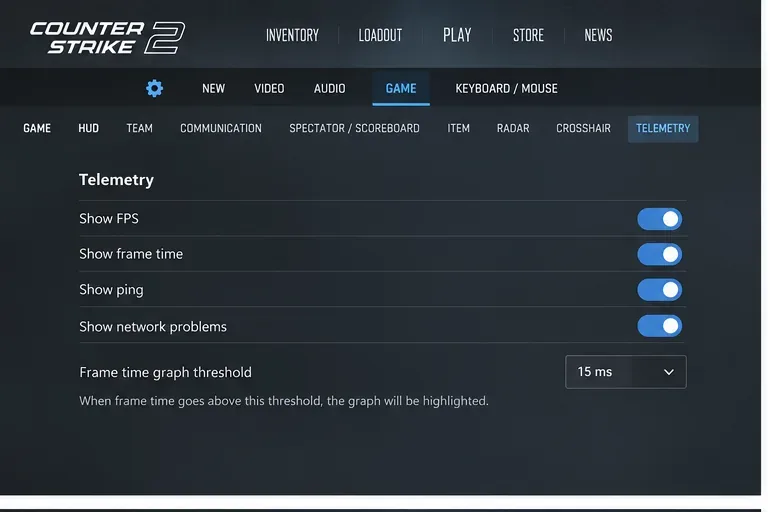
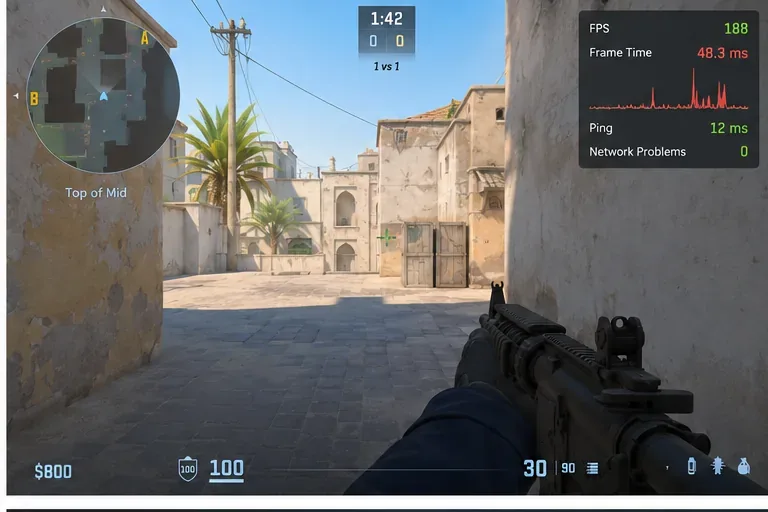
Counter-Strike 2 verfügt über ein integriertes Telemetrie-HUD. Laut Valve zeigt es Bildrate, Framezeit, Ping und Netzwerkprobleme an. Jedes Element kann so konfiguriert werden, dass es immer, nie oder nur bei schlechten Bedingungen angezeigt wird. Dadurch ist es der sicherste Ausgangspunkt, da es hilft, Rendering- oder CPU-Probleme von Netzwerkproblemen zu unterscheiden. Weitere Informationen finden Sie in der Dokumentation zum Source 2 Telemetrie-HUD von Valve .
Öffnen Sie die CS2-Einstellungen, dann „Spiel und Telemetrie“ und aktivieren Sie die Leistungsindikatoren, die Sie zum Testen benötigen.
Schritt 1: Messen Sie den Spike, bevor Sie versuchen, ihn zu reparieren.
Verwenden Sie das Telemetrie-HUD und reproduzieren Sie das Problem unter gleichen Bedingungen: dieselbe Karte, ähnliche Spieleranzahl und dieselben Grafikeinstellungen. Beobachten Sie die Framerate und die Netzwerkproblemanzeige, sobald Sie ein Ruckeln bemerken.
Bei sprunghaften Frametime-Versuchen, während Netzwerkprobleme unauffällig bleiben, liegt das Problem zunächst an der CPU, der GPU, Hintergrundsoftware, Treibern, dem Energieverhalten oder den Spieldateien.
Gleichzeitig treten Anzeichen für Netzwerkprobleme auf: Die Störung könnte eher mit der Verbindung als mit der Darstellung zusammenhängen.
Beides kann auftreten: Möglicherweise liegen zwei separate Probleme vor. Die alleinige Korrektur der Grafikeinstellungen behebt weder Paketverluste noch Jitter.
Vergleichen Sie den Frametime-Graphen mit Ping- und Netzwerkwarnungen, wenn der Ruckler auftritt. Verwenden Sie Ihre eigenen Messwerte als Referenzwert; die hier gezeigten Werte dienen nur der Veranschaulichung.
Valve empfiehlt ausdrücklich, die Netzwerkanzeige zu verwenden, um festzustellen, ob eine Störung durch die Verbindung oder den lokalen Rechner verursacht wird. Bei Paketverlust oder Jitter kann eine Erhöhung des Pufferspeichers in CS2 einige Netzwerkprobleme beheben. Valve weist jedoch darauf hin, dass zusätzlicher Puffer auch die Latenz erhöht. Dies ist ein Kompromiss, keine universelle Lösung.
Schritt 2: Eine saubere, reproduzierbare Ausgangsbasis schaffen
Starten Sie den PC neu, öffnen Sie Steam, starten Sie CS2 und testen Sie das Spiel, bevor Sie Browser, Aufnahmeprogramme, Hardware-Überwachungssoftware, RGB-Tools oder andere optionale Software öffnen. Eine saubere Ausgangsbasis ist wichtig, da Sie sonst das Spiel versehentlich „reparieren“ könnten und nie erfahren, was die Aussetzer verursacht hat.
Laut Steams eigenen Leistungsrichtlinien können Hintergrundprozesse die Spielleistung unmittelbar beeinträchtigen. Der Konfliktleitfaden weist darauf hin, dass Aufnahmetools, Leistungsoptimierungsprogramme, Sicherheitssoftware, Download-Manager und andere Programme auf manchen Systemen Probleme mit Steam-Spielen verursachen können. Weitere Informationen finden Sie im Steam-Leitfaden zur Fehlerbehebung bei Spielen und in der Liste der Softwarekategorien, die Spiele beeinträchtigen können .
Schritt 3: GPU-Spielraum schaffen, anstatt blind alles auf Niedrig zu stellen.
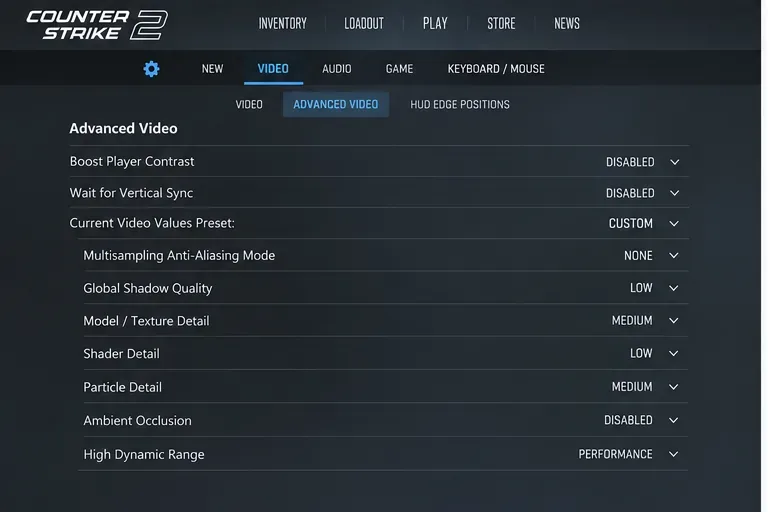
Wenn Ihre GPU bei Lastspitzen regelmäßig nahezu voll ausgelastet ist, reduzieren Sie die ressourcenintensiven Optionen schrittweise. Beginnen Sie mit den Einstellungen, die die Rendering-Last beeinflussen, und testen Sie anschließend erneut. Ändern Sie nicht zehn Einstellungen gleichzeitig; dadurch verlieren Sie die Möglichkeit, die hilfreichen Maßnahmen zu identifizieren.
Reduzieren Sie die Anforderungen an die Videoeinstellungen in kleinen Gruppen und testen Sie dasselbe Szenario erneut. Behalten Sie alle visuellen Einstellungen bei, die die Frametime nicht wesentlich verbessern.
Eine niedrigere Grafikvoreinstellung ist vor allem dann sinnvoll, wenn die GPU der limitierende Faktor ist. Steigt die Framerate stark an, obwohl die GPU-Auslastung gering ist und nur ein CPU-Kern ausgelastet ist, hilft eine niedrigere Auflösung möglicherweise kaum. Steam weist außerdem darauf hin, dass das Erfüllen der Mindestanforderungen eines Spiels keine hohen FPS oder flüssige Performance garantiert. Auf der aktuellen Supportseite von CS2 auf Steam werden Windows 10, vier Hardware-CPU-Kerne, 8 GB RAM, eine DirectX-11-fähige GPU mit Shader Model 5.0 und 85 GB Speicherplatz als Mindestanforderungen genannt. Weitere Informationen finden Sie auf der offiziellen technischen Supportseite von CS2 .
Schritt 4: Wenn Sie eine GeForce-GPU verwenden, testen Sie NVIDIA Reflex korrekt.
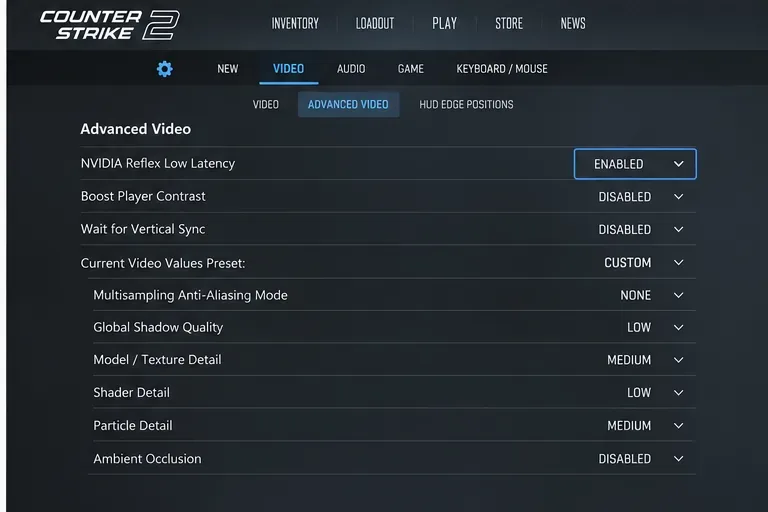
NVIDIA Reflex reduziert die PC-Latenz, indem es die CPU- und GPU-Auslastung synchronisiert und so eine unnötig lange Renderwarteschlange auf der CPU vermeidet. Die offizielle Anleitung von NVIDIA für CS2 empfiehlt, NVIDIA Reflex Low Latency in CS2 unter Einstellungen > Video > Erweiterte Videoeinstellungen zu aktivieren.
Testen Sie auf einer unterstützten GeForce-GPU die aktivierte NVIDIA Reflex-Funktion in CS2. Messen Sie die Frametime vor und nach der Aktivierung, anstatt anzunehmen, dass eine Latenzeinstellung jedes Ruckeln behebt.
NVIDIA gibt an, dass die Kombination aus aktiviertem Boost und Boost die Latenz in manchen Situationen weiter reduzieren kann, jedoch den Stromverbrauch erhöhen und die Bildrate leicht verringern kann. Anfängern, die Probleme mit Frametime-Spitzen beheben möchten, wird empfohlen, zunächst die Standardeinstellung zu verwenden , erneut zu testen und Boost nur dann zu aktivieren, wenn minimale Latenz oberste Priorität hat und Kühlung sowie Leistungsreserven ausreichend sind. Weitere Informationen finden Sie im offiziellen Counter-Strike 2 Reflex-Leitfaden von NVIDIA .
Wenn Sie eine AMD- oder Intel-Grafikkarte verwenden, überspringen Sie diesen Schritt, anstatt zu versuchen, Reflex mit nicht verwandten Startbefehlen oder Treiberoptimierungen nachzuahmen.
Schritt 5: Hintergrund-Downloads und ressourcenintensive Anwendungen beenden.
Downloads, Browser-Tabs, Cloud-Synchronisierungen, Aufnahmesitzungen oder Updates können CPU-, Speicher-, Arbeitsspeicher- oder Netzwerkprobleme verursachen. Stelle vor einer Wettkampfsitzung sicher, dass Steam kein anderes Spiel im Hintergrund herunterlädt und schließe nicht benötigte Anwendungen.
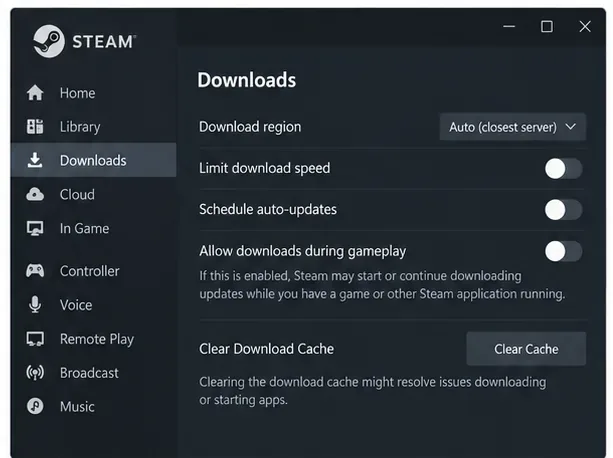
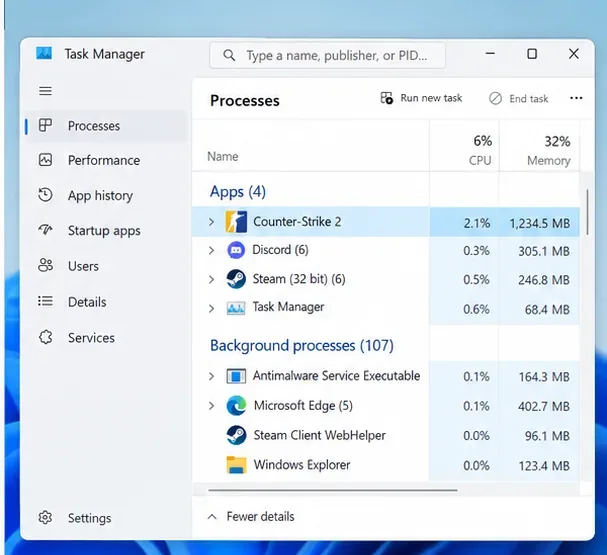
Überprüfen Sie die Download-Einstellungen von Steam und vermeiden Sie Hintergrund-Downloads während eines Frametime-Tests, damit sich Speicher- und Netzwerkaktivität während Ihres Benchmarks nicht ändern.Verwenden Sie den Task-Manager, um Browser, Recorder, Launcher, Synchronisierungsclients oder andere nicht essentielle Prozesse zu identifizieren, die CPU-, Speicher- oder Festplattenressourcen verbrauchen, während CS2 ausgeführt wird.
Beenden Sie Windows-Dienste oder Sicherheitskomponenten nicht willkürlich. Schließen Sie nur Software, die Sie kennen und gefahrlos wieder öffnen können. Falls ein bestimmtes Overlay oder Überwachungstool die Spitzenwerte auszulösen scheint, deaktivieren Sie dieses Tool testweise, anstatt das System seiner Schutzmechanismen zu berauben.
Schritt 6: Überprüfen Sie die Dateien von CS2, bevor Sie das gesamte Spiel neu installieren.
Beschädigte oder unvollständige Spieldateien sind zwar nicht die häufigste Ursache für jeden Frametime-Einbruch, aber eine Überprüfung ist ein risikoarmer Test vor einer kompletten Neuinstallation. Die offizielle Vorgehensweise bei Steam ist: Bibliothek > Rechtsklick auf Counter-Strike 2 > Eigenschaften > Installierte Dateien > Integrität der Spieldateien überprüfen.
Valve weist darauf hin, dass die Überprüfung mehrere Minuten dauern kann und dass eine oder mehrere lokale Konfigurationsdateien möglicherweise nicht ordnungsgemäß überprüft werden können. Führen Sie nicht gleichzeitig mehrere speicherintensive Wartungsaufgaben aus. Befolgen Sie die offiziellen Anweisungen von Steam zur Überprüfung der Integrität .
Wenn die Überprüfung nichts ergibt und das Problem weiterhin besteht, ist eine vollständige Neuinstallation wahrscheinlich nicht der beste nächste Schritt. Fahren Sie zunächst mit den Treibern, der Grafikkartenauswahl und dem Energieverhalten fort.
Schritt 7: Aktualisieren Sie den Grafiktreiber und stellen Sie sicher, dass CS2 die vorgesehene GPU verwendet.
Steam empfiehlt, die Grafiktreiber aktuell zu halten, um Probleme mit der Spielleistung zu beheben. Verwenden Sie dazu das offizielle Treiber-Tool oder die Support-Website Ihres GPU-Herstellers anstelle eines Drittanbieter-Treiber-Updaters. Stellen Sie bei Laptops und Desktop-PCs mit integrierter und dedizierter Grafik außerdem sicher, dass CS2 in Windows der leistungsstärkeren GPU zugewiesen ist.
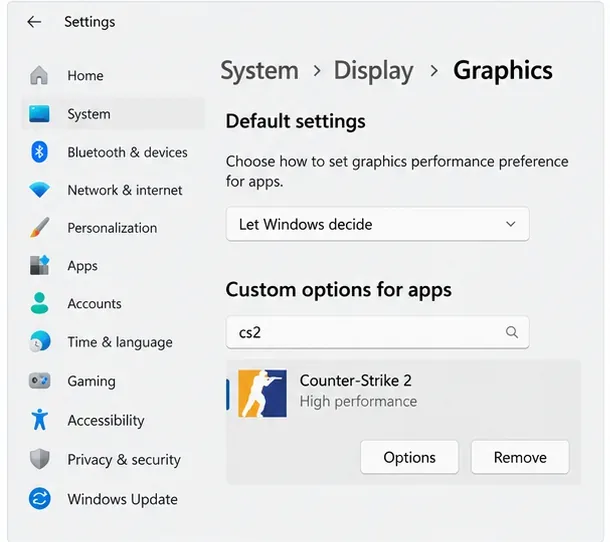
Auf PCs mit mehreren GPUs kann man in den Windows-Grafikeinstellungen Counter-Strike 2 der leistungsstärksten GPU zuweisen. Dies ist besonders wichtig bei Laptops und Systemen mit Hybridgrafik.
Durch ein Treiberupdate lassen sich spielspezifische Fehler beheben, ein brandneuer Treiber kann jedoch bei einer bestimmten Konfiguration auch zu einer Verschlechterung führen. Wenn die Leistungsspitzen unmittelbar nach einem Treiberupdate auftraten und alle anderen Variablen unverändert sind, sollten Sie den vorherigen stabilen Treiber des GPU-Herstellers testen, anstatt weitere Anpassungen vorzunehmen.
Schritt 8: Überprüfen Sie den Windows-Energiemodus, insbesondere bei Laptops.
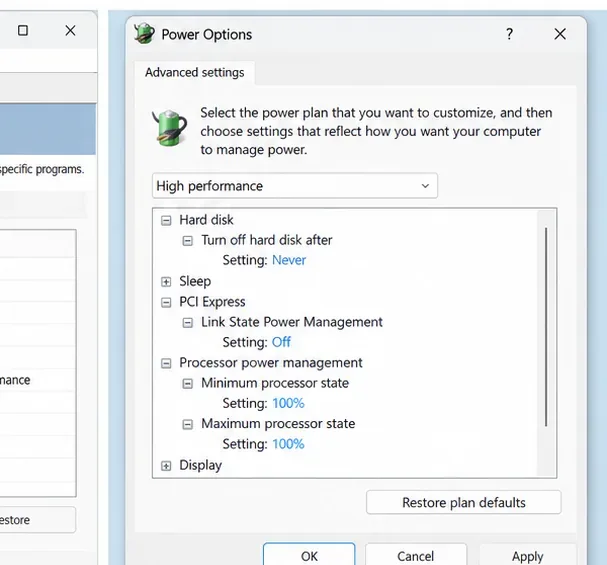
Energiesparfunktionen können die Taktfrequenz von CPU und GPU reduzieren und unter Last zu Leistungsschwankungen führen. Microsoft beschreibt einen Modus für optimale Leistung unter Einstellungen > System > Energie & Akku. Auf manchen Systemen bietet die ältere Systemsteuerung ebenfalls einen Energiesparplan mit Höchstleistung an.
Bei Tests im Netzbetrieb kann ein leistungsorientierter Windows-Energiemodus die aggressiven Energiesparfunktionen reduzieren. Rechnen Sie mit höherem Stromverbrauch, höheren Temperaturen und lauteren Lüftern.
Das ist ein klarer Kompromiss. Microsoft gibt an, dass die Einstellung „Höchste Leistung“ den Stromverbrauch erhöht und dazu führen kann, dass der Laptop wärmer wird und sich der Akku schneller entlädt. Testen Sie die Einstellung daher im Netzbetrieb und entscheiden Sie anschließend, ob die flüssigere Performance die zusätzliche Wärmeentwicklung und den höheren Energieverbrauch wert ist. Weitere Informationen finden Sie in der Dokumentation zu den Windows-Energiemodi von Microsoft .
Woran man erkennt, ob eine Reparatur tatsächlich funktioniert hat
Was Sie beobachten
Was es nahelegt
Nächster Schritt
Die durchschnittliche Bildrate (FPS) ist ähnlich, aber große Frametime-Spitzen sind seltener.
Die Änderung verbesserte die Konsistenz.
Bewahren Sie das Wechselgeld auf und testen Sie länger.
Die Frametime verbessert sich erst nach dem Schließen einer App.
Hintergrundsoftwarekonflikt oder Ressourcenkonflikt
Aktivieren Sie die anderen Apps nacheinander wieder, um den Übeltäter zu identifizieren.
Eine niedrigere Auflösung verändert die Spitzenwerte kaum.
Das Problem ist möglicherweise nicht GPU-gebunden.
Fokus auf CPU-Auslastung, Hintergrundprozesse, Treiber, Speicher und Energieverhalten
Bei jeder Störung werden Netzwerkwarnungen angezeigt.
Die Verbindungsqualität könnte eine Rolle spielen.
Beheben Sie Paketverluste/Jitter anstatt sich nur auf die Grafikeinstellungen zu konzentrieren.
Die Leistungseinbrüche begannen nach einem Spielupdate und treten auch auf ansonsten stabiler Hardware auf.
Eine spielseitige Regression ist möglich
Prüfen Sie die offiziellen CS2-Update-Hinweise und testen Sie nach den Patches erneut.
Häufige Fehler, die es zu vermeiden gilt
Die durchschnittliche Bildrate (FPS) als einziges Kriterium zu verwenden, ist nicht empfehlenswert. Ein hoher Durchschnittswert kann eine schlechte Bildwiederholrate verschleiern. Achten Sie daher auf die Frametime.
Sie ändern viele Einstellungen gleichzeitig. Sie werden nicht wissen, welche Änderung ausschlaggebend war.
Alte CS:GO-Startoptionen werden kopiert. Source 2 und CS2 haben sich stark verändert; undokumentierte Befehle können veraltet, ineffektiv oder kontraproduktiv sein.
Sicherheitssoftware dauerhaft deaktivieren. Bei Verdacht auf Manipulation einen begrenzten, temporären Test oder eine entsprechende Ausnahme in der Anwendung durchführen und den Schutz anschließend wiederherstellen.
Angenommen, jedes Problem ist lokal. Valve hat bereits Serverleistungsprobleme behoben, die zu langen Ladezeiten führten. Daher lässt sich nicht jedes Ruckler auf Ihrem PC beheben. Beispielsweise hat Valves Update vom 19. September 2025 explizit eine Serverleistungsregression behoben, die häufig zu langen Ladezeiten führte. Siehe die offiziellen CS2-Update-Hinweise .
Maximale Leistung überall erzwingen. Ein überhitzter Laptop kann später die Leistung drosseln und instabiler werden. Der Leistungsmodus ist ein Test, keine Garantie.
Eine praktische Reihenfolge, die befolgt werden sollte
Aktivieren Sie die CS2-Telemetrie und bestätigen Sie, dass es sich bei dem Symptom tatsächlich um einen Frametime-Spike handelt.
Prüfen Sie, ob die Indikatoren für Netzwerkprobleme gleichzeitig ansteigen.
Starten Sie den Computer neu und testen Sie ihn mit einer sauberen Hintergrundsoftware-Basislinie.
Falls die GPU der limitierende Faktor ist, reduzieren Sie die anspruchsvollen Videoeinstellungen in kleinen Gruppen.
Testen Sie auf GeForce-Geräten die Aktivierung von NVIDIA Reflex.
Hintergrund-Downloads pausieren und unnötige Anwendungen schließen.
Überprüfen Sie die CS2-Dateien und aktualisieren oder setzen Sie den Grafiktreiber zurück, falls die Timing-Daten auf eine Treiberänderung hinweisen.
Bei Systemen mit mehreren GPUs sollte CS2 der leistungsstärkeren GPU zugewiesen werden.
Testen Sie im angeschlossenen Zustand den Windows-Energiesparmodus „Beste Leistung“.
Testen Sie dieselbe Karte und dasselbe Szenario erneut und behalten Sie nur Änderungen bei, die die Frametime-Konsistenz messbar verbessern.
Es gibt keine einzelne Einstellung, die jedes Problem mit hohen Frametime-Spitzen in CS2 behebt, da die gleichen Symptome durch GPU-Auslastung, CPU-Störungen, Hintergrundsoftware, Energiemanagement, Speicheraktivität, Treiber, Netzwerkbedingungen oder eine Spiel-/Serverregression verursacht werden können. Der zuverlässigste Ansatz besteht darin, Valves Telemetrie zur Klassifizierung des Problems zu nutzen, eine kontrollierte Änderung vorzunehmen und nur die Änderungen beizubehalten, die Ihre eigenen Frametime-Werte verbessern.