Startseite
» 🎮 E-Sport
»
So beheben Sie einen schwarzen Bildschirm in StarCraft: Remastered beim Umschalten der HD-Grafik
So beheben Sie einen schwarzen Bildschirm in StarCraft: Remastered beim Umschalten der HD-Grafik
Falls StarCraft: Remastered beim Umschalten auf HD-Grafik schwarz bleibt, prüfen Sie zunächst, ob das Bild nach einer kurzen Pause zurückkehrt oder ob das Spiel schwarz bleibt, einfriert oder abstürzt. Blizzard bestätigt, dass Sie mit F5 oder über Optionen > Video > HD-Grafik zwischen klassischer und Remastered-Grafik wechseln können . Blizzard dokumentiert jedoch keine spezifische Lösung für das Problem des schwarzen Bildschirms beim Umschalten. Die folgenden Schritte trennen die bestätigte Vorgehensweise von den Fehlerbehebungsmaßnahmen, die von Ihrem Bildschirm, Launcher und PC abhängen.
Versuchen Sie zunächst die reversiblen Überprüfungen. Vermeiden Sie es, wiederholt F5 zu drücken, während der Bildschirm schwarz ist: Wenn das Spiel noch reagiert, kann jeder Tastendruck den Modus erneut wechseln und es schwieriger machen, festzustellen, was passiert ist.
Beginnen Sie mit dem Symptom, das Sie tatsächlich sehen.
Was geschieht
Was es nahelegt
Sinnvoller nächster Schritt
Das Bild verschwindet kurz und kehrt dann zurück
Möglicherweise wird die Szene während des Grafikwechsels neu gezeichnet; dies allein beweist jedoch noch keinen Absturz.
Warten Sie einige Sekunden, ohne weitere Tasten zu drücken, und testen Sie dann einen Schalter.
Der Bildschirm bleibt schwarz, aber Audio- oder Eingangssignale werden weiterhin erkannt.
Das Spiel läuft möglicherweise noch, während die Bildschirmausgabe eingefroren ist.
Drücken Sie einmal Alt+Tab, wechseln Sie dann wieder zurück; falls das Bild wieder erscheint, verwenden Sie für den nächsten Test den Fenstermodus.
Der gesamte Bildschirm zeigt kein Signal an, oder der PC friert ein.
Dies könnte mit der Displayverbindung, dem Grafiktreiber oder einem umfassenderen Systemproblem zusammenhängen.
Beenden Sie das Umschalten. Stellen Sie den Desktop mit Ihren üblichen Schritten zur Bildschirmwiederherstellung wieder her, aktualisieren Sie ihn anschließend und starten Sie ihn neu, bevor Sie es erneut testen.
HD-Grafik ist nicht verfügbar oder ausgegraut.
Dies unterscheidet sich von einem schwarzen Bildschirm nach dem Wechsel; möglicherweise liegt ein Problem mit dem Kontozugriff, der Spielberechtigung oder einer anderen Berechtigung vor.
Prüfen Sie, ob Sie den richtigen Battle.net-Account verwenden und beachten Sie die Hinweise von Blizzard zum Thema „Keine HD-Grafik“.
1. HD-Grafik einmal umschalten und das Ergebnis überprüfen.
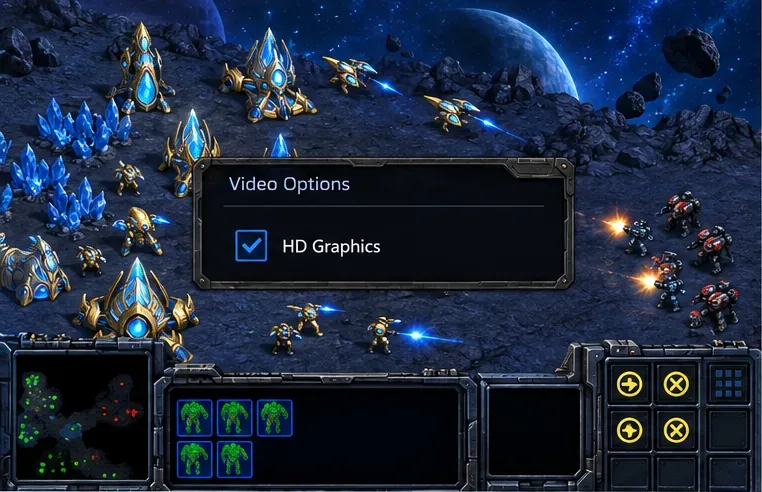
Wenn das Spiel sichtbar ist, drücken Sie einmal F5 . Alternativ können Sie unter Optionen > Video die Option „HD-Grafik“ aktivieren . Beide Methoden wurden im Blizzard-Forum beschrieben. Der visuelle Unterschied sollte im Spiel sichtbar sein; die Überprüfung über das Kontrollkästchen oder das einmalige Drücken von F5 ist aussagekräftiger als die Beurteilung in einem statischen Menü.
Im Video-Optionsfeld eines Strategiespiels ist das Kontrollkästchen „HD-Grafik“ ausgewählt; verwenden Sie die Videooption im Spiel oder drücken Sie F5, um zwischen den Grafikmodi zu wechseln.
Bestätigt: F5 und die Videooption sind dokumentierte Möglichkeiten, die Grafik umzuschalten. Nicht bestätigt: Ein kurzes leeres Bild ist normal, und jeder schwarze Bildschirm wird nicht durch das Umschalten selbst verursacht. Falls das Bild nach einigen Sekunden nicht zurückkehrt, drücken Sie F5 nur dann erneut, wenn das Spiel weiterhin Eingaben akzeptiert; andernfalls lassen Sie die Taste in Ruhe und fahren Sie mit den nächsten Prüfungen fort.
2. Starten Sie das Spiel neu und testen Sie es in einem Fenster.
Beende StarCraft vollständig, warte, bis es sich schließt, und starte es dann erneut über denselben Launcher wie gewohnt. Ändere nicht mehrere Anzeigeeinstellungen gleichzeitig. Falls das Spiel normal startet, teste die HD-Grafik im Fenstermodus anstatt im Vollbildmodus, sofern das Spiel diese Option bietet. Im Fenstermodus lässt sich leichter erkennen, ob nur das Spiel selbst kein Bild mehr anzeigt oder der gesamte Bildschirm schwarz ist.
Dies ist ein Diagnoseschritt, keine Garantie für eine Lösung: Ein Test im Fenstermodus kann helfen, ein Problem mit dem Vollbild-/Anzeigemodus zu isolieren, behebt aber weder fehlende Kaufberechtigungen noch beschädigte Spieldateien. Wenn der Fenstermodus funktioniert, der Vollbildmodus aber nicht, verwenden Sie vorerst den stabilen Modus und notieren Sie sich Ihre Monitorauflösung, Bildwiederholfrequenz und ob Sie mehrere Monitore verwenden.
3. Melde dich von Battle.net ab und verifiziere dein Konto.
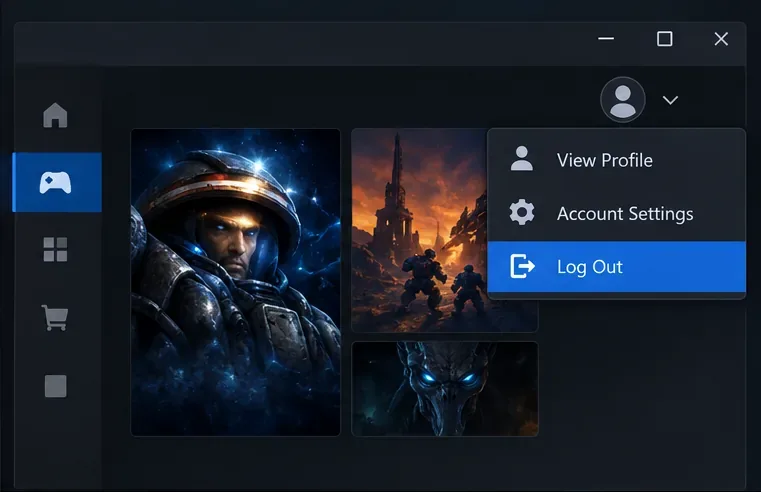
Falls die HD-Grafik ausgegraut ist oder das Spiel bei jedem Start auf die klassische Grafik zurückspringt, überprüfen Sie, ob der Launcher mit dem Konto angemeldet ist, das StarCraft: Remastered besitzt oder darauf Zugriff hat. Melden Sie sich vollständig von der Battle.net-Desktop-App ab, schließen Sie sie, öffnen Sie sie erneut und melden Sie sich wieder an. In einem Beitrag im Blizzard-Supportforum wurde ausdrücklich empfohlen, sich bei einem Grafikzugriffsproblem von Remastered vollständig vom Launcher ab- und wieder anzumelden.
Im Profilmenü eines Desktop-Spiel-Launchers ist die Option „Abmelden“ hervorgehoben; melden Sie sich vollständig ab und wieder an, wenn HD-Grafik nicht verfügbar ist oder die Berechtigung fehlerhaft erscheint.
Eine ausgegraute HD-Option bedeutet nicht zwangsläufig, dass die Grafikkarte zu schwach ist, und F5 kann einem fehlenden Konto keinen Zugriff gewähren. Überprüfen Sie zuerst den Kauf oder das verknüpfte Konto und folgen Sie dann den Anweisungen auf Blizzards Supportseite „Keine HD-Grafik mit StarCraft: Remastered“ . Wenn Sie ein verknüpftes Abonnement oder eine andere Plattformberechtigung verwenden, vergewissern Sie sich, dass die richtigen Konten verbunden sind, bevor Sie den Schalter erneut betätigen.
4. Aktualisieren Sie den Grafiktreiber und starten Sie den Computer neu.
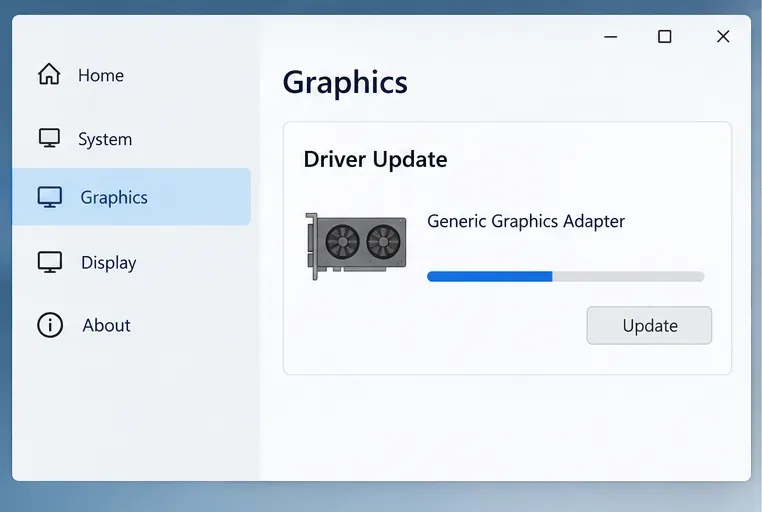
Wenn der schwarze Bildschirm nach einem Treiber- oder Betriebssystemupdate auftritt oder auch andere Spiele Anzeigeprobleme verursachen, installieren Sie den neuesten stabilen Treiber für Ihre Grafikkarte direkt vom Hersteller Ihres PCs. Starten Sie Windows neu, bevor Sie das Spiel erneut öffnen. Vermeiden Sie Treiberaktualisierungsprogramme von Drittanbietern. Stellen Sie bei Laptops mit umschaltbarer Grafikkarte sicher, dass das Spiel nicht auf einer Grafikkarte läuft, die von Windows oder der Systemsteuerung des Herstellers deaktiviert wurde.
Ein allgemeines Fenster mit den Grafikeinstellungen zeigt eine Überprüfung auf Treiberaktualisierungen an; verwenden Sie die Supportseite für Ihren spezifischen Grafikadapter, um den entsprechenden Treiber zu erhalten.
Treiberänderungen sind ein allgemeiner Schritt zur Fehlerbehebung bei Anzeigeproblemen, aber keine von Blizzard bestätigte Lösung für dieses spezielle Problem. Wenn das Problem direkt nach einem Treiberupdate aufgetreten ist, notieren Sie sich die Treiberversion und ziehen Sie die vom Hersteller unterstützte Option zum Zurücksetzen auf ältere Versionen in Betracht, anstatt wahllos ältere Pakete zu installieren. Ändern Sie jeweils nur eine Komponente, um festzustellen, ob sich das Problem dadurch ändert.
5. Reparieren Sie die Installation über den Launcher.
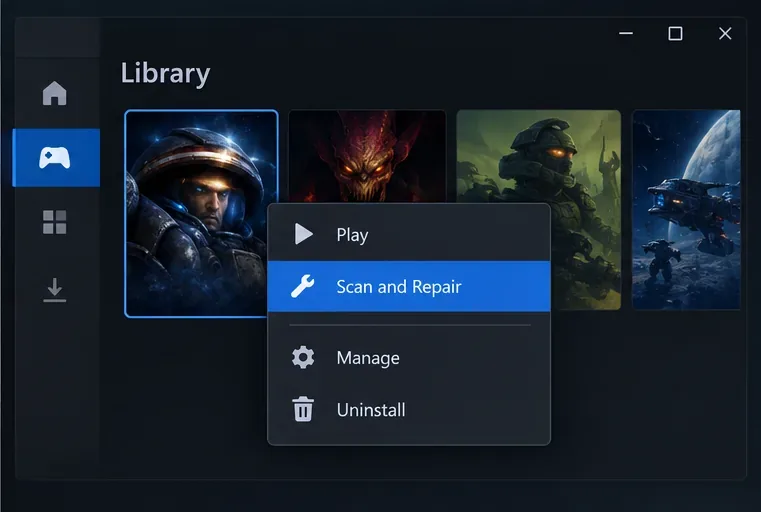
Wenn das Spiel nach einem Neustart und einer Treiberprüfung weiterhin schwarz bleibt, verwenden Sie die Reparatur- oder Scan-Option der Battle.net-App für StarCraft. Wählen Sie das Spiel im Launcher aus, öffnen Sie das Optionsmenü und wählen Sie „Scannen und Reparieren“ , falls diese Option angezeigt wird. Bezeichnungen und Speicherorte können sich mit Launcher-Updates ändern. Warten Sie, bis die Prüfung abgeschlossen ist, starten Sie das Spiel anschließend neu und testen Sie die Grafikeinstellungen.
Im allgemeinen Launcher-Menü für die Spielebibliothek wird die Option „Scannen und Reparieren“ hervorgehoben; führen Sie die Dateiprüfung des Launchers aus, wenn StarCraft nach einfacheren Prüfungen weiterhin schwarz bleibt.
Ein Dateiscan prüft die lokale Installation; er überprüft weder Ihren Monitor noch Ihre Grafikkarte oder Ihre Kontoberechtigung. Wenn Sie das Spiel an einem anderen Ort als dem Standardverzeichnis des Launchers installiert oder eine andere Plattformversion verwendet haben, befolgen Sie die Reparaturanweisungen für das entsprechende Installationsprogramm. Eine Neuinstallation ist erst nach der Reparatur und den grundlegenden Überprüfungen ratsam, da sie länger dauert und ein Problem mit dem Grafiktreiber möglicherweise nicht behebt.
6. Überprüfen Sie Overlays, mehrere Bildschirme und kürzlich vorgenommene Änderungen.
Wenn beim Umschalten nur StarCraft schwarz wird, schließen Sie vorübergehend alle Overlays und Aufnahmeprogramme, die sich in das Spiel einklinken, wie z. B. Leistungsmonitore, Bildschirmrekorder oder Chat-Overlays. Falls Sie zwei Monitore verwenden, trennen Sie für einen Test den zweiten Monitor oder verschieben Sie das Spiel vor dem Umschalten auf den primären Monitor. Dies sind Tests zur Eingrenzung des Problems, kein Beweis dafür, dass ein Overlay oder Monitor die Ursache ist. Stellen Sie nach dem Test alle Programme und Monitore wieder her und prüfen Sie, ob eine Änderung das Problem reproduzierbar macht.
Vergleichen Sie auch den Zeitpunkt: Trat das Problem nach einer Änderung der Auflösung, der Windows-Skalierung, einem Treiber- oder Launcher-Update oder einer Änderung des Monitoranschlusses auf? Machen Sie nur die letzte relevante Änderung rückgängig, starten Sie das System neu und testen Sie es erneut. Vermeiden Sie es, Konfigurationsdateien zu bearbeiten oder Ordner zu löschen, es sei denn, der Blizzard-Support weist Sie auf eine bestimmte Datei hin; dadurch können Einstellungen entfernt werden, ohne die eigentliche Ursache zu beheben.
Häufige Missverständnisse
„Das Spiel heißt Remastered und sollte daher immer in HD starten.“ Das Spiel unterstützt das Umschalten auf die klassische Grafik. Drücken Sie F5 oder wählen Sie die Videooption, um den aktiven Modus zu überprüfen.
„Ein schwarzer Bildschirm bedeutet, dass der Kauf fehlt.“ Nicht unbedingt. Wenn die HD-Steuerung oder die Kaufaufforderung ausgegraut ist, lohnt es sich, die Kontoberechtigungen zu überprüfen; ein vollständiger Bildschirmausfall kann andere Ursachen haben. Prüfen Sie das genaue Symptom, bevor Sie das Konto wechseln oder das Programm neu installieren.
„F5 hat nichts bewirkt, das Spiel ist kaputt.“ Die Taste kann durch die Funktionstasteneinstellungen des Laptops, Overlays oder wenn der Fokus außerhalb des Spiels liegt, blockiert werden. Klicken Sie ins Spiel und versuchen Sie es einmal mit dem Videomenü. Wenn HD auch dort deaktiviert ist, überprüfen Sie stattdessen die Zugriffsrechte oder die Spielberechtigung.
„Eine Neuinstallation ist die erste Lösung.“ Sinnvoller ist sie jedoch nach einem Neustart, der Überprüfung der Treiber und der Ausführung der Launcher-Reparatur, da diese Überprüfungen schneller ablaufen und eine andere Ursache aufdecken können.
Wann Sie den Blizzard-Support kontaktieren sollten
Wenn der Bildschirm nach diesen Überprüfungen weiterhin schwarz bleibt, erfassen Sie bitte das Muster, anstatt dieselbe Aktion wiederholt auszuführen: Funktioniert der Ton weiterhin? Lässt Alt+Tab den Desktop wiederherstellen? Bleibt der klassische Modus stabil? Welche Windows- und Grafiktreiberversionen verwenden Sie? Wie ist Ihr Monitor konfiguriert? Welchen Launcher verwenden Sie genau? Fügen Sie einen DxDiag-Bericht bei, falls der Support diesen anfordert, und nutzen Sie Blizzards Support-Hub für StarCraft: Remastered oder die Seite zur Fehlerbehebung bei StarCraft-Performance, um den entsprechenden Support-Antrag zu stellen.
Überprüfen Sie nach der Fehlerbehebung das Ergebnis mit zwei Schritten: Wechseln Sie einmal in den HD-Modus und prüfen Sie, ob das Bild wieder angezeigt wird. Beenden Sie anschließend das Spiel und starten Sie es neu, um zu sehen, ob der gewählte Modus weiterhin verfügbar ist. Falls nur ein Anzeigemodus nicht funktioniert, melden Sie dies bitte. So lässt sich ein Problem mit dem Umschalten von einem umfassenderen Spiel- oder Systemabsturz unterscheiden.