Startseite
» 🎮 E-Sport
»
So beheben Sie einen hohen Ping in Mobile Legends über WLAN
So beheben Sie einen hohen Ping in Mobile Legends über WLAN
Wenn Mobile Legends: Bang Bang (MLBB) im WLAN einen hohen Ping oder plötzliche rote Ping-Spitzen anzeigt, sollten Sie zunächst herausfinden, ob das Problem am Smartphone, am Heimnetzwerk oder an der Verbindung zum Spiel liegt. Ein schneller Download-Test allein beweist keine stabile Spielverbindung: Der Ping misst die Antwortzeit, während der Jitter die Schwankungen dieser Antwortzeit beschreibt. Kurze Pausen können auch durch Paketverluste verursacht werden, selbst wenn Webseiten weiterhin geladen werden.
Führen Sie die folgenden Prüfungen nacheinander durch. Spielen Sie nach jeder Änderung ein kurzes Spiel mit geringem Einsatz oder verwenden Sie, falls verfügbar, dieselbe Verbindungsanzeige im Spiel und beobachten Sie, ob der Ping stabiler bleibt. Die Menübezeichnungen variieren je nach Android-Smartphone, iPhone, Router und Spielversion; die folgenden Pfade sind daher bewusst allgemein gehalten.
Was sollten Sie überprüfen, bevor Sie die Router-Einstellungen ändern?
Was Ihnen auffällt
Nützlichster erster Check
Der Ping ist nur in einem Raum schlecht.
Gehen Sie näher an den Router heran und testen Sie erneut.
Der Ping steigt sprunghaft an, wenn andere streamen oder herunterladen.
Andere netzwerkintensive Anwendungen werden für ein Spiel pausiert.
Mehrere Geräte haben Probleme im selben WLAN.
Starten Sie den Router neu und kontaktieren Sie Ihren Internetanbieter, falls das Problem weiterhin besteht.
Nur MLBB ist auf WLAN betroffen.
Vergleiche die WLAN-Verbindung mit den Mobilfunkdaten und melde das Muster dem Spielesupport.
1. Verbessert sich der Ping in der Nähe des Routers?
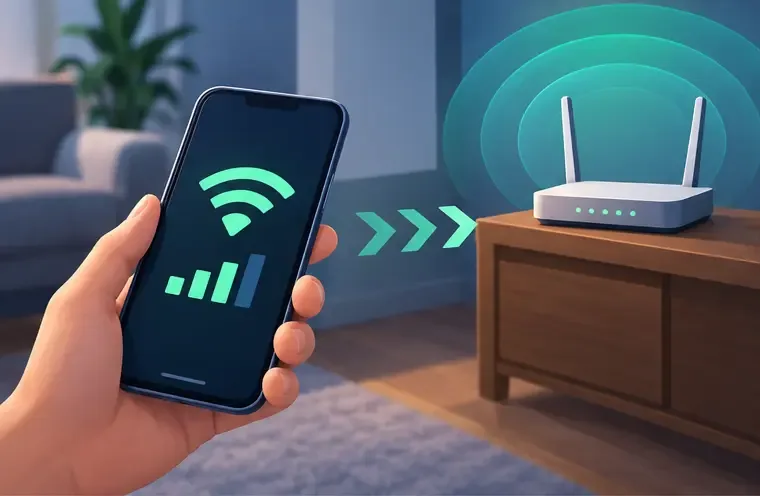
Begeben Sie sich in denselben Raum wie den Router, halten Sie Ihr Smartphone ruhig und versuchen Sie es erneut oder überprüfen Sie die Verbindung. Wände, Böden, Entfernung und Störungen können das WLAN-Signal schwächen. Die Android-Hilfe empfiehlt, sich bei schwachem WLAN-Signal näher an den Router zu begeben. Wenn das Spiel in der Nähe stabiler läuft, liegt das Problem wahrscheinlich an der lokalen WLAN-Abdeckung und nicht an den Grafikeinstellungen des Spiels.
Gehen Sie näher an den Router heran und vergleichen Sie die Verbindung, bevor Sie die Einstellungen ändern.
Starten Sie Ihren Heimrouter gemäß den Anweisungen des Herstellers neu. Googles Android-Anleitung empfiehlt, ihn vom Stromnetz zu trennen, etwa 30 Sekunden zu warten, ihn wieder anzuschließen und anschließend weitere 30 Sekunden zu warten, bis die Kontrollleuchten wieder leuchten. Drücken Sie nicht die versenkte Reset-Taste, da dadurch Netzwerkname, Passwort und Anbietereinstellungen gelöscht werden können. Fragen Sie bei gemeinsam genutzten oder öffentlichen WLAN-Netzwerken den Netzwerkbetreiber, bevor Sie Geräte neu starten.
Starten Sie Ihr Telefon neu, falls auch andere Apps die Verbindung verlieren. Dies ist ein grundlegender Verbindungs-Reset, der jedoch keine Garantie für eine Lösung des Ping-Problems bietet. Google weist darauf hin, dass die Bezeichnungen der Android-Netzwerkeinstellungen je nach Gerät variieren können; die Schritte zur Fehlerbehebung bei Android-Verbindungen beschreiben die allgemeine Vorgehensweise.
2. Welches WLAN-Band ist an Ihrem Spielort stabiler?
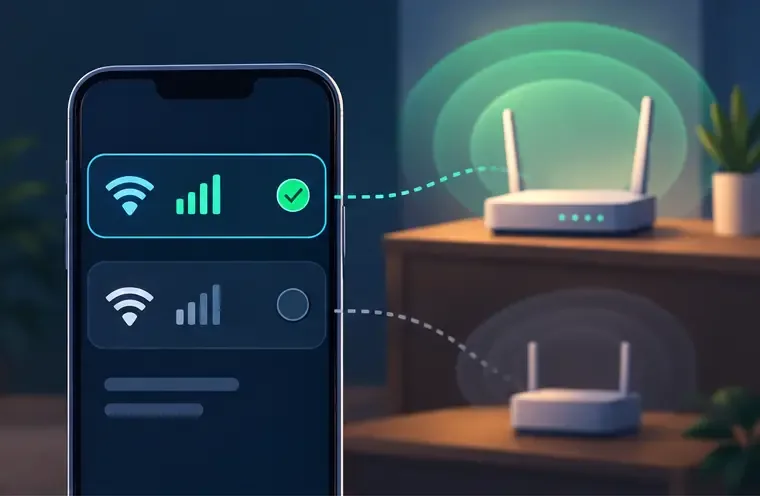
Wenn Ihr Router separate Netzwerknamen für verschiedene WLAN-Frequenzbänder anbietet, testen Sie die verfügbaren Optionen nacheinander an Ihrem gewohnten Spielplatz. Bleiben Sie dabei am selben Ort und vergleichen Sie den Ping in MLBB über einen ähnlichen Zeitraum. Wählen Sie die Option, die die stabilste Spielverbindung auf Ihrem Smartphone bietet. Gehen Sie nicht davon aus, dass das Frequenzband mit der höchsten Downloadgeschwindigkeit oder dem stärksten Signal immer den niedrigsten Ping liefert.
Falls Ihr Router über separate WLAN-Bänder verfügt, testen Sie jedes einzelne vom selben Standort aus.
Manche Router fassen mehrere Frequenzbänder unter einem Netzwerknamen zusammen und leiten Geräte automatisch zwischen diesen. In diesem Fall werden Ihnen möglicherweise keine separaten Namen zur Auswahl angezeigt. Ändern Sie erweiterte Kanal-, Bandbreiten- oder Firmware-Einstellungen nicht willkürlich; diese Einstellungen sind routerabhängig und können die Verbindung anderer Geräte im Haushalt unterbrechen. Apples Empfehlungen für Router und Access Points erklären, dass Frequenzbänder und andere WLAN-Einstellungen über die Konfigurationstools des Routerherstellers verwaltet werden. Sichern Sie Ihre Einstellungen und befolgen Sie die Anweisungen des Routerherstellers, bevor Sie Änderungen vornehmen.
3. Nutzt ein anderes Gerät die Verbindung während Ihres Spiels?
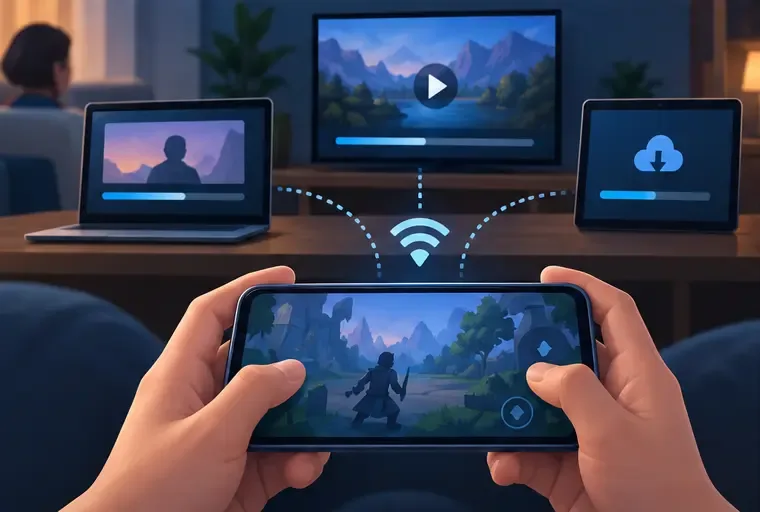
Bitten Sie für einen Test andere Haushaltsmitglieder, größere Downloads, Cloud-Backups, Software-Updates und hochauflösende Videostreams zu pausieren. Pausieren Sie auch Downloads auf Ihrem Gaming-Smartphone. Vergleichen Sie anschließend Ihr nächstes Spiel mit Ihren üblichen Bedingungen. Verbessert sich der Ping nur bei geringer Netzwerkauslastung, könnte die Verbindung überlastet sein, wenn mehrere Geräte gleichzeitig auf Bandbreite oder Internetkapazität zugreifen.
Während eines Spieltests sollten Streaming und Downloads auf anderen Geräten pausiert werden.
Dieser Test bedeutet nicht, dass jeder Stream Verzögerungen verursacht. Er hilft, ein Muster zu erkennen. Verfügt Ihr Router über eine herstellerseitig dokumentierte QoS-Funktion (Quality of Service), können Sie damit möglicherweise ein Gerät priorisieren. Name und Wirkung dieser Funktion können jedoch variieren. Lesen Sie zunächst das Router-Handbuch und ändern Sie jeweils nur eine Einstellung. Installieren Sie keine nicht verifizierten „Ping-Booster“- oder Cleaner-Apps; diese können weder eine schwache Verbindung noch eine überlastete Internetverbindung beheben.
4. Tritt das Problem nur bei WLAN oder auch bei MLBB auf?
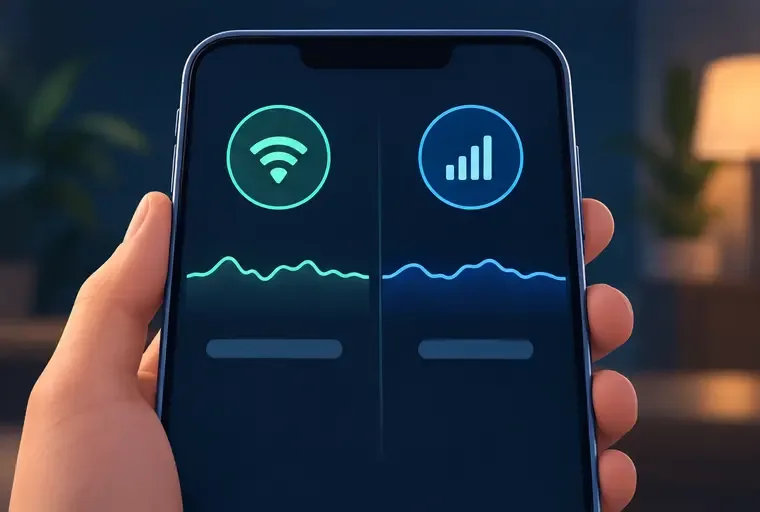
Vergleichen Sie auf demselben Smartphone einen kurzen WLAN-Test mit einem Test über mobile Daten, sofern Ihr Tarif und Ihr Mobilfunknetz dies zulassen. Deaktivieren Sie WLAN für den Mobilfunktest, damit das Smartphone nicht unbemerkt im Heimnetzwerk verbleibt. Die Android-Hilfe empfiehlt, zwischen WLAN und mobilen Daten zu wechseln, um zu sehen, ob sich das Ergebnis ändert. Überprüfen Sie auf dem iPhone unter „Einstellungen“ > „WLAN“, ob das Smartphone mit dem gewünschten Netzwerk verbunden ist. Apple beschreibt die Verbindungsanzeige und die Netzwerkauswahl in seinem WLAN-Verbindungsleitfaden .
Vergleichen Sie die WLAN-Verbindung mit den Mobilfunkdaten, um herauszufinden, welcher Verbindungsweg Probleme bereitet.
Lesen Sie den Vergleich sorgfältig durch. Wenn die Mobilfunkverbindung stabil ist, die WLAN-Verbindung aber nicht, überprüfen Sie den Router, das WLAN-Signal oder Ihren Internetanbieter. Sind beide Verbindungen bei mehr als einer App instabil, kontaktieren Sie Ihren Netzbetreiber. Laufen andere Apps stabil, nur MLBB weist bei beiden Verbindungen Geschwindigkeitsspitzen auf, könnte das Problem beim Spieledienst, der Verbindung zu den Servern oder einem spielspezifischen Fehler liegen. Ein einzelner Test kann dies nicht klären, und ein Geschwindigkeitstest gibt nicht den genauen Weg an, den ein Spiel nutzt.
Welche Änderungen sollten Sie vermeiden?
Beurteilen Sie das Ergebnis nicht allein anhand der Downloadgeschwindigkeit. Ein hoher Durchsatzwert garantiert keine niedrige oder stabile Latenz zum Spielserver.
Wechseln Sie nicht Ihren DNS-Anbieter und verwenden Sie kein VPN, um das Problem zu beheben. Beides kann die Route verändern oder einen zusätzlichen Verbindungsschritt hinzufügen; die Ergebnisse hängen von Ihrem Netzwerk und Ihrem Standort ab. Wenn Sie bereits ein VPN verwenden, führen Sie einen Test ohne VPN durch und stellen Sie Ihre bevorzugte Einstellung wieder her, falls keine deutliche Verbesserung eintritt.
Löschen Sie nicht wiederholt die App-Daten und installieren Sie die App nicht zuerst neu. Dadurch können lokale Downloads entfernt werden oder ein weiterer großer Download erforderlich sein, während ein schwaches WLAN-Signal kaum verbessert wird.
Ändern Sie nicht mehrere Router-Einstellungen gleichzeitig. Sie werden nicht feststellen können, welche Änderung ausschlaggebend war, und die Wiederherstellung des Netzwerks kann sich dadurch erschweren.
Wann sollten Sie sich an Ihren Internetanbieter oder den MLBB-Support wenden?
Wenden Sie sich an Ihren Internetanbieter, wenn mehrere Geräte in Ihrem Heimnetzwerk nach einem Router-Neustart instabile Internetverbindungen haben, insbesondere wenn das Problem zu unterschiedlichen Zeiten auftritt. Teilen Sie ihm mit, welche Geräte betroffen sind, wann die Verbindungsabbrüche auftreten, ob ein kabelgebundenes Gerät ebenfalls betroffen ist (falls vorhanden) und ob die mobilen Daten normal funktionieren. Bitten Sie ihn, die Leitung und den Status Ihres lokalen Netzes zu überprüfen, anstatt automatisch einen schnelleren Tarif zu beantragen.
Wenn die Verbindung in anderen Apps stabil ist und das Problem nur bei MLBB auftritt, nutze die Option „Kontakt“ im Spiel oder die Support-E-Mail-Adresse auf der offiziellen Mobile Legends: Bang Bang-Seite im Google Play Store . Gib dabei dein Gerätemodell, die Version deines Betriebssystems und des Spiels, dein Land bzw. deine Region, deinen Internet- oder Mobilfunkanbieter, die ungefähre Spieldauer und die Ergebnisse deiner WLAN- bzw. Mobilfunktests an. Füge gegebenenfalls einen Screenshot der Netzwerkanzeige im Spiel hinzu. Sende niemals dein Kontopasswort oder Verifizierungscodes.
Wie können Sie die Fehlerbehebung bestätigen?
Verwenden Sie für einen kurzen Folgetest dasselbe Telefon, denselben Raum und dieselbe Internetverbindung. Achten Sie in mehreren Matches auf weniger plötzliche Ping-Sprünge, weniger Verbindungsabbrüche und eine schnellere Reaktion bei Bewegungen und Eingaben. Falls die Verbesserung bei hoher Netzwerkauslastung verschwindet, überprüfen Sie weiterhin die Netzabdeckung und die Netzwerkauslastung. Bleibt der Ping nach diesen Vergleichen nur in MLBB hoch, melden Sie dies dem Support des Spiels. Lokale WLAN-Änderungen haben möglicherweise keinen Einfluss auf den Spielserver oder die Verbindung zwischen Ihrem Internetanbieter und dem Server.
Die Hinweise wurden am 7. Oktober 2026 geprüft. Geräte- und Router-Schnittstellen variieren; befolgen Sie die aktuellen Anweisungen des Herstellers für Ihr Modell.