Startseite
» 🎮 E-Sport
»
So beheben Sie den TEKKEN 8 Polaris Matchmaking-Fehler
So beheben Sie den TEKKEN 8 Polaris Matchmaking-Fehler
Du findest ein Ranglistenspiel, bestätigst die Anmeldung und TEKKEN 8 landet anschließend wieder im Menü mit einer Netzwerkmeldung – oder schließt sich mit der Meldung „Das UE-Polaris-Spiel ist abgestürzt und wird beendet“. Diese Symptome können gleichzeitig im Matchmaking auftreten, haben aber nicht zwangsläufig dieselbe Ursache. Am schnellsten lässt sich das Problem beheben, indem du überprüfst, ob das Spiel tatsächlich abgestürzt ist, ein Problem mit einem Update oder einer Wartung ausschließt, die Verbindung testest und gegebenenfalls die PC-Installation reparierst, falls der Absturz spezifisch für Steam ist.
Wichtiger Hinweis: „UE-Polaris“ ist mit dem PC-Spielprozess von TEKKEN 8 verknüpft. Falls Windows einen schwerwiegenden Fehler meldet und das Spiel beendet, handelt es sich wahrscheinlich um einen Client-Absturz während der Spielersuche. Bleibt das Spiel geöffnet, meldet aber, dass keine Verbindung zu einem Gegner oder Server hergestellt werden konnte, überprüfen Sie zunächst die Online-Dienste und das Netzwerk. Netzwerkprobleme allein können beschädigte Spieldateien nicht reparieren, und die Überprüfung der Spieldateien behebt keine geplanten Wartungsarbeiten.
1. Ermitteln Sie, welcher Fehler auftritt.
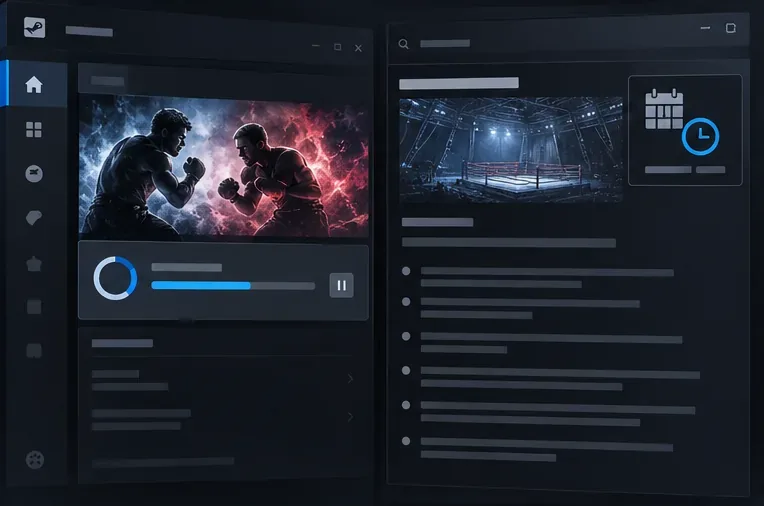
Neben den Versionsinformationen befindet sich eine Karte mit Aktualisierungen der Spielbibliothek; überprüfen Sie die installierte Spielversion und die aktuellen offiziellen Hinweise, bevor Sie mit der Fehlerbehebung fortfahren.
Notieren Sie den genauen Wortlaut der Fehlermeldung und was unmittelbar davor geschah. Schloss das Spiel ab, fror es ein oder blieb es im Titelbildschirm geöffnet? Trat der Fehler auf, bevor ein Match gefunden wurde, nachdem Sie das Match angenommen hatten oder während die Stage des Gegners geladen wurde? Diese Details helfen, einen schwerwiegenden Polaris-Fehler von einer abgelehnten Verbindung, einem Matchmaking-Timeout oder einer Unterbrechung des Online-Dienstes zu unterscheiden.
Informieren Sie sich in den offiziellen TEKKEN-News über Update- und Wartungsankündigungen. Stand 7. Oktober 2026 war die letzte verifizierbare offizielle Update-Ankündigung Version 3.02.02 vom 10. September 2026. Sie behob unter anderem einen Fehler, durch den der linke Stick den Match-Bestätigungsdialog nicht bedienen konnte. Die Ankündigung erwähnt nicht, dass damit alle Polaris-Abstürze oder allgemeine Matchmaking-Probleme behoben wurden. Während angekündigter Wartungsarbeiten sind Online-Inhalte nicht verfügbar. Warten Sie daher mit Änderungen an Ihrem PC oder Router, bis der angegebene Zeitraum abgelaufen ist.
Es gibt außerdem ein separates Verhalten beim Matchmaking: Version 3.02.01 besagt, dass das Matchmaking pausiert wird, wenn sich der Bestätigungsdialog für gefundene Treffer ohne Auswahl von „Ja“ oder „Nein“ schließt. Falls kein Absturz oder Netzwerkfehler auftritt, kehren Sie zum automatisch geöffneten Dialog zurück oder schließen Sie das Übungsmenü, wie in der Meldung beschrieben. Verwechseln Sie eine pausierte Suche nicht mit Polaris.
2. Aktualisieren Sie das Spiel, starten Sie es neu und führen Sie einen kontrollierten Test durch.
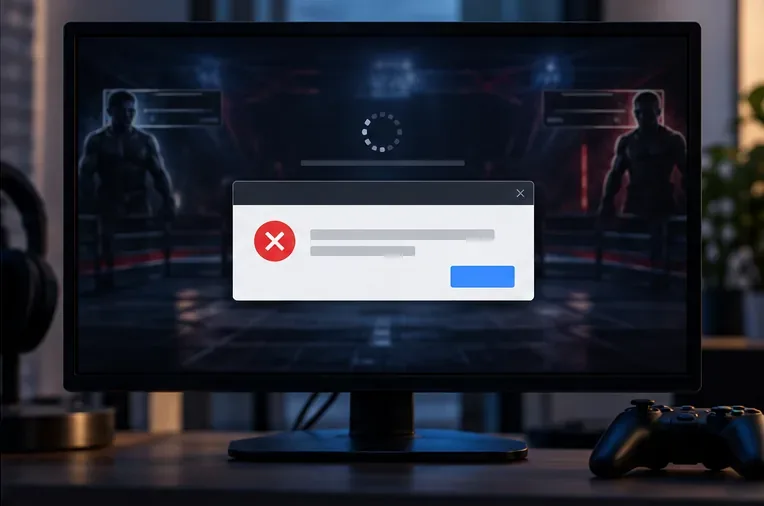
Eine Fehlermeldung auf dem Matchmaking-Bildschirm deutet auf einen Client-Absturz hin; beachten Sie, ob das Spiel geschlossen wird oder geöffnet bleibt.
Beende TEKKEN 8 vollständig, starte Steam oder die Konsole neu und installiere alle ausstehenden Spiel- oder Systemupdates. Stelle sicher, dass alle Spieler in einer plattformübergreifenden Sitzung die aktuelle und kompatible Spielversion verwenden. Starte anschließend TEKKEN 8 neu und versuche ein Match. Vermeide es, mehrere Matchmaking-Versuche kurz hintereinander zu starten, während das Spiel noch die Verbindung wiederherstellt.
Wenn du am PC spielst und der Fehler nur beim Annehmen eines Matches auftritt, versuche zunächst eine kurze Offline-Session. Stürzt das Offline-Spiel ebenfalls ab, liegt wahrscheinlich ein allgemeines Problem mit der Client- oder Grafikstabilität vor. Läuft das Offline-Spiel stabil und schlägt nur die Online-Spielersuche fehl, ohne dass das Spiel beendet werden muss, konzentriere dich als Nächstes auf das Netzwerk und die Online-Dienste. Dieser Vergleich schränkt die möglichen Ursachen ein, kann aber allein kein serverseitiges oder kontoseitiges Problem identifizieren.
Überprüfen Sie erneut die offiziellen Spielhinweise, falls das Problem direkt nach einem Update aufgetreten ist. Bandai Namco veröffentlicht zwar manchmal Korrekturen speziell für Matchmaking-Dialoge, aber eine Änderung an einem Bestätigungsdialog behebt nicht automatisch einen damit nicht zusammenhängenden schwerwiegenden Polaris-Fehler.
3. Testen Sie die Verbindung, bevor Sie die erweiterten Einstellungen ändern.
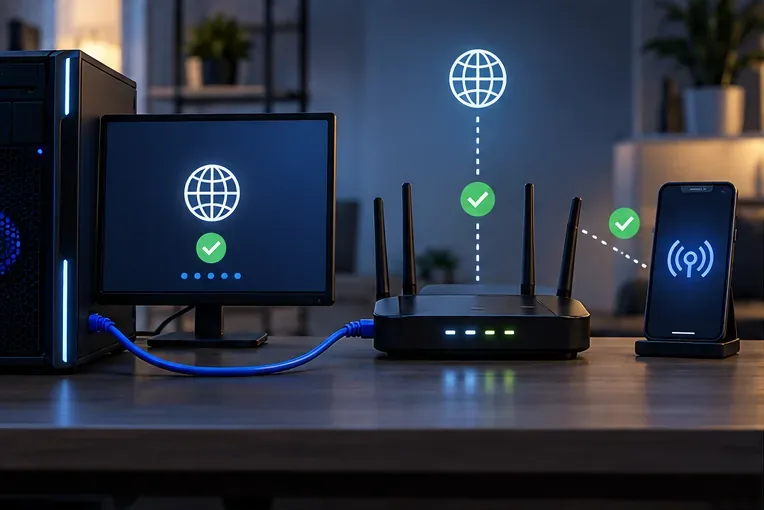
Eine Kabelverbindung und ein alternatives Netzwerk ermöglichen einen einfachen Vergleich, wenn die Spielersuche fehlschlägt, das Spiel aber nicht abstürzt.
Verbinden Sie sich am PC nach Möglichkeit direkt per Ethernet mit dem Router. Falls Sie bereits Ethernet nutzen, versuchen Sie es kurz mit WLAN. Vergleichen Sie auf einer Konsole die aktuelle Verbindung nur dann mit einem anderen vertrauenswürdigen Netzwerk, wenn dies praktikabel ist. Starten Sie Modem und Router gemäß den Anweisungen des Herstellers neu und starten Sie anschließend das Spiel neu. Pausieren Sie während des Tests größere Downloads oder Streams, damit diese die Spielverbindung nicht beeinträchtigen.
Funktioniert die Partnersuche bei einer Verbindung, bei einer anderen jedoch nicht, deutet dies auf den Router, die Route des Internetanbieters, die WLAN-Qualität oder einen Netzwerkfilter hin. Es ist ein Hinweis auf den Verbindungsweg, kein Beweis dafür, dass ein bestimmter Port oder eine DNS-Einstellung falsch ist. Kopieren Sie nicht wahllos Portweiterleitungslisten und setzen Sie den Router nicht als erste Maßnahme auf Werkseinstellungen zurück. Achten Sie darauf, dass alle Änderungen reversibel sind.
Wenn Sie ein VPN, einen Proxy, einen Paketfilter oder einen netzwerkweiten Werbeblocker verwenden, testen Sie vorübergehend ohne diese und aktivieren Sie sie anschließend wieder. Lassen Sie Ihre Sicherheitssoftware und die Firewall nicht deaktiviert. Überprüfen Sie unter Windows, ob Ihr Sicherheitsprodukt den legitimen TEKKEN 8-Prozess blockiert hat. Falls ja, befolgen Sie die Anweisungen des Produkts, um die spezifische Spiel-App zuzulassen. Vermeiden Sie es, allgemeine Ausnahmen zu erstellen oder eingehende Ports zu öffnen, es sei denn, Bandai Namco oder der Softwarehersteller geben plattformspezifische Anweisungen.
Bei einem Verbindungsfehler, der nur die Konsole betrifft, überprüfen Sie bitte auch den Netzwerktest und den Status der Dienste der Plattform. Auf einer Konsole wird der PC-Prozessname „Polaris-Win64-Shipping.exe“ nicht angezeigt. Wenn das Spiel also geöffnet bleibt und nur die Spielersuche fehlschlägt, beheben Sie das Problem als Netzwerk- oder Online-Dienstproblem, anstatt die Schritte zur Behebung der Steam-Probleme durchzuführen.
4. Reparieren Sie die Steam-Installation, falls Polaris das PC-Spiel beendet.
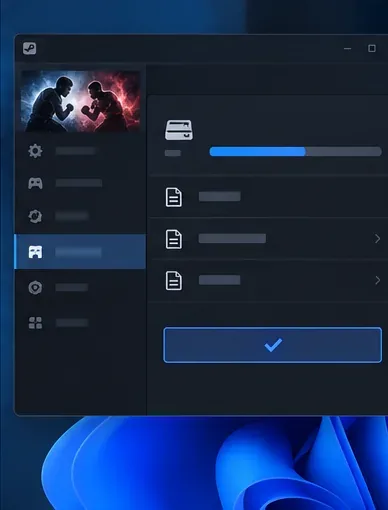
Ein Überprüfungsfenster im Launcher veranschaulicht den Schritt der Dateiprüfung; verwenden Sie die Option "Installierte Dateien" von Steam, um TEKKEN 8 zu überprüfen.
Falls der gleiche schwerwiegende UE-Polaris-Fehler die Steam-Version beendet, überprüfen Sie die installierten Dateien, bevor Sie sie neu installieren. Öffnen Sie in Steam Ihre Bibliothek, klicken Sie mit der rechten Maustaste auf TEKKEN 8, wählen Sie „Eigenschaften“, dann „Installierte Dateien“ und anschließend „Spieldateien auf Fehler überprüfen“. Steam prüft die lokale Installation und ersetzt beschädigte Dateien. Steam weist darauf hin, dass die Überprüfung einiger Dateien fehlschlagen kann, da es sich um lokale Konfigurationsdateien handelt. Eine geringe Anzahl solcher Dateien ist jedoch kein Beweis dafür, dass die Überprüfung fehlgeschlagen ist.
Nach der Überprüfung starten Sie den PC neu und testen Sie erneut. Sollte der Absturz weiterhin bestehen, entfernen Sie Mods und deaktivieren Sie Overlays oder Tuning-Tools nacheinander und testen Sie anschließend erneut. Dieses kontrollierte Vorgehen hilft, einen Konflikt zu identifizieren, ohne mehrere voneinander unabhängige Änderungen gleichzeitig vorzunehmen. Vermeiden Sie es, die Registry zu bearbeiten, beliebige Ordner aus dem Spielverzeichnis zu löschen oder BIOS-CPU-Funktionen aufgrund von Erfahrungsberichten aus der Community zu ändern; dies kann neue Probleme verursachen und ist keine allgemeingültige Lösung.
Überprüfen Sie die Windows-Sicherheit oder die Quarantäne Ihres Antivirenprogramms, falls die Polaris-Datei als blockiert gemeldet wird. Erlauben Sie nur Dateien, die zu Ihrer legitimen Steam-Installation gehören, und bevorzugen Sie eingeschränkte Anwendungsberechtigungen gegenüber dem Deaktivieren des Schutzes oder dem Öffnen eines Netzwerkports. Microsoft erklärt, dass das Erlauben einer bestimmten Anwendung im Allgemeinen sicherer ist als das Öffnen eines Ports, und die Supportseite von Steam beschreibt das Verfahren zur Dateiverifizierung.
Wann sollten Sie den Support kontaktieren?
Wenden Sie sich an den Bandai Namco Support, falls der Fehler nach den üblichen Überprüfungen weiterhin besteht, insbesondere wenn derselbe Fehler bei mehreren Verbindungen auftritt oder das Spiel wiederholt mit einem schwerwiegenden Polaris-Fehler abstürzt. Geben Sie dabei Ihre Plattform, die Spielversion, gegebenenfalls Ihre Windows-Build-Nummer, Ihre CPU- und GPU-Konfiguration, die Treiberversionen, den genauen Fehlertext, den Zeitpunkt des Auftretens und an, ob das Ergebnis im Offline-Modus oder in einem anderen Netzwerk anders ausfällt. Ein kurzes Video oder ein Screenshot des Fehlers kann hilfreich sein. Veröffentlichen Sie keine Kontopasswörter, Zahlungsinformationen oder privaten Anmelde-Tokens in einem öffentlichen Forum.
Bei Problemen mit Steam-Dateien oder dem Client kann der Steam-Support bei der Dateiprüfung und der Plattforminstallation helfen. Bei Problemen mit Online-Diensten sollten Sie die offiziellen TEKKEN-News und das Support-Portal von Bandai Namco nutzen, anstatt auf Workarounds zurückzugreifen, die für andere Patches oder Hardwarekonfigurationen veröffentlicht wurden.
So bestätigen Sie die Reparatur
Führen Sie nach jeder Änderung denselben Kurztest durch: Starten Sie die aktuelle Spielversion, wählen Sie denselben Spielersuche-Modus, nehmen Sie ein Spiel an und notieren Sie, ob der Fehler vor oder nach dem Bestätigungsbildschirm auftritt. Ein erfolgreiches Ergebnis bedeutet, dass das Spiel geöffnet bleibt, das Spiel geladen wird und Sie es ohne Polaris-Dialog oder Netzwerkfehler beenden können. Falls ein Netzwerk funktioniert und das andere nicht, geben Sie dieses Ergebnis in Ihrer Supportanfrage an. Falls die Dateiprüfung den Absturz behebt, die Spielersuche aber weiterhin fehlschlägt, fahren Sie mit den Netzwerk- und Dienstprüfungen fort, anstatt die Dateireparatur zu wiederholen.
Mit diesen Schritten lassen sich häufige Ursachen auf Client- und Verbindungsebene eingrenzen. Eine Lösung für ein aktuelles Serverproblem, ein kontospezifisches Problem oder einen Spielfehler, der einen Patch erfordert, kann jedoch nicht garantiert werden.