Startseite
» 🎮 E-Sport
»
So beheben Sie den SMITE 2 Unreal Engine-Absturzbericht beim Start
So beheben Sie den SMITE 2 Unreal Engine-Absturzbericht beim Start
Wenn SMITE 2 beim Start abstürzt und ein Unreal Engine-Absturzbericht angezeigt wird, bedeutet dies, dass der Spielprozess vor dem vollständigen Start beendet wurde. Die Ursache wird dadurch nicht ermittelt. Mögliche Gründe sind beschädigte Spieldateien, ein veralteter oder instabiler Grafiktreiber, ein Overlay oder Hintergrundprogramm, nicht unterstützte Hardware oder ein spielinterner Fehler. Gehen Sie diese Punkte der Reihe nach durch und testen Sie den Start nach jeder Änderung, um festzustellen, welche Änderung den Ausschlag gegeben hat.
Am 8. Oktober 2026 kennzeichnete Steam SMITE 2 weiterhin als Early-Access-Spiel und stellte die aktuelle Shop-Seite sowie die Systemanforderungen bereit. Ich konnte keine offizielle SMITE-2-Mitteilung finden, die eine universelle Lösung für diesen spezifischen Startabsturz bestätigt. Die PC-Fehlerbehebungsseite von Hi-Rez ist explizit unter dem ursprünglichen SMITE-Spiel kategorisiert, daher sollten die dortigen SMITE-spezifischen Anweisungen nicht als bestätigte Lösungen für SMITE 2 angesehen werden. Nutzen Sie die aktuelle Spielseite, offizielle Treiberquellen und die unten aufgeführten SMITE-2-Supportkanäle; das beste Ergebnis kann von Ihrem PC und der installierten Spielversion abhängen.
1. Aktualisieren Sie das Spiel und überprüfen Sie, ob Ihr PC die Systemanforderungen erfüllt.
Öffne Steam und warte, bis alle ausstehenden SMITE 2-Updates abgeschlossen sind, bevor du Windows- oder Grafikeinstellungen änderst. Suche anschließend mithilfe der Anweisungen von Microsoft Windows Update nach verfügbaren Windows-Updates , starte den PC neu und versuche erneut, das Spiel zu starten. Dadurch wird sichergestellt, dass Steam nach einem abgebrochenen Update nicht versucht, eine ältere Version zu starten, hängengebliebene Launcher- oder Spielprozesse werden beendet und ausstehende Systemupdates können abgeschlossen werden. Ein Windows-Update behebt jedoch keine Spielfehler und kann auch keine Entwicklerfehler beheben.
Vergleichen Sie Ihren Computer mit den Mindestanforderungen, die aktuell auf der Steam-Seite von SMITE 2 angegeben sind . Zum Zeitpunkt der Überprüfung listet Steam als Mindestanforderungen Windows 10 (64-Bit), einen Intel Core i5-9400F- oder AMD Ryzen 4500U-Prozessor, 8 GB RAM, eine NVIDIA GTX 1630-, AMD RX 6400- oder Intel Arc A380-Grafikkarte sowie 30 GB freien Speicherplatz auf. Diese veröffentlichten Anforderungen dienen als Ausgangspunkt, nicht als Garantie: Selbst ein PC, der diese erfüllt, kann aufgrund von Treiberproblemen, Speicherengpässen oder Spielfehlern abstürzen. Wenn Ihr System die angegebenen Mindestanforderungen an Grafikkarte oder Arbeitsspeicher nicht erfüllt, ist es unwahrscheinlich, dass eine Änderung der Starteinstellungen das Problem zuverlässig behebt.
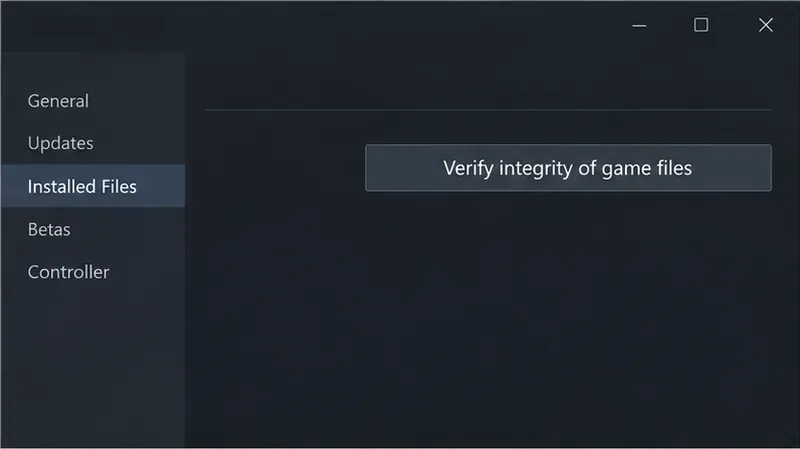
Der Reiter „Installierte Dateien“ von Steam enthält die Funktion zur Überprüfung der Spieldateien; das angezeigte Fenster ist ein allgemeines Beispiel, verwenden Sie daher den Eintrag „SMITE 2“ in Ihrer eigenen Bibliothek.
2. Überprüfen Sie die SMITE 2-Installation in Steam.
Fehlende oder beschädigte Dateien können dazu führen, dass ein Unreal Engine-Spiel abstürzt, bevor das Hauptmenü erscheint. Steam bietet eine integrierte Überprüfung für abstürzende Spiele. Klicken Sie in Ihrer Bibliothek mit der rechten Maustaste auf SMITE 2 und wählen Sie „Eigenschaften“. Öffnen Sie „Installierte Dateien“ und wählen Sie dann „ Integrität der Spieldateien überprüfen“ . Warten Sie, bis die Überprüfung abgeschlossen ist. Falls Steam Dateien ersetzt oder herunterlädt, warten Sie, bis die Download-Warteschlange leer ist, starten Sie Steam gegebenenfalls neu und starten Sie das Spiel erneut.
Eine erfolgreiche Überprüfung bedeutet, dass Steam keine verbleibenden Dateikonflikte gefunden oder alle reparierbaren Dateien ersetzt hat. Ein Problem mit dem Grafiktreiber, ein Konflikt mit einem Overlay oder ein Fehler in der aktuellen Version sind jedoch nicht ausgeschlossen. Wenn der Absturz nach der Überprüfung weiterhin besteht, fahren Sie mit dem nächsten Schritt fort, anstatt den Scan zu wiederholen.
Löschen Sie keine Ordner aus dem SMITE 2-Installationsverzeichnis aufgrund allgemeiner Unreal Engine-Empfehlungen. Einige Dateien werden vom Spiel neu erstellt, andere Ordner können jedoch wichtige Konfigurations- oder Anti-Cheat-Komponenten enthalten. Die Steam-Verifizierung ist eine sicherere erste Reparaturmethode, da sie die installierten Spieldateien mit den von Steam erwarteten Dateien vergleicht.
3. Aktualisieren Sie den Grafiktreiber und testen Sie anschließend einen Neustart.
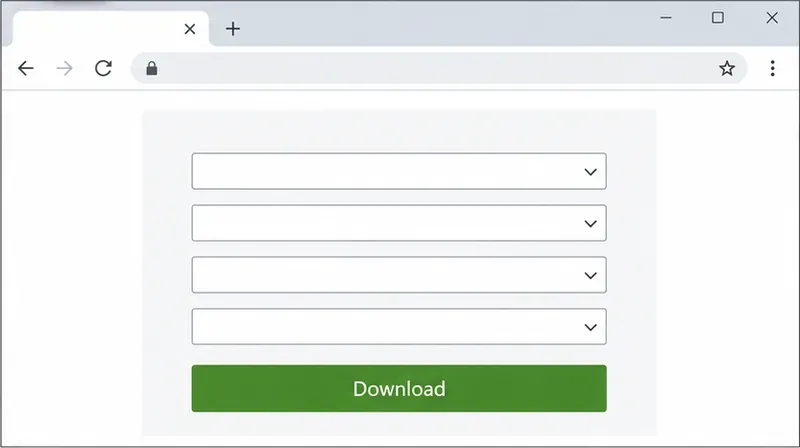
Ein Grafiktreiber ermöglicht die Kommunikation zwischen Windows, dem Spiel und der GPU. Ist er veraltet, unvollständig installiert oder kürzlich geändert worden, kann dies zu einem Absturz beim Systemstart führen. Identifizieren Sie Ihre Grafikkarte im Windows Geräte-Manager oder Task-Manager und laden Sie anschließend einen Treiber vom Hersteller herunter: NVIDIA-Treiber-Downloads oder AMD-Treiber und -Support . Nutzer von Intel-Grafikkarten sollten den offiziellen Treiber-Support von Intel für ihren spezifischen Adapter oder die Treiberseite ihres PC-Herstellers verwenden, insbesondere bei Laptops mit umschaltbarer Grafik.
Wählen Sie den Treiber passend zur Grafikhardware und Windows-Version Ihres PCs; diese allgemeine Seite identifiziert keine spezifische GPU oder Treiberversion.
Installieren Sie einen Treiber, der exakt zu Ihrem Grafikmodell und Betriebssystem passt, und starten Sie Windows neu, bevor Sie testen. Falls das Problem direkt nach einem Treiberupdate aufgetreten ist, notieren Sie sich die aktuelle Version und konsultieren Sie die offizielle Support-Anleitung des GPU- oder Computerherstellers, bevor Sie eine ältere Version zurücksetzen. Vermeiden Sie Treiber-Downloadseiten von Drittanbietern und automatische Treiberaktualisierungsprogramme, da diese möglicherweise das falsche Paket installieren.
Für einen kontrollierten Test schließen Sie vor dem Start von SMITE 2 optionale Overlays und Aufnahmeprogramme. Dies betrifft beispielsweise das Steam-Overlay, das Discord-Overlay, GPU-Aufzeichnungs- oder Leistungs-Overlays sowie andere Programme, die sich in Spiele einklinken. Schließen Sie jeweils eine Gruppe und testen Sie das Spiel. Falls das Spiel nun das Menü erreicht, aktivieren Sie die Programme einzeln wieder, um mögliche Konflikte zu identifizieren. Sollte das Schließen der Overlays keine Änderung bewirken, aktivieren Sie sie erneut und fahren Sie fort. Dieser Test dient der Diagnose und beweist nicht, dass die Overlays den Absturz verursacht haben.
Ein leerer Desktop vor dem Neustart erleichtert das Testen, ob ein optionales Overlay oder ein Aufnahmeprogramm beteiligt war.
Setzen Sie außerdem die Übertaktung und Unterspannung von CPU und GPU vorübergehend auf die Standardeinstellungen des Computer- oder Komponentenherstellers zurück, falls Sie diese geändert haben. Ändern Sie Spannung, BIOS-Einstellungen oder Leistungsgrenzen nur, wenn Sie diese Funktionen genau kennen. Eine stabile Standardkonfiguration dient als Vergleichsgrundlage; falls sie keinen Unterschied macht, stellen Sie nur Änderungen wieder her, mit denen Sie sicher umgehen können.
4. Lesen Sie die Absturzdetails und senden Sie einen hilfreichen Supportbericht.
Sollte der Absturz erneut auftreten, notieren Sie sich den genauen Text im Unreal-Absturzfenster, einschließlich aller Fehler- oder Ausnahmecodes und des Zeitpunkts des Auftretens. Falls das Fenster eine Berichts-ID anzeigt, speichern Sie diese. Gehen Sie nicht davon aus, dass ein Fehlercode auf eine eindeutige Lösung hinweist, ohne ihn mit einer aktuellen Antwort des Hi-Rez-Supports abzugleichen.
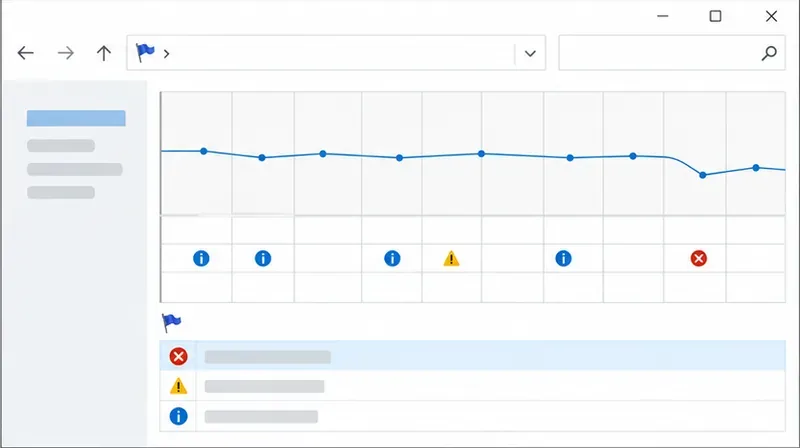
Windows kann anzeigen, ob ein Anwendungsfehler protokolliert wurde. Öffnen Sie das Startmenü, suchen Sie nach „ Zuverlässigkeitsverlauf anzeigen“ und prüfen Sie den Zeitpunkt des letzten Startversuchs. Eine rote Fehlermarkierung oder ein Eintrag wie „SMITE 2“ kann auf ein fehlerhaftes Modul oder technische Details hinweisen. Beachten Sie die genaue Meldung von Windows; ein allgemeiner Eintrag wie „Funktioniert nicht mehr“ reicht allein nicht aus, um einen GPU- oder Speicherfehler zu diagnostizieren.
Eine Zuverlässigkeitshistorie kann dabei helfen, einen aufgezeichneten Anwendungsfehler zu finden; überprüfen Sie die tatsächlichen Ereignisdetails auf Ihrem PC, anstatt diese generische Ansicht als echtes Absturzprotokoll zu behandeln.
Bitte übermitteln Sie die Details über das Hi-Rez Support Center oder nutzen Sie die Support- und Fehlerberichtslinks auf der offiziellen SMITE 2-Website . Geben Sie dabei Ihre Windows-Version, CPU, GPU, RAM, Treiberversion, ob der Absturz vor oder nach dem Launcher auftritt, den vollständigen Fehlertext, den Eintrag im Zuverlässigkeitsmonitor und die bereits durchgeführten Schritte zur Fehlerbehebung an. Falls eine Absturzberichtdatei angefordert wird, hängen Sie bitte die vom Support angegebene Datei an, anstatt sie öffentlich zu veröffentlichen; Berichte können Systemdetails enthalten.
Wie man das Ergebnis beurteilt
Testen Sie nach jedem Schritt einen normalen Spielstart und prüfen Sie, ob SMITE 2 das Hauptmenü erreicht, ohne dass der Absturzbericht erneut angezeigt wird. Falls ja, starten Sie das Spiel nach dem Schließen und erneuten Öffnen von Steam, um sicherzustellen, dass das Ergebnis weiterhin besteht. Tritt der Absturz nur auf, wenn ein bestimmtes Overlay aktiviert ist, deaktivieren Sie dieses Overlay, während Sie ein Update vom Entwickler anfordern. Sollte das Spiel nach einer Überprüfung der Spieldateien und der Installation eines aktuellen, kompatiblen Treibers weiterhin fehlschlagen, nehmen Sie keine weiteren Änderungen an Windows oder der Registry vor, die nicht mit dem Absturz zusammenhängen, und senden Sie die entsprechenden Nachweise an Hi-Rez.
Diese Schritte können häufige lokale Ursachen identifizieren, aber sie können weder einen Absturz in der aktuellen Spielversion noch einen Fehler im von SMITE 2 verwendeten Unreal Engine-Code beheben. Da sich das Spiel auf Steam noch im Early Access befindet, kann ein Absturz, der unmittelbar nach einem Patch auftritt, eine Entwicklerkorrektur erfordern. Prüfen Sie die offiziellen SMITE 2-News- und Supportseiten auf relevante Updates, bevor Sie lokale Reparaturversuche wiederholen.