Startseite
» 🎮 E-Sport
»
So beheben Sie den schwarzen Bildschirm von Free Fire nach dem Update: 8 sichere Schritte zur Fehlerbehebung
So beheben Sie den schwarzen Bildschirm von Free Fire nach dem Update: 8 sichere Schritte zur Fehlerbehebung
Ein schwarzer Bildschirm direkt nach einem Free Fire-Update beweist nicht zwangsläufig, dass dein Account gesperrt ist oder der neue Patch für alle fehlerhaft ist. Auf der offiziellen Newsseite von Garena wird seit dem 7. Oktober 2026 OB55 (veröffentlicht am 10. September 2026) aufgeführt. Ich konnte jedoch keine offizielle Meldung über einen allgemeinen Ausfall mit schwarzem Bildschirm nach OB55 finden. Garena dokumentiert allerdings seltene Fälle, in denen der Client nach Patch-Updates abstürzen oder sich aufhängen kann. Daher ist es sinnvoll, zunächst Probleme mit dem lokalen Cache, Ressourcen, der Grafik, dem Netzwerk oder der Installation zu überprüfen.
Ein Smartphone zeigt Free Fire auf einem dunklen Ladebildschirm an. Ein schwarzer Bildschirm nach einem Update ist ein Symptom, kein Beweis für eine bestimmte Ursache.
Was ist tatsächlich über schwarze Bildschirme nach Updates bekannt?
Bestätigt: Laut Garenas Support-Dokumentation kann Free Fire abstürzen oder nicht mehr reagieren. Empfohlen werden ein Neustart des Geräts, die Überprüfung der Verbindung, das Leeren des Caches, das Freigeben von Speicherplatz, die Aktualisierung der Gerätesoftware und gegebenenfalls eine Neuinstallation. Ein separater Garena-Artikel zu seltenen Client-Abstürzen nach Patches empfiehlt, die Grafikeinstellungen auf „Flüssig“, „Hohe FPS“ auf „Normal“ und „Automatische Skalierung“ auf „Aus“ zu reduzieren.
Situationsabhängig: Die genaue Ursache hängt vom Telefon, Betriebssystem, verfügbarem Speicherplatz, Speicherauslastung, Netzwerkqualität und davon ab, ob das Update fehlerfrei installiert wurde. Ein Gerät, das mit einer älteren Version problemlos lief, kann nach einem größeren Update dennoch Probleme haben, da neue Ressourcen und temporäre Dateien die Arbeitslast verändern.
Nicht bestätigt: Es gibt keinen Grund zur Annahme, dass jeder schwarze Bildschirm nach OB55 ein serverweiter Fehler ist. Falls viele Spieler in deiner Region gleichzeitig betroffen sind, konsultiere die offiziellen Kanäle von Garena, bevor du Änderungen vornimmst, die zum Ausfall führen könnten.
Free Fire-Bildschirm nach Update beheben: Führen Sie diese Schritte in dieser Reihenfolge aus.
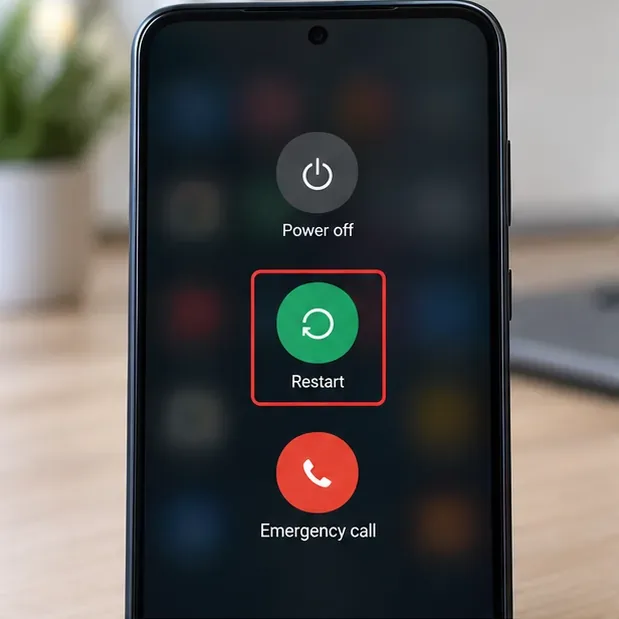
1. Starten Sie das Telefon neu, bevor Sie irgendetwas anderes ändern.
Ein Neustart ist die risikoärmste Lösung, da er Hintergrundprozesse beendet und den Speicher leert. Garena empfiehlt den Neustart als ersten Schritt in seiner Android-Absturzanleitung. Wenn Free Fire danach normal startet, müssen Sie weder Daten löschen noch das Gerät neu installieren.
Bei Android-Geräten sollte man das Gerät zunächst neu starten, um temporäre Prozesse und Speicherauslastung zu reduzieren, bevor man App-Daten ändert.
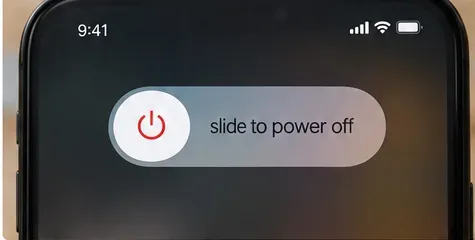
Schalten Sie Ihr iPhone wie gewohnt aus, warten Sie einige Sekunden und schalten Sie es dann wieder ein. Die Tastenkombination variiert je nach iPhone-Generation. Verwenden Sie daher die Standardmethode von Apple für Ihr Gerät, anstatt wiederholte Neustarts zu erzwingen, es sei denn, das Telefon ist komplett eingefroren.
Schalten Sie auf dem iPhone das Gerät normal aus und anschließend wieder ein, bevor Sie Free Fire erneut öffnen.
2. Free Fire auf Android beenden und anschließend neu starten.
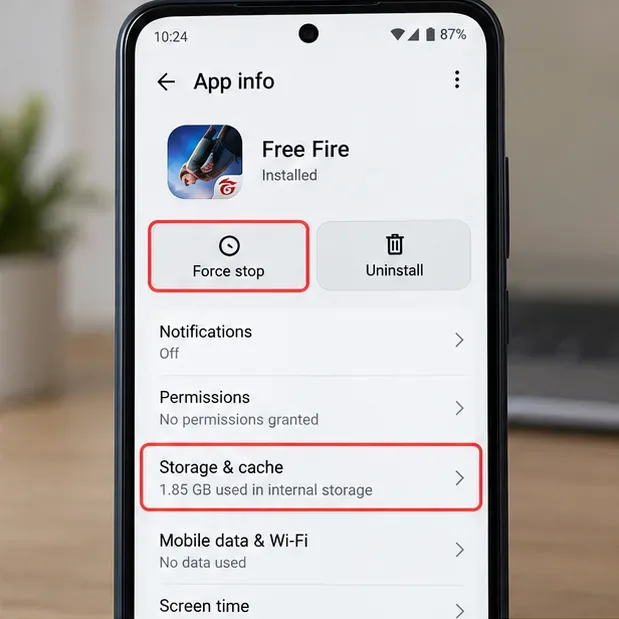
Falls die App nach dem Update im Speicher hängt, beenden Sie sie durch erzwungenes Beenden, ohne Ihr Konto oder Ihre heruntergeladenen Spieldaten zu löschen. Öffnen Sie dazu auf den meisten Android-Geräten die Einstellungen, gehen Sie zu Apps, wählen Sie Free Fire, tippen Sie auf Stopp erzwingen und starten Sie das Spiel anschließend neu. Die Menübezeichnungen können je nach Hersteller (Samsung, Xiaomi, Oppo, Vivo, Pixel usw.) variieren.
Der Android-App-Infobildschirm bietet typischerweise Steuerelemente wie „Stopp erzwingen“ und „Speicher & Cache“; die genaue Formulierung variiert je nach Gerätehersteller.
Überprüfen Sie das Ergebnis: Wenn Free Fire nun den Anmelde- oder Lobby-Bildschirm anzeigt, beenden Sie die Fehlerbehebung. Wenn der Bildschirm weiterhin schwarz ist, fahren Sie mit dem Cache-Schritt fort.
3. Leeren Sie den Cache, aber löschen Sie den Speicher nicht sofort.
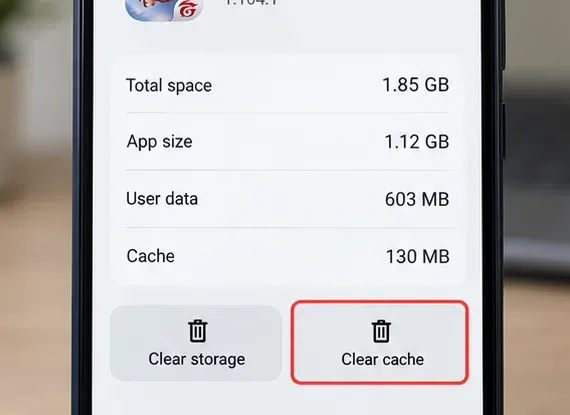
Garena empfiehlt ausdrücklich, den App-Cache zu leeren, wenn Abstürze oder Einfrieren weiterhin auftreten. Cache-Dateien sind temporär, daher ist deren Löschung etwas anderes als das Löschen des gesamten App-Speichers. Öffnen Sie unter Android die App-Infoseite von Free Fire, wählen Sie „Speicher & Cache“ und tippen Sie auf „Cache leeren“.
Leeren Sie zuerst den Cache von Free Fire. Vermeiden Sie es, den Speicher zu löschen, es sei denn, Sie verstehen die Folgen für Ihre Anmeldung und Ihr Konto.
Ein häufiges Missverständnis ist, dass „Cache leeren“ und „Speicher leeren“ dasselbe bedeuten. Das ist nicht der Fall. Durch das Leeren des Speichers können lokale App-Daten verloren gehen, sodass eine erneute Anmeldung erforderlich ist. Garenas Richtlinien zum Kontoschutz von 2026 weisen darauf hin, dass Gastkonten bei Versionsänderungen verloren gehen können, und empfehlen, das Konto mit einer unterstützten Plattform zu verknüpfen. Wenn Sie noch ein Gastkonto verwenden, leeren Sie den Speicher nicht und deinstallieren Sie die App erst, nachdem das Konto sicher verknüpft wurde.
4. Stellen Sie sicher, dass das Telefon über ausreichend freien internen Speicherplatz verfügt.
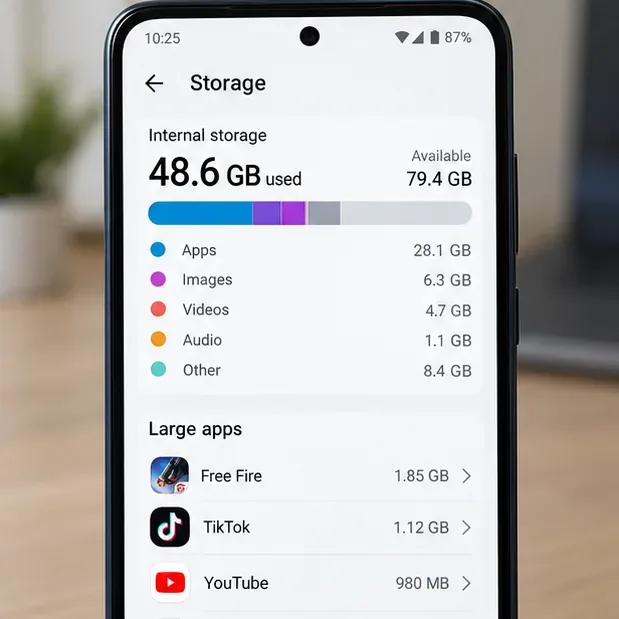
Für ein Update wird Speicherplatz benötigt, nicht nur für die endgültigen Installationsdateien, sondern auch für temporäre Download- und Extraktionsdaten. Auf der Supportseite von Garena heißt es, unzureichender Speicherplatz könne zu App-Problemen führen, und es wird empfohlen, Speicherplatz freizugeben. In den veröffentlichten Mindestanforderungen werden 1,5 GB Speicherplatz als Minimum und 3 GB oder mehr für die empfohlene Konfiguration genannt. Gleichzeitig wird darauf hingewiesen, dass die Mindestanforderungen an die Hardware möglicherweise keine reibungslose Leistung gewährleisten.
Prüfen Sie den internen Speicher und den freien Speicherplatz. Die angegebenen Zahlen sind Beispielwerte; die Kapazität Ihres Geräts kann abweichen.
Lösche oder lagere nicht mehr benötigte Dateien aus und starte Free Fire neu. Vermeide Apps wie „RAM-Booster“ oder „Game Cleaner“, die eine garantierte Lösung versprechen; laut Garenas eigenem Leitfaden bringen viele dieser Apps kaum oder gar keine Verbesserung.
5. Reduziere die Grafiklast von Free Fire, falls möglich, in den Einstellungen.
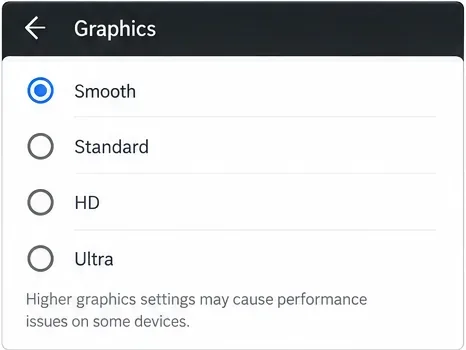
Falls das Spiel zwar die Lobby oder die Einstellungen erreicht, der Bildschirm aber beim Spielbeginn schwarz wird, empfiehlt Garena nach dem Patch Folgendes: Grafikeinstellungen: Glatt , Hohe FPS: Normal , Automatische Skalierung: Aus . Dies ist besonders relevant, wenn das Problem beim Laden des Spiels und nicht vor dem Einloggen auftritt.
Falls Sie die Anzeigeeinstellungen erreichen können, wählen Sie „Glatte Grafik“; Garena empfiehlt außerdem „Normal Hohe FPS“ und „Automatische Skalierung aus“, um seltene Client-Abstürze nach dem Patch zu vermeiden.
Dieser Schritt beweist nicht, dass die GPU defekt ist. Er reduziert lediglich die Rendering-Anforderung, sodass Sie testen können, ob der schwarze Bildschirm mit der aktuellen Grafikauslastung zusammenhängt.
6. Prüfen Sie, ob sowohl Spiel- als auch Systemaktualisierungen verfügbar sind.
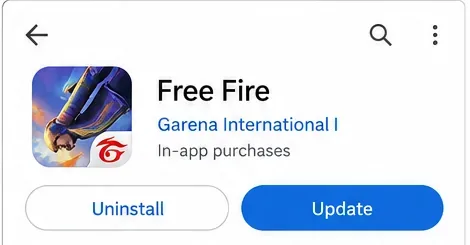
Öffne den offiziellen Eintrag im Google Play Store oder Apple App Store und prüfe, ob eine neuere Version von Free Fire verfügbar ist. Überprüfe außerdem die Systemupdates für Android oder iOS. Garena empfiehlt, die Gerätesoftware stets aktuell zu halten, da Systemupdates Kompatibilitäts- und Stabilitätsverbesserungen enthalten können.
Installiere alle verfügbaren Free Fire-Updates über den offiziellen App Store. Layout und Beschriftung der Schaltflächen können je nach Gerät und Region variieren.
Verwenden Sie ausschließlich den offiziellen Client. Garena rät aus Gründen der Stabilität und Kontosicherheit von Mods und Drittanbieterprogrammen ab.
7. Schließen Sie ein Verbindungsproblem aus.
Ein komplett schwarzer Bildschirm kann wie ein Grafikfehler aussehen, selbst wenn die App auf Netzwerkressourcen wartet. Garena empfiehlt eine stabile Verbindung, das Schließen von Hintergrund-Apps und gegebenenfalls das Umschalten zwischen WLAN und mobilen Daten. Falls Sie ein VPN verwenden, deaktivieren Sie es für die Testphase; Garenas Richtlinien zur Fehlerberichterstattung empfehlen dies ausdrücklich.
Schließen Sie Free Fire vollständig, bevor Sie das Netzwerk wechseln.
Versuchen Sie es mit einer stabilen privaten WLAN-Verbindung, und falls verfügbar, mit mobilen Daten.
Große Downloads sollten pausiert und Streaming- oder Hintergrund-Apps geschlossen werden.
Deaktivieren Sie VPNs und Drittanbieter-Spieltools während des Tests.
Wenn ein Netzwerk funktioniert und ein anderes wiederholt einen schwarzen Bildschirm anzeigt, liegt das Problem höchstwahrscheinlich am Netzwerk selbst und nicht an einer beschädigten Installation. Auf der Seite zur Fehlerbehebung von Garena finden Sie Empfehlungen zu den durchgeführten Überprüfungen.
8. Installieren Sie das System erst neu, nachdem Sie Ihr Konto geschützt haben.
Wenn Neustart, Cache leeren, Speicherplatz freigeben, Grafikeinstellungen reduzieren, Software aktualisieren und Netzwerktests nicht helfen, ist eine Neuinstallation sinnvoll. Garena empfiehlt die Neuinstallation sowohl in seinen Anleitungen zur Fehlerbehebung als auch zur Meldung von Fehlern, da dadurch beschädigte oder unvollständige Spieldateien ersetzt werden.
Vergewissern Sie sich vor der Deinstallation, dass Ihr Konto verknüpft ist und Sie sich wieder anmelden können. Dies ist besonders wichtig für Gastkonten. Deinstallieren Sie anschließend Free Fire, starten Sie Ihr Smartphone neu, installieren Sie das Spiel erneut aus dem offiziellen Store und warten Sie, bis das Spiel alle benötigten Ressourcen bei einer stabilen Internetverbindung heruntergeladen hat.
Was man zuerst nicht tun sollte
Setzen Sie das Telefon nicht auf Werkseinstellungen zurück, um das Problem schnell zu beheben. In einem älteren Artikel von Garena zu Abstürzen wird das Zurücksetzen auf Werkseinstellungen zwar als letzte Maßnahme erwähnt, dadurch werden jedoch Apps und Einstellungen gelöscht, was für ein einzelnes Spielproblem unverhältnismäßig ist.
Löschen Sie den Speicher nicht wahllos. Leeren Sie zuerst den Cache und stellen Sie den Kontozugriff sicher, bevor Sie lokale Daten löschen.
Installieren Sie keine inoffiziellen APKs, Mods, „Blackscreen-Fixer“ oder Grafik-Injektoren. Diese können neue Kompatibilitätsprobleme verursachen und ein Risiko für die Kontosicherheit darstellen.
Gehen Sie nicht davon aus, dass „nach dem Update“ bedeutet „durch das Update verursacht“. Der Zeitpunkt schränkt die Untersuchung zwar ein, identifiziert aber allein nicht die Ursache.
Wann sollte das Problem Garena gemeldet werden?
Wenn der schwarze Bildschirm nach einer Neuinstallation weiterhin besteht, insbesondere auf einem Gerät, das die Systemvoraussetzungen erfüllt, sammeln Sie bitte reproduzierbare Details und stellen Sie eine Supportanfrage. Garena benötigt Angaben zur Gerätemarke und zum Modell, zum Betriebssystem, zur Spielversion, zur Häufigkeit des Problems und zu den Schritten, mit denen es reproduziert werden kann. Eine kurze Bildschirmaufnahme kann ebenfalls hilfreich sein, sofern Ihr regionales Supportformular Anhänge zulässt.
Glatte Grafik verwenden, normale hohe FPS, automatische Skalierung deaktivieren
Das Spiel funktionierte bis zu einem nur teilweise abgeschlossenen Update.
Speicherplatz freigeben, erneut aktualisieren und gegebenenfalls neu installieren
Das Problem ändert sich zwischen WLAN und mobilen Daten.
Netzwerkprobleme beheben und VPN deaktivieren
Das Problem besteht auch nach einer Neuinstallation weiterhin.
Sammeln Sie Details zu Gerät/Betriebssystem/Spielversion und melden Sie den Fehler.
Die sicherste Vorgehensweise ist schrittweise: Beginnen Sie mit Schritten, die keine Daten löschen, testen Sie nach jeder Änderung und installieren Sie Free Fire erst neu, wenn der Kontozugriff geschützt ist. So haben Sie die besten Chancen, einen schwarzen Bildschirm nach einem Update zu beheben, ohne ein neues Problem zu verursachen.