Startseite
» 🎮 E-Sport
»
So beheben Sie den Rocket League-Fehler „Call Package HAS Failed“.
So beheben Sie den Rocket League-Fehler „Call Package HAS Failed“.
Wenn Rocket League die Fehlermeldung „Paketaufruf fehlgeschlagen“ anzeigt, überprüfen Sie zunächst den Status des Epic Games-Servers. Anschließend können Sie das Problem eingrenzen, indem Sie den Zeitpunkt des Auftretens bestimmen: beim Start, beim Anmelden oder beim Beitreten zur Spielersuche. Auf den aktuellen Supportseiten von Epic wird diese genaue Formulierung nicht als Rocket League-Fehler aufgeführt, daher gibt es keine eindeutige Ursache und keine garantierte Sofortlösung. Am sichersten ist es, die unten aufgeführten plattformspezifischen Prüfungen durchzuführen und erst dann weiterzumachen, wenn die ursprüngliche Aktion zuverlässig funktioniert.
Diese Schritte konzentrieren sich auf Symptome, die ähnlich aussehen können, wie z. B. Verbindungsabbrüche, Anmeldeprobleme oder beschädigte lokale Spieldateien. Sie gehen nicht davon aus, dass der Fehler durch Ihre Internetverbindung verursacht wird. Notieren Sie sich Ihre Plattform und den genauen Zeitpunkt des Auftretens der Meldung; diese Angaben helfen Ihnen, den richtigen Ansatz zu finden und dem Support nützliche Informationen zu liefern, falls das Problem weiterhin besteht.
Was bedeutet „Anrufpaket fehlgeschlagen“?
Der Rocket League-Support von Epic dokumentiert derzeit verschiedene Verbindungsfehlermeldungen, darunter „Nicht bei den Rocket League-Servern angemeldet“ und „Unbekannter Fehler bei der Kommunikation mit den Rocket League-Servern“. Auf den öffentlichen Hilfeseiten wird jedoch nicht „Paketaufruf fehlgeschlagen“ als genaue Fehlermeldung aufgeführt. Das bedeutet, dass diese Formulierung allein nicht bestätigen kann, ob die fehlgeschlagene Anfrage vom Spiel, der Plattform oder einer temporären Serviceantwort stammt. Gehen Sie daher wie folgt vor, um das Symptom zu identifizieren, anstatt eine unbestätigte Ursache als Fakt anzusehen.
Erscheint die Meldung vor dem Hauptmenü, starten Sie den PC bitte vollständig neu, korrigieren Sie die Systemzeit und überprüfen Sie die Spieldateien. Läuft das Spiel zwar, aber die Online-Funktionen funktionieren nicht, überprüfen Sie zuerst den Servicestatus und die Verbindung. Ist nur eine Plattform oder ein Konto betroffen, geben Sie diese Information bitte bei der Kontaktaufnahme mit dem Support an.
1. Prüfen Sie vor dem Ändern der Einstellungen, ob eine Störung vorliegt.
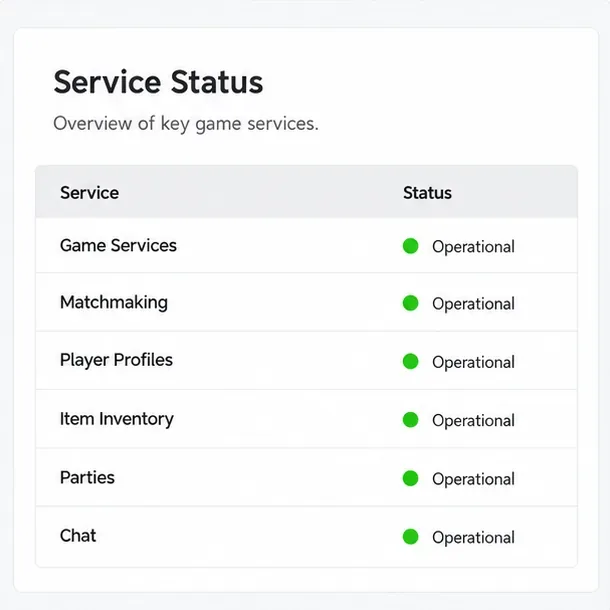
Öffne die öffentliche Statusseite von Epic Games und suche nach Störungen bei Rocket League oder ähnlichen Online-Diensten. Ein Serviceproblem kann die Anmeldung, das Spielen in Gruppen oder die Spielersuche blockieren, selbst wenn deine lokale Verbindung funktioniert. Eine grüne Statusanzeige ist nur eine Momentaufnahme; aktualisiere die Seite, wenn der Fehler weiterhin besteht, und prüfe den Verlauf der Störungen auf neu gemeldete Probleme.
Ein Service-Status-Dashboard mit grünen Betriebsindikatoren; aktuelle Serviceinformationen finden Sie auf der Live-Statusseite von Epic.
So sieht Erfolg aus: Wenn Epic ein aktives Problem meldet, warten Sie, bis sich der Status normalisiert hat, und wiederholen Sie die gleiche Aktion einmal. Vermeiden Sie es, Router während eines bestätigten Ausfalls neu zu installieren oder Einstellungen zu ändern. Wenn die Statusseite keinen Vorfall anzeigt, fahren Sie mit den lokalen Überprüfungen fort; eine Entwarnung schließt ein konto-, regions- oder gerätespezifisches Problem nicht aus.
2. Starten Sie das Spiel neu und synchronisieren Sie die Uhrzeit Ihres Geräts.
Schließe Rocket League vollständig, nicht nur bis zum Startbildschirm deiner Konsole oder deinem PC-Desktop, und öffne es anschließend neu. Auf der Konsole kannst du das Spiel über das Power-Menü aus- und wieder einschalten. Auf dem PC schließt du das Spiel und den Launcher, wartest einige Sekunden und startest den Launcher dann erneut. Ein Neustart behebt ein hängendes Spiel, ohne deinen Spielfortschritt zu löschen.
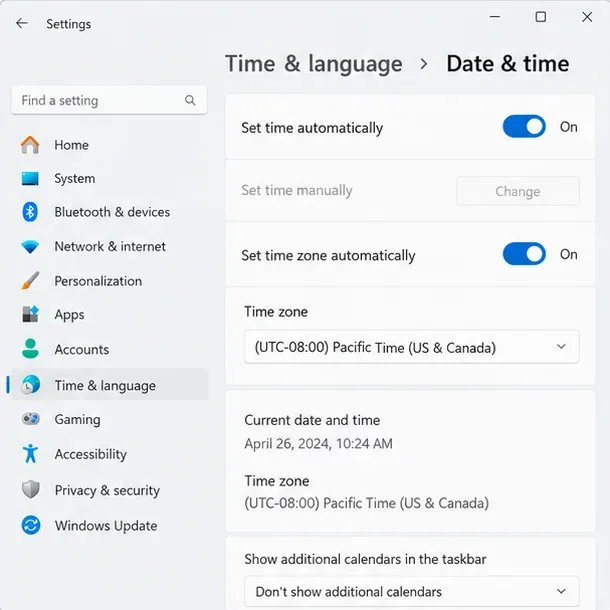
Überprüfen Sie als Nächstes, ob Datum, Uhrzeit und Zeitzone Ihres Geräts korrekt eingestellt sind und, falls verfügbar, automatisch angepasst wurden. Epic empfiehlt insbesondere, die Systemzeit bei bestimmten Verbindungsfehlern der Epic Online Services zu überprüfen. Eine stark abweichende Uhrzeit kann die sichere Serverkommunikation beeinträchtigen.
Die Windows-Datums- und Uhrzeiteinstellungen zeigen die automatische Zeitsteuerung an, die Sie überprüfen sollten, bevor Sie Rocket League erneut versuchen.
Unter Windows öffnen Sie „Einstellungen“ > „Zeit und Sprache“ > „Datum und Uhrzeit“ , aktivieren Sie gegebenenfalls die automatische Zeiteinstellung und Zeitzone und verwenden Sie „Jetzt synchronisieren“, falls diese Option angezeigt wird. Auf PlayStation, Xbox oder Nintendo Switch verwenden Sie die plattformspezifischen Datums- und Uhrzeiteinstellungen. Die Menübezeichnungen können je nach Systemsoftwareversion variieren. Befolgen Sie daher die aktuellen Anweisungen des Konsolenherstellers, falls Sie die Option nicht finden.
So sieht Erfolg aus: Die Uhr zeigt nach dem Neustart das korrekte Datum und die korrekte Uhrzeit an, und die Anmeldung oder Spielersuche funktioniert wie gewohnt. Falls die Uhrzeit bereits korrekt war und der Fehler erneut auftritt, fahren Sie fort, anstatt die Zeiteinstellungen wiederholt zu ändern.
3. Überprüfen Sie Ihre Verbindung nur, wenn Online-Aktionen fehlschlagen.
Wenn Rocket League zwar startet, aber beim Anmelden, Beitreten zu einer Party oder der Spielersuche nicht funktioniert, testen Sie einen anderen Online-Dienst auf demselben Gerät. Sollte auch dieser nicht funktionieren, starten Sie Ihr Modem oder Ihren Router gemäß den Anweisungen des Herstellers neu. Testen Sie nach Möglichkeit eine Sitzung über eine Kabelverbindung oder ein anderes Netzwerk. Dieser Vergleich kann zeigen, ob das Problem mit Ihrem Heimnetzwerk zusammenhängt, die Ursache lässt sich damit aber nicht beweisen.
Auf dem PC sollten Sie eine VPN- oder Proxy-Verbindung nur dann vorübergehend trennen, wenn Sie diese normalerweise nutzen und anschließend sicher wiederherstellen können. Laden Sie keine unbekannten „Netzwerk-Reparatur“-Tools herunter, deaktivieren Sie keine Sicherheitssoftware dauerhaft und ändern Sie keine Portweiterleitungsregeln als erste Maßnahme. Epics plattformspezifische Anleitung zur Fehlerbehebung bei Rocket League-Verbindungen für PC listet die Überprüfungen in einer sichereren Reihenfolge auf, darunter Dienststatus, Region, Router-Neustart und Cache.
Konsolenspieler konsultieren bitte die entsprechenden offiziellen Nintendo Switch- oder Xbox-Verbindungsanleitungen . PlayStation-Spieler finden die Anleitung auf der Epic- Seite zur Fehlerbehebung bei Verbindungsproblemen . Stellen Sie die Region auf eine nahegelegene Region oder, falls verfügbar, auf „Empfohlen/Automatisch“ ein. Die Auswahl einer entfernten Region kann zu Verzögerungen führen, anstatt das Anmeldeproblem zu beheben.
So sieht Erfolg aus: Das Spiel meldet sich an und kann Gruppen- oder Matchmaking-Aktionen im selben Netzwerk durchführen. Falls andere Geräte funktionieren, Rocket League aber nicht, fahren Sie mit den spielspezifischen Schritten fort. Funktioniert das Spiel in einem anderen Netzwerk, ist die lokale Netzwerkverbindung wahrscheinlicher; kontaktieren Sie Ihren Internetanbieter oder befolgen Sie die Anweisungen des Routerherstellers, bevor Sie weitergehende Änderungen vornehmen.
4. Wenn Sie auf dem PC spielen, überprüfen Sie die Spieldateien.
Ein fehlgeschlagener Paketauftrag beweist nicht zwangsläufig, dass eine Installationsdatei beschädigt ist. Die Überprüfung der Installation stellt jedoch eine risikoarme Maßnahme dar, wenn der Fehler nach einem Absturz, einem unterbrochenen Update oder einer Warnung über fehlende Dateien aufgetreten ist. Epic gibt an, dass der Überprüfungsprozess beschädigte oder veränderte Dateien erkennt und diese repariert, ohne gespeicherte Daten zu beeinträchtigen.
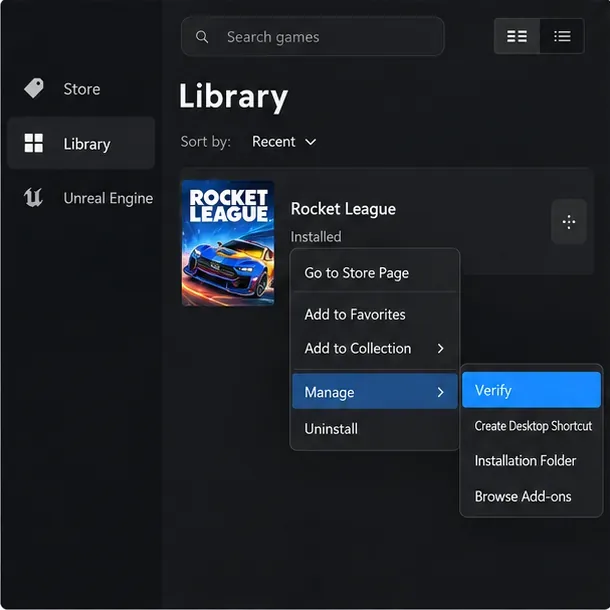
Im Bibliotheksmenü des Epic Games Launchers finden Sie die Option „Verwalten und Überprüfen“, mit der Sie die installierten Dateien von Rocket League überprüfen können.
Öffne im Epic Games Launcher deine Bibliothek , suche Rocket League, wähle das Dreipunkt-Menü, dann „ Verwalten“ und anschließend „Überprüfen“ . Warte, bis die Überprüfung abgeschlossen ist, bevor du das Spiel startest. Falls du Rocket League über Steam installiert hast, nutze stattdessen die in Steam integrierte Option zur Überprüfung der Spieldateien. Die Launcher-Menüs unterscheiden sich, daher befolge nicht die Schritte des Epic Games Launcher-Menüs in Steam.
So sieht Erfolg aus: Die Überprüfung ist abgeschlossen, der Launcher befindet sich wieder im normalen Bereitschaftszustand und Rocket League startet ohne Dateiwarnung. Tritt der Fehler erst nach erfolgreicher Dateiüberprüfung beim Online-Verbinden auf, sollten Sie vorrangig die Dienste, das Konto und das Netzwerk überprüfen, anstatt die Überprüfung erneut durchzuführen.
5. Lösche den Rocket League-Cache auf dem PC, wenn die Symptome passen.
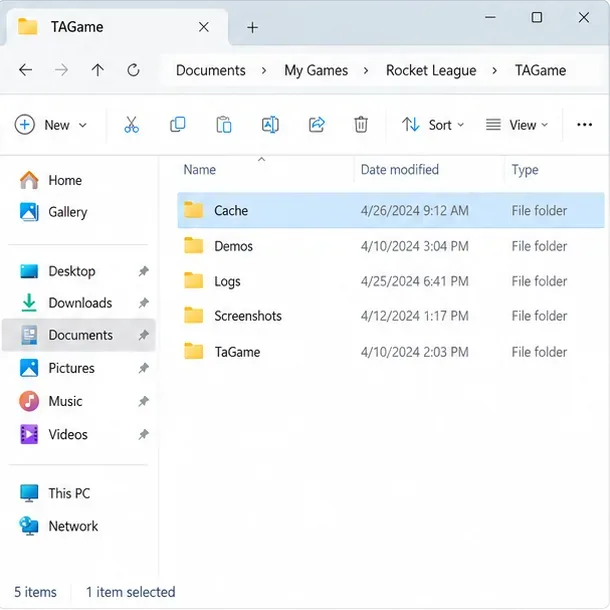
Epics Anleitung zur Fehlerbehebung in Rocket League empfiehlt, bei Verbindungs- und Startproblemen den Spielcache zu löschen. Unter Windows schließen Sie zunächst Rocket League. Navigieren Sie im Datei-Explorer zu Dokumente > Meine Spiele > Rocket League > TAGame und löschen Sie den Ordner „Cache“ . Starten Sie das Spiel anschließend neu, damit ein neuer Cache erstellt wird.
Der Ordner „Cache“ befindet sich im Ordner „Rocket League TAGame“; überprüfen Sie den Pfad, bevor Sie diesen Ordner löschen.
Löschen Sie nicht den gesamten Rocket League-Ordner oder den SaveData- Ordner. Die Cache-Bereinigung ist ein gezielter Schritt zur Fehlerbehebung, und der Ordnerpfad kann abweichen, wenn Ihr Dokumente-Ordner umgeleitet wurde oder das Spiel unter einem benutzerdefinierten Windows-Profil installiert ist. Falls Sie diesen genauen Pfad nicht finden, suchen Sie im Datei-Explorer nach dem Rocket League-Ordner oder konsultieren Sie die aktuellen Anweisungen von Epic, anstatt gleichnamige Dateien zu löschen.
So sieht Erfolg aus: Rocket League lädt den Cache neu und das Menü bzw. der Online-Dienst ist normal erreichbar. Falls sich nach einem Neustart nichts ändert, löschen Sie den Cache nicht wiederholt und entscheiden Sie anhand des Problems, ob Sie den Support kontaktieren möchten.
6. Konsolenspieler: Nur den Plattform-Cache löschen.
Die Vorgehensweise zum Löschen des Konsolen-Caches unterscheidet sich von der zum Löschen des PC-Cache-Ordners. Befolgen Sie die Anweisungen für Ihr genaues Konsolenmodell; führen Sie bei diesem Fehler keinen Werksreset durch. Epics Anleitung erklärt, dass beim Löschen des PS4-Caches keine gespeicherten Daten gelöscht werden. Die PS5-Anleitung verwendet den sicheren Modus zum Löschen des Systemsoftware-Caches, während Xbox und Switch separate Verfahren haben.
PS4: Schalten Sie die Konsole vollständig aus, warten Sie, bis die Betriebsanzeige aufhört zu blinken, ziehen Sie das Netzkabel für die in Epics aktuellem Leitfaden angegebene Zeitspanne ab, schließen Sie es wieder an und starten Sie Rocket League.
PS5: Starte den abgesicherten Modus und wähle „Cache leeren und Datenbank neu aufbauen“ > „Systemsoftware-Cache leeren“ gemäß der Schritt-für-Schritt-Anleitung von Epic. Wähle keine Zurücksetzungsoption.
Xbox oder Switch: Befolgen Sie die entsprechenden Anweisungen zum Konsolen-Cache, die Sie auf der Hilfeseite von Epic finden. Die Tastenbelegung und -reihenfolge unterscheiden sich je nach System.
In den Anleitungen von Epic finden Sie Hinweise zum Löschen des PS4-Caches , zum Löschen des PS5-Caches und zu Cache-Anweisungen für andere Geräte . Falls das Spiel weiterhin nicht startet, andere Spiele aber problemlos funktionieren, löschen Sie die Speicherdaten von Rocket League nicht, ohne vorher die Hinweise von Epic zum Umgang mit Speicherdaten zu lesen. Lokale Einstellungen und Trainingsdaten können betroffen sein, selbst wenn das Online-Inventar mit einem Konto verknüpft ist.
Woran man erkennt, ob die Reparatur funktioniert hat
Wiederholen Sie nach jeder Änderung die Aktion, die die Meldung ursprünglich ausgelöst hat: Spiel starten, anmelden, einer Gruppe beitreten oder die Spielersuche starten. Idealerweise funktioniert die Aktion nach einem Neustart des Spiels weiterhin. Verschwindet die Meldung kurzzeitig, erscheint aber sofort wieder, ist das Problem noch nicht behoben.
Wenn Epic eine Störung meldet, warten Sie, bis der Dienst wiederhergestellt ist, und versuchen Sie es später erneut.
Falls die Uhrzeit falsch war, korrigieren Sie sie und testen Sie den fehlgeschlagenen Anmeldevorgang oder die Online-Aktion erneut.
Wenn ein anderes Netzwerk funktioniert, untersuchen Sie den ursprünglichen Netzwerkpfad oder bitten Sie Ihren Provider um Hilfe.
Falls die Überprüfung reparierte Dateien oder das Löschen des Caches das Startverhalten verändert, testen Sie nach einem Neustart erneut.
Falls nur ein Konto oder eine Plattform ausfällt, notieren Sie den genauen Wortlaut, die Plattform, den Zeitpunkt und die Aktion, die den Ausfall auslöst.
Wann Sie den Rocket League-Support kontaktieren sollten
Kontaktiere den Epic Games-Spielersupport, falls der Fehler nach den entsprechenden Überprüfungen weiterhin besteht, insbesondere wenn die Statusseite keine Probleme anzeigt und andere Online-Dienste funktionieren. Füge einen Screenshot, deine Plattform und den Launcher, die Information, ob das Spiel das Hauptmenü erreicht, den Schritt, der den Fehler auslöst, und deine bisherigen Lösungsversuche bei. Gib niemals dein Passwort, deine vollständigen Zahlungsdaten oder Authentifizierungscodes an.
Da die öffentliche Dokumentation von Epic diese genaue Meldung nicht beschreibt, benötigt der Support möglicherweise die Plattform und den Kontext, um sie zuzuordnen. Die oben genannten Schritte können häufige Probleme mit Diensten, Taktung, Netzwerk, Cache und Dateien eingrenzen, jedoch keine kontoseitigen Einschränkungen oder nicht gemeldete Serverprobleme beheben. Richten Sie sich beim nächsten Schritt nach dem beobachteten Ergebnis, anstatt bereits fehlgeschlagene Änderungen zu wiederholen.