Startseite
» 🎮 E-Sport
»
So beheben Sie den Rainbow Six Siege-Fehlercode 2-0x0000d00a
So beheben Sie den Rainbow Six Siege-Fehlercode 2-0x0000d00a
Der Rainbow Six Siege-Fehlercode 2-0x0000d00a erscheint, wenn die Verbindung zum Matchmaking-Server abbricht. Ubisoft empfiehlt auf seiner Fehlercode-Seite, das Spiel neu zu starten. Sollte das Problem weiterhin bestehen, überprüfen Sie den Status des Ubisoft-Live-Services und führen Sie die unten aufgeführten Verbindungsprüfungen durch, beginnend mit den am wenigsten aufwändigen Schritten.
Das Matchmaking ist der Online-Dienst, der Spieler zusammenbringt und Matches startet. Ein Verbindungsverlust beweist nicht zwangsläufig, dass Ihre Internetverbindung ausgefallen ist: Es könnten der Spielserver, eine temporäre Verbindung zwischen Ihrem Heimnetzwerk und Ubisoft, der Router oder eine Sicherheitseinstellung die Ursache sein. Die Codebeschreibung von Ubisoft identifiziert zwar den Verbindungsverlust beim Matchmaking, nennt aber keine allgemeingültige Ursache für alle Geräte der Spieler.
Wenn du dich in einem Ranglistenspiel befindest, solltest du nicht wiederholt das Spiel beenden, während du wahllos nach Lösungen suchst. Siege kann eine temporäre Strafe für das Trennen der Verbindung zum Ranglistenspiel verhängen. Falls ein Spiel bereits läuft, verbinde dich nach Möglichkeit wieder und konsultiere die aktuellen Supportinformationen von Ubisoft, bevor du Änderungen testest, die das Spiel beeinträchtigen.
Bevor Sie mit der Fehlersuche beginnen
Halten Sie Ihre Plattform (PC, PlayStation oder Xbox) bereit, notieren Sie sich die ungefähre Uhrzeit und Ihre Region und merken Sie sich, ob der Fehler beim Start, beim Beitritt zu einem Spiel oder nach einer Weile auftritt. Diese Details helfen, ein Konto- oder Serviceproblem von einer instabilen Internetverbindung zu unterscheiden. Sie müssen das Spiel nicht neu installieren oder erweiterte Router-Einstellungen ändern.
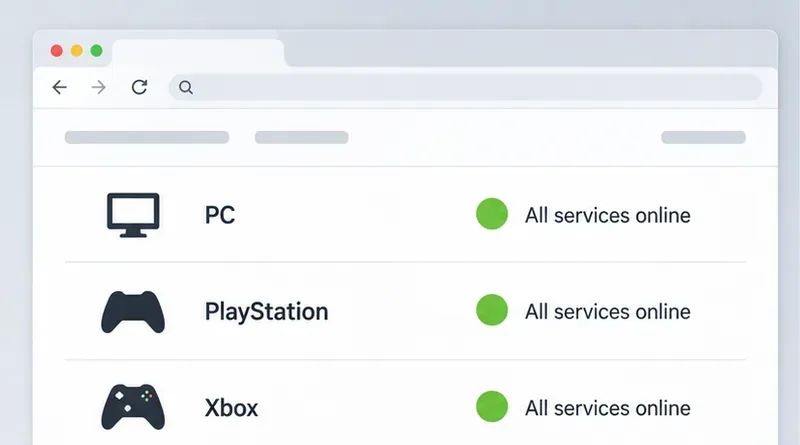
Eine Beispiel-Statusseite zeigt Plattformzeilen mit grünen Indikatoren; den aktuellen Status finden Sie auf der Live-Seite von Ubisoft.
Schritt 1: Überprüfen Sie den Live-Service-Status von Ubisoft.
Öffne die Service-Statusseite von Rainbow Six Siege auf Ubisoft und prüfe die Zeile für deine Plattform. Die Seite kann sich während der Fehlerbehebung ändern. Aktualisiere sie daher, falls der Fehler weiterhin besteht. Suche außerdem nach offiziellen Wartungs- oder Servicehinweisen, die über die Supportkanäle von Ubisoft verlinkt sind.
Wenn die Siege-Dienste auf Ihrer Plattform eine Störung oder geplante Wartungsarbeiten anzeigen, warten Sie, bis Ubisoft den Dienst wiederhergestellt hat, und starten Sie das Spiel anschließend neu. Das Ändern des DNS-Servers, das Weiterleiten von Router-Ports, die Neuinstallation des Spiels oder das Zurücksetzen Ihrer Konsole beheben keine Störung seitens Ubisoft. Wenn die Statusseite keine Probleme anzeigt, fahren Sie fort; eine normale Statusanzeige schließt ein vorübergehendes oder regionales Verbindungsproblem nicht aus.
Ein generisches Launcher-Fenster zeigt eine Option zum Neustart an; schließen Sie Siege vollständig, bevor Sie es erneut starten.
Schritt 2: Schließen Sie Siege und starten Sie es neu.
Ubisofts konkrete Empfehlung für den Fehler 2-0x0000d00a lautet, das Spiel neu zu starten. Kehren Sie zum Desktop oder Konsolen-Startbildschirm zurück, vergewissern Sie sich, dass Siege nicht mehr ausgeführt wird, und starten Sie es erneut. Falls der Launcher auf dem PC nicht reagiert, schließen Sie zusätzlich Ubisoft Connect oder Steam, öffnen Sie den Launcher anschließend erneut und starten Sie das Spiel aus Ihrer Bibliothek.
Auf PlayStation oder Xbox schließen Sie das Spiel über das Spielmenü, anstatt nur zum Startbildschirm der Konsole zurückzukehren. Falls das normale Schließen nicht hilft, starten Sie die Konsole über das Standard-Energiemenü neu. Unterbrechen Sie keine Systemaktualisierungen und trennen Sie die Konsole nicht vom Stromnetz, solange sie noch herunterfährt. Versuchen Sie nach dem Neustart einmal, ein Matchmaking-Spiel zu finden. Wenn es funktioniert, können Sie hier aufhören.
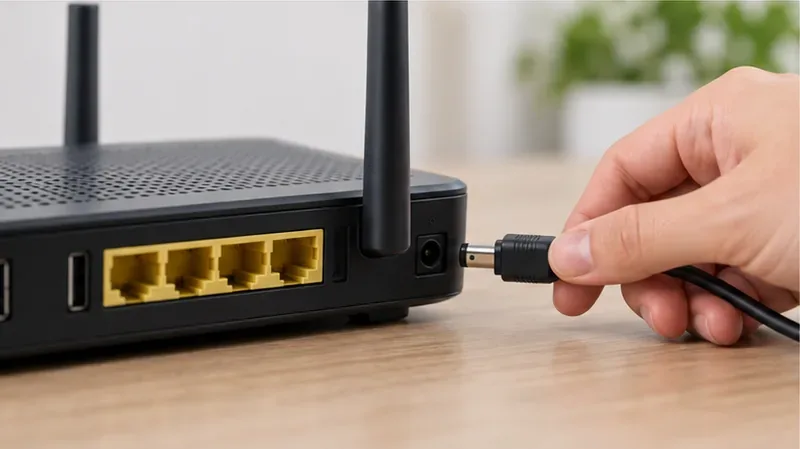
Ein Router wird neu gestartet, indem sein Stromkabel kurzzeitig getrennt wird, nachdem aktive Downloads und Updates pausiert wurden.
Schritt 3: Starten Sie Ihr Modem und Ihren Router neu.
Ein Modem verbindet Ihr Zuhause mit Ihrem Internetanbieter; ein Router teilt diese Verbindung mit Ihren Geräten. Falls der Neustart des Spiels nicht geholfen hat, pausieren Sie größere Downloads, Streaming-Dienste und Cloud-Backups und starten Sie anschließend Ihre Netzwerkgeräte neu, indem Sie den Netzschalter betätigen oder kurz das Netzkabel ziehen. Falls Sie ein separates Modem und einen separaten Router verwenden, schalten Sie beide aus, schließen Sie zuerst das Modem wieder an, warten Sie, bis die Verbindungsanzeigen normal leuchten, und schalten Sie dann den Router wieder ein. Warten Sie einige Minuten, bis sich das Netzwerk wieder verbunden hat, bevor Sie Siege öffnen.
Dies ist ein normaler Neustart, kein Zurücksetzen auf Werkseinstellungen. Drücken und halten Sie die versenkte Reset-Taste nicht gedrückt, da dadurch Ihr WLAN-Name, Ihr Passwort und Ihre Anbietereinstellungen gelöscht werden können. Falls Ihr Internetanbieter Ihnen ein Kombigerät (Modem/Router) zur Verfügung gestellt hat, befolgen Sie dessen Neustartanweisungen. Prüfen Sie, ob andere Geräte nach dem Neustart Webseiten laden können, und testen Sie Siege anschließend erneut.
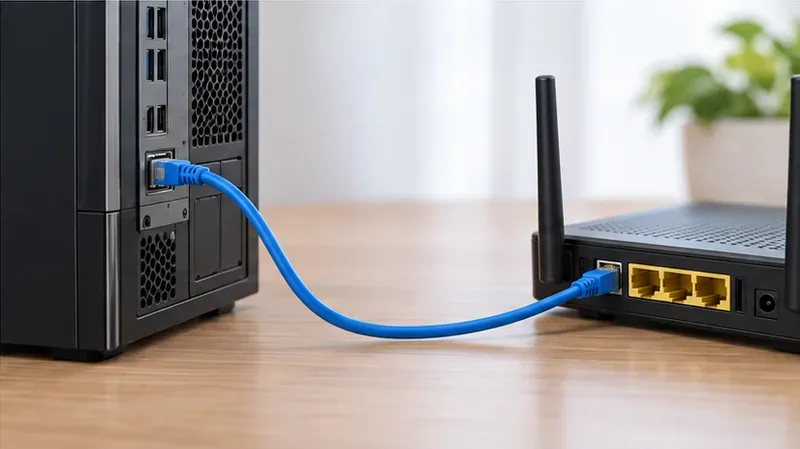
Für einen stabileren Verbindungstest wird ein Ethernet-Kabel verwendet, um einen Desktop-PC direkt mit einem Router zu verbinden.
Schritt 4: Verbindungsstabilität testen
Die WLAN-Signalstärke, Störungen und anderer Datenverkehr im Haushalt können kurzzeitige Verbindungsabbrüche verursachen, die beim normalen Surfen leicht übersehen werden. Wenn Sie auf einem PC oder einer angedockten Konsole spielen und über ein Ethernet-Kabel verfügen, verbinden Sie sich direkt mit dem Router und testen Sie Siege. Ein kabelgebundener Test ist sinnvoll, da er WLAN als Störfaktor ausschließt; er ändert jedoch nichts an den Ubisoft-Servern und garantiert keine Fehlerbehebung.
Wenn Ethernet nicht praktikabel ist, gehen Sie näher an den Router heran, pausieren Sie vorübergehend andere bandbreitenintensive Anwendungen und vergleichen Sie die Ergebnisse. Prüfen Sie, ob andere Geräte gleichzeitig die Verbindung verlieren. Falls mehrere Geräte Probleme haben, kontaktieren Sie Ihren Internetanbieter oder lesen Sie die Servicehinweise. Wenn nur Siege nicht funktioniert, während andere Dienste verfügbar sind, fahren Sie mit den nächsten Schritten fort.
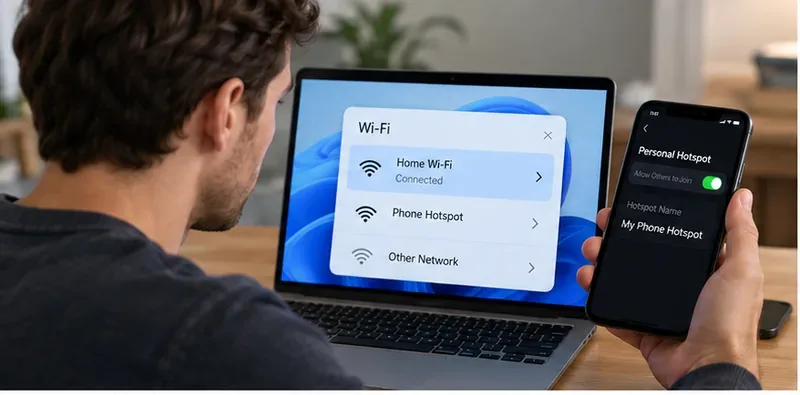
Ein mobiler Hotspot kann als kurzer Vergleichstest mit der Heimverbindung dienen; prüfen Sie vorher Ihr mobiles Datenvolumen.
Schritt 5: Vergleich mit einem anderen Netzwerk
Ein kurzer Test mit einer anderen Verbindung kann zeigen, ob das Problem an Ihrem Heimnetzwerk liegt. Falls Sie die Berechtigung und ausreichend mobiles Datenvolumen haben, verbinden Sie den PC mit einem mobilen Hotspot oder testen Sie eine Konsole in einem anderen vertrauenswürdigen Netzwerk. Laden Sie keine Updates über eine getaktete mobile Verbindung herunter. Trennen Sie die Verbindung, sobald Sie bestätigt haben, dass Siege die Spielersuche erreicht.
Wenn Siege im alternativen Netzwerk funktioniert, aber nicht im Heimnetzwerk, deutet dies auf einen Fehler im Heimrouter, der Provider-Route oder der lokalen Netzwerkkonfiguration hin; es wird jedoch nicht angegeben, welches Problem vorliegt. Tritt derselbe Fehler in zwei unabhängigen Netzwerken auf, liegt die Ursache eher in den Ubisoft-Diensten, der Spielinstallation oder einem Konto-/Plattformproblem. Überprüfen Sie die Statusseite erneut und notieren Sie sich das Vergleichsergebnis für den Support.
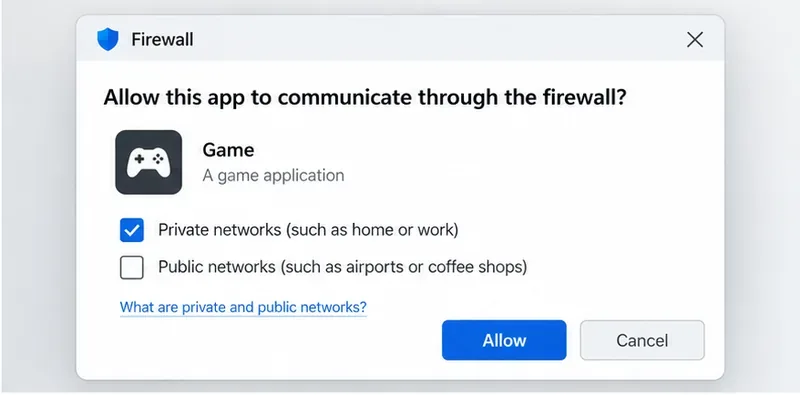
Ein Firewall-Berechtigungsdialog zeigt ein generisches Spiel an, das in einem privaten Netzwerk zugelassen ist; verwenden Sie die auf Ihrem eigenen PC installierte Firewall.
Schritt 6: VPN, Firewall und Sicherheitsfilter überprüfen
Trennen Sie auf dem PC vorübergehend die Verbindung zu Ihrem VPN oder Proxy, falls Sie einen verwenden, und versuchen Sie dann, Siege über Ihre reguläre Internetverbindung zu spielen. Ein VPN ändert den Weg Ihres Datenverkehrs; es kann zwar helfen, ein Routing-Problem einzugrenzen, aber auch die Latenz erhöhen oder von einem Dienst blockiert werden. Verwenden Sie ein VPN nicht als dauerhafte Lösung, ohne vorher die aktuellen Spielregeln und die Nutzungsbedingungen Ihres Anbieters zu prüfen.
Überprüfen Sie die Windows-Firewall oder Ihre Sicherheitssoftware. Stellen Sie sicher, dass Rainbow Six Siege und Ubisoft Connect in Ihrem vertrauenswürdigen privaten Netzwerk nicht blockiert sind. Wenn Sie sich nicht sicher sind, welche ausführbare Datei oder Regel zum Spiel gehört, nutzen Sie die Hilfe Ihrer Sicherheits-App oder den Ubisoft-Support, anstatt alle Programme zuzulassen oder die Firewall zu deaktivieren. Stellen Sie nach der Überprüfung alle temporären Testeinstellungen wieder her. Konsolenspieler können diesen Schritt (nur PC) überspringen.
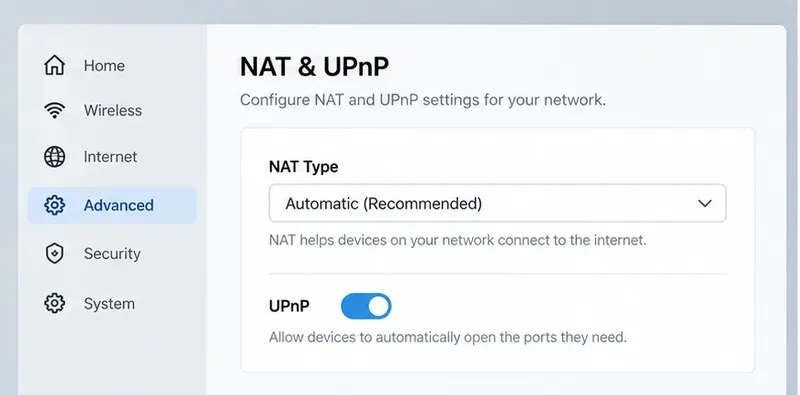
Ein allgemeines Beispiel für Router-Einstellungen zeigt die Steuerung von NAT und UPnP; Router-Menüs und empfohlene Werte variieren je nach Modell.
Schritt 7: Überprüfen Sie die NAT-Einstellungen des Routers nur dann, wenn die vorherigen Prüfungen darauf hindeuten.
NAT (Network Address Translation) ermöglicht es mehreren Geräten, eine öffentliche Internetadresse gemeinsam zu nutzen. Eine restriktive oder doppelte NAT-Konfiguration kann manche Multiplayer-Verbindungen beeinträchtigen, aber der Fehler 2-0x0000d00a allein beweist nicht, dass NAT die Ursache ist. Überprüfen Sie zuerst den Netzwerktest Ihrer Konsole oder den Routerstatus. Wird eine restriktive NAT-Konfiguration gemeldet, konsultieren Sie die Anweisungen des Routerherstellers oder Ihren Internetanbieter.
Manche Router bieten UPnP, eine Funktion, mit der Geräte in Ihrem Heimnetzwerk die benötigten Netzwerkzuordnungen anfordern können. Ob Sie UPnP aktivieren sollten, hängt von Ihrem Router, Ihrem Netzwerk und Ihren Sicherheitseinstellungen ab. Ändern Sie jeweils nur eine Einstellung, notieren Sie sich den ursprünglichen Wert und testen Sie Siege nach jeder Änderung. Vermeiden Sie es, eine Konsole oder einen PC in die DMZ eines Routers zu stellen, Sicherheitsfunktionen generell zu deaktivieren oder zufällige Ports aus einer inoffiziellen Liste weiterzuleiten. Wenn Ihr Anbieter Carrier-Grade-NAT verwendet oder Sie mehrere Router zu Hause haben, fragen Sie Ihren Anbieter, wie Sie den Mehrspielermodus sicher konfigurieren können.
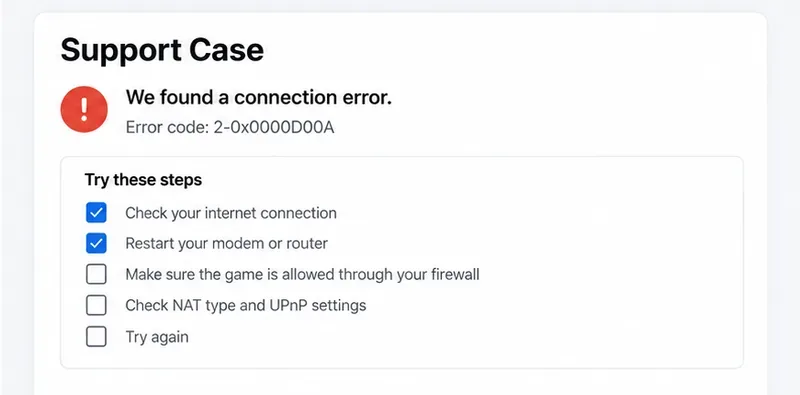
Eine illustrative Support-Checkliste zeigt den Fehlercode und die Details zur Fehlerbehebung, die vor der Kontaktaufnahme mit dem Support gesammelt werden sollten.
Schritt 8: Kontaktieren Sie den Ubisoft-Support mit hilfreichen Details.
Wenn der Fehler nach einem Neustart und grundlegenden Netzwerkprüfungen weiterhin besteht, lesen Sie bitte den Ubisoft-Artikel zu Fehler 2-0x0000d00a und befolgen Sie die dortigen Empfehlungen. Alternativ können Sie Ubisofts Rainbow Six Siege-Verbindungsleitfaden für PC-spezifische Fehlerbehebung nutzen oder Ubisoft über die Supportseite Ihrer Plattform kontaktieren.
Bitte geben Sie den genauen Code, die Plattform, die ungefähre Uhrzeit und Zeitzone, das Land oder die Region an, ob die Service-Statusseite ein Problem anzeigte und was über Ethernet oder ein anderes Netzwerk passierte. Erwähnen Sie alle Änderungen an VPN, Firewall oder Router, die Sie getestet haben, und ob andere Online-Spiele gleichzeitig funktionierten. Senden Sie keine Passwörter, Zahlungsdaten oder Einmal-Verifizierungscodes. Falls Ubisoft eine Störung bestätigt, warten Sie auf das Service-Update, anstatt lokale Änderungen erneut vorzunehmen.
Woran man erkennt, ob die Reparatur funktioniert hat
Siege erreicht die Spielersuche und ermöglicht es Ihnen, einem Spiel beizutreten, ohne den Code erneut anzeigen zu müssen.
Das Ergebnis bleibt auch nach einem normalen Neustart des Spiels und einer späteren Spielsitzung stabil.
Falls der Fehler erneut auftritt, notieren Sie sich die Uhrzeit und ob sich der Dienststatus, das Heimnetzwerk oder die Plattform geändert haben.
Beginnen Sie bei diesem Code mit dem von Ubisoft empfohlenen Schritt – Starten Sie Siege neu – und verwenden Sie anschließend die Live-Statusseite sowie einfache Verbindungsvergleiche, um die Ursache einzugrenzen. Nehmen Sie Router-Konfigurationsänderungen nur dann vor, wenn die Indizien auf das Heimnetzwerk hindeuten, und wenden Sie sich an den Ubisoft-Support, wenn der Fehler netzwerk- oder plattformübergreifend auftritt.