Startseite
» 🎮 E-Sport
»
So beheben Sie den Kommunikationsfehler 20002 in Street Fighter 6: Führen Sie zuerst Sicherheitsprüfungen durch.
So beheben Sie den Kommunikationsfehler 20002 in Street Fighter 6: Führen Sie zuerst Sicherheitsprüfungen durch.
Wenn Street Fighter 6 mit der Fehlermeldung „Es ist ein Kommunikationsfehler aufgetreten“ abbricht, hängt die richtige Lösung davon ab, wo der Fehler liegt. Bei einer vorübergehenden Störung durch Capcom oder die Plattform ist abzuwarten; funktioniert die Verbindung über einen mobilen Hotspot, aber nicht zu Hause, deutet dies auf den Router oder Internetanbieter hin; tritt das Problem nur bei Steam auf dem PC auf, sollten die Spieldateien überprüft werden. Beginnen Sie mit schnellen und reversiblen Überprüfungen und heben Sie sich Portweiterleitungen oder Firewall-Änderungen für den Schluss auf.
Dieser Leitfaden basiert auf den öffentlich zugänglichen Supportinformationen von Capcom und der jeweiligen Plattform (Stand: 7. Oktober 2026). Wichtiger Hinweis: Auf den aktuellen Supportseiten von Capcom zu Street Fighter 6 wird der Kommunikationsfehlercode „20002“ nicht als eigenständiger Code definiert. Die vollständige Fehlermeldung kann zusätzliche Ziffern oder Gruppen enthalten. Notieren Sie sie daher exakt wie angegeben. Die Zahl 20002 wird auch in Capcoms Netzwerkhandbuch für Street Fighter V als TCP-Port aufgeführt; dies bestätigt jedoch weder einen Fehlercode für Street Fighter 6 noch eine Portweiterleitungsanweisung für SF6.
Was sollten Sie überprüfen, bevor Sie die Einstellungen ändern?
Notieren Sie zunächst den vollständigen Fehlertext, die Plattform, den Spielmodus, Datum und Uhrzeit sowie ob der Fehler beim Anmelden, beim Betreten des Battle Hubs oder nach Beginn des Matchmakings auftritt. Prüfen Sie außerdem, ob andere Online-Spiele und -Dienste auf demselben Gerät funktionieren. Diese Details helfen, eine allgemeine Dienststörung von einem Problem mit Ihrem Heimnetzwerk zu unterscheiden.
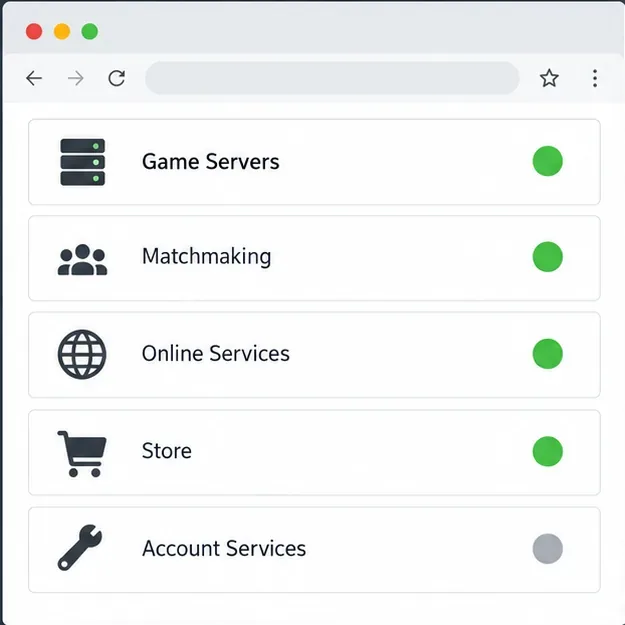
Ein allgemeines Service-Dashboard mit vier grünen Statusleuchten und einer grauen Leuchte für Kontodienste. Aktuelle Statusinformationen finden Sie in den Ankündigungen von Capcom und der Plattform; diese Abbildung stellt keine Live-Statusseite von Street Fighter 6 dar.
Bevor Sie mit der Fehlerbehebung an Ihrem Router beginnen, prüfen Sie bitte die offiziellen Hinweise. Für Konsolen nutzen Sie bitte den PlayStation-Servicestatus , die Xbox-Statusseite oder den Nintendo-Netzwerkstatus . Bei Wartungsarbeiten oder Kontobenachrichtigungen zu Street Fighter 6 beginnen Sie am besten mit dem Support-Hub von Capcom für Street Fighter 6 und den offiziellen Ankündigungen. Eine Statusseite kann bei einem sich entwickelnden Problem verzögert reagieren; eine fehlerfreie Statusanzeige ist daher kein Beweis dafür, dass Ihre Route funktioniert.
Wie geht man vor, um zuerst die sichersten Lösungsansätze auszuprobieren?
1. Schließen Sie das Spiel und die Plattform und starten Sie sie neu.
Kehren Sie zum Konsolen-Dashboard zurück oder beenden Sie das PC-Spiel vollständig. Vermeiden Sie es nach Möglichkeit, das Spiel im Schnellwiederaufnahmemodus oder als Hintergrundprozess im Ruhezustand zu lassen. Starten Sie die Plattform neu, öffnen Sie das Spiel erneut und warten Sie, bis alle ausstehenden Updates abgeschlossen sind. Dies ist schnell erledigt und kann eine veraltete Sitzung beenden, behebt aber keine Internetausfälle oder serverseitigen Probleme. Melden Sie sich nicht wiederholt von Ihrer Capcom-ID ab oder trennen Sie die Verknüpfung, es sei denn, der Capcom-Support fordert Sie ausdrücklich dazu auf.
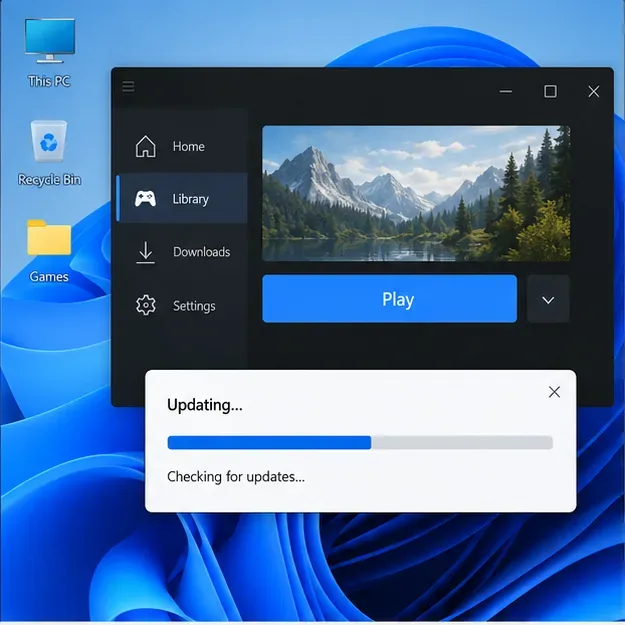
Ein generischer Spiele-Launcher zeigt einen Fortschrittsbalken für Updates an. Warten Sie, bis Spiel und Plattform die Updates vollständig installiert haben, und schließen Sie sie anschließend und starten Sie sie neu.
2. Vergleichen Sie Ethernet, WLAN und eine alternative Verbindung.
Wenn du auf einem PC oder einer angedockten Konsole spielst, teste, ob eine Ethernet-Verbindung verfügbar ist. Falls diese bereits per Ethernet erfolgt, versuche es mit einem anderen Kabel oder Router-Anschluss. Eine Kabelverbindung schließt WLAN-Störungen als mögliche Fehlerursache aus, beweist aber nicht, dass die Internetverbindung oder die Spielserver einwandfrei funktionieren.
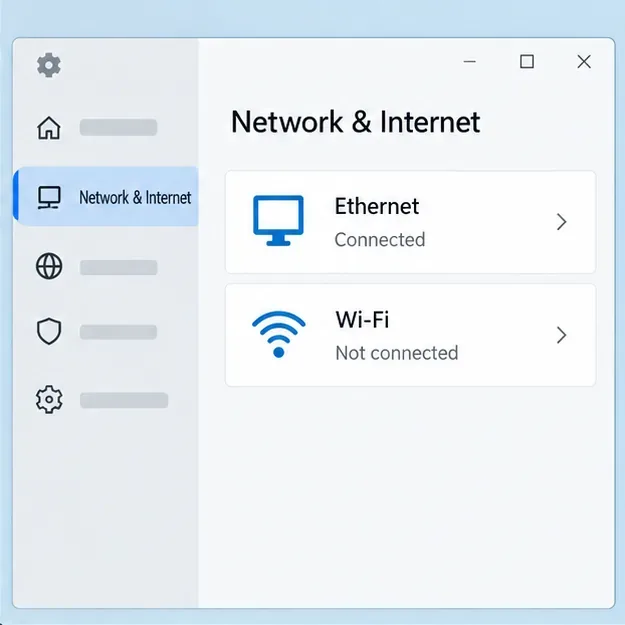
Ein Fenster mit den Netzwerkeinstellungen zeigt an, dass Ethernet verbunden und WLAN getrennt ist. Ein Test mit Kabelverbindung kann helfen, WLAN-Instabilität von einem umfassenderen Verbindungsproblem zu unterscheiden.
Zur schnellen Diagnose versuchen Sie, sich über einen mobilen Hotspot oder ein anderes vertrauenswürdiges Netzwerk mit dem Online-Dienst des Spiels zu verbinden. Halten Sie den Test kurz: Mobile Daten können Ihr Datenvolumen belasten, und ein Hotspot ist nicht für längere Spiele geeignet. Falls Street Fighter 6 über das alternative Netzwerk funktioniert, aber über Ihre Heim-Internetverbindung wiederholt fehlschlägt, überprüfen Sie Ihren Router, Ihren Internetanbieter oder mögliche Netzwerkbeschränkungen. Sollte die Verbindung über beide Netzwerke fehlschlagen, während andere Dienste funktionieren, notieren Sie sich die vollständige Fehlermeldung und prüfen Sie die Hinweise von Capcom/Plattform, bevor Sie weitere Änderungen vornehmen.
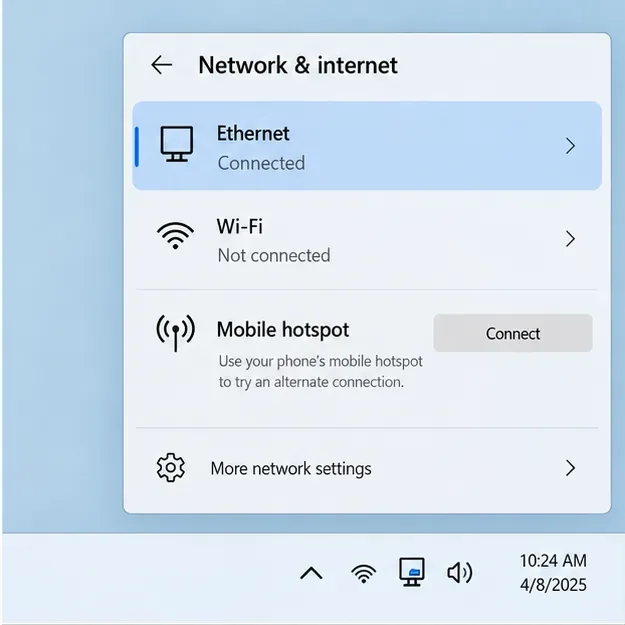
Ein Fenster mit Netzwerkeinstellungen bietet Optionen für Ethernet, WLAN und mobilen Hotspot. Ein kurzer Test mit einem alternativen Netzwerk kann aufzeigen, ob der Heimrouter beteiligt ist.
3. Starten Sie Modem und Router neu, ohne sie zurückzusetzen.
Speichern Sie alle Arbeiten, die von der Internetverbindung abhängen, und starten Sie dann Modem und Router gemäß den Anweisungen des Herstellers neu. Handelt es sich um separate Geräte, lassen Sie das Modem die Verbindung zum Internetanbieter wiederherstellen, bevor Sie den Router neu starten. Warten Sie einige Minuten, bis die Geräte wieder online sind, und testen Sie das Spiel anschließend einmal. Ein normaler Neustart löscht keine Einstellungen; die kleine, versenkte „Reset“-Taste führt häufig einen Werksreset durch. Drücken Sie sie daher nicht für einen normalen Neustart.
Wenn der Fehler mehrere Geräte betrifft oder die Verbindung außerhalb des Spiels abbricht, wenden Sie sich an Ihren Internetanbieter. Wenn nur Online-Spiele betroffen sind, fragen Sie nach, ob Ihr Router ein striktes NAT, Kindersicherungen, eine Gastnetzwerkbeschränkung oder einen anderen spielbezogenen Filter verwendet. Ändern Sie keine Einstellungen, die Sie nicht identifizieren können.
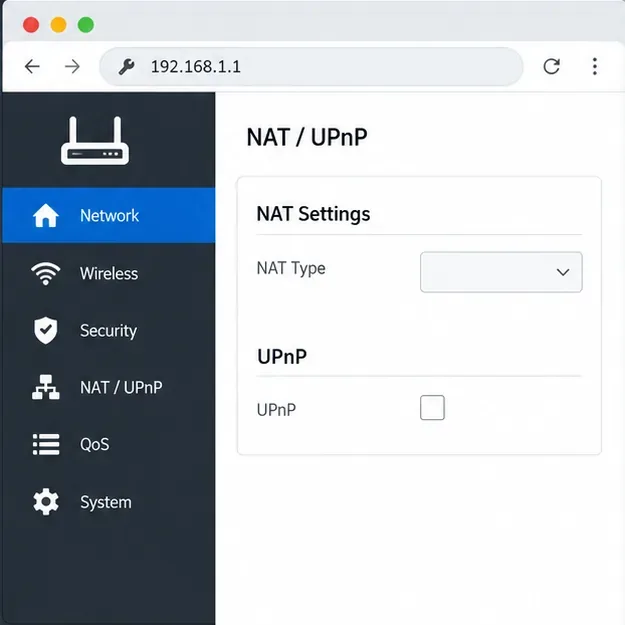
Auf einer Standard-Routerseite werden NAT- und UPnP-Optionen angezeigt. Überprüfen Sie diese Einstellungen ausschließlich anhand der Anweisungen des Routerherstellers oder Ihres Internetanbieters; die angezeigte Seite ist keine universelle Router-Oberfläche.
Wann sollte man die Firewall- oder Router-Einstellungen überprüfen?
4. VPN, Sicherheitssoftware und App-Berechtigungen prüfen
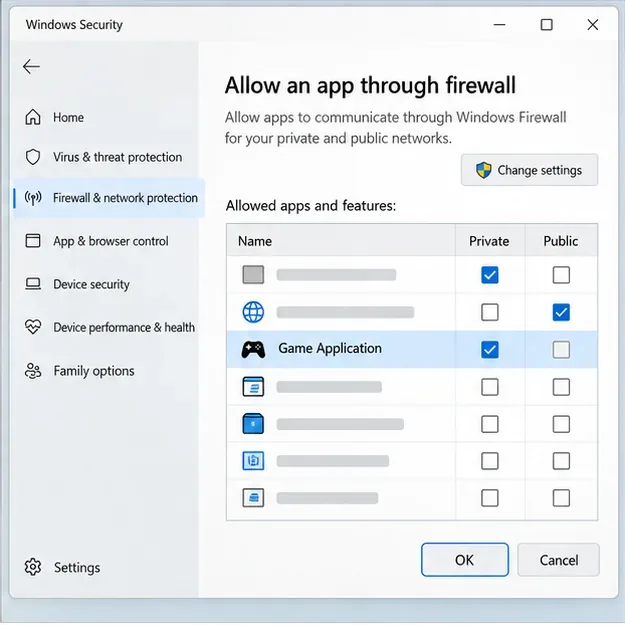
Wenn ein VPN, Proxy, Datenfilter oder eine Firewall eines Drittanbieters aktiv ist, pausieren Sie diesen Dienst testweise und aktivieren Sie ihn anschließend wieder. Deaktivieren Sie die Windows-Firewall oder den Virenschutz nicht vollständig. Stellen Sie unter Windows sicher, dass die offizielle Spieldatei und der Steam-Client nicht blockiert werden. Falls Sie eine Ausnahme benötigen, verwenden Sie die offizielle Spieldatei aus dem Installationsordner des Spiels und beschränken Sie die Regel gegebenenfalls auf das private Netzwerk. Microsoft weist darauf hin, dass das Zulassen einer bestimmten Anwendung im Allgemeinen sicherer ist als das Öffnen eines Ports, da offene Ports das Sicherheitsrisiko erhöhen können. Beachten Sie die aktuellen Hinweise zur Windows-Firewall .
Ein Windows-Sicherheitsfenster zeigt an, dass eine generische Spiele-App in einem privaten Netzwerk zugelassen ist, obwohl die Firewall aktiviert ist. Die Zulassung einer bestimmten vertrauenswürdigen App ist sicherer als das Deaktivieren der Firewall.
5. UPnP und Portweiterleitung sollten als erweiterte Optionen behandelt werden.
UPnP (Universal Plug and Play) ermöglicht kompatiblen Geräten, bestimmte Router-Zuordnungen automatisch anzufordern. Ob die Aktivierung sinnvoll ist, hängt vom Router, den Heimnetzwerkbedingungen und den Netzwerkrichtlinien ab. Portweiterleitung erstellt eine manuelle Regel, die eingehenden Datenverkehr an ein Gerät weiterleitet; eine fehlerhafte Regel kann Dienste offenlegen oder gar nicht helfen. Capcoms aktueller öffentlicher Leitfaden zur Fehlerbehebung für SF6 auf Steam (aktualisiert am 20. Juli 2026) behandelt PC, Dateien, Antivirus, Treiber und die Erstellung von Berichten, enthält aber keine Liste der Street Fighter 6-Ports.
Capcoms separater Netzwerkleitfaden für Street Fighter V listet den TCP-Port 20002 für dieses Spiel auf. Kopieren Sie diese SFV-Ports nicht einfach in eine SF6-Routerregel, nur weil die Nummer mit Ihrer Suche übereinstimmt. Falls Capcom Ihnen später plattform- und spielspezifische Netzwerkeinstellungen zur Verfügung stellt, befolgen Sie diese Anweisungen und entfernen Sie nicht mehr benötigte temporäre Regeln. Wenn der Router Carrier-Level-NAT verwendet oder von einem Apartment, Studentenwohnheim oder Arbeitsplatz verwaltet wird, muss Ihr Internetanbieter oder Netzwerkadministrator möglicherweise bestätigen, welche Änderungen möglich sind.
Wann ist die Überprüfung von Spieldateien sinnvoll?
6. Verwenden Sie die Dateiprüfung von Steam nur auf einem Steam-PC.
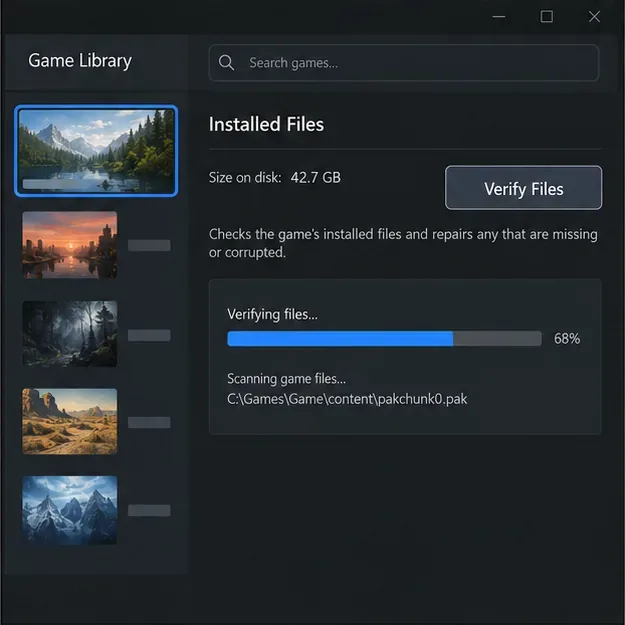
Wenn das Problem nach einem Update auftritt, das Spiel abstürzt oder andere Dateien beschädigt erscheinen, kann die Steam-Funktion „Spieldateien auf Fehler überprüfen“ fehlende oder veränderte Installationsdateien reparieren. Öffnen Sie im aktuellen Steam-Client die Bibliotheksseite des Spiels, wählen Sie „Eigenschaften“, dann „Installierte Dateien“ und anschließend „Spieldateien auf Fehler überprüfen“. Die Überprüfung kann einige Minuten dauern. Steam weist darauf hin, dass die Überprüfung einiger weniger lokaler Konfigurationsdateien unter Umständen fehlschlägt. Dies ist eine sinnvolle Diagnosemethode nur für PCs, behebt aber seltener einen bestätigten Ausfall oder ein Routerproblem. Befolgen Sie die Anweisungen von Steam zur Dateiüberprüfung .
Eine allgemeine Spielebibliothek zeigt eine laufende Überprüfung der installierten Dateien an. Verwenden Sie auf Steam die aktuellen Anweisungen zur Überprüfung der installierten Dateien; die abgebildete Benutzeroberfläche dient nur der Veranschaulichung und ist kein Street Fighter 6-Bildschirm.
Welche Informationen sollten Sie an Capcom senden?
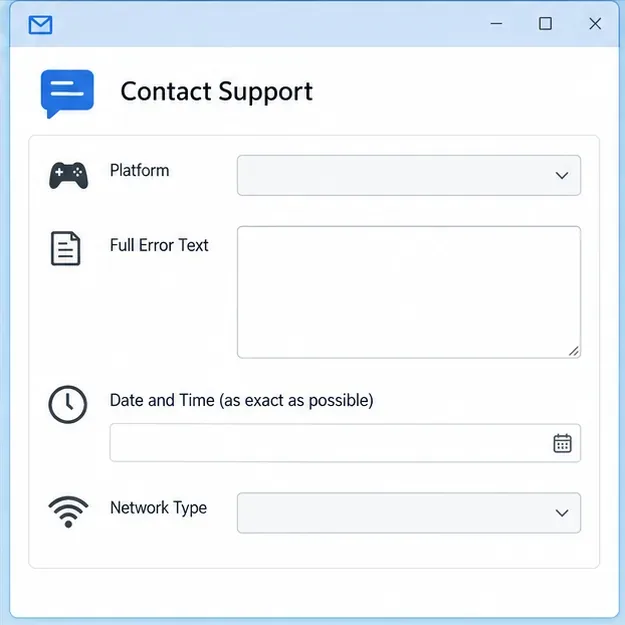
Wenden Sie sich an Capcom, falls der Fehler nach Neustarts und Verwendung eines anderen Netzwerks weiterhin besteht oder nur in einem bestimmten Modus auftritt, während andere Online-Funktionen funktionieren. Nutzen Sie dazu die Support-Kontaktseite von Street Fighter 6. Geben Sie dabei Plattform und Region, den genauen Fehlertext inklusive aller Codegruppen, den Modus und die auslösende Aktion, Datum und Uhrzeit mit Zeitzone, die verwendete Netzwerkverbindung (Ethernet oder WLAN) sowie die Ergebnisse eines Tests mit einem alternativen Netzwerk an. Ein Screenshot der vollständigen Fehlermeldung ist hilfreicher als die kurze Suchanfrage „20002“. Geben Sie keine Kontopasswörter, Zahlungsinformationen oder Netzwerkzugangsdaten an.
Ein Supportformular enthält Felder für Plattform, vollständigen Fehlertext, Uhrzeit und Netzwerktyp. Die Erfassung dieser Details erleichtert die Untersuchung eines Fehlerberichts.
Bei PC-Problemen bittet Capcoms aktueller Steam-Leitfaden zur Fehlerbehebung Spieler, Systemdetails und genaue Schritte zur Reproduktion des Fehlers anzugeben. Auf Konsolen sollte außerdem vermerkt werden, ob der Netzwerkstatus der Plattform zum Zeitpunkt des Tests normal war. Der praktische Test ist einfach: Können Sie sich anmelden, denselben Online-Modus aktivieren und mehrere Verbindungen herstellen, ohne dass der Fehler erneut auftritt? Falls nicht, konzentrieren Sie sich im Bericht auf die genaue Fehlerursache, anstatt riskante Router-Änderungen zu wiederholen.
Welche Lösung passt am besten?
Falls offizielle Dienste gewartet werden: Warten Sie und versuchen Sie es später erneut; lokale Portänderungen stellen einen Server nicht wieder her.
Wenn ein Test mit Kabelverbindung oder Hotspot funktioniert, die Heim-WLAN-Verbindung jedoch nicht: Untersuchen Sie die Heim-WLAN- oder Router-Konfiguration und ändern Sie jeweils nur eine Einstellung.
Falls nur Steam auf dem PC nach einem Update nicht mehr funktioniert: Aktualisieren Sie Client und Spiel und überprüfen Sie anschließend die Spieldateien; installieren Sie das Spiel nicht zuerst neu.
Falls alle Netzwerke ausfallen, andere Spiele aber funktionieren: Notieren Sie den vollständigen Code und melden Sie Capcom den reproduzierbaren Modus, die Plattform und die Zeit.
Die sicherste Vorgehensweise ist: Statusprüfung, Neustart, Verbindungsvergleich, Router-Neustart, Überprüfung der Sicherheitsregeln und anschließend plattformspezifische Reparatur oder Unterstützung. Diese Reihenfolge dauert zwar etwas länger als das Kopieren einer Portliste, gewährleistet aber die Sicherheit und liefert Hinweise darauf, wo die Verbindung fehlschlägt.