Startseite
» 🎮 E-Sport
»
So beheben Sie den Fehler „Netzwerkverzögerung erkannt“ in PUBG
So beheben Sie den Fehler „Netzwerkverzögerung erkannt“ in PUBG
Die Warnung „Netzwerkverzögerung erkannt“ in PUBG: BATTLEGROUNDS bedeutet, dass das Spiel Probleme hat, zeitnahe Netzwerkaktualisierungen zu empfangen oder zu senden. Sie beweist nicht automatisch, dass Ihre Internetverbindung zu langsam ist oder die PUBG-Server ausgefallen sind. Der PUBG-Support nennt mehrere mögliche Ursachen für Spielverzögerungen, darunter zeitweilige Netzwerkausfälle, hohe Serverlast und hohe Systemlast. Gehen Sie die folgenden Punkte der Reihe nach durch und beurteilen Sie das Ergebnis anhand des Ergebnisses: Tritt die Warnung und die Unterbrechungen im Spiel nicht mehr auf?
Die Warnung ist ein Anlass, den Zusammenhang zu untersuchen; dieses repräsentative Spielbild ist kein Screenshot eines Fehlers.
1. Ermitteln Sie, ob das Problem eine Netzwerkverzögerung oder eine niedrige Bildrate ist.
Bevor Sie Einstellungen ändern, achten Sie darauf, wann die Warnung erscheint, ob Ihre Spielfigur ruckelt oder Aktionen verzögert ausgeführt werden und ob der angezeigte Ping oder Paketverlustindikator des Spiels – falls in Ihrer aktuellen Version angezeigt – gleichzeitig stark ansteigt. Netzwerkprobleme äußern sich oft durch verzögerte Aktualisierungen, während sich das Bild weiterbewegt. Ein Problem mit der Bildrate führt häufiger zu lokalen Bild- oder Animationsrucklern. Beide Probleme können gleichzeitig auftreten; diese Unterscheidung ist daher ein Hinweis, aber keine Diagnose.
Der zugehörige Support-Artikel von PUBG besagt, dass Spielverzögerungen durch zeitweilige Netzwerkabbrüche, Serverauslastung oder hohe Systemlast verursacht werden können. Auch Hitze und Grafikauslastung werden als mögliche Ursachen für niedrige FPS genannt. Der verfügbare PUBG-Artikel stammt vom 3. August 2020 und dient daher eher als allgemeine Anleitung zur Fehlerbehebung denn als aktuelle Diagnose für diese spezifische Warnung. Wenn der Bildschirm einfriert, während die Netzwerkanzeige stabil bleibt, versuchen Sie es mit niedrigeren Grafikeinstellungen und überprüfen Sie die Systemtemperaturen als separates Leistungsproblem. Lesen Sie den Artikel zur Fehlerbehebung bei Spielverzögerungen im PUBG-Support .
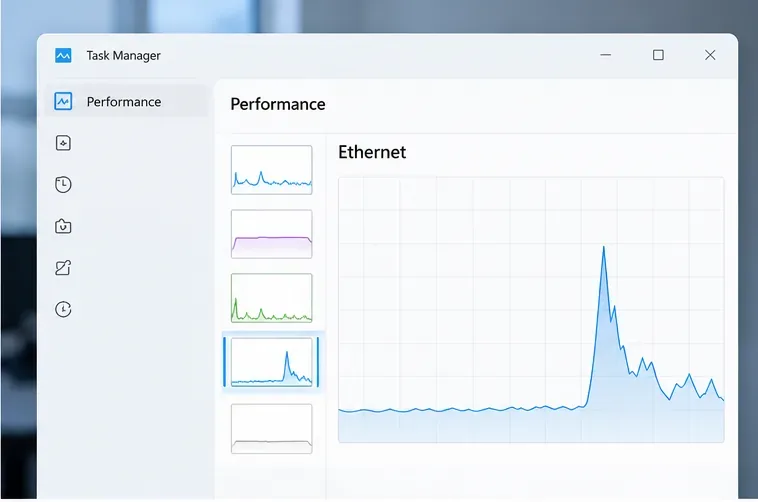
Vergleichen Sie die Netzwerkaktivität zum Zeitpunkt einer Warnung; die dargestellte Grafik dient nur der Veranschaulichung und enthält keine gemessenen PUBG-Daten.
2. Wartungsarbeiten prüfen und konkurrierenden Datenverkehr anhalten.
Prüfen Sie zunächst die offiziellen News- und Supportkanäle von PUBG auf Wartungshinweise oder Serviceprobleme. Der PUBG-Support bestätigt, dass es während Updates oder routinemäßiger Wartungsarbeiten zu Verbindungsproblemen kommen kann. Sollte eine Wartungsmeldung zum Zeitpunkt Ihres Spiels erscheinen, warten Sie bitte, bis die Wartung abgeschlossen ist, bevor Sie Ihre Router- oder Firewall-Einstellungen ändern. Besuchen Sie die offizielle Newsseite von PUBG und lesen Sie den offiziellen Artikel zur Fehlerbehebung bei Verbindungsproblemen .
Falls keine entsprechende Benachrichtigung erscheint, pausieren Sie größere Downloads, Spielupdates, Cloud-Backups und hochauflösende Streams auf Ihrem PC und anderen Geräten, die dieselbe Verbindung nutzen. PUBG empfiehlt ausdrücklich, Programme zu schließen, die viel Bandbreite verbrauchen. Beenden Sie keine unbekannten Windows-Prozesse; schließen Sie nur Anwendungen, die Sie kennen und gefahrlos pausieren können. Spielen Sie anschließend ein weiteres Match unter ähnlichen Bedingungen. Eine Verbesserung besteht darin, weniger oder gar keine Warnungen mehr zu erhalten, während diese Übertragungen pausiert sind – nicht nur in einem schnelleren Ergebnis eines Internet-Geschwindigkeitstests.
3. Vergleichen Sie WLAN mit einer direkten Ethernet-Verbindung.
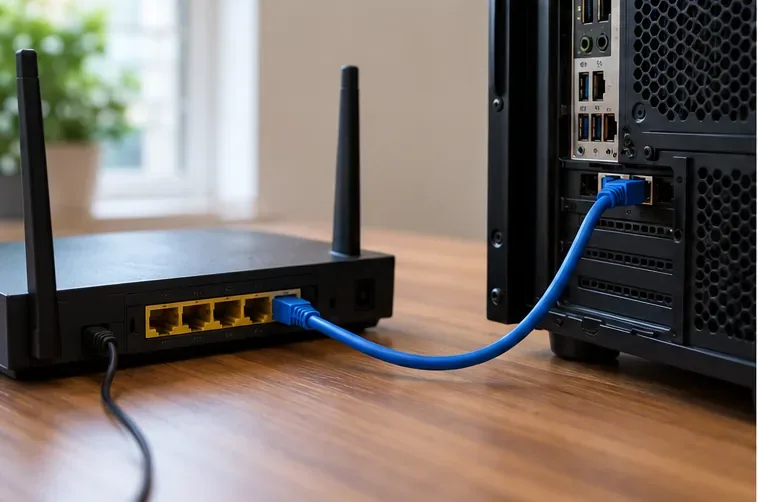
Verbinden Sie den PC nach Möglichkeit direkt mit einem LAN-Anschluss Ihres Routers über ein Ethernet-Kabel. Achten Sie darauf, dass Spiel, Serverregion und sonstige Netzwerkaktivitäten möglichst konstant bleiben, und vergleichen Sie die Ergebnisse dann im nächsten Match. Steam empfiehlt in seinen Netzwerk-Fehlerbehebungshinweisen, nach Möglichkeit eine Kabelverbindung zu testen, da dies hilft, ein WLAN- oder lokales Netzwerkproblem von einem umfassenderen Verbindungsproblem zu unterscheiden. Microsoft erklärt in seinem Ethernet-Fehlerbehebungsleitfaden ebenfalls, wie man einen Windows-PC per Ethernet mit einem Router verbindet .
Ein Test mit Kabelverbindung kann helfen festzustellen, ob eine Instabilität der WLAN-Verbindung zu der Warnung beiträgt.
Wenn die Warnung bei Ethernet-Verbindung verschwindet, überprüfen Sie das WLAN-Signal, die Routerposition, mögliche Störungen oder den WLAN-Adapter. Bleibt die Warnung bei Ethernet-Verbindung bestehen und verlieren auch andere Geräte die Verbindung, starten Sie Modem und Router neu und testen Sie es erneut. Ein Neustart kann ein vorübergehendes Routerproblem beheben, jedoch keine Störung durch Ihren Internetanbieter oder ein dauerhaftes Routingproblem. Vermeiden Sie einen Werksreset, es sei denn, der Routerhersteller oder Ihr Internetanbieter nennt Ihnen einen triftigen Grund; dadurch können die Verbindungseinstellungen gelöscht werden.
4. Überprüfen Sie die Windows-Netzwerk- und Sicherheitsfunktionen, ohne den Schutz zu schwächen.
Führen Sie unter Windows 11 die Netzwerk- und Internetproblembehandlung über die Hilfe-App aus, wie Microsoft bei Verbindungsproblemen empfiehlt. Testen Sie alternativ ein anderes Online-Spiel oder einen Videoanruf auf demselben PC. Treten bei mehreren Diensten Unterbrechungen auf, liegt das Problem wahrscheinlich eher am PC, Router oder Internetanbieter als an PUBG allein. Für WLAN-spezifische Überprüfungen nutzen Sie die WLAN-Problembehandlung von Microsoft .
Sicherheitssoftware kann nach einem Update manchmal die Spielverbindung blockieren. Der PUBG-Support empfiehlt, die Firewall auf Störungen zu überprüfen. Eine deaktivierte Firewall ist jedoch keine dauerhafte Lösung. Falls Sie dies testen, halten Sie den Test kurz, aktivieren Sie den Schutz sofort wieder und befolgen Sie die Anweisungen Ihres Sicherheitsanbieters, um die offiziellen PUBG- und Steam-Anwendungen in Ihrem Netzwerkprofil durch die Firewall zu lassen. Laden Sie keine Tools zur „Lag-Behebung“ herunter, deaktivieren Sie Ihren Virenschutz nicht dauerhaft und öffnen Sie keine beliebigen Router-Ports anhand eines allgemeinen Videos.
Wenn du ein VPN oder einen Proxy verwendest, teste testweise ein Spiel ohne, sofern dies in deinem Netzwerk sicher und erlaubt ist. Ein VPN kann die Route ändern und die Latenz verbessern oder verschlechtern; es ist keine Garantie für eine Lösung. Kaufe kein VPN nur aufgrund des Versprechens eines niedrigeren PUBG-Pings.
5. Überprüfen Sie das Ergebnis und entscheiden Sie, ob eine Eskalation erforderlich ist.
Spiele nach jeder Änderung ein vergleichbares Match und notiere, ob die Warnung erneut auftritt, ob Bewegungen oder Treffer verzögert registriert werden und ob sichtbare Netzwerkindikatoren im Spiel weiterhin instabil sind. Das praktische Ergebnis ist wiederholtes Spielen ohne Warnung oder Rubberbanding – keine ruhige Minute in der Lobby. Wenn du mehrere Dinge gleichzeitig geändert hast, weißt du nicht, welche Änderung geholfen hat. Ändere daher jeweils nur eine Kategorie.
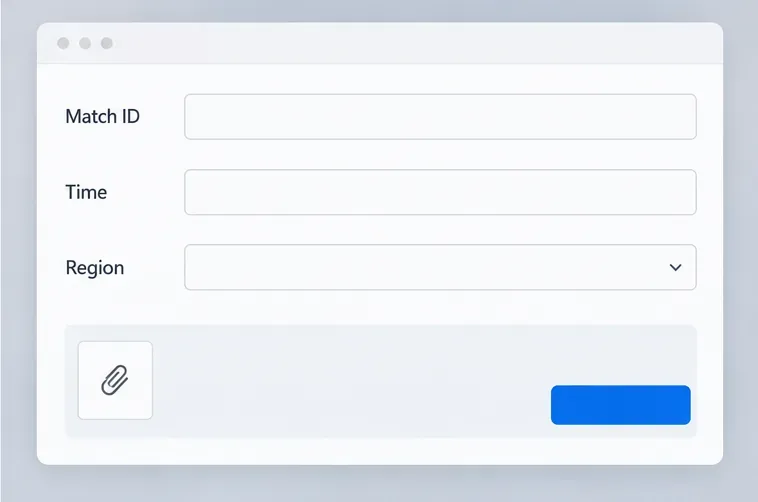
Ausschließlich PUBG ist betroffen, auch über Ethernet: Speichern Sie die Spieldetails und kontaktieren Sie den PUBG-Spielersupport. Geben Sie die ungefähre Uhrzeit, die Plattform, die Spiel-ID, bereits unternommene Schritte und, falls vorhanden, einen Screenshot oder eine kurze Aufnahme an. PUBG bittet Spieler mit anhaltenden Problemen, eine detaillierte Beschreibung und Beweise einzureichen.
Es kann auch vorkommen, dass mehrere Apps oder Geräte gleichzeitig die Verbindung verlieren: Wenden Sie sich an Ihren Internetanbieter und teilen Sie ihm die Zeiten mit sowie ob sowohl kabelgebundene als auch WLAN-Geräte betroffen sind.
Das Problem tritt nur bei WLAN auf: Verwenden Sie nach Möglichkeit weiterhin Ethernet oder überprüfen Sie die WLAN-Verbindung und die Router-Position, bevor Sie die PUBG-Dateien ändern.
Das Spiel ruckelt, aber es erscheint keine Netzwerkwarnung: Untersuchen Sie FPS, Hitzeentwicklung, Grafikeinstellungen und Systemauslastung separat.
Wenn Sie den PUBG-Support kontaktieren, geben Sie bitte die Match-ID und die Uhrzeit an, damit das Team die betroffene Sitzung identifizieren kann.
Was ein Geschwindigkeitstest Ihnen sagen kann – und was nicht.
Eine hohe Downloadgeschwindigkeit schließt Paketverluste, instabile Latenz oder eine schlechte Verbindung zum Spielserver nicht aus. Umgekehrt bildet ein einfacher Ping-Test zu einer Website den Datenverkehr von PUBG nicht ab. Die offizielle Netzwerkdiagnose von Steam weist darauf hin, dass herkömmliche Ping-Tests ICMP verwenden, Spiele jedoch UDP nutzen können, und dass die beiden Protokolle unterschiedlich behandelt werden können. Verwenden Sie einen Geschwindigkeitstest lediglich zur Überprüfung der Bandbreite, nicht als Beweis für eine stabile Spielverbindung. Vergleichen Sie die Symptome im Spiel, die Ergebnisse eines Tests mit kabelgebundener und WLAN-Verbindung sowie die Auswirkungen auf andere Dienste.
Dieser Leitfaden bezieht sich auf PUBG: BATTLEGROUNDS auf dem PC. PUBG Mobile bietet einen separaten Support-Bereich; nutzen Sie das PUBG MOBILE Hilfecenter für mobilspezifische Verbindungsprobleme. Keine einzelne Netzwerkänderung kann eine Lösung garantieren: Ziel ist eine stabile Verbindung über mehrere Matches hinweg. Bevor Sie weitere Schritte unternehmen, sollten Sie PC, WLAN/Router, Internetanbieter oder den Spieledienst auf mögliche Probleme überprüfen.
Die Abbildungen von Benutzeroberfläche und Hardware sind beispielhaft und keine Screenshots von PUBG oder Windows. Die Diagramme im Task-Manager-Stil und das Support-Formular zeigen keine realen Messwerte und verweisen nicht auf eine Live-Support-Seite.