Startseite
» 🎮 E-Sport
»
So beheben Sie den Dead by Daylight-Fehlercode 8012: „Erster Fähigkeitstest fehlgeschlagen“
So beheben Sie den Dead by Daylight-Fehlercode 8012: „Erster Fähigkeitstest fehlgeschlagen“
Der Dead by Daylight-Fehlercode 8012 mit der Meldung „Erster Fertigkeitstest fehlgeschlagen“ kann das Spiel stoppen, bevor der normale Online-Spielablauf erreicht ist. Die wichtigste erste Frage ist nicht: „Welche beliebige Lösung soll ich ausprobieren?“, sondern: „Liegt das Problem an Dead by Daylight, an meiner Verbindung oder an meinem PC?“ Diese Unterscheidung entscheidet darüber, ob Sie warten, Ihr Netzwerk überprüfen oder die Installation reparieren sollten.
Stand 7. Oktober 2026 bietet die öffentliche Support-Website von Behaviour Interactive keinen Artikel, der den Fehler 8012 einer einzigen bestätigten Ursache zuordnet. Behaviour veröffentlicht jedoch offizielle Anleitungen für Netzwerkprobleme, Dateiverifizierung, Konflikte mit Hintergrundsoftware und Startfehler des Anti-Cheat-Systems. Die folgende Vorgehensweise nutzt diese offiziellen Lösungsansätze, anstatt eine inoffizielle Erklärung als Fakt anzusehen.
Beispiel: Der Fehler tritt direkt nach dem Start auf.
Beispiel: Alex startet Dead by Daylight auf einem Windows-PC, nachdem er am Vorabend problemlos gespielt hat. Das Spiel erreicht die ersten Online-Prüfungen und zeigt dann den Fehlercode 8012 und die Meldung „Erster Fähigkeitscheck fehlgeschlagen“ an. Alex hat die Spieldateien nicht verändert, aber Windows und mehrere Hardware-Dienstprogramme wurden kürzlich aktualisiert. Anstatt das Spiel sofort neu zu installieren, geht Alex in vier Schritten vor: Er prüft, ob das Problem nicht nur den PC betrifft, überprüft die Internetverbindung, kontrolliert die Spieldateien und prüft anschließend, ob die Firewall oder Hintergrundsoftware Störungen verursacht.
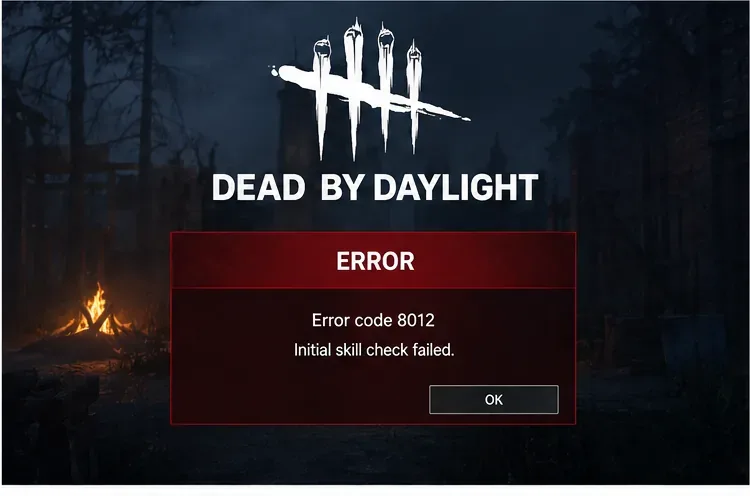
Eine beispielhafte Darstellung des gemeldeten Fehlertextes. Das genaue Dialogdesign kann je nach Dead by Daylight-Version und Plattform variieren. Verwenden Sie daher den Text und den Code – nicht die visuelle Darstellung – als Identifikationsmerkmal.
Schritt 1: Tritt der Fehler 8012 auf, weil die Dead by Daylight-Dienste nicht verfügbar sind?
Wenn eine offizielle Meldung besagt, dass Anmeldung, Spielersuche oder Online-Dienste beeinträchtigt sind, ändern Sie keine lokalen Einstellungen mehr und warten Sie, bis das Problem behoben ist. Falls keine aktuelle Störung gemeldet wird und andere Online-Dienste normal funktionieren, können Sie Ihre Verbindung wie gewohnt nutzen. Im Beispiel findet Alex keine offizielle Störungsmeldung, daher ist der nächste sinnvolle Ansatzpunkt die Verbindung zwischen dem PC und den Dead by Daylight-Diensten.
Schritt 2: Kann Ihr PC eine saubere und stabile Verbindung herstellen?
Der Leitfaden zur Netzwerk-Fehlerbehebung von Behaviour empfiehlt, wenn möglich, eine kabelgebundene Verbindung herzustellen, andere Anwendungen zu schließen, Windows und das Spiel auf dem neuesten Stand zu halten, Modem/Router neu zu starten, DNS zu aktualisieren, NAT zu überprüfen, sicherzustellen, dass Dead by Daylight nicht von der Windows-Firewall blockiert wird, und einen Proxy zu deaktivieren, falls einer Störungen verursacht.
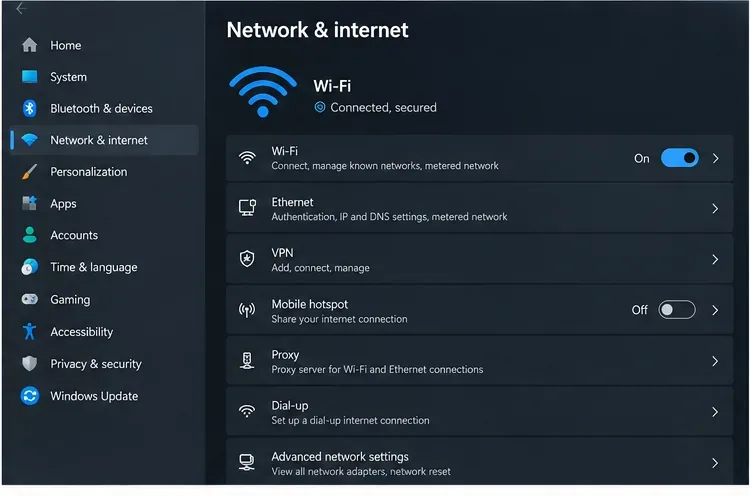
Überprüfen Sie in den Windows-Netzwerk- und Interneteinstellungen, ob der PC verbunden ist, bevor Sie weitere Einstellungen ändern. Ein Test mit kabelgebundener Ethernet-Verbindung ist hilfreich, wenn die WLAN-Stabilität unklar ist.
Als ersten praktischen Schritt sollten Sie Dead by Daylight und den Launcher vollständig beenden und den PC neu starten. Starten Sie auch Modem/Router neu, falls andere Geräte instabile Verbindungen aufweisen. Wenn Sie WLAN nutzen, testen Sie, falls verfügbar, die Ethernet-Verbindung. Vermeiden Sie es, direkt die Windows-Netzwerkeinstellungen zurückzusetzen. Microsoft empfiehlt dies als letzten Ausweg, da dabei Netzwerkadapter entfernt und neu installiert werden und VPN- oder Virtual-Network-Software möglicherweise neu konfiguriert werden muss.
Wenn die grundlegende Verbindung in Ordnung zu sein scheint, der Fehler 8012 aber weiterhin besteht, ist die von Behaviour dokumentierte Windows-DNS-Aktualisierungssequenz folgende : [Befehl ipconfig /release1], [Befehl 2] , [Befehl 3], [Befehl 4], gefolgt von einem Neustart. Führen Sie die Eingabeaufforderung mit den erforderlichen Berechtigungen auf Ihrem PC aus. Im Beispiel testet Alex zunächst den einfacheren Neustart und die Kabelverbindung, bevor er die DNS-Einstellungen ändert, da diese Methode weniger Änderungen erfordert und leichter rückgängig zu machen ist.ipconfig /renewipconfig /flushdns
Schritt 3: Sind die Installationsdateien von Dead by Daylight intakt?
Wenn die Netzwerkverbindung stabil ist und keine Serviceprobleme gemeldet wurden, überprüfen Sie die Spieldateien. Behaviour bietet eine ausführliche Anleitung zur Dateiverifizierung für Steam, den Epic Games Store und die Xbox-App unter Windows.
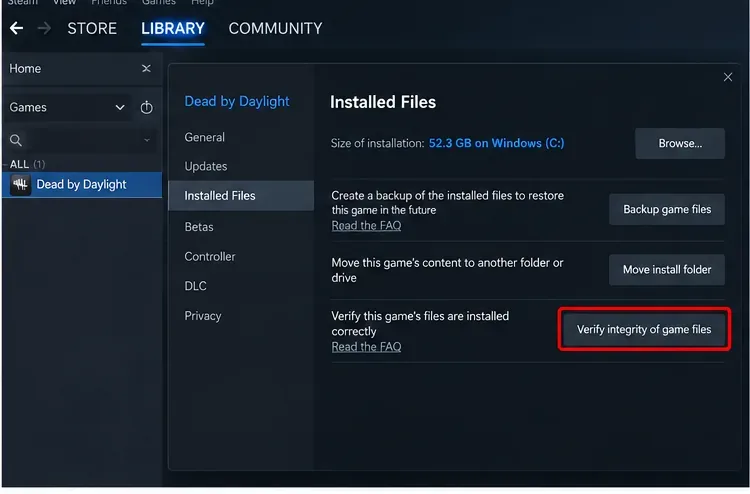
Öffnen Sie auf Steam die Eigenschaften von Dead by Daylight, wählen Sie „Installierte Dateien“ und führen Sie die Überprüfung der Spieldateien durch. Die aktuelle Support-Dokumentation von Steam verwendet denselben Pfad.
Bei aktuellen Steam-Versionen klicken Sie in Ihrer Bibliothek mit der rechten Maustaste auf Dead by Daylight, wählen Sie „Eigenschaften“ , öffnen Sie „Installierte Dateien“ und anschließend „ Spieldateien auf Fehler überprüfen“ . Valves offizielle Steam-Anleitung weist darauf hin, dass der Scan mehrere Minuten dauern kann und dass manche lokalen Konfigurationsdateien die Überprüfung unter Umständen nicht bestehen. Im Epic Games Store verwenden Sie das Bibliotheksmenü des Spiels und wählen „Überprüfen“. In der Xbox-App für Windows öffnen Sie die Seite „Verwalten“ des Spiels, dann „Dateien“ und anschließend „Überprüfen und reparieren“.
Warten Sie, bis die Überprüfung abgeschlossen ist, bevor Sie das Spiel erneut starten. Gehen Sie nicht davon aus, dass eine reparierte Datei beweist, dass eine Dateibeschädigung die alleinige Ursache war; der aussagekräftige Test besteht darin, ob der gleiche Fehler 8012 nach dem normalen Start der überprüften Installation erneut auftritt.
Schritt 4: Wird der Systemstart durch die Windows-Firewall, einen Proxy oder eine Hintergrundsoftware blockiert?
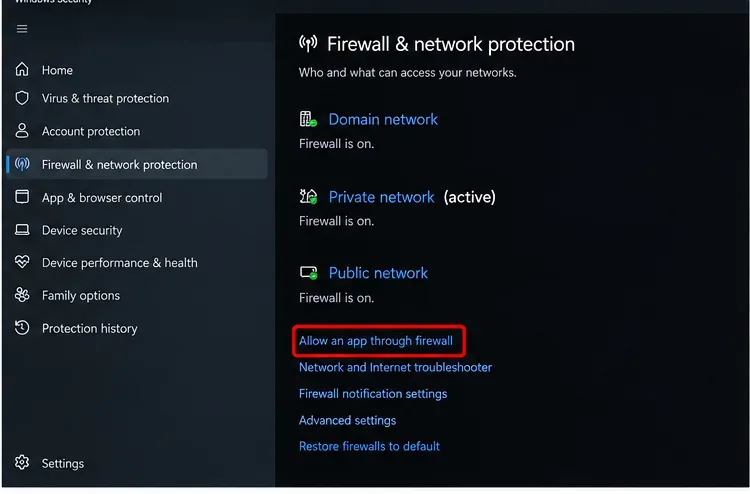
Behaviour weist Spieler ausdrücklich darauf hin, dass Dead by Daylight nicht von der Windows-Firewall blockiert wird und dass gemeinsam genutzte Netzwerke, wie z. B. Schul- oder Universitätsnetzwerke, eigene Firewall-Beschränkungen haben können. Es wird außerdem empfohlen, Proxy-Interferenzen zu überprüfen. Deaktivieren Sie Ihre Firewall nicht dauerhaft, um dieses Problem zu beheben. Stellen Sie stattdessen sicher, dass das Spiel und sein Launcher im aktiven Windows-Netzwerkprofil zugelassen sind, oder testen Sie es von einem anderen vertrauenswürdigen Netzwerk aus, falls das aktuelle Netzwerk von einer anderen Person verwaltet wird.
Windows Security bietet die Option „App durch die Firewall zulassen“. Überprüfen Sie die Berechtigungen, anstatt die Firewall deaktiviert zu lassen.
Tritt der Fehler nach einer kürzlichen Sicherheits- oder Treiberänderung auf, lohnt es sich, auch Hintergrundsoftware zu überprüfen. Laut der EAC-Startfehlermeldung von Behaviour vom 17. Juli 2026 kann ein Sicherheitsupdate neuere Versionen bestimmter RGB- oder Mainboard-Dienstprogramme, CPU-/GPU-Tuning-Tools, BIOS-Dienstprogramme, Hardware-Überwachungstools, OEM-Updater-Dienstprogramme und einiger Anti-Cheat- oder Antivirenprogramme erfordern. Diese Meldung bezieht sich auf einen EAC-Startfehler und nicht auf eine bestätigte Definition des Fehlercodes 8012. Verwenden Sie sie daher nur, wenn Ihr Problem mit dem Fehlercode 8012 von einer Warnung einer Anti-Cheat- oder Software-/Treiberwarnung begleitet wird.
Bei unerklärlichen Konflikten auf dem PC empfiehlt Behaviour außerdem einen sauberen Neustart . Microsofts sauberer Neustart von Windows startet Windows mit den wichtigsten Treibern und Autostartprogrammen, sodass Sie störende Software identifizieren können. Notieren Sie sich alle deaktivierten Programme, um den normalen Systemstart später wiederherstellen zu können.
Was sollten Sie bei der Fehlersuche für Fehler 8012 vermeiden?
Installieren Sie nicht sofort neu. Die Dateiprüfung ist schneller und weniger aufwändig, und ein serverseitiger Vorfall würde eine Neuinstallation sinnlos machen.
Deaktivieren Sie die Windows-Firewall oder den Virenschutz nicht dauerhaft. Nutzen Sie stattdessen App-Berechtigungen, kontrollierte Tests und die vom Hersteller unterstützte Fehlerbehebung.
Gehen Sie nicht davon aus, dass 8012 immer Easy Anti-Cheat bedeutet. Die aktuellen Supportunterlagen von Behaviour dokumentieren Startprobleme mit dem Anti-Cheat-System separat, es gibt jedoch keinen offiziellen Artikel zu 8012, der den Code ausschließlich EAC zuordnet.
Ändern Sie nicht mehrere Variablen gleichzeitig. Wenn Sie beispielsweise DNS zurücksetzen, Treiber neu installieren, Dienste deaktivieren und das Spiel gleichzeitig neu installieren, können Sie nicht mehr feststellen, welche Aktion den Ausschlag gegeben hat.
Woran erkennt man, welche Lösung funktioniert hat?
Verwenden Sie ein einfaches Erfolgskriterium: Dead by Daylight sollte den anfänglichen Online-Test wiederholt bestehen und ohne Fehlercode 8012 das normale Menü erreichen. Starten Sie das Spiel nach jeder größeren Änderung aus der offiziellen Plattformbibliothek und testen Sie erneut. Wenn eine Änderung den Zugriff wiederherstellt, beenden Sie die Aktion und machen Sie alle temporären Fehlerbehebungsmaßnahmen rückgängig, die Sie nicht mehr benötigen.
Im Beispiel mit Alex: Angenommen, eine Dateiverifizierung ändert nichts, aber der Wechsel von einer instabilen WLAN-Verbindung zu Ethernet ermöglicht es dem Spiel, den ersten Test zuverlässig zu bestehen. Das würde darauf hindeuten, dass der Verbindungsweg die entscheidende Spur ist, beweist aber nicht, dass jeder 8012-Fall netzwerkbedingt ist. Wenn das Spiel hingegen nach einem sauberen Neustart startet, aktivieren Sie deaktivierte Dienste oder Autostart-Apps gruppenweise wieder, bis die in Konflikt stehende Software identifiziert ist.
Wann sollten Sie den Dead by Daylight-Support kontaktieren?
Wenn der Fehlercode 8012 die vier Schritte der Fehlersuche übersteht – keine bekannten Serviceprobleme, stabile Verbindung, verifizierte Dateien und keine offensichtlichen Konflikte mit der Firewall oder Hintergrundsoftware – sammeln Sie bitte Beweise, bevor Sie ein Ticket eröffnen. Behaviour bittet Spieler, die eine Fehlermeldung erhalten, so viele Details wie möglich anzugeben und, falls vorhanden, einen Screenshot beizufügen. Notieren Sie Ihre Plattform, wann der Fehler aufgetreten ist, ob er in einem anderen Netzwerk auftritt und welche Schritte zur Fehlerbehebung Sie bereits durchgeführt haben. Sie können mit dem offiziellen Support-Artikel zu Fehlermeldungen beginnen .
Entscheidend ist, die Meldung „Erster Kompetenztest fehlgeschlagen“ als Symptom zu betrachten, das isoliert werden muss, und nicht als Beweis für eine einzelne Ursache. Überprüfen Sie zuerst die Serverseite, dann das Netzwerk, anschließend die lokalen Dateien und zuletzt die Windows-Sicherheit oder mögliche Hintergrundkonflikte. Diese Reihenfolge minimiert unnötige Änderungen und liefert Ihnen eine übersichtlichere Dokumentation, falls der Verhaltenssupport weitere Untersuchungen anstellen muss.