Startseite
» 🎮 E-Sport
»
So beheben Sie, dass der Ressourcen-Download in Mobile Legends bei 99 Prozent hängen bleibt
So beheben Sie, dass der Ressourcen-Download in Mobile Legends bei 99 Prozent hängen bleibt
Beispielszenario (nur zur Veranschaulichung): Jordan aktualisiert Mobile Legends: Bang Bang, öffnet das Spiel und sieht, dass der Download der Spielressourcen bei 99 Prozent stehen bleibt. Die Lobby ist teilweise sichtbar, aber die Fortschrittsanzeige ändert sich nicht. Dieses Beispiel ist kein realer Supportfall und kein getestetes Ergebnis. Es zeigt, wie man das Problem eingrenzen kann, ohne anzunehmen, dass „99 %“ eine bestimmte Ursache angibt.
Prüfen Sie zunächst, ob der 99%-Balken innerhalb von MLBB angezeigt wird oder zum Google Play Store bzw. Apple App Store gehört. Es handelt sich um separate Downloads. Ein Store-Update kann sich aufhängen, bevor das Spiel startet; der Download von Spielressourcen erfolgt nach dem Start und kann einen anderen Übertragungsweg nutzen. Stand 7. Oktober 2026 konnte ich keinen aktuellen offiziellen Artikel von Moonton finden, der eine konkrete Lösung für das Problem beschreibt, dass der Download von Spielressourcen in MLBB bei 99 % hängen bleibt. Die folgenden Schritte kombinieren Sicherheitsprüfungen mit allgemeinen Download-Hinweisen für Android und Apple; sie garantieren jedoch keine Behebung eines Ressourcenproblems seitens Moonton.
Was die 99%-Anzeige aussagt – und was nicht –
Eine Fortschrittsanzeige allein beweist nicht, dass die letzten ein Prozent noch heruntergeladen werden, dass die Dateien beschädigt sind oder dass Ihr Konto das Problem ist. Das Spiel wartet möglicherweise auf eine Netzwerkantwort, schreibt heruntergeladene Daten oder hat ein anderes Geräte- oder Dienstproblem. Ohne Fehlermeldung oder Diagnose von Moonton sind dies nur mögliche, keine bestätigten Erklärungen. Wenn sich die Anzeige mehrere Minuten lang nicht bewegt hat, prüfen Sie, ob Ihr Telefon noch Internetzugang hat und ob das Spiel auf Berührungen reagiert. Vermeiden Sie es, das Spiel wiederholt zu beenden, solange der Bildschirm noch aktiv erscheint.
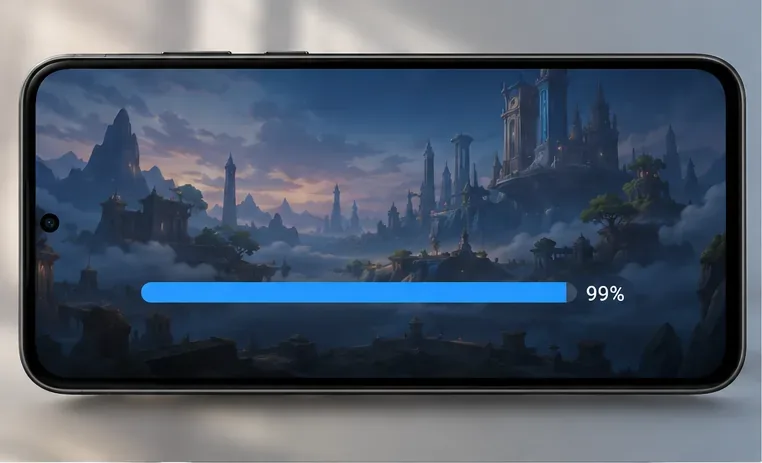
Ein generischer Ressourcenbildschirm eines Handyspiels zeigt einen Fortschrittsbalken von 99 % an. Er veranschaulicht das gemeldete Symptom und ist kein verifizierter MLBB-Bildschirm.
1. Prüfen Sie, welcher Download hängt.
Überprüfen Sie den Fortschrittsbildschirm. Wird der Balken erst nach dem Öffnen von MLBB angezeigt, handelt es sich wahrscheinlich um ein Problem mit den Spielressourcen. Falls Google Play oder der App Store die App noch installieren oder aktualisieren, befolgen Sie stattdessen die Download-Schritte des jeweiligen Stores. Dieser Unterschied ist wichtig, da das Leeren des Store-Caches ein serverseitiges Ressourcenpaket in einem bereits geöffneten Spiel nicht reparieren kann.
In Jordans Beispiel ist der 99%-Balken nach dem Start im Spiel sichtbar. Er sollte daher mit den unten beschriebenen Spiel- und Verbindungsprüfungen beginnen. Falls auf der Play Store-Seite weiterhin „Ausstehend“ oder „Wird installiert“ angezeigt wird, fahren Sie direkt mit dem entsprechenden Abschnitt des Play Stores fort.
2. Testen Sie die Verbindung und versuchen Sie es dann mit einem anderen Netzwerk.
Öffnen Sie eine vertrauenswürdige Webseite oder eine andere App, die eine Internetverbindung benötigt. Falls auch dies nicht funktioniert oder nicht zuverlässig lädt, überprüfen Sie zuerst die Verbindung: Gehen Sie näher an den WLAN-Router heran, stellen Sie die Verbindung zum Netzwerk wieder her oder wechseln Sie einmal zwischen WLAN und mobilen Daten. Googles offizielle Anleitung für hängende Play-Downloads beginnt ebenfalls mit der Überprüfung der WLAN- oder Mobilfunknetzstärke. Dieser Tipp ist zwar als grundlegender Verbindungstest hilfreich, beweist aber nicht, dass der Download von MLBB im Spiel durch den Play Store abgebrochen wurde.
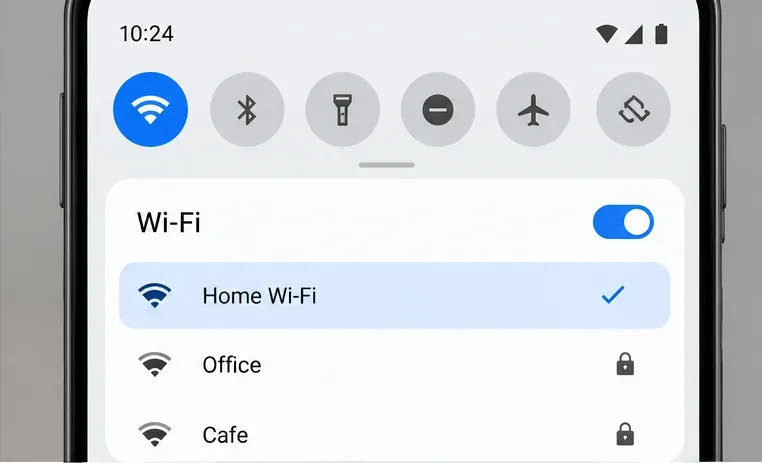
Das WLAN-Menü eines Smartphones zeigt eine aktive Verbindung und verfügbare Netzwerke in der Nähe an. Menünamen und Layout variieren je nach Android-Gerät.
Wird der Download über ein anderes Netzwerk fortgesetzt, ist die ursprüngliche Route möglicherweise instabil oder eingeschränkt. Wenn Sie mobile Daten nutzen, überprüfen Sie Ihren Tarif, bevor Sie einen größeren Spiele-Download fortsetzen. Deaktivieren Sie VPNs, private DNS-Filter oder Netzwerk-Firewalls nur, wenn Sie diese regelmäßig verwenden und sie sicher wiederherstellen können. Installieren Sie kein inoffizielles VPN und ändern Sie nicht Ihre Region, um Zugriffsbeschränkungen für Spiele zu umgehen. Bleibt der Fortschrittsbalken in beiden Netzwerken bei 99 %, während andere Apps funktionieren, fahren Sie mit der nächsten App fort, anstatt die Netzwerkeinstellungen wiederholt zu überprüfen.
3. Schließen Sie das Spiel und öffnen Sie es einmal erneut. Starten Sie gegebenenfalls das Telefon neu.
Wenn MLBB nicht mehr reagiert, schließen Sie es über die Liste der zuletzt verwendeten Apps und öffnen Sie es erneut. Funktioniert das Spiel anschließend normal, lassen Sie es für den nächsten Test im Vordergrund, damit es beim App-Wechsel nicht vom Telefon angehalten wird. Sollte das Problem weiterhin bestehen, starten Sie Ihr Gerät neu und versuchen Sie es erneut mit einer stabilen Internetverbindung. Google empfiehlt, den Play Store zu schließen und wieder zu öffnen sowie das Gerät neu zu starten, um Downloads aus dem Store zu ermöglichen. Ein Neustart des Spiels ist eine allgemeine, risikoarme Maßnahme und keine von Moonton bestätigte MLBB-spezifische Lösung.
Bevor Sie das Spiel zwangsweise beenden, den Cache leeren oder es neu installieren, vergewissern Sie sich, dass Sie wissen, wie Ihr MLBB-Konto verknüpft ist und dass Sie sich wieder anmelden können. Trennen Sie keine Konten und geben Sie keine Passwörter, Bestätigungscodes oder Zahlungsdaten an Personen weiter, die eine „99%ige Lösung“ versprechen.
4. Verfügbaren Speicherplatz sowie automatische Datums- und Zeiteinstellung prüfen.
Öffnen Sie auf Android die Einstellungen > Speicher und prüfen Sie, ob der Speicherplatz fast voll ist. Ressourcen-Downloads benötigen Speicherplatz zum Speichern und Entpacken der Dateien. Ich konnte jedoch keine allgemein gültige Mindestspeicherplatzanforderung für MLBB finden. Google nennt geringen Speicherplatz als mögliche Ursache für fehlgeschlagene Play-Downloads oder -Installationen. Dies ist ein allgemeiner Plattformhinweis und keine offizielle Anforderung an die Speichergröße von MLBB. Schaffen Sie Speicherplatz, indem Sie bekannte Dateien wie alte Videos oder ungenutzte Downloads löschen. Lassen Sie lieber einen Puffer frei, anstatt Ordner zu löschen, deren Zweck Ihnen unbekannt ist.
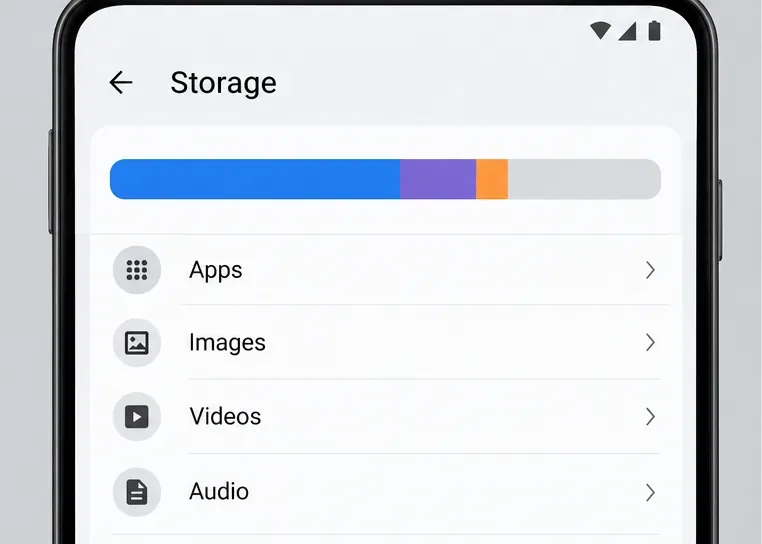
Die Speichereinstellungen helfen dabei festzustellen, ob der Speicherplatz des Telefons fast voll ist; sie zeigen jedoch keine verifizierten MLBB-Mindestanforderungen an.
Prüfen Sie außerdem, ob Datum, Uhrzeit und Zeitzone Ihres Android-Geräts automatisch eingestellt sind. Google empfiehlt diese Überprüfung im Rahmen der allgemeinen Fehlerbehebung beim Play Store-Download, da eine falsche Gerätezeit die Online-Dienste beeinträchtigen kann. Der genaue Pfad variiert je nach Gerät, befindet sich aber üblicherweise unter „Einstellungen“ > „System“ > „Datum & Uhrzeit“ oder einem ähnlich benannten Menüpunkt. Wenn diese Einstellungen bereits automatisch und korrekt sind, ändern Sie sie nicht weiter.
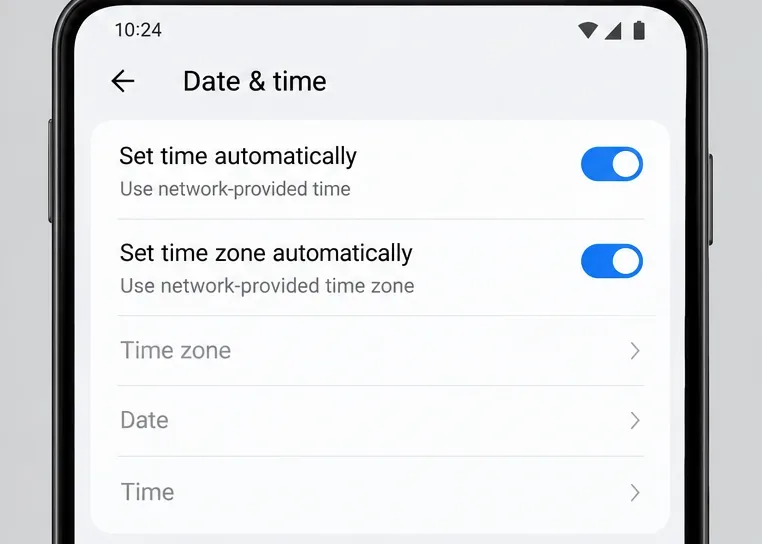
In dieser beispielhaften Android-Einstellungsansicht sind Datum und Uhrzeit automatisch eingestellt; Pfad und Bezeichnungen können je nach Gerät variieren.
5. Auf Android nur den Spielcache löschen.
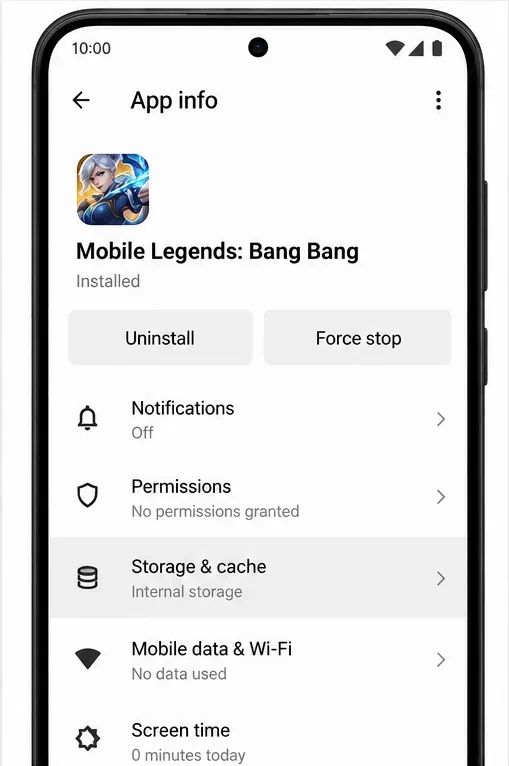
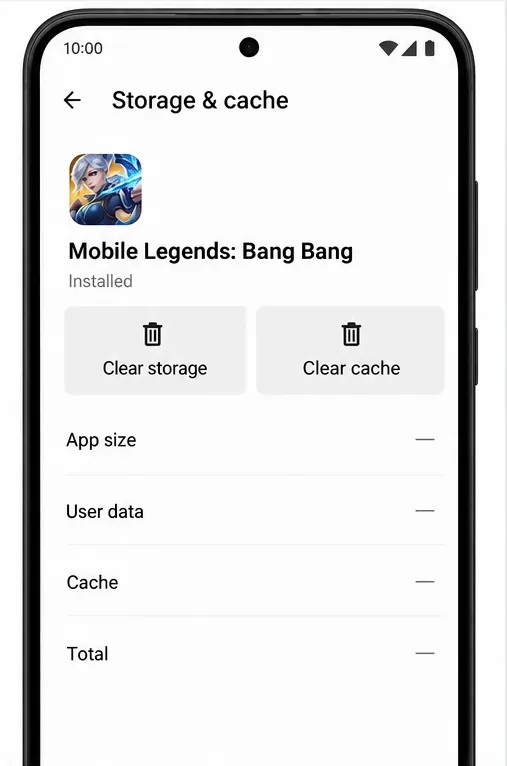
Falls der Download der Ressourcen weiterhin nicht startet, bietet Android möglicherweise eine Option zum Leeren des Caches für MLBB an. Öffnen Sie Einstellungen > Apps > Mobile Legends: Bang Bang > Speicher & Cache und wählen Sie dann Cache leeren . Die Menübezeichnungen können je nach Hersteller und Android-Version variieren. Starten Sie das Spiel neu und prüfen Sie den Download erneut.
Eine typische Android-App-Infoseite zeigt die Optionen „Stopp erzwingen“ und „Speicher & Cache“ des Spiels; die tatsächliche Position variiert je nach Telefon.
Tippen Sie nicht auf „Speicher leeren“, „Daten löschen“ oder „App-Daten löschen“, um den Cache zu leeren. Diese Optionen können lokale App-Daten oder den Anmeldestatus entfernen und dazu führen, dass Ressourcen erneut heruntergeladen werden müssen. Das Leeren des Caches dient der Fehlerbehebung und ist keine zuverlässige Lösung für 99 % aller Probleme. Wenn das Spiel nicht mit einem wiederherstellbaren Konto verknüpft ist, sollten Sie keine Aktionen ausführen, die gespeicherte Daten löschen.
Der Bildschirm unterscheidet zwischen „Cache leeren“ und „Speicher leeren“. Wählen Sie nur die Option „Cache leeren“, wenn Sie diesen Schritt ausführen möchten.
6. Verwenden Sie die Shop-Problembehandlung nur dann, wenn das Problem beim Download aus dem Shop auftritt.
Android: Play Store-Cache
Wenn das App-Update selbst in Google Play hängt – und nicht in der Ressourcenleiste von MLBB –, empfiehlt Google, den Play Store-Cache zu leeren. Tippen und halten Sie Google Play Store, öffnen Sie die App-Informationen, wählen Sie „ Speicher & Cache“ und tippen Sie auf „Cache leeren“ . Google weist darauf hin, dass das Löschen des Play Store-Speichers die Store-Einstellungen zurücksetzen kann. Beginnen Sie daher mit dem Cache und lesen Sie die aktuellen Anweisungen, bevor Sie Daten löschen. Löschen Sie nicht als ersten Schritt die Daten der Google Play-Dienste; Google warnt davor, dass dies gespeicherte Informationen und Anmeldungen beeinträchtigen kann.
Nach Abschluss des Store-Updates öffnen Sie MLBB und lassen Sie den Download der Spielressourcen fortsetzen. Falls die App bereits installiert ist und nur der interne Ressourcenbalken blockiert ist, ist ein Update des Play Store-Caches wahrscheinlich nicht die erste Lösung.
iPhone oder iPad: Priorisieren Sie ein App-Store-Update.
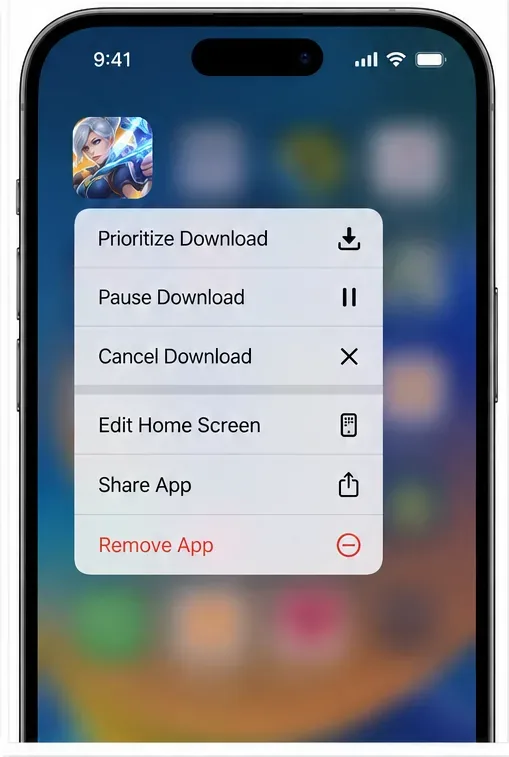
Wenn der App Store die MLBB-App noch herunterlädt oder aktualisiert, bietet Apple die Option „Download priorisieren“ an : Halten Sie das App-Symbol auf dem Home-Bildschirm gedrückt und wählen Sie diese Option, falls sie angezeigt wird. Ein Neustart des iPhones oder iPads ist eine weitere von Apple empfohlene Maßnahme, um den Download aus dem App Store zu überprüfen. Diese Anweisungen beziehen sich auf Downloads oder Updates aus dem App Store, nicht unbedingt auf Ressourcendateien, die nach dem Öffnen von MLBB heruntergeladen werden. iOS bietet keine solche allgemeine Schaltfläche zum Leeren des Caches pro App wie Android. Vermeiden Sie daher das Löschen und Neuinstallieren des Spiels, bis Ihr Kontozugriff und Ihre Wiederherstellungsmethode bestätigt sind.
Das Startbildschirmmenü von Apple bietet die Option „Download priorisieren“ für einen ausstehenden App-Store-Download; es hat jedoch keinen direkten Einfluss auf die Spielressourcen von MLBB.
7. Wenden Sie sich an Moonton, falls die Fortschrittsanzeige im Spiel weiterhin eingefroren bleibt.
Wenn andere Apps eine Internetverbindung haben, Speicherplatz verfügbar ist, das Gerät neu gestartet wurde und die Ressourcenanzeige im Spiel weiterhin bei 99 % steht, notieren Sie sich bitte folgende Informationen, bevor Sie den Support kontaktieren: Gerätemodell, Android- oder iOS-Version, Spielversion (falls sichtbar), ungefähre Uhrzeit des Download-Stopps, ob sich WLAN und mobile Daten unterschiedlich verhalten, und einen Screenshot der Meldung oder des Fortschritts. Senden Sie bitte keine Passwörter, Einmalcodes oder Zahlungskartendaten.
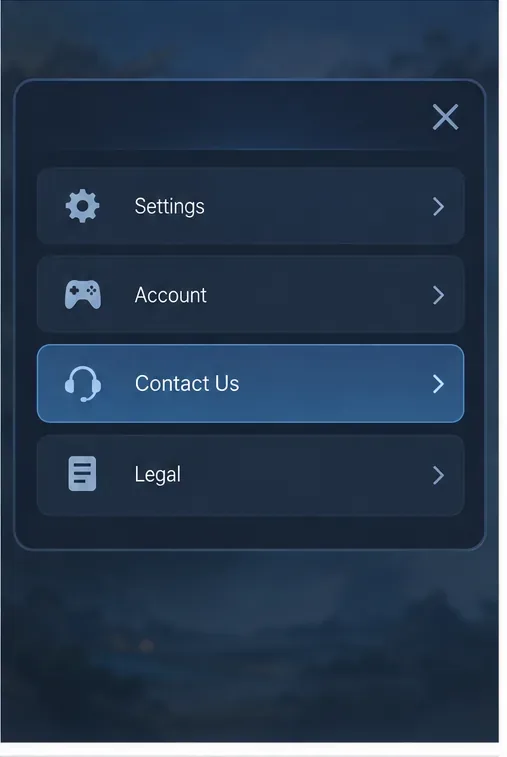
Die offizielle Google Play-Seite von Mobile Legends: Bang Bang verweist auf eine Kontaktmöglichkeit im Spiel und nennt mobilelegendsgame@moonton.com als Support-E-Mail-Adresse. Sollte die Support-Seite des Spiels nicht erreichbar sein, verwenden Sie bitte die Support-Adresse, die in der aktuellen Seite für Ihre Region angegeben ist. Eine Antwort vom Support ist der richtige Weg, um zu bestätigen, ob es sich bei dem Problem um ein bekanntes Problem mit der Ressourcenbereitstellung handelt, das Ihr Konto, Ihre Region oder Ihre aktuelle Spielversion betrifft.
Ein typisches Hilfemenü im Spiel hebt die Option „Kontaktieren Sie uns“ hervor, den Supportweg, der auf der MLBB-Google-Play-Seite angegeben ist; der genaue Bildschirm kann variieren.
Wie Jordan überprüfen würde, ob die Reparatur funktioniert hat
In diesem Beispiel sollte Jordan jeweils nur eine Einstellung ändern und darauf achten, ob sich die 99%-Anzeige ändert, eine Meldung über den Abschluss des Downloads im Spiel erscheint oder eine Fehlermeldung angezeigt wird. Bewegt sich die Anzeige nach einem Netzwerkwechsel, ist dies ein hilfreicher Hinweis auf die Verbindung, aber kein Beweis für eine dauerhafte Lösung. Bewegt sie sich erst nach dem Löschen des Caches, sollte er überprüfen, ob er sich weiterhin anmelden kann und ob die benötigten Ressourcen vollständig heruntergeladen wurden. Bleibt die Anzeige bei 99%, während das Telefon ansonsten funktioniert, sollte er die gleichen Schritte nicht wiederholen und Moonton mit den oben genannten Informationen kontaktieren.
Sobald der Download abgeschlossen ist, kehren Sie zur Lobby zurück und prüfen Sie, ob das Spiel die fehlenden Inhalte lädt, ohne erneut nach denselben Ressourcen zu fragen. Starten Sie kein Ranglistenspiel, bis das Spiel stabil läuft. Eine Neuinstallation sollte nur im äußersten Notfall erfolgen: Ziehen Sie diese Option erst in Betracht, nachdem Sie die Kontowiederherstellung bestätigt, Ihre Anmeldemethode überprüft und alle aktuellen Anweisungen des Moonton-Supports befolgt haben.
Quellen und Grenzen
Die aktuelle Hilfe von Google behandelt allgemeine Downloads im Play Store, Speicher, Verbindungen, Zeiteinstellungen und den Cache des Play Stores. Apples aktuelle Anleitung behandelt Downloads und Updates im App Store. Die offizielle Support-Kontaktadresse finden Sie im Google Play Store-Eintrag von MLBB. Diese Quellen liefern keine eindeutige Ursache und garantieren keine Lösung für einen Download, der in MLBB bei 99 % hängen bleibt. Menübezeichnungen und Store-Optionen können je nach Hersteller, Betriebssystemversion und Region variieren.