Startseite
» 🎮 E-Sport
»
So beheben Sie das Problem, dass Hearthstone Mobile beim Anmeldebildschirm hängen bleibt
So beheben Sie das Problem, dass Hearthstone Mobile beim Anmeldebildschirm hängen bleibt
Wenn Hearthstone auf Ihrem Smartphone oder Tablet beim Anmeldebildschirm hängen bleibt und Sie nicht in die Taverne gelangen, gehen Sie zunächst von einem Verbindungsproblem aus und nicht davon, dass Ihr Account beschädigt ist. Blizzard empfiehlt in seinen aktuellen Hinweisen zur mobilen Verbindung folgende Vorgehensweise: Aktualisieren Sie die App, wechseln Sie zwischen WLAN und mobilen Daten, starten Sie das Gerät neu, prüfen Sie, ob das Gerät die Systemvoraussetzungen noch erfüllt, löschen Sie den Hearthstone-Cache und die Daten auf Android-Geräten und installieren Sie die App erst neu, wenn die vorherigen Schritte nicht zum Erfolg geführt haben.
Es gibt auch einige aktuelle Hintergrundinformationen. Hearthstone befindet sich derzeit im Update-Zyklus 36.6, Patch 36.6.3 wurde am 1. Oktober 2026 veröffentlicht . Blizzards offizielle Liste bekannter Probleme listete kürzlich ein iOS-Absturzproblem auf, das als behoben markiert wurde. Betroffene Nutzer müssen das Spiel möglicherweise neu installieren. Bei der Recherche für diesen Leitfaden fand ich keine offizielle Mitteilung von Blizzard über eine allgemeine Störung des mobilen Hearthstone-Logins am 7. Oktober 2026. Daher ist eine lokale Fehlerbehebung sinnvoll, solange man vor weitreichenden Änderungen die offiziellen Blizzard-Statusmeldungen überprüft.
Ein hypothetisches Beispiel: Maya hängt bei „Anmelden“ fest.
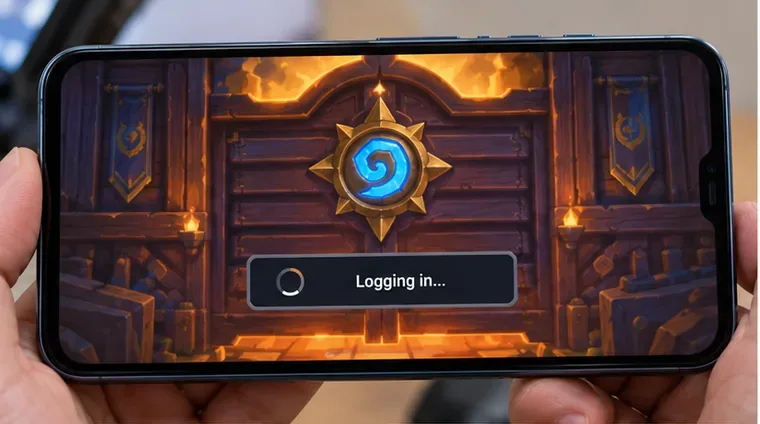
Nehmen wir als Beispiel eine hypothetische Spielerin namens Maya. Hearthstone funktionierte gestern noch auf ihrem Handy, aber heute öffnet sich die App, zeigt den Ladebildschirm mit der Tavernentür an, bleibt bei „Anmelden“ hängen und funktioniert dann nicht mehr. Andere Apps haben Internetzugang. Sie hat ihr Battle.net-Passwort nicht geändert und kann sich weiterhin über einen Browser bei Battle.net anmelden.
Dieses Beispiel ist hilfreich, da es drei verschiedene Möglichkeiten aufzeigt: Der Hearthstone-Dienst könnte Probleme haben, Mayas aktueller Netzwerkpfad könnte die Spielverbindung blockieren oder zu einem Timeout führen, oder die lokale App-Installation könnte veraltete oder beschädigte Daten enthalten. Die optimale Vorgehensweise zur Fehlerbehebung testet diese Möglichkeiten in dieser Reihenfolge, von der am wenigsten bis zur am stärksten beeinträchtigenden.
Der Anmeldebildschirm eines mobilen Spiels bleibt bei „Anmelden“ hängen. Wenn Hearthstone hier hängen bleibt, ermitteln Sie zunächst, ob das Problem dienstweit, netzwerkspezifisch oder auf die lokale Installation beschränkt ist.
1. Prüfen Sie, ob ein Problem seitens Blizzard vorliegt, bevor Sie Ihr Telefon wechseln.
Blizzards Artikel zu Hearthstone-Verbindungsproblemen auf Mobilgeräten empfiehlt ausdrücklich, vor der Durchführung von Geräte-Reparaturmaßnahmen die Störungsinformationen zu prüfen. Blizzard verweist Spieler auf die Kundendienstkanäle und die technischen Supportforen oder rät, abzuwarten und es später erneut zu versuchen, falls eine Servicestörung wahrscheinlich ist.
Für Maya ist der praktische Test einfach: Melden viele Spieler gleichzeitig denselben Anmeldefehler, insbesondere sowohl auf iOS als auch auf Android oder in verschiedenen Netzwerken, ist eine sofortige Neuinstallation wahrscheinlich nicht die beste Lösung. Gibt es keine offizielle Störungsmeldung und tritt das Problem nur auf ihrem Telefon auf, sollte sie fortfahren.
Erfolgssignal: Bestätigt Blizzard ein Serviceproblem, beenden Sie die lokale Fehlerbehebung und warten Sie auf das Service-Update. Fahren Sie fort, wenn kein bestätigter Ausfall vorliegt oder ein anderes Gerät/Konto sich normal verbinden kann.
2. Zwischen WLAN und mobilen Daten wechseln.
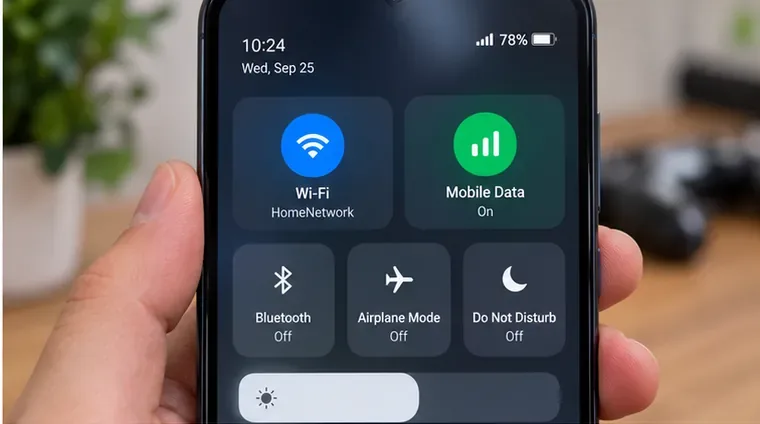
Blizzard empfiehlt, die Netzwerkverbindung zu ändern, als ersten Schritt zur Fehlerbehebung. Schalten Sie WLAN aus und versuchen Sie es mit mobilen Daten oder umgekehrt. Dies ist nicht einfach nur ein allgemeiner Tipp wie „Starten Sie Ihre Internetverbindung neu“: Der Vergleich zeigt Ihnen, ob der Anmeldefehler am Gerät oder an einem bestimmten Netzwerkpfad liegt.
Nehmen wir Mayas Beispiel: Hearthstone funktioniert nicht über WLAN, aber über 5G. Das deutet stark darauf hin, dass die App und der Battle.net-Account grundsätzlich funktionieren. Überprüfen Sie als Nächstes Ihr Heimnetzwerk: Starten Sie den Router neu, deaktivieren Sie vorübergehend ungewöhnliche DNS-/VPN-/Filtereinstellungen und versuchen Sie es erneut. Sollten WLAN und mobile Daten hingegen nicht funktionieren, fahren Sie mit den unten beschriebenen App- und Geräteprüfungen fort.
Wechseln Sie zwischen WLAN und mobilen Daten und versuchen Sie Hearthstone nach jedem Wechsel erneut. Wenn die Anmeldung nur über eine Verbindung erfolgreich ist, deutet dies darauf hin, dass die fehlerhafte Netzwerkverbindung überprüft werden muss.
Spielen VPNs oder private DNS-Einstellungen eine Rolle?
Das ist möglich. Ein VPN, ein DNS-Filter, ein Werbeblocker, die Netzwerkrichtlinien Ihres Arbeitsplatzes/Ihrer Schule oder eine Sicherheits-App können die Art und Weise beeinflussen, wie das Spiel die Blizzard-Dienste erreicht. Falls Sie eine solche App verwenden, deaktivieren Sie sie testweise. Installieren Sie kein beliebiges VPN als vermeintliche Lösung; Ziel ist es, mögliche Fehlerquellen auszuschließen, nicht eine zusätzliche Netzwerkschicht einzuführen.
Erfolgssignal: Hearthstone erreicht das Hauptmenü bei einer Verbindung, bei einer anderen jedoch nicht. Weiter geht es, wenn: Der Anmeldevorgang sowohl über eine funktionierende WLAN-Verbindung als auch über mobile Daten fehlschlägt.
3. Aktualisiere Hearthstone und starte das Gerät anschließend neu.
Blizzards Support-Ablauf sieht zunächst eine Aktualisierung der App und einen sofortigen Neustart des Geräts nach dem Netzwerktest vor. Öffnen Sie den App Store oder Google Play und prüfen Sie Hearthstone direkt, anstatt davon auszugehen, dass automatische Updates bereits installiert wurden. Ein Server benötigt möglicherweise einen neueren Client, selbst wenn die alte App noch so weit startet, dass der Anmeldebildschirm angezeigt wird.
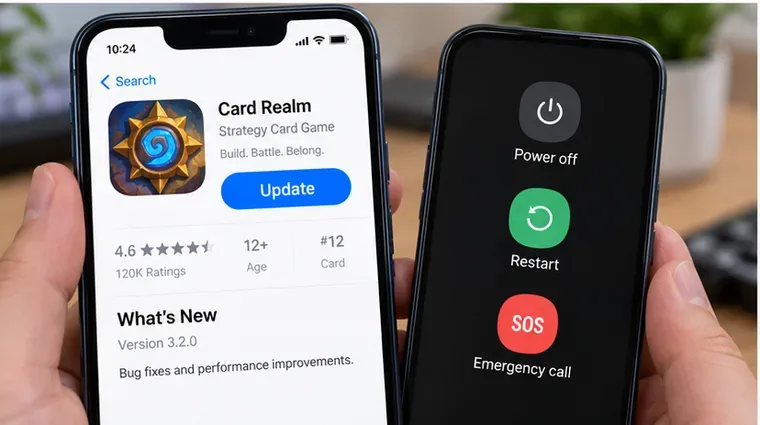
Nach dem Update starten Sie Ihr Smartphone oder Tablet vollständig neu. Dadurch werden temporäre Prozesse und Netzwerkdaten gelöscht, ohne dass die Spieldaten verloren gehen. Im Beispiel sieht Maya im Store die Schaltfläche „Aktualisieren“, installiert das Update, startet ihr Smartphone neu und versucht es erneut, bevor sie Speichereinstellungen ändert.
Prüfen Sie im Store, ob ein Hearthstone-Update verfügbar ist, installieren Sie es und starten Sie Ihr Telefon oder Tablet neu, bevor Sie weitere, potenziell schädlichere Reparaturmaßnahmen ergreifen.
Prüfen Sie außerdem, ob Ihr Gerät noch unterstützt wird.
Blizzard verweist in seinen Hinweisen zur mobilen Verbindung auf die Überprüfung der Mindestanforderungen. Dies ist besonders nach größeren Änderungen am Betriebssystem oder Spielclient wichtig. Erfüllt das Gerät die aktuellen Anforderungen nicht mehr, helfen auch wiederholtes Löschen des Caches und Neuinstallieren des Spiels wahrscheinlich nicht. Verwenden Sie daher die aktuellen Systemanforderungen für Hearthstone auf der Support-Website von Blizzard und nicht einen alten Forenbeitrag oder eine archivierte Spezifikation.
4. Auf Android sollte der Hearthstone-Cache geleert werden, bevor die Daten gelöscht werden.
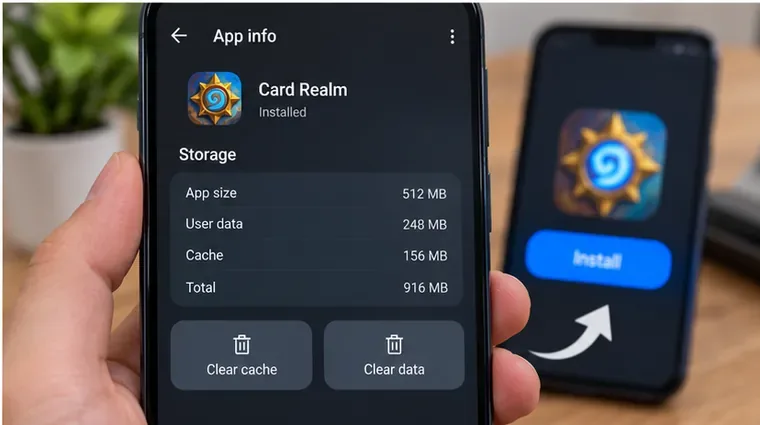
Blizzard empfiehlt ausdrücklich, die App-Speichereinstellungen unter Android zu öffnen und den Hearthstone-Cache bzw. die Daten zu löschen, falls die vorherigen Schritte nicht funktionieren. Beginnen Sie mit der Option „Cache leeren“, sobald diese bei Ihrer Android-Version separat angezeigt wird. Das Löschen des Caches hat die geringsten Auswirkungen, da es sich um temporäre Dateien handelt.
Wenn das Leeren des Caches nicht hilft, ist das Löschen der Daten einschneidender: Android behandelt dies eher wie das Zurücksetzen des lokalen App-Status. Stellen Sie sicher, dass Sie wissen, zu welchem Battle.net-Konto Ihre Sammlung gehört, bevor Sie dies tun. Der Hearthstone-Fortschritt ist an das Battle.net-Konto und nicht an ein einzelnes Gerät gebunden. Auf der Supportseite von Blizzard für Hearthstone auf Mobilgeräten wird darauf hingewiesen, dass der Fortschritt geräteübergreifend synchronisiert wird, wenn Sie sich mit demselben Battle.net-Konto anmelden.
Die Menübezeichnungen variieren je nach Android-Hersteller, der übliche Pfad ist jedoch ähnlich wie Einstellungen > Apps > Hearthstone > Speicher. Löschen Sie keine Daten von nicht zugehörigen System-Apps.
Unter Android sollten Sie die App-Speicherverwaltung von Hearthstone erst nach den Netzwerk-, Update- und Neustartprüfungen nutzen. Beginnen Sie mit dem Cache; das Löschen der App-Daten führt zu einem gründlicheren Reset.
5. Auf iPhone oder iPad sollten Sie den Tipp zum „Cache leeren“ ignorieren und die Neuinstallation nur dann durchführen, wenn es unbedingt notwendig ist.
iOS bietet nicht dieselben App-spezifischen Cache-/Datenkontrollfunktionen wie Blizzard für Android. Wenn Hearthstone auf dem neuesten Stand ist, das Gerät neu gestartet wurde und das Problem in mehreren Netzwerken auftritt, ist eine vollständige Deinstallation und Neuinstallation unter iOS die sauberste Lösung.
Dieser Schritt bedarf im Oktober 2026 weiterer Erläuterung. Im offiziellen Thread „36.6 Highlights & Bekannte Probleme“ von Blizzard wurde kürzlich ein iOS-Absturzproblem als behoben gemeldet. Betroffene Spieler sollten das Spiel möglicherweise komplett neu installieren. Dieser Hinweis bezieht sich auf ein iOS-Absturzproblem und nicht auf jedes Problem beim Anmelden. Daher sollte er nicht als Beweis dafür gewertet werden, dass eine Neuinstallation alle Anmeldefehler behebt.
Bevor du die App löschst, vergewissere dich, dass du auf den richtigen Battle.net-Account zugreifen kannst. Falls du mehrere Regionen oder Accounts verwendest, notiere dir, welcher Account deine Sammlung enthält. Installiere Hearthstone erneut aus dem offiziellen Store, warte, bis die App alle benötigten Dateien heruntergeladen hat, und melde dich dann wieder an.
6. Falls die Neuinstallation das Problem mit dem Anmeldebildschirm nicht behebt, testen Sie das Konto separat.
Maya hat inzwischen zwei verschiedene Netzwerke ausprobiert, Hearthstone aktualisiert, ihr Handy neu gestartet und die App neu installiert. Falls der Anmeldebildschirm weiterhin hängt, bringt eine erneute Neuinstallation wenig. Teste stattdessen, ob du dich mit deinem Battle.net-Konto auf der Battle.net-Website oder einem anderen unterstützten Gerät anmelden kannst.
Falls die Authentifizierung des Kontos fehlschlägt, nutzen Sie die Kontowiederherstellungs- oder Support-Tools von Battle.net. Funktioniert das Konto auf anderen Geräten, aber Hearthstone Mobile kann auf dem betroffenen Gerät weiterhin keine Verbindung herstellen, sammeln Sie bitte hilfreiche Informationen zur Fehlerbehebung, bevor Sie Blizzard kontaktieren: Modell des Smartphones/Tablets, Betriebssystemversion, Hearthstone-Version, Region, ob sowohl WLAN als auch Mobilfunk funktionieren und an welcher Stelle der Anmeldevorgang genau abbricht.
Diese Informationen machen die Supportanfrage deutlich zielgerichteter als die Aussage „Die App funktioniert nicht“. Blizzards Artikel zur mobilen Verbindung verweist Spieler, die die aufgeführten Schritte bereits ausprobiert haben, an das technische Supportforum oder den direkten Support.
iOS oder Android hängen nach all dem immer noch fest.
Nach Bestätigung des Battle.net-Zugriffs ist eine vollständige Neuinstallation erforderlich.
Ersetzt die lokale Installation
Neuinstallation funktioniert immer noch nicht.
Teste das Konto auf einer anderen Plattform und kontaktiere den Blizzard-Support.
Unterbricht den Kreislauf wiederholter lokaler Korrekturen
Was man nicht tun sollte
Bitte deinstallieren und installieren Sie das System nicht wiederholt, bevor Sie geprüft haben, ob bei Blizzard ein Serviceproblem vorliegt.
Löschen Sie die Daten Ihrer Android-App nur dann, wenn Sie wissen, welchem Battle.net-Konto Ihr Hearthstone-Fortschritt gehört.
Gehen Sie nicht davon aus, dass ein Browser-Login, der beweist, dass Ihr Passwort funktioniert, auch beweist, dass die Spielverbindung intakt ist; dies sind zwar nützliche, aber unterschiedliche Tests.
Installieren Sie keine unbekannten „Netzwerkverstärker“-, DNS- oder VPN-Apps ausschließlich zur Behebung von Hearthstone-Problemen. Diese können eine weitere Fehlerquelle darstellen.
Verwenden Sie keine alten Lösungsansätze für einen bestimmten historischen Fehlercode, es sei denn, Ihr aktueller Fehler und die aktuellen Anweisungen von Blizzard stimmen mit diesem Fall überein.
Fazit
Wenn die Hearthstone-App auf dem Handy beim Anmelden hängen bleibt, ist die optimale Vorgehensweise folgende: Prüfen, ob ein offizielles Problem vorliegt, WLAN- und Mobilfunkverbindung vergleichen, Spiel aktualisieren, Gerät neu starten, Systemvoraussetzungen prüfen, gegebenenfalls Hearthstone-Cache/Daten unter Android löschen und erst dann neu installieren, wenn die weniger riskanten Tests fehlgeschlagen sind. Das hypothetische Beispiel mit Maya verdeutlicht, warum die Reihenfolge wichtig ist: Jeder Schritt sollte entweder das Problem beheben oder neue Erkenntnisse über die Fehlerursache liefern.
Falls eine Neuinstallation in mehreren Netzwerken weiterhin Probleme verursacht, während derselbe Battle.net-Account anderswo funktioniert, sollten Sie keine lokalen Neustarts mehr durchführen und den Fall mit Details zu Gerät, Betriebssystem, Spielversion, Region und Netzwerk eskalieren. Dadurch erhält der Blizzard-Support die notwendigen Informationen, um festzustellen, ob es sich um ein Problem mit dem Account, dem Client, dem Gerät oder dem Server handelt.