Startseite
» 🎮 E-Sport
»
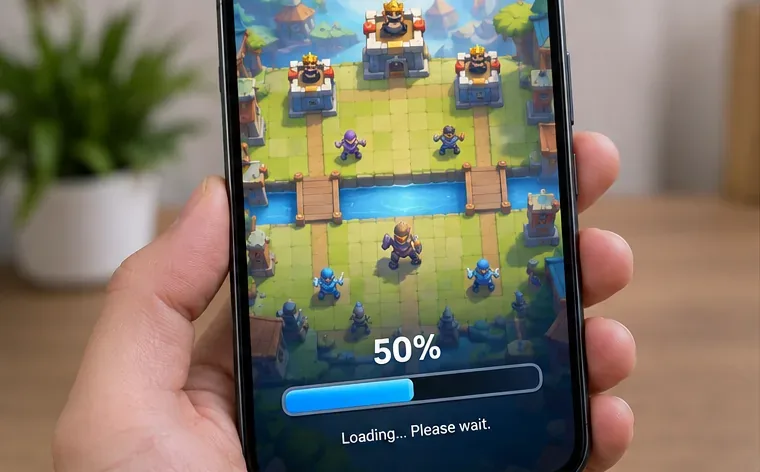
So beheben Sie das Problem, dass Clash Royale beim Ladebildschirm bei 50 % hängen bleibt
So beheben Sie das Problem, dass Clash Royale beim Ladebildschirm bei 50 % hängen bleibt
Clash Royale erhielt am 5. Oktober 2026 das Shocktober-Saison-Update , gefolgt von den Balance-Änderungen am 6. Oktober. Sollte das Spiel nach einem Update plötzlich bei 50 % hängen bleiben, prüfen Sie zunächst, ob es sich um eine vorübergehende Wartung, ein unvollständiges App-Update oder ein Problem mit Ihrem Gerät handelt. Auf den Support- und Newsseiten von Supercell wird (Stand: 7. Oktober) kein spezifisches, spielweites Problem mit dem „Hängenbleiben bei 50 %“ erwähnt. Daher ist eine Fehlerbehebung auf Ihrem Gerät angebracht, es sei denn, das Spiel zeigt selbst eine Wartungsmeldung an.
Ziel ist es nicht nur, den Ladebalken einmalig zu bewegen. Eine gute Lösung sollte es ermöglichen, dass Clash Royale den Ladebildschirm wiederholt passiert, im selben Netzwerk den Startbildschirm erreicht und nach dem Schließen und erneuten Öffnen der App weiterhin funktioniert. Beginnen Sie mit den schonendsten Maßnahmen und installieren Sie die App erst neu, wenn Sie sicher sind, dass Ihr Konto geschützt ist.
Ein Ladebildschirm, der bei 50 % stehen bleibt, gibt allein noch keinen Aufschluss über die Ursache; zunächst muss ein vorübergehendes Server- oder Wartungsproblem von einem lokalen Verbindungs- oder Anwendungsproblem unterschieden werden.
Was sagt es einem in der Regel aus, wenn man bei 50 % feststeckt?
Die Prozentangabe selbst ist kein Diagnosecode. Sie zeigt lediglich an, dass die App ihren Startvorgang nicht abgeschlossen hat. Dies kann vorkommen, wenn die Kommunikation zwischen Client und Spieledienst fehlschlägt, der lokale App-Status fehlerhaft ist oder die installierte Version nicht mehr mit der aktuellen Version übereinstimmt.
Supercells eigene Fehlerbehebungsseite listet instabile Verbindungen, Neuinstallationen, Abstürze und technischen Support als separate Supportwege auf. Supercell erklärt außerdem, dass Spieler während offizieller Wartungsarbeiten nach deren Ende wieder Zugriff erhalten. Daher ist es unwahrscheinlich, dass wiederholtes Löschen von Daten während eines bestätigten Wartungsfensters hilft.
Was Sie beobachten
Nächster Test ist der nützlichste.
Wie Erfolg aussieht
Es erscheint eine Wartungsmeldung.
Warten Sie, bis die Wartungsarbeiten abgeschlossen sind.
Das Spiel öffnet sich, ohne dass Sie Ihr Gerät wechseln müssen.
WLAN funktioniert nicht, aber mobile Daten funktionieren.
Untersuchen Sie den WLAN-/Router-Pfad
Das Spiel lädt zuverlässig über die alternative Verbindung.
Beide Netzwerke fallen nach einer kürzlich erfolgten Veröffentlichung aus.
Prüfen Sie, ob ein App-Update verfügbar ist, und starten Sie das Gerät anschließend neu.
Der Ladebalken ist vollständig geladen, sobald der Client aktuell ist.
Nur dieses Gerät versagt.
Android-Cache leeren oder eine geschützte Neuinstallation durchführen
Das Spiel öffnet sich nach der Aktualisierung des lokalen Zustands immer wieder.
Schritt 1: Wartungsarbeiten prüfen, dann eine andere Verbindung testen
Falls Clash Royale gerade gewartet wird, bedeutet die 50%-Anzeige nicht automatisch, dass dein Handy kaputt ist. Überprüfe zuerst die In-Game-Meldung, das offizielle Clash Royale-Supportportal und die aktuellen Supercell-News. Falls keine Wartung angezeigt wird, ändere die Netzwerkverbindung, anstatt einfach nur WLAN aus- und wieder einzuschalten.
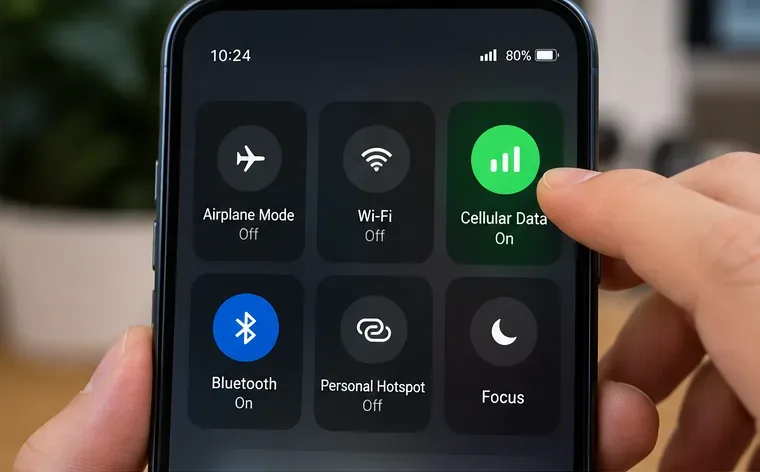
Wenn du auf einem Smartphone mit verfügbaren mobilen Daten Clash Royale schließt, WLAN deaktivierst, mobile Daten aktivierst und das Spiel neu startest. Falls du normalerweise über mobile Daten spielst, teste stattdessen eine stabile WLAN-Verbindung. Supercell weist in seinen Hinweisen zu instabilen Verbindungen darauf hin, dass ein starkes Signal allein keine zuverlässige Verbindung garantiert.
Der Wechsel von WLAN zu Mobilfunkdaten oder umgekehrt ist ein nützlicher Isolationstest, da er den Netzwerkpfad ändert, ohne die Clash Royale-Installation zu verändern.
So beurteilen Sie das Ergebnis: Lädt Clash Royale über eine Verbindung normal, bleibt aber über die andere bei 50 % hängen, ist die App-Installation wahrscheinlich nicht das Erste, was Sie überprüfen sollten. Konzentrieren Sie sich auf das fehlerhafte Netzwerk, z. B. indem Sie den Router neu starten oder es erneut versuchen, wenn das Netzwerk weniger ausgelastet ist. Falls beide unabhängigen Verbindungen auf die gleiche Weise fehlschlagen, fahren Sie mit den unten aufgeführten App- und Geräteprüfungen fort.
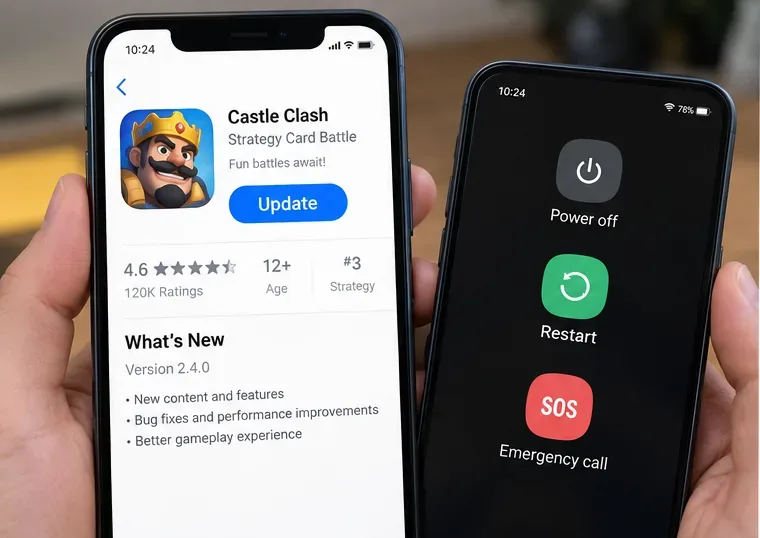
Schritt 2: Schließen Sie die App, starten Sie das Telefon neu und installieren Sie verfügbare Updates.
Schließen Sie Clash Royale vollständig und öffnen Sie es erneut. Sollte das Problem weiterhin bestehen, starten Sie Ihr iPhone oder iPad neu, bevor Sie weitere Änderungen vornehmen. Apple empfiehlt folgende Vorgehensweise für Apps auf iPhone oder iPad, die sich nicht korrekt öffnen lassen: App schließen und erneut öffnen, Gerät neu starten, nach Updates suchen und die App erst später löschen und neu herunterladen. Weitere Informationen finden Sie in Apples aktueller Anleitung zur Fehlerbehebung bei Apps .
Android-Nutzer können dieselbe risikoarme Vorgehensweise befolgen. Googles offizielle Anleitung für eine installierte App, die sich nicht öffnen oder reagieren lässt, empfiehlt, die App neu zu starten und zu aktualisieren, bevor man Cache/Daten löscht oder die App deinstalliert. Siehe Googles Schritte zur Fehlerbehebung bei Android-Apps .
Öffne anschließend Google Play oder den App Store und prüfe direkt, ob Clash Royale installiert ist. Gehe nicht davon aus, dass automatische Updates bereits abgeschlossen sind. Dies ist besonders nach einem aktuellen Inhaltsupdate wie Shocktober wichtig, da ein veralteter Client sich anders verhalten kann als die von Supercell erwartete Version.
Ein Neustart des Geräts und die Überprüfung, ob das Spiel aktualisiert ist, sind risikoarme Maßnahmen, die vor dem Löschen von App-Daten oder der Neuinstallation durchgeführt werden sollten.
So prüfen Sie das Ergebnis: Starten Sie Clash Royale nach dem Neustart oder Update zweimal, nicht nur einmal. Wenn das Spiel beide Male 50 % erreicht, beenden Sie die Fehlersuche. Falls es sowohl über WLAN als auch über mobile Daten weiterhin an derselben Stelle einfriert, ist der lokale Cache unter Android wahrscheinlich die Ursache.
Schritt 3: Auf Android zuerst den Cache leeren – nicht die App-Daten.
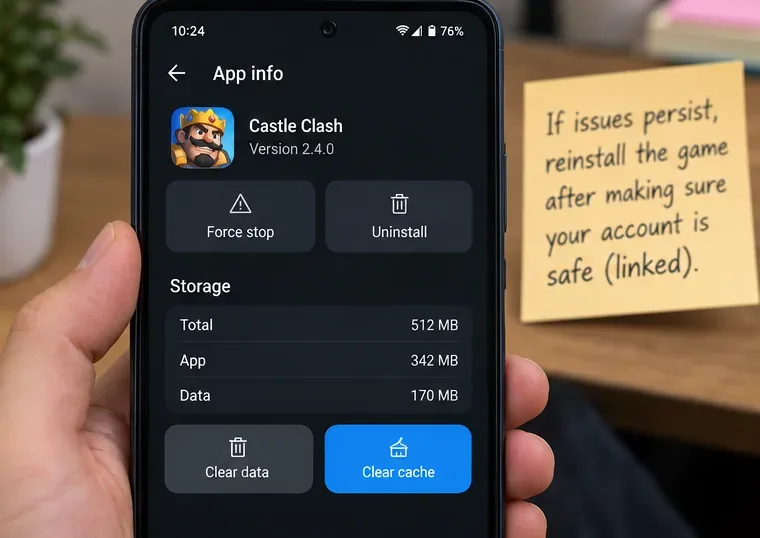
Android bietet normalerweise separate Einstellungen für Cache-Dateien und den gesamten App-Speicher. Beginnen Sie mit der schonenderen Option. Öffnen Sie die Einstellungen Ihres Geräts, suchen Sie nach Apps, wählen Sie Clash Royale aus, öffnen Sie Speicher oder Speicher & Cache und wählen Sie Cache leeren . Die Menübezeichnungen können je nach Hersteller variieren.
Es gibt keine universelle iOS-Funktion zum Leeren des Caches, die für jede Drittanbieter-App gleichzusetzen ist. Auf iPhone und iPad sollten Sie diesen Android-spezifischen Schritt überspringen und stattdessen die von Apple empfohlene Vorgehensweise zum Schließen, Neustarten und Aktualisieren der App befolgen, bevor Sie eine Löschung und erneute Installation in Betracht ziehen.
Unter Android sollten Sie den Cache leeren, bevor Sie die Daten löschen. Das Leeren des temporären Caches ist der sicherere Test, da das vollständige Löschen der App-Daten einen größeren Schaden anrichtet.
So prüfen Sie das Ergebnis: Nachdem Sie nur den Cache geleert haben, öffnen Sie Clash Royale erneut über das Netzwerk, das zuvor nicht funktioniert hat. Lädt das Spiel jetzt, müssen Sie weder den Speicher leeren noch das Spiel neu installieren. Ändert sich nichts, vermeiden Sie es, den Cache wiederholt zu leeren; wiederholte Versuche bringen keine neuen Erkenntnisse.
Schritt 4: Installieren Sie das System erst neu, nachdem Ihr Konto geschützt ist.
Wenn Clash Royale nach unabhängigen Netzwerktests, einem Neustart des Geräts, einer Update-Prüfung und gegebenenfalls der Überprüfung des Android-Caches immer noch bei 50 % hängen bleibt, ist eine Neuinstallation sinnvoll. Supercell empfiehlt die Neuinstallation ausdrücklich als spätere Maßnahme zur Fehlerbehebung und weist Spieler darauf hin, dass das Spiel zuvor mit der Supercell ID verbunden sein muss. Befolgen Sie die offizielle Neuinstallationsanleitung für Clash Royale .
Falls Sie die Spieleinstellungen auf einem anderen Gerät mit demselben Konto noch erreichen können, überprüfen Sie, ob Ihre Supercell ID dort verbunden ist. Sollten Sie die Kontowiederherstellungsdetails nicht bestätigen können, löschen Sie nicht voreilig die lokalen App-Daten, nur weil der Ladebalken hängt. Der Erhalt des Kontozugriffs ist wichtiger als das Ausprobieren einer weiteren, riskanten Lösung.
Nach der Neuinstallation laden Sie Clash Royale bitte ausschließlich über Google Play oder den Apple App Store herunter, melden Sie sich bei Aufforderung erneut mit Ihrer Supercell ID an und testen Sie das Spiel über eine stabile Internetverbindung. Sollte das Spiel auch nach einer Neuinstallation in verschiedenen Netzwerken an derselben Stelle abbrechen, ist die Wahrscheinlichkeit eines einfachen Problems mit dem lokalen Cache deutlich geringer.
Wann sollten Sie aufhören, Einstellungen zu ändern und Supercell kontaktieren?
Das Problem sollte eskaliert werden, wenn die grundlegenden Isolationstests keine lokale Ursache mehr aufdecken können. Hilfreiche Anzeichen sind unter anderem folgende:
Die neueste Version von Clash Royale ist installiert.
Das Telefon wurde neu gestartet.
Das Problem tritt sowohl bei stabiler WLAN-Verbindung als auch bei Mobilfunkdaten auf.
Das Löschen des Android-Caches hat nicht geholfen, falls diese Option auf Ihrem Gerät verfügbar ist.
Eine geschützte Neuinstallation hat das Problem nicht behoben.
Es gibt keine Wartungsmeldung, die die Ausfallzeit erklärt.
Nutzen Sie in diesem Fall das offizielle Clash Royale-Supportportal . Geben Sie bei der Problembeschreibung Ihr Gerätemodell, Ihre Betriebssystemversion, Ihre Clash Royale-Version (falls sichtbar), den ungefähren Zeitpunkt des Problembeginns und an, ob dasselbe Konto oder Gerät in einem anderen Netzwerk funktioniert. Diese Angaben sind aussagekräftiger als die bloße Information, dass der Fortschrittsbalken bei 50 % stehen bleibt.
Was sollten Sie vermeiden?
Laden Sie keine inoffiziellen APKs, „Reparaturpakete“, modifizierten Clients oder Konfigurationsdateien herunter, die angeblich den Ladebildschirm umgehen. Diese sind nicht Teil des offiziellen Fehlerbehebungsprozesses von Supercell und können Ihr Konto oder Gerät gefährden. Löschen Sie außerdem nicht den gesamten App-Speicher, bevor Sie wissen, wie Sie Ihr Konto wiederherstellen können.
Das Ändern der DNS-Server, das Deaktivieren von Sicherheitsfunktionen oder das Zurücksetzen aller Netzwerkeinstellungen werden zwar manchmal in informellen Gesprächen vorgeschlagen, sind aber keine notwendigen Erstmaßnahmen bei diesem Symptom. Die oben beschriebene vierstufige Vorgehensweise bietet Ihnen eine aussagekräftigere Diagnose bei weniger Aufwand.
Fazit
Wenn Clash Royale bei 50 % hängen bleibt, prüfen Sie zunächst, ob das Problem am Server , am Netzwerk oder am Gerät liegt . Überprüfen Sie die Wartungsarbeiten, wechseln Sie zwischen WLAN und mobilen Daten, starten Sie die App neu und aktualisieren Sie sie. Leeren Sie gegebenenfalls den Android-Cache. Installieren Sie die App erst neu, nachdem Sie den Supercell-ID-Schutz bestätigt haben.
Die Fehlerbehebung ist erfolgreich, wenn das Spiel den Ladebildschirm zuverlässig durchläuft, nicht nur einmal. Sollte der Fehler auch nach einer aktuellen App-Version, zwei verschiedenen Netzwerkverbindungen, einem Neustart und einer geschützten Neuinstallation weiterhin bestehen, beenden Sie weitere lokale Optimierungsversuche und senden Sie die entsprechenden Informationen an den Supercell-Support. Ab diesem Zeitpunkt ist weiteres Experimentieren auf dem Gerät kaum noch sinnvoll.