Startseite
» 🎮 E-Sport
»
So beheben Sie Abstürze von Marvel Rivals beim Start: Ein sicherer Leitfaden zur Fehlerbehebung auf dem PC
So beheben Sie Abstürze von Marvel Rivals beim Start: Ein sicherer Leitfaden zur Fehlerbehebung auf dem PC
Falls Marvel Rivals abstürzt, einfriert oder zum Desktop zurückkehrt, bevor Sie das Hauptmenü erreichen, überprüfen Sie die folgenden Punkte der Reihe nach. Beginnen Sie mit dem Launcher und den Spieldateien, anschließend überprüfen Sie die Grafikeinstellungen und die Sicherheitssoftware. Diese Schritte beheben häufige PC-Probleme, ohne dass Sie inoffizielle Lösungen herunterladen oder den Schutz Ihres gesamten Computers deaktivieren müssen.
Stand 7. Oktober 2026 ist die neueste offizielle Patch-Mitteilung Version 20261001, veröffentlicht am 1. Oktober. Die aufgeführten Korrekturen betreffen Probleme mit der Spielersuche und der Anpassungsoberfläche; ein Absturz beim Systemstart wird nicht erwähnt. Das gibt zwar keinen Aufschluss über die Ursache auf Ihrem PC, aber die Mitteilung selbst lässt keinen Rückschluss auf einen neu behobenen Absturz zu. Lesen Sie die offiziellen Patch-Notes vom 1. Oktober und installieren Sie alle neueren Updates, die Ihnen Ihr Launcher anzeigt.
1. Aktualisieren Sie das Spiel und starten Sie Windows neu.
Warten Sie zunächst, bis Steam oder der Epic Games Launcher alle Marvel Rivals-Updates heruntergeladen und installiert haben. Ein pausierter Download, ein ausstehender Patch oder ein Launcher, der noch ein Update ausführt, können zu einem inkonsistenten Client-Zustand führen. Beenden Sie den Launcher über das Menü, öffnen Sie ihn erneut und überprüfen Sie den Update-Status des Spiels. Starten Sie anschließend Windows neu, bevor Sie es erneut testen. Dadurch werden hängende Spiel- oder Launcher-Prozesse beendet und ausstehende Systemupdates abgeschlossen.
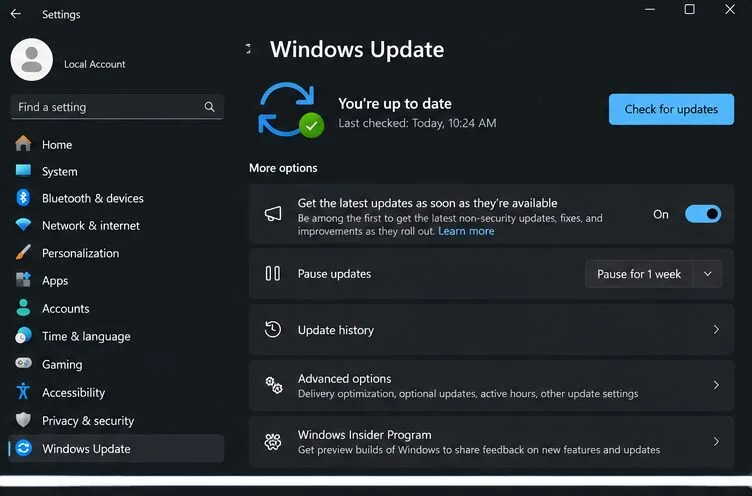
Installieren Sie verfügbare Windows-Updates und starten Sie den Computer neu, falls Windows Sie dazu auffordert. Prüfen Sie außerdem, ob auf der Festplatte, auf der sich das Spiel befindet, genügend freier Speicherplatz vorhanden ist. Die offiziellen technischen FAQs des Spiels, veröffentlicht am 1. Dezember 2024, nennen Windows 10 64-Bit Version 1909 oder höher, DirectX 12, 16 GB Arbeitsspeicher und 70 GB Speicherplatz als Mindestanforderungen für den PC. Diese Angaben sind veraltet. Vergleichen Sie daher Ihr System mit den aktuellen Angaben im Spieleladen und den Informationen zu den unterstützten Treibern Ihres Grafikkartenherstellers; die Anforderungen können sich ändern.
Die Windows Update-Einstellungen zeigen an, wo vor dem erneuten Starten des Spiels nach ausstehenden Systemaktualisierungen gesucht werden kann.
2. Reparieren Sie die installierten Spieldateien.
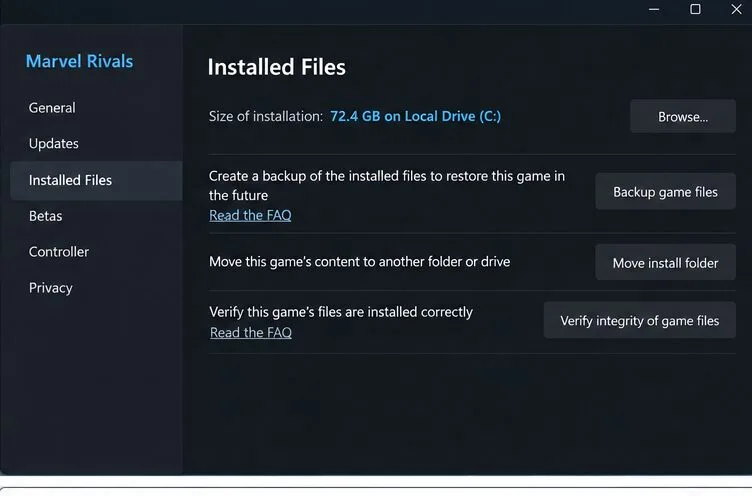
Eine beschädigte oder unvollständige Spieldatei kann beim Start zu einem Absturz führen. Schließen Sie Marvel Rivals vollständig und nutzen Sie anschließend die Reparaturfunktion im Launcher, über den Sie das Spiel installiert haben. Öffnen Sie auf Steam Ihre Bibliothek, klicken Sie mit der rechten Maustaste auf Marvel Rivals, wählen Sie „Eigenschaften“, dann „Installierte Dateien“ und anschließend „Spieldateien auf Fehler überprüfen“. Öffnen Sie im Epic Games Store Ihre Bibliothek, klicken Sie auf das Dreipunkt-Menü neben dem Spiel, wählen Sie „Verwalten“ und anschließend „Überprüfen“. Warten Sie, bis der Launcher die Überprüfung abgeschlossen hat, und starten Sie das Spiel anschließend einmal.
Die Anleitung zur Integritätsprüfung und Reparatur von Marvel Rivals beschreibt diese Launcher-Pfade. Die Überprüfung kann einige Zeit dauern und gegebenenfalls Ersatzdateien herunterladen. Normalerweise wird dabei Ihr Spielfortschritt, der mit Ihrem Spielkonto verknüpft ist, nicht gelöscht, sondern der Launcher kann seinen Vorgang abschließen, anstatt ihn zu unterbrechen.
Die Steam-Installationsdateiseite enthält die Überprüfungskontrolle, die zur Reparatur einer Marvel Rivals-Installation verwendet wird.
3. Aktualisieren Sie den Grafiktreiber und wählen Sie die richtige GPU aus.
Marvel Rivals benötigt DirectX 12. Die Entwickler empfehlen in ihren FAQs, bei Startproblemen einen aktuellen Grafiktreiber zu installieren. Laden Sie den Treiber vom Hersteller Ihrer Grafikkarte herunter und nicht von einem Drittanbieter-Treiberpaket: Nutzen Sie die NVIDIA-Treiberseite , AMD Drivers and Support oder das Intel Download Center . Folgen Sie den Anweisungen des Installationsprogramms des Herstellers und starten Sie anschließend den PC neu.
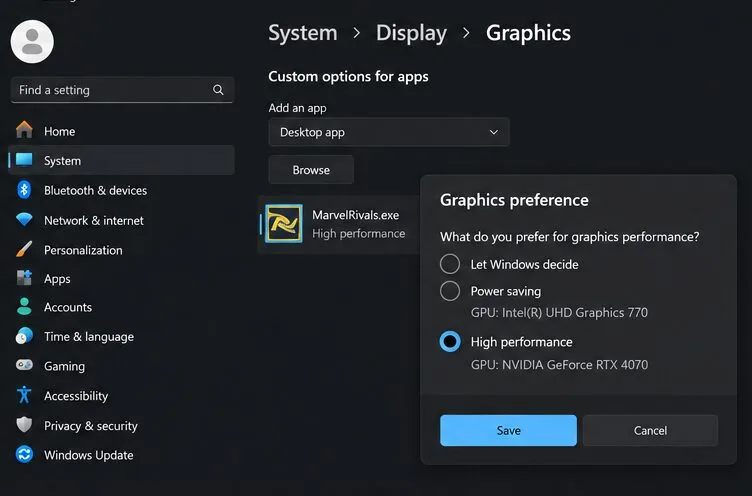
Wenn Sie einen Laptop mit integrierter und dedizierter Grafikkarte verwenden, kann Windows das Spiel der leistungsschwächeren GPU zuweisen. Gehen Sie in Windows 11 zu Einstellungen > System > Anzeige > Grafik. Fügen Sie die Marvel Rivals-Anwendung hinzu, falls sie nicht aufgeführt ist, öffnen Sie die Optionen, wählen Sie „Hohe Leistung“ und speichern Sie die Einstellungen. Microsoft weist darauf hin, dass diese Einstellung die bevorzugte GPU für die jeweilige Anwendung festlegt. Starten Sie das Spiel nach der Änderung neu. Der genaue Speicherort der Anwendung hängt davon ab, wo das Spiel vom Launcher installiert wurde.
Die FAQ des Entwicklers zu häufigen technischen Problemen empfiehlt außerdem, den GPU-Treiber und die Hardwarevoraussetzungen auf DirectX-12-Fehler zu überprüfen. Falls der Launcher den offiziellen GPU-Debug-Modus des Spiels anbietet, kann dieser laut Marvel bei der Untersuchung wiederholter Abstürze helfen. Die Leistung kann jedoch beeinträchtigt werden, solange der Modus aktiviert ist. Betrachten Sie ihn daher als temporäre Diagnoseoption und nicht als dauerhafte Leistungseinstellung.
Bei einem Laptop mit zwei GPUs kann man in den Windows-Grafikeinstellungen Marvel Rivals dem leistungsstärkeren Adapter zuweisen.
4. Überprüfen Sie, ob die Windows-Sicherheitssoftware das Spiel blockiert hat.
Sicherheitssoftware kann nach einem Update eine Spiel-EXE-Datei unter Quarantäne stellen oder blockieren. Überprüfen Sie daher zuerst den Schutzverlauf oder die Quarantäne der Datei. Stellen Sie eine Datei nur dann wieder her, wenn es sich um die offizielle Marvel Rivals-EXE-Datei im Installationsordner des Spiels handelt. Deaktivieren Sie den Virenschutz nicht global und laden Sie keine Ersatz-DLL von einer Filesharing-Website herunter.
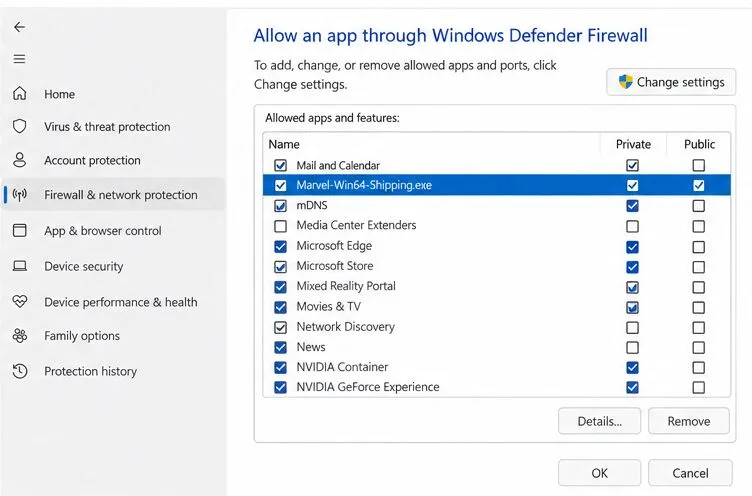
Falls die Windows-Firewall das Spiel blockiert, verwenden Sie die Windows-Sicherheitseinstellungen oder die Systemsteuerung, um die offizielle ausführbare Datei durch die Firewall zu lassen. In den FAQ von Marvel wird der Spielordner Marvel\Binaries\Marvel-Win64-Shipping.exeals relevanter Pfad genannt und beschrieben, wie man eine App über die Liste der zugelassenen Apps der Windows-Firewall hinzufügt. Verwenden Sie den tatsächlichen Installationspfad auf Ihrem PC. Beschränken Sie die Ausnahme auf diese ausführbare Datei und das verwendete Netzwerkprofil; vermeiden Sie es, andere Apps oder Ports zu öffnen. Der Windows-Ordnerzugriff kann auch verhindern, dass ein Spiel Dateien schreibt. Überprüfen Sie daher den Blockierungsverlauf und erlauben Sie die spezifische Spieldatei nur, wenn Sie sie kennen.
Nachdem Sie eine Sicherheitsausnahme hinzugefügt haben, starten Sie den Launcher neu und testen Sie erneut. Falls das Spiel weiterhin abstürzt, entfernen Sie alle Ausnahmen, die nicht geholfen haben. Die FAQ von Marvel zu Start- und Verbindungsproblemen enthält die aktuellen offiziellen Pfade und ausführbaren Dateinamen, die Sie überprüfen sollten.
In der Liste der zugelassenen Apps kann man überprüfen, ob die Firewall den Start oder den Netzwerkzugriff einer bestimmten Marvel Rivals-Anwendung blockiert.
Ordnen Sie die nächste Prüfung dem Absturz zu.
Was Sie sehen
Was Sie als Nächstes überprüfen sollten
Das Spiel öffnet oder schließt sich nicht sofort
Schließen Sie die Launcher-Updates ab, starten Sie Windows neu und überprüfen Sie die Spieldateien.
Es erscheint eine Meldung, dass DirectX 12 nicht unterstützt wird oder das Gerät nicht unterstützt wird.
Vergewissern Sie sich, dass Ihre GPU DirectX 12 unterstützt, und installieren Sie einen Herstellertreiber, der Ihr Modell unterstützt.
Die Meldung „Nicht genügend Videospeicher“ erscheint auf Intel-Desktop-CPUs der 13. oder 14. Generation.
Befolgen Sie die BIOS-Anweisungen von Intel oder des Herstellers Ihres Motherboards und wenden Sie sich an den Support, wenn Sie sich unsicher sind.
Das Spiel funktionierte vor dem Patch, danach nicht mehr.
Führen Sie eine Dateiverifizierung durch und prüfen Sie den Launcher sowie die offiziellen Patchnotes auf ein Folgeupdate.
Wenn Marvel Rivals immer noch abstürzt
Ein von Marvel beschriebenes Problem betrifft einige Systeme mit Intel Desktop-Prozessoren der 13. oder 14. Generation. Beim Start kann es zu einem Absturz mit der Fehlermeldung „Nicht genügend Videospeicher“ kommen. Der Entwickler empfiehlt, das neueste BIOS von Intel oder dem Mainboard-Hersteller zu installieren. BIOS-Updates sind modellspezifisch. Lesen Sie daher die Anweisungen des Herstellers sorgfältig durch oder wenden Sie sich an dessen Support. Marvel nennt außerdem das Intel Extreme Tuning Utility als fortgeschrittene Lösung, die jedoch eine geringfügige Reduzierung des Leistungs-Kern-Verhältnisses zur Folge hat. Ändern Sie die CPU-Einstellungen nur, wenn Sie die Risiken verstehen und die ursprünglichen Werte wiederherstellen können. Weitere Informationen finden Sie in der offiziellen Intel-Anleitung zu Systemabstürzen .
Bei anhaltenden Abstürzen erstellen Sie bitte ein Diagnosepaket, bevor Sie den Support kontaktieren. Laut Anleitung des Marvel Client Diagnostic Tools schließen Sie das Spiel, öffnen den lokalen Installationsordner über das Steam-Menü „Verwalten“, führen das Tool aus client_diagnose.exeund wählen „Analysieren“. Das Tool erstellt eine ZIP-Datei, die Sie dem offiziellen Support anhängen können. Geben Sie darin Ihre Windows-Version, Ihre CPU- und GPU-Modelle, den verwendeten Launcher, den Zeitpunkt des Absturzes und die genaue Fehlermeldung an. Dies hilft dem Support, ein Problem mit Dateien, Treibern, Sicherheitseinstellungen oder Hardware zu identifizieren.
Ändern Sie jeweils nur eine Einstellung und testen Sie nach jeder Änderung. Falls ein Schritt keine Wirkung zeigt, machen Sie temporäre Einstellungen wie Firewall-Ausnahmen oder den GPU-Debug-Modus rückgängig, bevor Sie fortfahren. Vermeiden Sie inoffizielle Downloads von „Absturzbehebungen“, Registry-Cleanern und Startparametern aus themenfremden Beiträgen: Diese können Risiken bergen, ohne die Ursache zu bestätigen.