Es gibt derzeit keine offizielle Mitteilung von Supercell zu einem weit verbreiteten Fehler im Shocktober-Update vom Oktober 2026, der beim Öffnen von Truhen zum Absturz des Spiels führt. Die aktuellen Update-Hinweise von Supercell für Oktober beschreiben zwar die Inhalte der neuen Saison, erwähnen diesen spezifischen Absturz aber nicht als bekanntes Problem. Das ist wichtig, denn am besten wartet man nicht auf einen unbestätigten Hotfix: Aktualisiert das Spiel, startet das Gerät neu und überprüft anschließend nacheinander App, Speicher und Verbindung. Die Informationen zur aktuellen Saison findet ihr auf der Clash Royale-Update-Seite von Supercell für Oktober 2026 .
Wenn Clash Royale sich immer sofort nach dem Antippen einer Truhe abstürzt, kann dies auch ohne globale Störung die Ursache sein. Eine beschädigte temporäre Datei, eine veraltete Version, Speichermangel, zu wenig Speicherplatz, eine instabile Verbindung oder ein gerätespezifisches Kompatibilitätsproblem können alle zu einem Absturz im selben Moment führen. Die folgenden Schritte beginnen mit leicht umkehrbaren Lösungen und raten erst dann zu einer Neuinstallation, wenn diese nicht helfen.
1. Aktualisiere Clash Royale, bevor du irgendetwas anderes änderst.
Öffne Google Play auf deinem Android-Gerät oder den App Store auf deinem iPhone/iPad und prüfe, ob ein Update für Clash Royale verfügbar ist. Installiere es, bevor du deine Daten löschst oder das Spiel neu installierst. Supercell empfiehlt in seinem Fehlerbehebungsbereich, die neueste Spielversion zu verwenden, und auch Google und Apple weisen in ihren Anleitungen zur Fehlerbehebung bei Abstürzen häufig auf App-Updates hin.
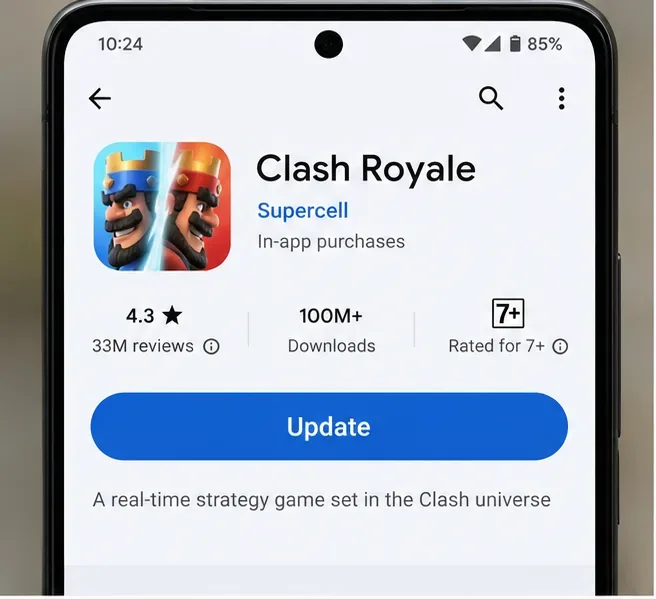
Eine Ansicht im Stil des Android Play Stores hebt die Aktualisierungsfunktion hervor. Das Layout des Stores kann je nach Gerät und Region variieren.
Nach dem Update starte Clash Royale und warte, bis alle Daten geladen sind, bevor du dieselbe Truhe erneut öffnest. Falls der Absturz direkt nach einem Update aufgetreten ist, ist ein Update trotzdem wichtig: Mobile Entwickler veröffentlichen manchmal nach der Hauptversion eine Nachfolgeversion, und im App Store kann es vorkommen, dass du eine ältere Version verwendest, bis du die Liste manuell aktualisierst.
2. Schließen Sie das Spiel zwangsweise und starten Sie das Telefon neu.
Wenn das Spiel bereits geöffnet ist, schließen Sie Clash Royale vollständig, anstatt nur zum Startbildschirm zurückzukehren. Auf Android können Sie die App-Informationsseite aufrufen und „Stopp erzwingen“ auswählen . Auf iPhone oder iPad wischen Sie die App aus der App-Übersicht und starten Sie das Gerät anschließend neu.
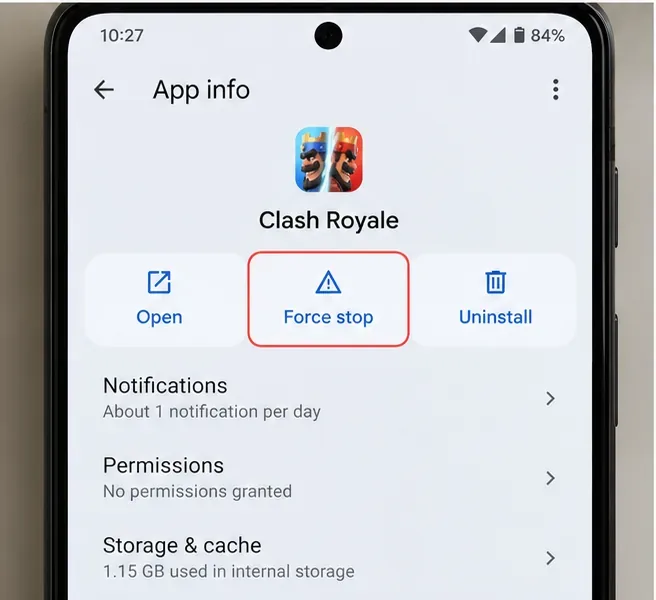
Über den Infobildschirm der Android-App kann Clash Royale vollständig gestoppt und anschließend neu gestartet werden.
Ein Neustart beendet laufende Prozesse und gibt Speicherplatz frei, ohne Ihr Konto oder Ihren Spielstand zu beeinträchtigen. Apples aktuelle Support-Richtlinien für Apps, die unerwartet abstürzen, empfehlen ausdrücklich, die App zu schließen und wieder zu öffnen, das Gerät neu zu starten, nach Updates zu suchen und erst dann die App zu löschen und erneut herunterzuladen. Weitere Informationen finden Sie in Apples Anleitung zur Fehlerbehebung bei App-Abstürzen .
3. Bei Android sollte der Cache geleert werden, bevor der Speicher gelöscht wird.
Falls der Absturz unter Android weiterhin auftritt, öffnen Sie Einstellungen > Apps > Clash Royale > Speicher & Cache und wählen Sie Cache leeren . Die Menübezeichnungen können je nach Hersteller leicht variieren, Google beschreibt das Leeren des Caches jedoch als Standardmaßnahme für installierte Apps, die abstürzen oder nicht mehr reagieren.
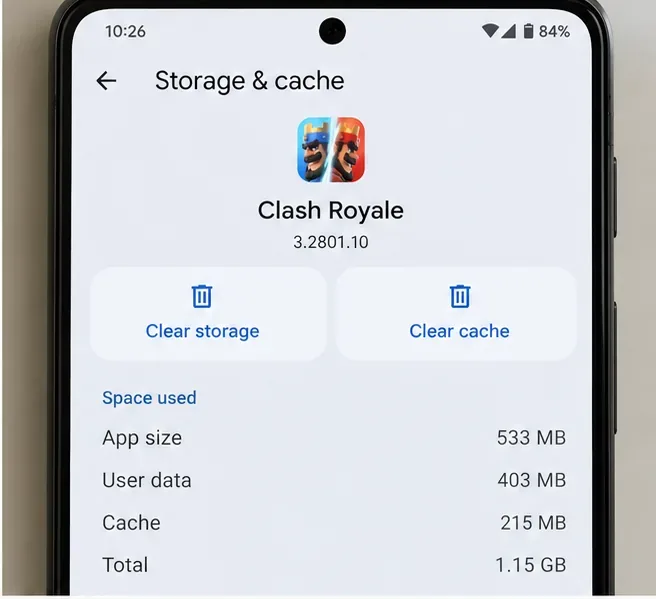
Bitte leeren Sie zuerst den Cache. Das Löschen des Speichers ist ein aufwändigerer Schritt und sollte nicht die erste Wahl sein.
Zwischengespeicherte Dateien sind temporär. Durch deren Löschung kann Clash Royale gezwungen werden, beim nächsten Start neue temporäre Daten zu erstellen. Die Option „Speicher löschen“ entfernt hingegen die lokalen Daten und Einstellungen der App. Google weist darauf hin, dass App-Daten durch radikalere Zurücksetzungsschritte gelöscht werden können. Löschen Sie daher den Speicher erst, nachdem Sie sichergestellt haben, dass Ihr Spiel sicher mit Ihrer Supercell ID verknüpft ist und die weniger drastischen Lösungsansätze fehlgeschlagen sind. Die aktuelle Vorgehensweise von Google finden Sie in der Google Play-Hilfe: „Eine installierte Android-App reparieren, die nicht funktioniert“ .
4. Überprüfen Sie das Betriebssystem und die verfügbaren Geräteressourcen.
Supercell gibt für Clash Royale aktuell Android 7.0 oder neuer, mindestens 0,5 GB RAM und eine Bildschirmauflösung von mindestens 800 × 480 Pixeln an; empfohlen werden 1 GB RAM oder mehr. Für iOS nennt Supercell iOS 14.0 oder neuer und weist darauf hin, dass die Erfüllung der Mindestanforderungen keine reibungslose Performance auf jedem Gerät garantiert. Modifizierte Android-Betriebssysteme oder Custom-ROMs können ebenfalls instabil sein. Weitere Informationen finden Sie auf der Seite von Supercell zu den Systemanforderungen für Clash Royale .
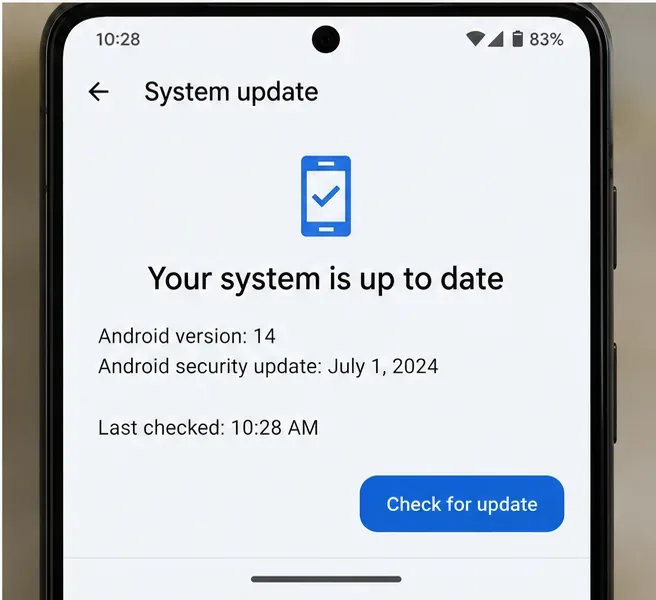
Überprüfen Sie sowohl die Systemaktualisierungsseite des Telefons als auch das Spiel selbst; ein veraltetes Betriebssystem kann zu Instabilität der App führen.
Überprüfen Sie auch den freien Speicherplatz. Laut der Android-Dokumentation zur Fehlerbehebung können Probleme auftreten, wenn weniger als 10 % des Speichers frei sind. Es muss kein exakter Schwellenwert erreicht werden, bevor ein Absturz möglich ist, aber ein fast voller Speicher lässt weniger Platz für temporäre Dateien, Updates und die Extraktion von Daten. Schließen Sie speicherintensive Apps, geben Sie Speicherplatz frei, starten Sie das Gerät neu und testen Sie die Truhe erneut, bevor Sie weitere Maßnahmen ergreifen.
5. Reproduzieren Sie das Problem mit derselben Truhe und einer stabilen Verbindung.
Sobald das Spiel aktualisiert und das Gerät neu gestartet wurde, testen Sie die genaue Aktion, die den Absturz verursacht. Öffnen Sie Clash Royale, warten Sie, bis der Startbildschirm geladen ist, und versuchen Sie es dann einmal mit derselben Truhe. Falls das Spiel nur bei einer bestimmten Truhe oder Belohnungsart abstürzt, während normale Kämpfe, Menüs und andere Truhen funktionieren, notieren Sie sich dieses Detail. Ein eindeutiger, reproduzierbarer Auslöser ist eine nützliche Information für den Support und kann auf ein inhaltsspezifisches Problem anstatt auf ein allgemeines Geräteproblem hindeuten.
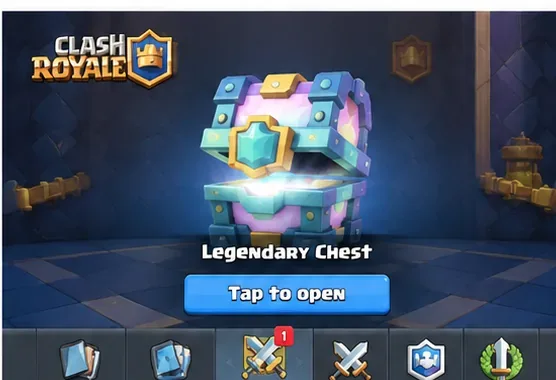
Verwenden Sie beim erneuten Testen dieselbe Aktion zum Öffnen der Truhe, damit Sie feststellen können, ob eine Änderung das Problem tatsächlich behoben hat.
Die Verbindungsqualität ist ebenfalls wichtig, da Clash Royale für die Konto- und Belohnungsdaten auf die Server angewiesen ist. Im Supportportal von Supercell werden instabile Verbindungen als mögliche Ursache für technische Probleme aufgeführt und die Nutzung eines zuverlässigen Netzwerks empfohlen. Versuchen Sie eine stabile WLAN-Verbindung oder wechseln Sie vorübergehend zwischen WLAN und mobilen Daten. Vermeiden Sie es, mehrere Einstellungen gleichzeitig zu ändern; andernfalls lässt sich nicht feststellen, ob die Lösung durch das Netzwerk, den Cache oder einen Neustart verursacht wurde.
6. Prüfen Sie, ob der App Store kein Update mehr anbietet.
Kehren Sie nach der ersten Fehlerbehebung zur Clash Royale-Seite zurück. Steht dort nun „ Öffnen“ statt „Aktualisieren“ , ist die installierte App laut Store aktuell. Falls „Aktualisieren“ noch verfügbar ist, installieren Sie es und testen Sie es erneut.
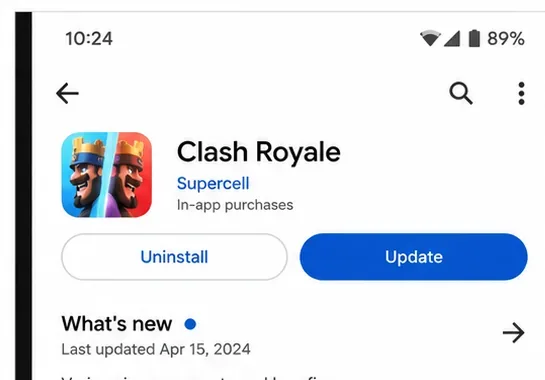
Ein erneuter Blick in den Store-Eintrag hilft zu bestätigen, ob die neueste verfügbare Version tatsächlich installiert ist.
Dies ist besonders nach einer saisonalen Veröffentlichung hilfreich. Supercell kann Belohnungssysteme im Laufe der Zeit ändern – Glückstruhen, Wahltruhen und andere Belohnungsbehälter haben sich alle weiterentwickelt – aber eine Änderung des Belohnungssystems allein beweist nicht, dass Ihr spezifischer Absturz auf einen bekannten serverseitigen Fehler zurückzuführen ist.
7. Auf iPhone oder iPad sollten Sie Ihr Konto erst dann schützen, wenn Sie es vorher auslagern oder neu installieren.
iOS bietet im Gegensatz zu Android keine separate Cache-Funktion für einzelne Apps. Sollten Neustart und Aktualisierung nicht helfen, öffnen Sie „Einstellungen“ > „Allgemein“ > „iPhone-Speicher“ > „Clash Royale“ . Durch das Auslagern der App wird die App-Datei entfernt, während Dokumente und Daten erhalten bleiben. Anschließend können Sie die App neu installieren. Apple empfiehlt außerdem, eine App zu löschen und neu herunterzuladen, wenn sie sich wiederholt unerwartet schließt. Dabei wird jedoch darauf hingewiesen, dass lokal gespeicherte Daten verloren gehen können.
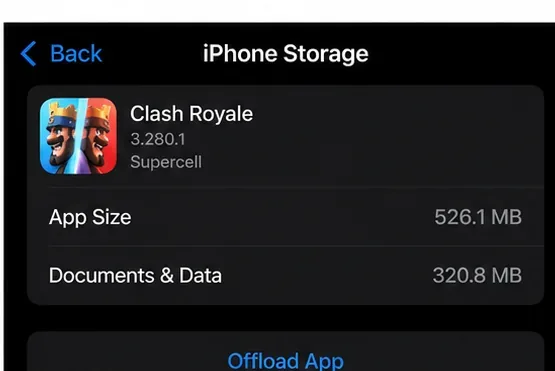
Auf dem iPhone bietet die Speicherseite die Option „App auslagern“; das Löschen der App ist ein stärkerer Reset.
Vor einer vollständigen Neuinstallation auf Android oder iOS sollten Sie sicherstellen, dass Ihr Clash Royale-Spielfortschritt mit Ihrer Supercell ID verknüpft ist . Supercell empfiehlt die Neuinstallation als letzten Ausweg und rät Spielern, vorher die Verknüpfung der Supercell ID zu überprüfen. So vermeiden Sie, dass ein Absturzproblem zu einem Problem bei der Kontowiederherstellung führt.
8. Wenden Sie sich an Supercell, falls der Absturz auch nach einer Neuinstallation weiterhin besteht.
Wenn Clash Royale beim Öffnen derselben Truhe weiterhin abstürzt, nachdem Spiel und Betriebssystem auf dem neuesten Stand sind, der Cache aktualisiert, die Verbindung stabil ist und die App neu installiert wurde, sollten Sie keine weiteren, das Spiel beschädigenden Neustarts durchführen. Der nächste sinnvolle Schritt ist dann ein detaillierter Fehlerbericht.
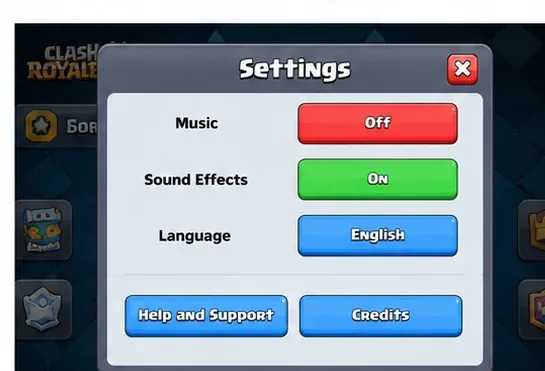
Nutzen Sie die Hilfe- und Supportfunktion in Clash Royale, sofern verfügbar, oder verwenden Sie das offizielle Web-Kontaktformular von Supercell.
Supercell bittet Spieler mit anhaltenden Absturzproblemen um eine detaillierte Beschreibung. Geben Sie Ihr Gerätemodell, Ihre Android- oder iOS-Version, den Zeitpunkt des Absturzes, die betroffene Truhe oder Belohnung, ob die App sofort abstürzt oder vorher einfriert, und alle bereits durchgeführten Schritte zur Fehlerbehebung an. Falls Sie nicht lange genug im Spiel bleiben können, um den Support zu erreichen, nutzen Sie bitte das offizielle Clash Royale-Kontaktformular oder das Clash Royale-Problemlösungsportal .
Kurzleitfaden zur Entscheidungsfindung
| Was Sie sehen | Bester nächster Schritt |
|---|
| Der Absturz begann nach einem saisonalen Update. | Prüfen Sie im App Store, ob ein weiteres Update verfügbar ist, und starten Sie das Gerät anschließend neu. |
| Android stürzt nur beim Öffnen einer Truhe ab. | Leeren Sie den Clash Royale-Cache, starten Sie das Spiel neu und testen Sie dieselbe Truhe erneut. |
| Der Akku ist fast voll oder es laufen viele Apps gleichzeitig. | Speicherplatz freigeben, Hintergrund-Apps schließen, neu starten und dann erneut testen. |
| Der Absturz tritt entweder nur im WLAN oder nur bei mobilen Daten auf. | Wechseln Sie die Netzwerke und testen Sie es einmal; dokumentieren Sie den Unterschied. |
| iPhone/iPad bleibt nach Neustart und Update instabil. | Nach Bestätigung der Supercell-ID-Verbindung entweder auslagern oder neu installieren. |
| Die saubere Neuinstallation führt weiterhin zum Absturz an derselben Stelle. | Bitte wenden Sie sich an Supercell und geben Sie das Gerät, das Betriebssystem, den Zeitpunkt und die genauen Reproduktionsschritte an. |
Was man nicht tun sollte
Löschen Sie nicht wiederholt den gesamten App-Speicher, setzen Sie Ihr Telefon nicht auf Werkseinstellungen zurück, installieren Sie keine modifizierten APKs und verwenden Sie keine inoffiziellen „Fix“-Tools, nur weil das Spiel bei einer Truhenanimation abstürzt. Solche Maßnahmen bergen mehr Risiken als sie lösen. Es gibt außerdem (Stand: 7. Oktober 2026) keinen bestätigten Grund anzunehmen, dass jeder Absturz beim Öffnen einer Truhe durch das Update der aktuellen Saison verursacht wird.
Die zuverlässigste Vorgehensweise ist schrittweise: Aktualisieren, neu starten, nur den temporären Cache löschen, sofern Android dies zulässt, Systemressourcen und Verbindung prüfen und erst nach Bestätigung des Kontoschutzes neu installieren. Besteht das Problem weiterhin, ist ein präziser Bericht an Supercell hilfreicher als weitere willkürliche Einstellungsänderungen.









