Startseite
» 🎮 E-Sport
»
So beheben Sie Abstürze des StarCraft II Core-Grafiktreibers unter Windows
So beheben Sie Abstürze des StarCraft II Core-Grafiktreibers unter Windows
Der Absturz von StarCraft II aufgrund eines Fehlers im Grafiktreiber ist in der Regel auf ein lokales Problem mit der Grafikkomponente und nicht auf ein Problem mit dem Battle.net-Konto zurückzuführen. Das Spiel kann beim Start, während eines Matches oder nach einer Änderung des Anzeigemodus abstürzen, wenn Windows, der GPU-Treiber oder das Spiel selbst die Grafikberechnungen nicht mehr zuverlässig ausführen können. Blizzards aktueller Support für StarCraft II konzentriert sich weiterhin auf die folgenden dauerhaften Lösungen: Windows und Treiber aktualisieren, Softwarekonflikte beheben, Installation reparieren, Grafiklast reduzieren und Hardwarestabilität überprüfen. Mir sind keine bestätigten Änderungen für StarCraft II aus dem Jahr 2026 bekannt, die diese Vorgehensweise ersetzen.
Arbeiten Sie die Schritte der Reihe nach durch und testen Sie das Spiel nach jedem Schritt. Das ist wichtig, da eine einfache Treiber- oder Dateireparatur besser ist als mehrere Systemänderungen gleichzeitig. Die offizielle Seite von Blizzard zur Fehlerbehebung bei StarCraft II ist die wichtigste Anlaufstelle für Abstürze, schwarze Bildschirme, Systemabstürze und Leistungsprobleme.
1. Starten Sie Windows neu und installieren Sie anschließend die ausstehenden Windows-Updates.
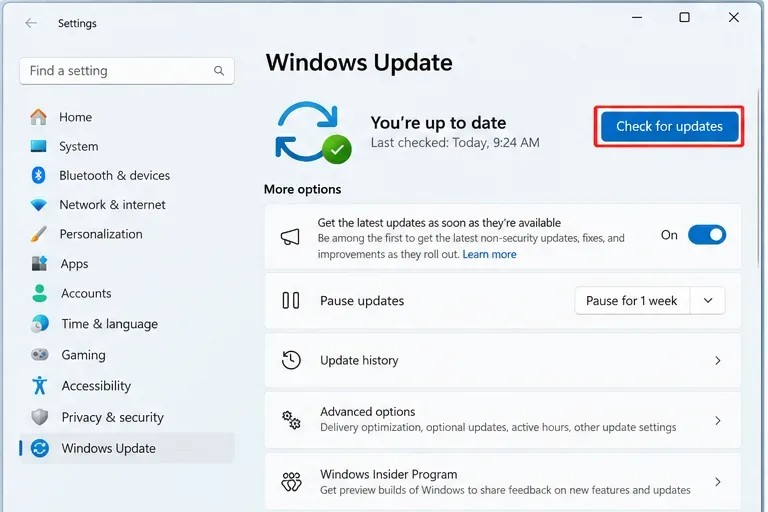
Starten Sie Windows zunächst vollständig neu, schließen Sie also nicht nur Battle.net. Ein Neustart behebt einen hängenden Grafikprozess und lädt den Grafiktreiber neu. Öffnen Sie nach dem Neustart von Windows die Einstellungen, wählen Sie „Windows Update“ und installieren Sie die ausstehenden Updates. Starten Sie Windows anschließend erneut, falls Sie dazu aufgefordert werden.
Dies ist besonders empfehlenswert, wenn der Absturz nach mehrtägigem Windows-Betrieb, nach einem Ruhezustands-/Aufwachzyklus oder nach einem Grafiktreiber-Update ohne anschließenden Neustart auftrat. Installieren Sie keine Preview- oder Insider-Builds nur zur Fehlerbehebung in StarCraft II; Ziel ist eine stabile, von Windows unterstützte Installation.
Prüfen Sie Windows Update und installieren Sie alle ausstehenden Updates, bevor Sie mit der detaillierteren Fehlerbehebung der Grafikoberfläche fortfahren.
2. Ermitteln Sie die GPU, auf der StarCraft II tatsächlich ausgeführt wird.
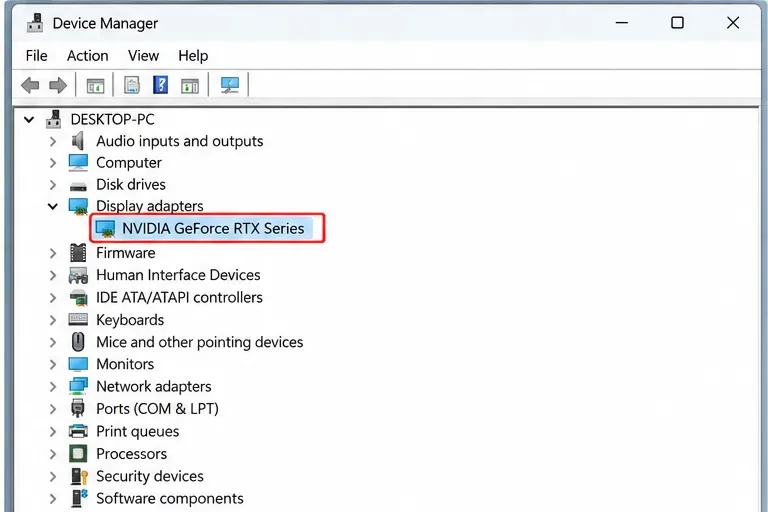
Bevor Sie etwas herunterladen, prüfen Sie, ob Ihr PC eine NVIDIA-, AMD- oder Intel-Grafikkarte verwendet oder ob es sich um einen Laptop mit integrierter und dedizierter GPU handelt. Öffnen Sie den Geräte-Manager, erweitern Sie den Eintrag „Grafikkarten“ und notieren Sie sich die genauen Modellbezeichnungen. Bei einem Laptop mit Dual-GPU können beide Einträge gültig sein; entscheidend ist, welche GPU StarCraft II zugewiesen ist.
Wenn im Geräte-Manager ein Warnsymbol angezeigt wird, ein unerwartet generischer Adaptername erscheint oder die dedizierte GPU fehlt, sollten Sie dies zunächst als Treiber- oder Hardwareproblem behandeln. Blizzard bietet außerdem eine offizielle DirectX-Grafiktestanleitung mit DxDiag an , mit der Sie überprüfen können, ob Windows die Grafikfunktionen korrekt meldet.
Verwenden Sie den Geräte-Manager, um den installierten Grafikadapter zu identifizieren, bevor Sie ein Treiberpaket auswählen.
3. Aktualisieren Sie den Grafiktreiber vom GPU- oder PC-Hersteller.
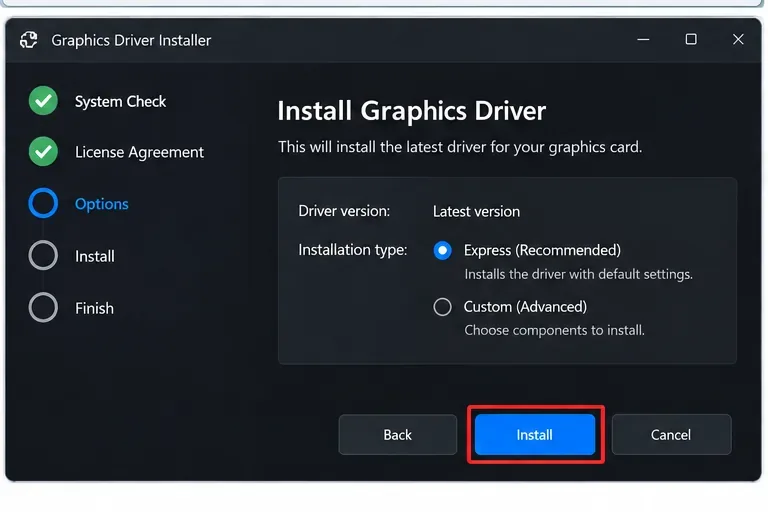
Installieren Sie den neuesten stabilen Treiber, der Ihre Grafikkarte und Windows-Version unterstützt. Für NVIDIA-Hardware nutzen Sie bitte die offizielle NVIDIA-Treiberseite . AMD-Nutzer können der Anleitung zur automatischen Treibererkennung und -installation von AMD folgen . Intel bietet eigene Treibertools an und weist darauf hin, dass Laptop- und Desktop-Hersteller die Treiber möglicherweise anpassen. Daher können OEM-Treiber auf manchen Systemen die sicherere Wahl sein.
Wenn der Absturz unmittelbar nach einem Treiberupdate auftrat, ist die neueste Version nicht automatisch die beste für diesen PC. Setzen Sie in diesem Fall zunächst die Treibereinstellungen auf die Standardwerte zurück. Besteht das Problem weiterhin, sollten Sie den vorherigen, stabilen Treiber, der funktionierte, wieder installieren. AMD empfiehlt in seinen offiziellen Stabilitätshinweisen ausdrücklich, die Versionshinweise zu prüfen und gegebenenfalls auf den vorherigen Treiber zurückzukehren, wenn für ein bekanntes, noch nicht behobenes Treiberproblem keine Lösung existiert.
Installieren Sie den passenden Grafiktreiber für Ihre GPU und starten Sie Windows nach Abschluss der Installation neu.
4. Falls ein normales Update fehlschlägt, führen Sie eine Neuinstallation des Treibers durch.
Ein Treiber kann zwar aktuell sein, aber dennoch durch ein unterbrochenes Update, verbliebene Komponenten oder inkompatible Einstellungen beschädigt werden. Wenn ein Update über die bestehende Installation nicht geholfen hat, verwenden Sie die vom Grafikkartenhersteller dokumentierte Neuinstallationsanleitung, anstatt wahllos Treiberordner manuell zu löschen.
Intels Anleitung zur Neuinstallation von Grafiktreibern ( Stand: September 2026) beschreibt, dass bei einer Neuinstallation alte Treiber entfernt und die Intel-Grafikeinstellungen auf die Standardwerte zurückgesetzt werden. AMD dokumentiert ähnliche Optionen zur Neuinstallation und Bereinigung in seinen Hinweisen zur Fehlerbehebung bei Systemstabilität . Bei Laptops sollten Sie zunächst die Supportseite des PC-Herstellers konsultieren, da OEM-Pakete modellspezifische Anpassungen enthalten können.
Nach der Neuinstallation starten Sie den Computer neu, bevor Sie StarCraft II starten. Übertaktung, Unterspannung, benutzerdefinierte Kantenglättung, Schärfeanpassungen oder spielspezifische Treiberoptimierungen sollten Sie noch nicht erneut anwenden; testen Sie zunächst mit den Standardeinstellungen.
5. Scanne und repariere StarCraft II in Battle.net.
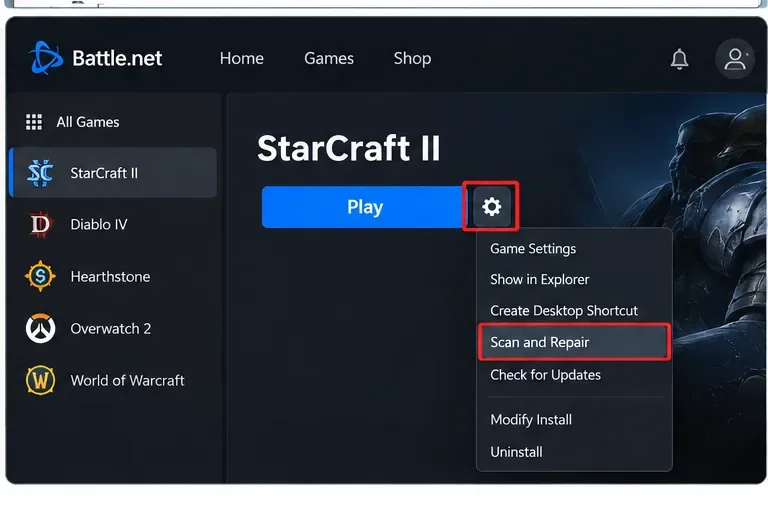
Beschädigte oder inkompatible Spieldateien können Abstürze verursachen, die wie Treiberfehler aussehen, da der Fehler beim Laden von Grafikdateien oder Shadern auftritt. Wähle in der Battle.net-Desktop-App StarCraft II aus, öffne das Menü neben dem Spielen-Button und führe „Scannen und Reparieren“ aus. Warte, bis der Vorgang abgeschlossen ist, bevor du das Spiel erneut startest.
Dies ist ein Schritt mit geringem Risiko und sollte vor der Neuinstallation des gesamten Spiels durchgeführt werden. Falls Battle.net die Spieldateien repariert, testen Sie anschließend ein normales Match oder eine Wiederholung, anstatt sofort weitere Einstellungen zu ändern.
Bevor Sie eine vollständige Neuinstallation in Betracht ziehen, führen Sie Battle.net Scan and Repair durch, um beschädigte oder fehlende StarCraft II-Dateien zu ersetzen.
6. Grafiklast reduzieren und benutzerdefinierte GPU-Einstellungen auf Standardwerte zurücksetzen
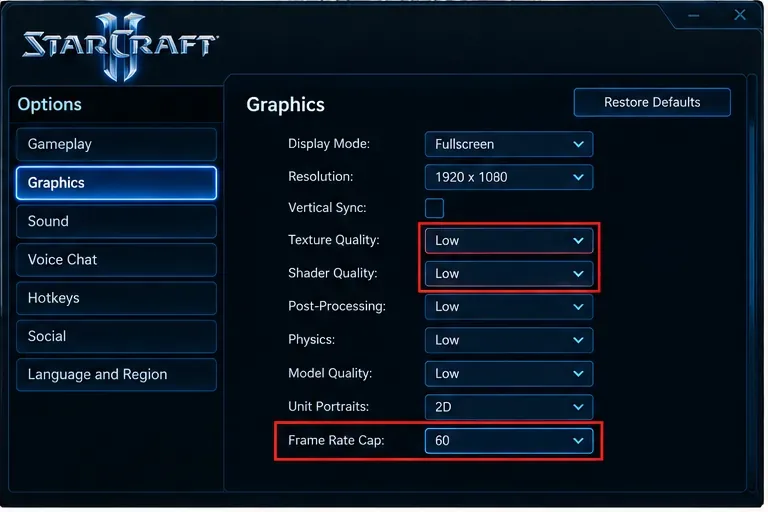
Falls StarCraft II jetzt startet, aber während Kämpfen weiterhin abstürzt, reduzieren Sie vorübergehend die Grafikeinstellungen. Dies dient der Diagnose: Wenn eine Konfiguration mit geringerer Auslastung stabil läuft, liegt das Problem höchstwahrscheinlich eher am Treiberverhalten, der Temperatur, der GPU-Speicherauslastung oder einer bestimmten Grafikoption als an der Spielinstallation selbst.
Reduzieren Sie zunächst die Grafikqualität, Shader, Texturen, Effekte und andere anspruchsvolle Einstellungen Ihrer aktuellen StarCraft II-Version. Testen Sie außerdem einen anderen Anzeigemodus, z. B. Vollbild, Fenstermodus oder randlosen Fenstermodus, falls der Absturz beim Wechseln zwischen Fenstern und Fenstern (Alt+Tab) auftritt. Blizzard empfiehlt in seinen Leistungshinweisen, die Ingame-Einstellungen zu reduzieren, um Grafik- und Leistungsprobleme zu beheben.
Verwenden Sie eine StarCraft II-Grafikkonfiguration mit geringerer Auslastung als Diagnosetest und erhöhen Sie die Einstellungen erst schrittweise, wenn die Stabilität wiederhergestellt ist.
7. Bei PCs mit zwei GPUs sollte StarCraft II der leistungsstärkeren GPU zugewiesen werden.
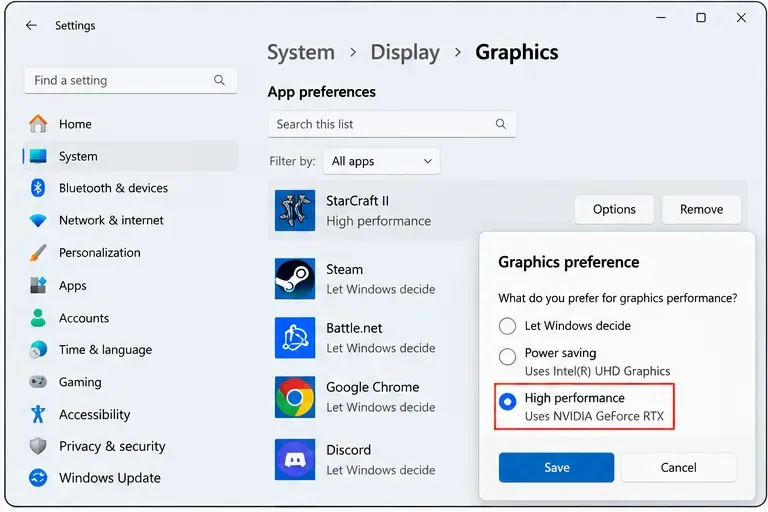
Laptops und einige Desktop-PCs können mehrere GPUs nutzen. Wenn StarCraft II mit der integrierten Grafikkarte startet, obwohl eine leistungsstärkere dedizierte GPU verfügbar ist, können Sie unter Windows die Grafikeinstellungen für jede Anwendung einzeln festlegen. Öffnen Sie in Windows 11 „Einstellungen“ > „System“ > „Anzeige“ > „Grafik“, fügen Sie die StarCraft II-Programmdatei hinzu oder wählen Sie sie aus, klicken Sie auf „Optionen“ und wählen Sie gegebenenfalls die leistungsstärkere GPU aus.
Microsoft dokumentiert diese anwendungsspezifische GPU-Präferenz in seinen Windows 11-Grafikeinstellungen . Die genauen Bezeichnungen können je nach Windows-Version und Hardware variieren. Verwendet der Laptop-Hersteller ein eigenes Hybridgrafik-Tool, können dessen Einstellungen ebenfalls die GPU-Auswahl beeinflussen.
Auf einem Dual-GPU-System kann man StarCraft II über die Windows-Grafikeinstellungen auf den leistungsstärkeren Adapter lenken.
8. Treiber-Systemsteuerungseinstellungen, Overlays und Hintergrundwerkzeuge zurücksetzen
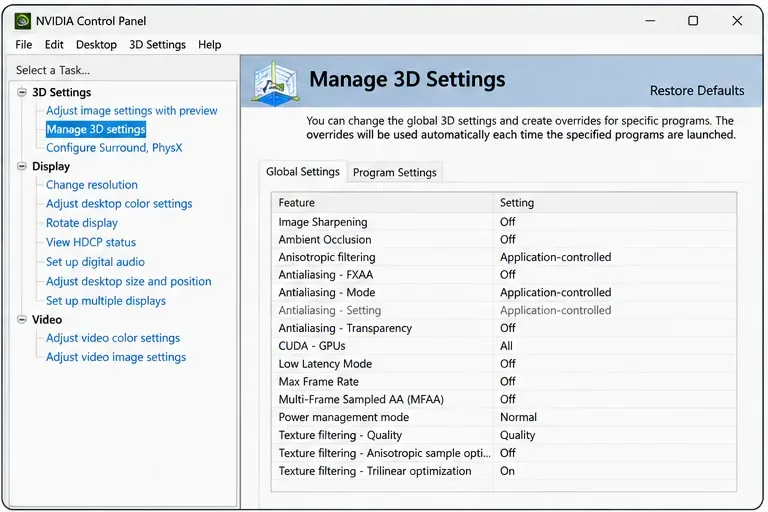
Benutzerdefinierte Treiberprofile können ältere DirectX-Spiele destabilisieren, selbst wenn der Treiber selbst in Ordnung ist. Setzen Sie in der NVIDIA-Systemsteuerung oder der entsprechenden AMD/Intel-Software die StarCraft II-spezifischen 3D-Einstellungen auf die Standardwerte zurück. Deaktivieren Sie außerdem während des Tests die GPU-Übertaktung oder -Unterspannung. AMDs Stabilitätsdokumentation nennt instabile Übertaktung ausdrücklich als mögliche Ursache für Systeminstabilität.
Die benutzerdefinierten 3D-Treiberüberschreibungen wurden auf die Standardeinstellungen zurückgesetzt, damit StarCraft II ohne erzwungene Grafikeinstellungen getestet werden kann.
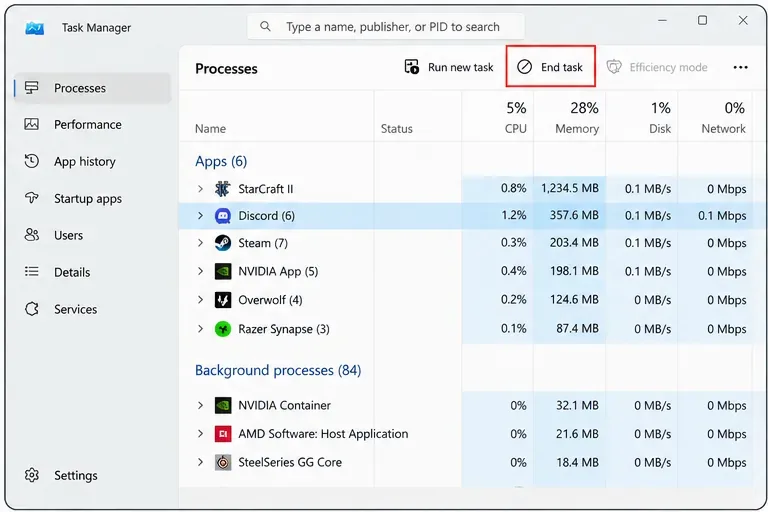
Schließen Sie als Nächstes vorübergehend Overlays und Überwachungstools: Discord-Overlay, NVIDIA- oder AMD-Overlays, die Aufnahmefunktionen der Xbox Game Bar, FPS-Zähler, RGB-/Überwachungsprogramme und Bildschirmrekorder sollten nacheinander deaktiviert werden. Blizzard bietet einen Support-Artikel zu Overlay-Inkompatibilitäten an , in dem darauf hingewiesen wird, dass einige Overlay-Programme Battle.net-Spiele zum Absturz bringen können.
Schließen Sie im Task-Manager nur Anwendungen, die Sie kennen. Beenden Sie Windows-Prozesse nicht wahllos. Ziel ist es, eine saubere Testumgebung zu schaffen, nicht das Betriebssystem dauerhaft zu beeinträchtigen.
Schließen Sie nicht benötigte Overlays, Aufnahmetools und Überwachungs-Apps, bevor Sie StarCraft II erneut testen.
Woran man erkennt, ob die Reparatur funktioniert hat
Beurteilen Sie den Erfolg nicht allein anhand des Erreichens des Hauptmenüs. Reproduzieren Sie die Situation, die normalerweise zum Absturz geführt hat. Trat das Problem in großen Schlachten auf, testen Sie eine Wiederholung oder ein Spiel, das lang genug ist, um eine ähnliche Auslastung zu erreichen. Trat es nach Alt+Tab auf, wiederholen Sie diesen Vorgang mehrmals. Ein aussagekräftiger Testlauf sollte mindestens einen Spielstart, einen Übergang vom Menü zum Spiel und die spezifische Aktion umfassen, die den Absturz früher ausgelöst hat.
Stabilität nach Treiberaktualisierung: Behalten Sie den neuen Treiber bei und aktivieren Sie Hintergrundanwendungen nacheinander wieder.
Nur bei niedrigeren Grafikeinstellungen stabil: Erhöhen Sie die Einstellungen schrittweise, bis Sie die Einstellung oder die Laststufe identifiziert haben, die zum Absturz führt.
Funktioniert nur stabil, wenn Overlays deaktiviert sind: Deaktivieren Sie das in Konflikt stehende Overlay oder aktualisieren Sie die Anwendung, bevor Sie es erneut versuchen.
Der Fehler trat bei einem bestimmten Treiber auf: Verwenden Sie den letzten bekannten stabilen Treiber des Herstellers und achten Sie auf die Versionshinweise des Herstellers, um eine Fehlerbehebung zu erhalten.
Wenn StarCraft II weiterhin einen Absturz des Grafiktreibers meldet
Wenn alle oben genannten Software-Schritte fehlschlagen, überprüfen Sie die Temperaturen, die GPU-Stabilität, den Arbeitsspeicher und die Stromversorgung. Blizzards Fehlerbehebung weist häufig auf Überhitzung und Hardware-Diagnose hin, wenn herkömmliche Treiber- und Softwarekorrekturen nicht helfen. Eine GPU, die in mehreren Spielen abstürzt, Grafikfehler verursacht, im Geräte-Manager nicht mehr angezeigt wird oder Windows-Stoppfehler auslöst, deutet auf ein Problem hin, das über StarCraft II selbst hinausgeht.
Führen Sie außerdem DxDiag aus und speichern Sie die Ergebnisse, bevor Sie den Support kontaktieren. Das Programm erfasst GPU-, Treiberversions-, DirectX- und Windows-Details, was die Fehlersuche deutlich beschleunigt. Falls nur StarCraft II nicht funktioniert, während andere 3D-Anwendungen stabil laufen, konzentrieren Sie Ihre Tests auf das Spiel, seine Dateien, Grafikeinstellungen und Softwarekonflikte. Falls mehrere unabhängige Spiele den Grafiktreiber zum Absturz bringen, überprüfen Sie vorrangig Treiber, Temperaturen, Stromversorgung und Hardware.
Schnellreparaturauftrag
Starten Sie Windows neu und installieren Sie die regulären Windows-Updates.
Identifizieren Sie die aktive GPU.
Aktualisieren Sie den Grafiktreiber von NVIDIA, AMD, Intel oder dem PC-Hersteller.
Sollte ein normales Update nicht helfen, installieren Sie den Treiber neu.
Führe Battle.net Scan und Reparatur aus.
Reduziert die Grafiklast von StarCraft II und setzt die GPU-Systemsteuerungseinstellungen zurück.
Weisen Sie Dual-GPU-Systemen die Hochleistungs-GPU zu.
Deaktivieren Sie Overlays und nicht benötigte Hintergrundwerkzeuge und testen Sie anschließend erneut.
Diese Schritte isolieren die häufigsten Softwareursachen, ohne anzunehmen, dass jeder Absturz eines Grafiktreibers dieselbe Ursache hat. Tritt der Fehler auch nach einem sauberen Treiberzustand, reparierten Spieldateien, reduzierter Grafiklast und einem konfliktfreien Test weiterhin auf, rückt die Hardwarestabilität als wahrscheinlicherer Verdächtiger in den Fokus.