Startseite
» 🎮 E-Sport
»
So ändert man die StarCraft II-Befehlskarte in Raster-Hotkeys
So ändert man die StarCraft II-Befehlskarte in Raster-Hotkeys
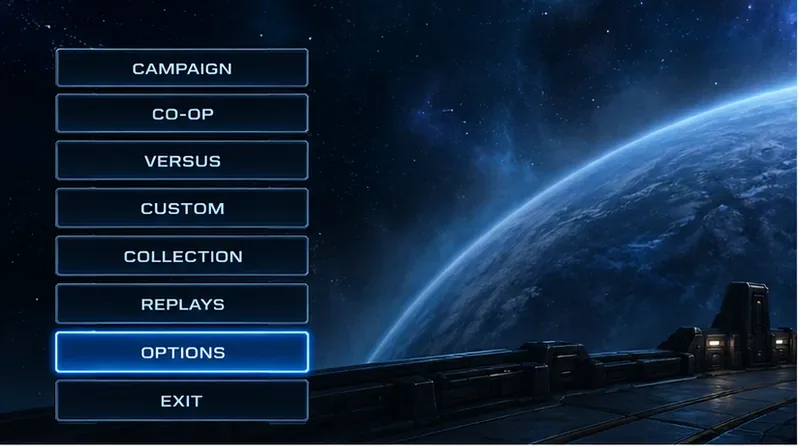
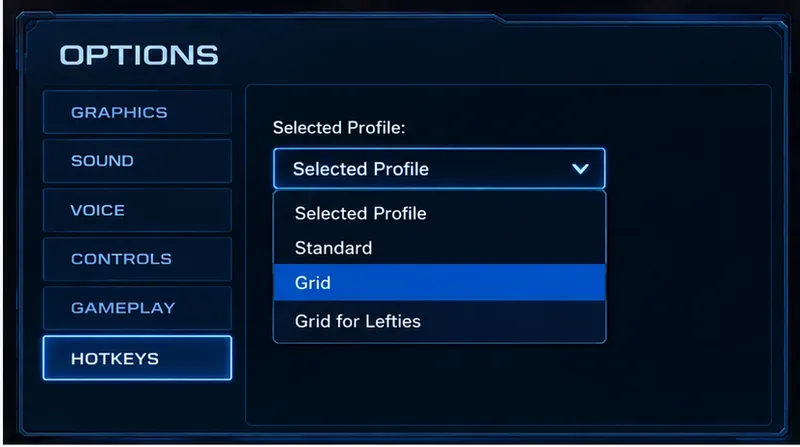
Um die StarCraft II-Befehlskarte auf Grid-Hotkeys umzustellen, öffnen Sie Menü > Optionen > Hotkeys und wählen Sie im Menü des ausgewählten Profils „Grid“ aus. Wählen Sie „Grid für Linkshänder“, wenn Sie die spiegelverkehrte Linkshänder-Voreinstellung verwenden möchten. Bestätigen Sie die Änderung, falls der Client Sie dazu auffordert, und testen Sie anschließend einige Aktionen in einem sicheren Spiel, bevor Sie die neuen Tastenbelegungen in einem Match verwenden.
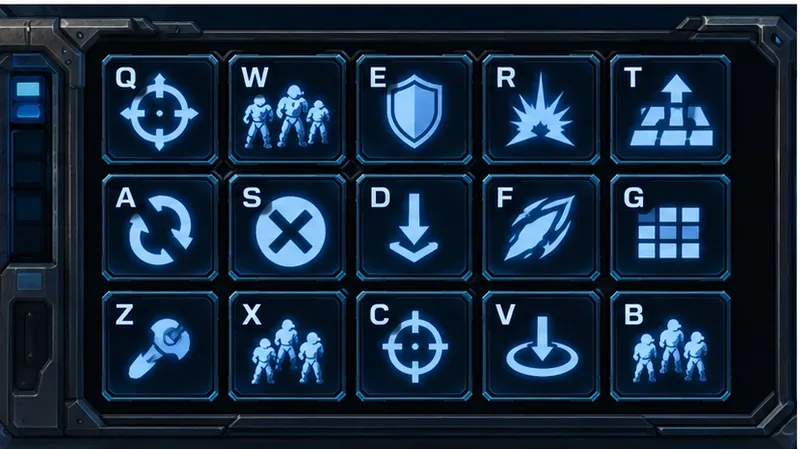
Ein wichtiger Unterschied: Grid ändert, welche Tasten die Schaltflächen der Befehlskarte aktivieren. Die Befehlssymbole selbst werden dabei nicht neu angeordnet. Das Standardmuster von Grid ordnet die Tasten anhand ihrer relativen Positionen auf der Befehlskarte zu, üblicherweise in Zeilen wie QWERT, ASDFG und ZXCVB. Ein benutzerdefiniertes Profil kann davon abweichen. Verwenden Sie daher die in Ihrem Client angezeigten Tastenbelegungen als endgültige Referenz.
Eine vereinfachte Menüabbildung zeigt den ersten Schritt: Öffnen Sie die Optionen, bevor Sie ein Hotkey-Profil auswählen.
Sollten Sie Grid wählen oder bei Standard bleiben?
Wähle „Grid“, wenn du Befehle mit ähnlichen Positionen auf den Befehlskarten über verschiedene Einheiten und Völker hinweg mit ähnlichen Tastaturbelegungen ausführen möchtest. Das erleichtert die Bedienung unbekannter Einheiten, da du die Karte ansehen und die entsprechende Taste im Raster drücken kannst. Behalte „Standard“, wenn du die Tastenbelegung bereits kennst und deine Muskeln nicht neu trainieren möchtest. Linkshänder bevorzugen möglicherweise „Grid für Linkshänder“, die beste Wahl hängt jedoch davon ab, wo deine Hände auf Maus und Tastatur ruhen.
Profil
Wie es sich verhält
Überlegen Sie es sich, wenn
Standard
Verwendet die gewohnten Standard-Tastenbelegungen.
Sie haben ein Muskelgedächtnis aufgebaut und möchten nur minimales Umlernen.
Netz
Ordnet die Positionen der Befehlskarten einem festen Satz von Tastaturpositionen zu.
Man möchte die Befehle lernen, indem man sich ihre Position auf der Karte ansieht.
Gitter für Linkshänder
Bietet eine rasterorientierte Alternative, die für Linkshänder gedacht ist.
Ihre komfortable Handposition weicht von der typischen Rechtshänderposition ab.
Benutzerdefiniertes Profil
Ermöglicht es Ihnen, die Tastenbelegung an Ihre Vorlieben anzupassen, sofern Ihr Client die Erstellung eines Profils anbietet.
Sie möchten Grid als Ausgangspunkt nutzen, müssen aber einen Schlüsselkonflikt vermeiden.
Grid ist ein Hotkey-Profil, keine separate Befehlskarten-Oberfläche. Es kann mehrere Tastenbelegungen beeinflussen. Überprüfen Sie daher Arbeiterbefehle, Einheitenfähigkeiten und alle anderen Tastenkombinationen, die Sie häufig verwenden. Blizzards öffentlicher Leitfaden erklärt, dass der hervorgehobene Buchstabe neben einer Aktion im Befehlsfeld die zugehörige Tastenkombination ist, und verweist auf Menü > Optionen > Hotkeys . Lesen Sie Blizzards StarCraft II-Hotkey-Leitfaden .
Wie wechselt man zum Grid-System?
1. Öffnen Sie die Hotkey-Optionen.
Wähle im Spielmenü „ Optionen“ und öffne dann „Hotkeys“ . Der ältere offizielle Leitfaden von Blizzard verwendet diesen Menüpfad; in einer Community-Diskussion wird die Profilauswahl im Hotkeys-Bildschirm beschrieben. Menübezeichnungen können je nach Lokalisierung oder Client-Updates leicht abweichen. Suche nach der Profilauswahl, anstatt einzelne Befehle zu ändern, wenn du das gesamte Tastenlayout anpassen möchtest.
Über das Profil-Dropdown-Menü kann das gesamte Layout gewechselt werden; diese vereinfachte Darstellung der Benutzeroberfläche ist kein Screenshot des Spiels.
2. Wählen Sie das Profil aus, das Ihren Präferenzen entspricht.
Öffnen Sie das Dropdown-Menü „Ausgewähltes Profil“ und wählen Sie „Grid“ . Für eine Linkshänder-Option wählen Sie „ Grid für Linkshänder“. Falls die Profilliste andere Layouts wie „Standard“ oder „Klassisch“ enthält, lassen Sie diese unverändert, es sei denn, Sie bevorzugen bewusst ein anderes Tastenbelegungsschema. In einer Diskussion im StarCraft II-Forum werden diese Profilnamen erläutert und „Grid“ als Zuordnung von Tasten zu Positionen im Befehlsdiagramm erklärt. Betrachten Sie den Forenbeitrag als Spielerbericht, da der öffentliche Artikel von Blizzard keine aktuelle Schritt-für-Schritt-Anleitung mit Screenshots zu dieser Auswahl bietet. Siehe die Diskussion im StarCraft II-Profilforum .
Bestätigen oder speichern Sie die Auswahl, falls Sie im Optionsfenster dazu aufgefordert werden. Kehren Sie anschließend zum Spiel zurück und überprüfen Sie das ausgewählte Profil erneut, falls die Tastenbelegung noch die alten Werte anzeigt. Vermeiden Sie es, mehrere voneinander unabhängige Hotkey-Änderungen gleichzeitig vorzunehmen; es ist einfacher zu erkennen, was sich geändert hat, wenn nur der Profilwechsel angepasst wurde.
3. Lesen Sie das neue Tastenmuster von der Befehlskarte ab.
Wähle eine Einheit oder einen Arbeiter aus und sieh dir die Befehlskarte unten rechts im Spielbildschirm an. In einem üblichen Raster-Layout entsprechen die Befehlspositionen Zeilen mit benachbarten Tasten, oft dargestellt als Q W E R T, A S D F G, und Z X C V B. Beispielsweise würde eine Aktion an der zweiten Position der ersten Zeile üblicherweise die zweite Taste dieser Zeile verwenden. Die Aktion selbst hängt von der ausgewählten Einheit ab. Merke dir daher nicht die Befehlskarte einer Einheit als universelle Befehlsliste.
Das Grid-Konzept ordnet jeder Befehlskartenposition den entsprechenden Schlüssel in der passenden Zeile und Spalte zu; die hier verwendeten Symbole dienen nur der Veranschaulichung.
Bewegen Sie den Mauszeiger über eine Aktion, um die zugehörige Tastenkombination anzuzeigen, bevor Sie sie drücken. Blizzards Leitfaden weist darauf hin, dass die Beschreibung im Befehlsfeld den Buchstaben der Tastenkombination enthält. Dies ist besonders in den ersten Spielrunden hilfreich, da bekannte Befehle möglicherweise auf anderen Tasten liegen.
4. Testen Sie das Layout, bevor Sie es in einem ernsthaften Spiel einsetzen.
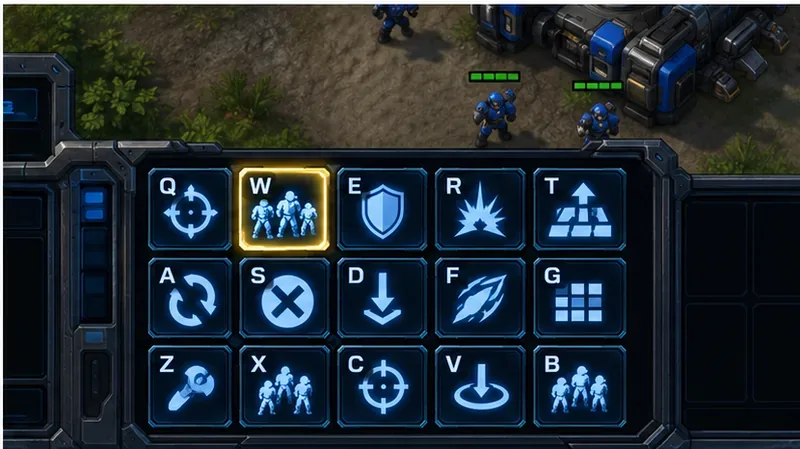
Nutze eine Kampagnenmission, ein Spiel gegen die KI oder einen anderen entspannten Modus, um einige wichtige Aktionen zu testen: Wähle einen Arbeiter aus, öffne die Baubefehle, gib einen einfachen Befehl und probiere eine Einheitenfähigkeit aus. Überprüfe, ob die Taste auf der Befehlskarte mit der gedrückten Taste übereinstimmt. Teste auch eine zweite Einheit oder Rasse, wenn du häufig zwischen ihnen wechselst, da das Rasterprinzip gleich bleibt, die verfügbaren Tasten sich aber mit der ausgewählten Einheit ändern.
Eine Übungsszene veranschaulicht, wie man jeweils eine Befehlskartenposition überprüft, bevor man sich in einem Wettkampfspiel auf die neuen Hotkeys verlässt.
Verschiebt Grid die Schaltflächen auf dem Bildschirm?
Nein. Das Grid-Profil ändert die Tastaturbelegung für Befehlskartenaktionen; es bietet keinen allgemeinen Drag-and-Drop-Editor zum Verschieben der Symbole. Wenn ein Symbol nach dem Profilwechsel an derselben Position verbleibt, ist das zu erwarten. Ziel ist es, die Taste der Position des Symbols zuzuordnen, nicht das Befehlsfeld neu zu zeichnen.
Manche Spieler diskutieren in den Community-Foren über benutzerdefinierte Befehlskartenanordnungen oder alternative Layouts. Diese Vorschläge ersetzen jedoch nicht die Auswahl des integrierten Grid-Profils. Bearbeiten Sie keine Konfigurationsdateien, nur um Grid zu aktivieren. Verwenden Sie für die Standardänderung die Profilauswahl im Spiel. Wenn Sie anschließend eine personalisierte Tastenbelegung wünschen, erstellen Sie ein separates benutzerdefiniertes Profil, sobald der Client diese Option anbietet, und ändern Sie nur die Tastenbelegungen, die Sie verstehen.
Was ist, wenn das Grid-Profil scheinbar nicht angewendet wird?
Auf der Befehlskarte werden noch die gewohnten Buchstaben angezeigt: Wählen Sie eine Aktion aus und überprüfen Sie die angezeigte Tastenkombination; möglicherweise wird Ihnen ein einheitenspezifischer Befehl oder ein benutzerdefiniertes Profil anstelle des von Ihnen beabsichtigten Profils angezeigt.
Das Profil wird nach dem Verlassen der Optionen zurückgesetzt: Öffnen Sie Hotkeys erneut und überprüfen Sie das ausgewählte Profil. Bestätigen Sie alle Aufforderungen zum Akzeptieren, Speichern oder Erstellen eines Profils, anstatt davon auszugehen, dass die Änderung gespeichert wurde.
Eine gewohnte Tastenkombination löst nun etwas Unerwartetes aus: Überprüfen Sie das aktive Profil und die angezeigte Tastenkombination des entsprechenden Befehls. Grid ändert die Tastenbelegungen, daher kann eine Taste, die Sie unter Standard für einen anderen Befehl verwendet haben, nun eine andere Funktion haben.
Sie finden keine Rasteroption? Prüfen Sie, ob Sie sich in den Hotkey-Einstellungen und nicht in einer anderen Optionskategorie befinden. Falls die Clientsprache oder -version eine andere Bezeichnung verwendet, suchen Sie im Profil-Dropdown-Menü nach der korrekten Bezeichnung. Die in älteren Anleitungen angegebenen Bezeichnungen stimmen möglicherweise nicht mit allen aktuellen Clients überein.
Welches Layout ist die bessere Wahl?
Das Raster-Layout eignet sich gut, wenn Sie Befehle visuell und positionsbasiert lernen möchten, insbesondere bei unbekannten Einheiten. Das Standard-Layout ist ideal, wenn Ihre bestehenden Tastenbelegungen bereits automatisiert sind und Sie Wert auf Kontinuität statt auf Positionsgenauigkeit legen. Das Raster-Layout für Linkshänder sollten Sie testen, wenn die Standard-Layout-Einstellung für Ihre Hand ungewohnt ist. Probieren Sie das Profil in einigen entspannten Spielrunden aus, bevor Sie sich entscheiden; es gibt kein Layout, das für jeden Spieler optimal ist.
Um sicherzugehen, wechseln Sie das Profil unter Optionen > Hotkeys, überprüfen Sie die Tastenbelegungen auf der Befehlskarte und testen Sie einige repräsentative Aktionen. Beachten Sie, dass Grid die Hotkeys ändert, nicht aber die Position der Schaltflächen auf dem Bildschirm. Blizzards öffentlicher Hotkey-Leitfaden bestätigt den Weg über Optionen > Hotkeys. Profilnamen und aktuelle Schnittstellendetails sollten Sie im verwendeten Client überprüfen.