In Diablo 4 lässt sich der Schwierigkeitsgrad im Spielmenü in Sekundenschnelle ändern – ein Neustart des Charakters oder ein neues Spiel ist nicht nötig. Dieser Leitfaden erklärt alle Schwierigkeitsgrade, von den Anfängerstufen (Normal, Schwer, Experte und Bußfertig) bis hin zu den Endgame-Stufen der Qual, und zeigt genau, wie man sie auf PC, PlayStation und Xbox freischaltet und zwischen ihnen wechselt.
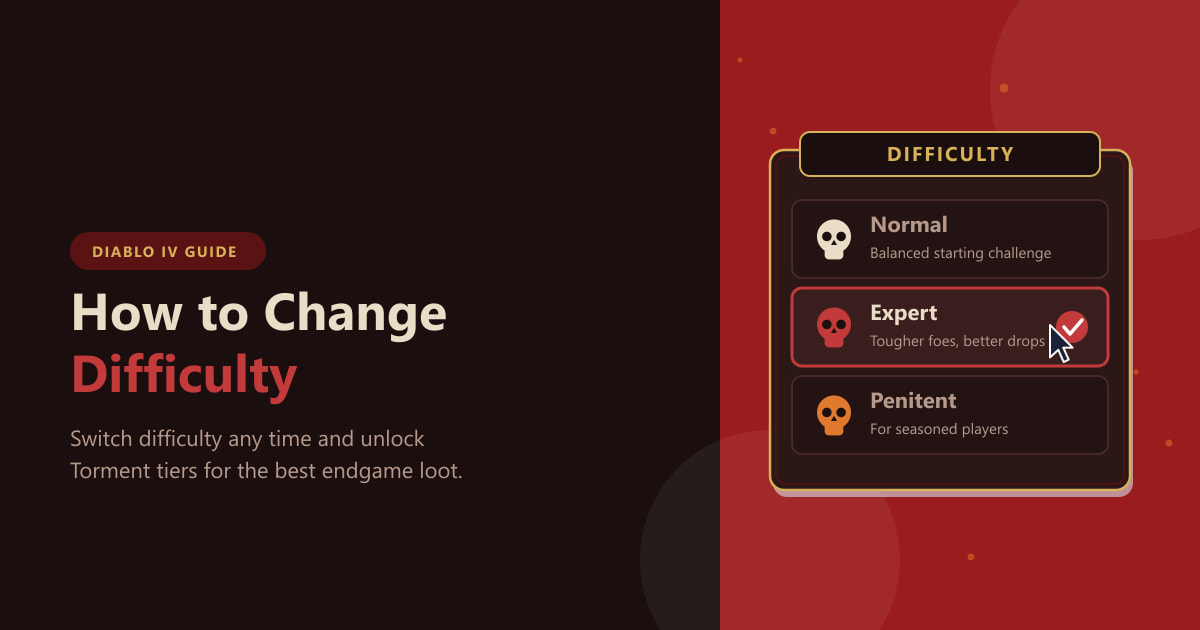
Seit dem Update „Gefäß des Hasses“ wurde in Diablo 4 das alte Weltrangsystem durch eine übersichtlichere Schwierigkeitsliste ersetzt. Die ersten vier Stufen – Normal, Schwer, Experte und Bußfertig – sind für alle Spieler zugänglich, während die vier Qualstufen erst im Endgame freigeschaltet werden. Ihr könnt jederzeit innerhalb der Liste auf- oder absteigen.
Was Sie vor dem Start benötigen
- Ein aktiver Diablo 4-Charakter (egal welche Klasse, Saison oder Eternal Realm).
- Um aus dem Kampf herauszukommen – die Schwierigkeitsoption wird mitten im Kampf ausgegraut.
- Für die Qualstufen: eine abgeschlossene Kampagne und ein gemeisterter Abschlussdungeon (erklärt in Schritt 4).
Wie man den Schwierigkeitsgrad in Diablo 4 ändert
-
Schritt 1: Öffne das Spielmenü
Drücke in einer Stadt oder einem anderen sicheren Gebiet die ESC-Taste auf dem PC oder die Menü -Taste auf dem Controller (Options-Taste auf PlayStation, Menü-Taste auf Xbox). Du kannst den Schwierigkeitsgrad auch in der offenen Welt ändern, aber nur, wenn du dich nicht im Kampf befindest. Eine Stadt ist daher der einfachste Ort dafür.
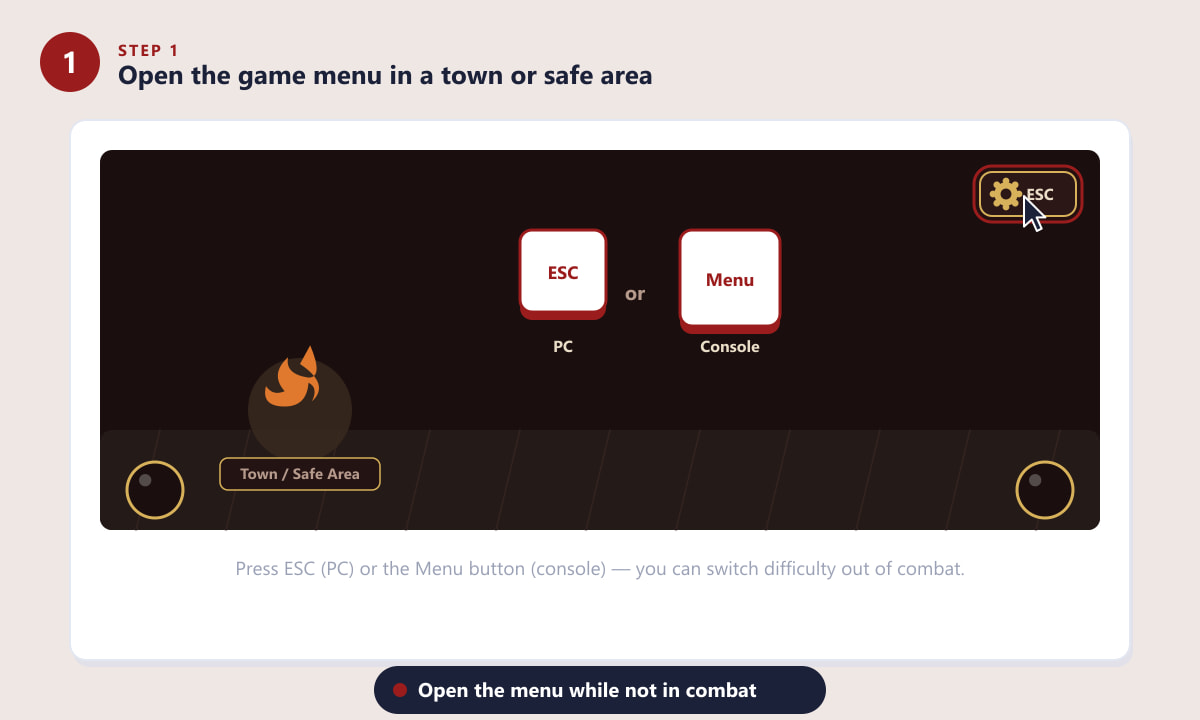
Drücken Sie ESC (PC) oder die Menü-Taste (Konsole), um das Spielmenü zu öffnen. -
Schritt 2: Wählen Sie die Option „Schwierigkeitsgrad“.
Im Pausenmenü finden Sie neben „Fortsetzen“, „Optionen“ und den Beenden-Optionen auch den Eintrag „Schwierigkeitsgrad“ . Markieren und wählen Sie ihn aus, um die Schwierigkeitsliste zu öffnen. Sie müssen Ihre Sitzung nicht beenden oder ein neues Spiel laden – alles findet direkt hier statt.
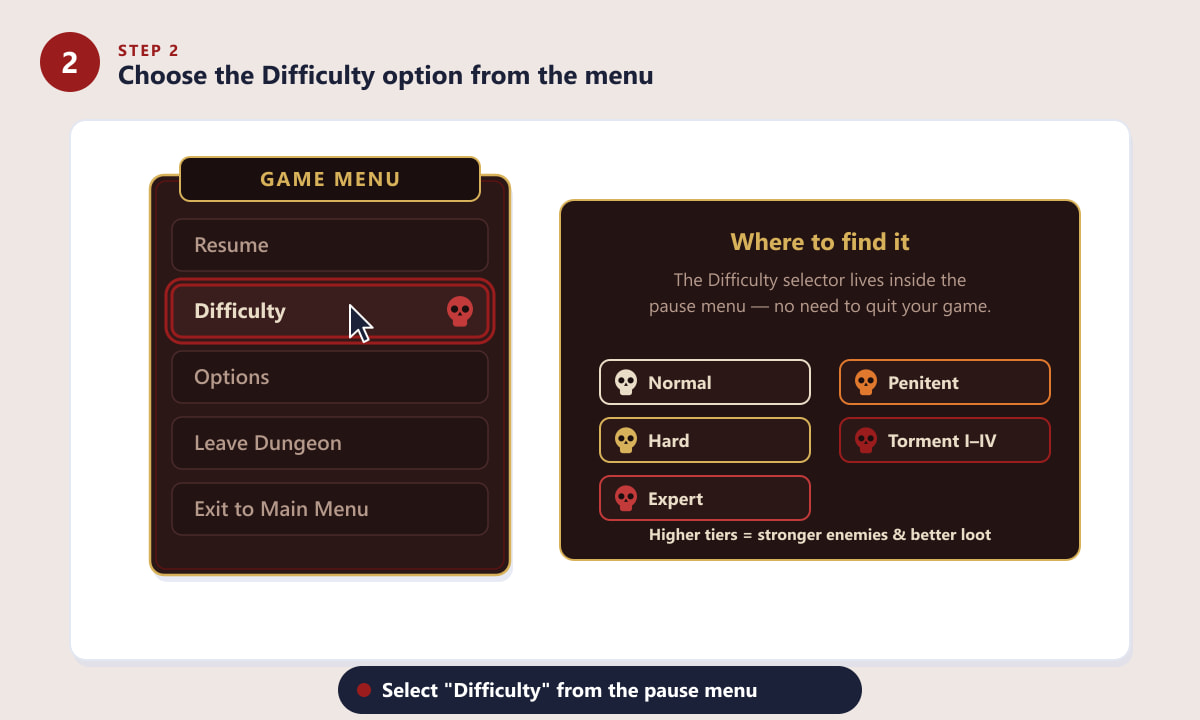
Der Schwierigkeitsgradwähler befindet sich im Pausenmenü. -
Schritt 3: Schwierigkeitsgrad auswählen und bestätigen
Wähle den gewünschten Schwierigkeitsgrad. Normal ist ein entspannter Einstieg, Schwer erhöht den Schaden und die Lebenspunkte der Gegner, Experte bietet höhere Herausforderungen mit besseren Beuteraten und Bußfertig ist die schwierigste Option vor dem Endgame. Bestätige deine Wahl, und die Änderung wird sofort wirksam – Monsterlevel, Erfahrung und Beute skalieren entsprechend. Wähle einen Schwierigkeitsgrad, in dem die Kämpfe herausfordernd bleiben, du aber nicht ständig stirbst, denn nur so entfaltet sich das volle Potenzial von Diablo 4 mit seinen Beute- und Erfahrungspunkten.
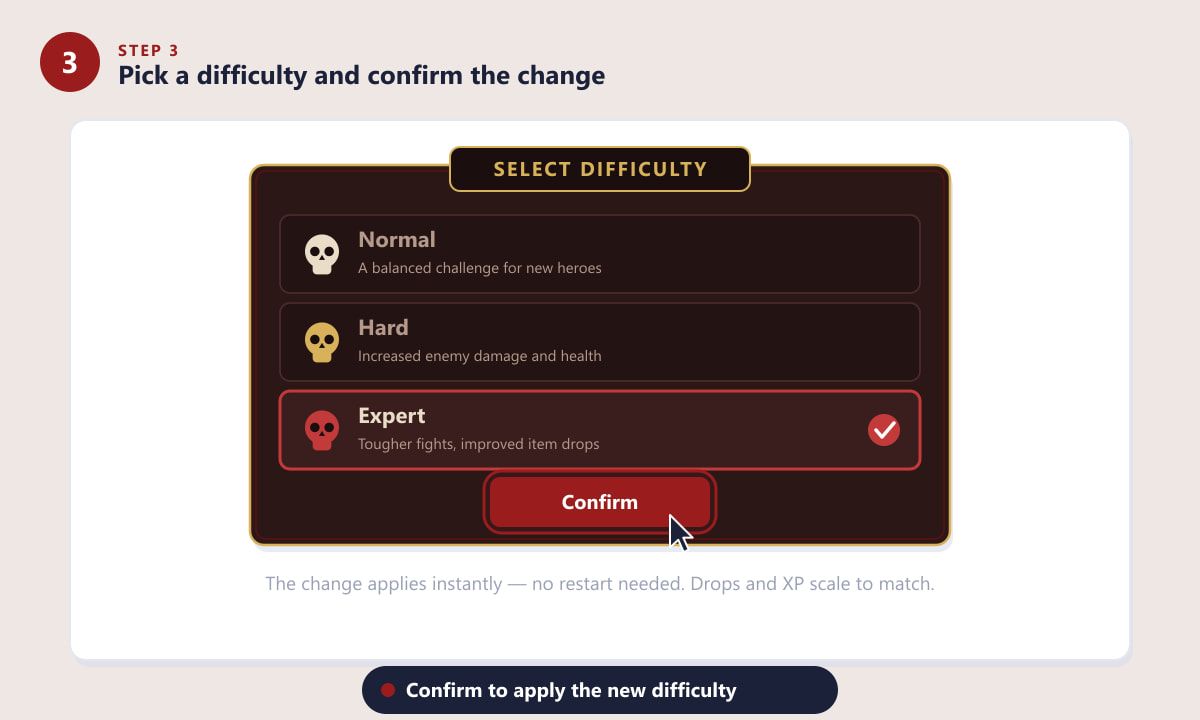
Wählen Sie eine Stufe und bestätigen Sie – die Änderung wird sofort wirksam. -
Schritt 4: Schalte die Qualstufen frei
Die vier Qualstufen stellen das eigentliche Endgame dar. Um sie freizuschalten, musst du die Kampagne abschließen (oder sie bei einem bestehenden Account überspringen), das entsprechende Level erreichen und den Abschlussdungeon – die Kathedrale des Lichts in Kyovashad – bezwingen, sobald du bereit bist. Besiege den Endgegner, und Qual I bis IV erscheinen in deiner Schwierigkeitsliste.
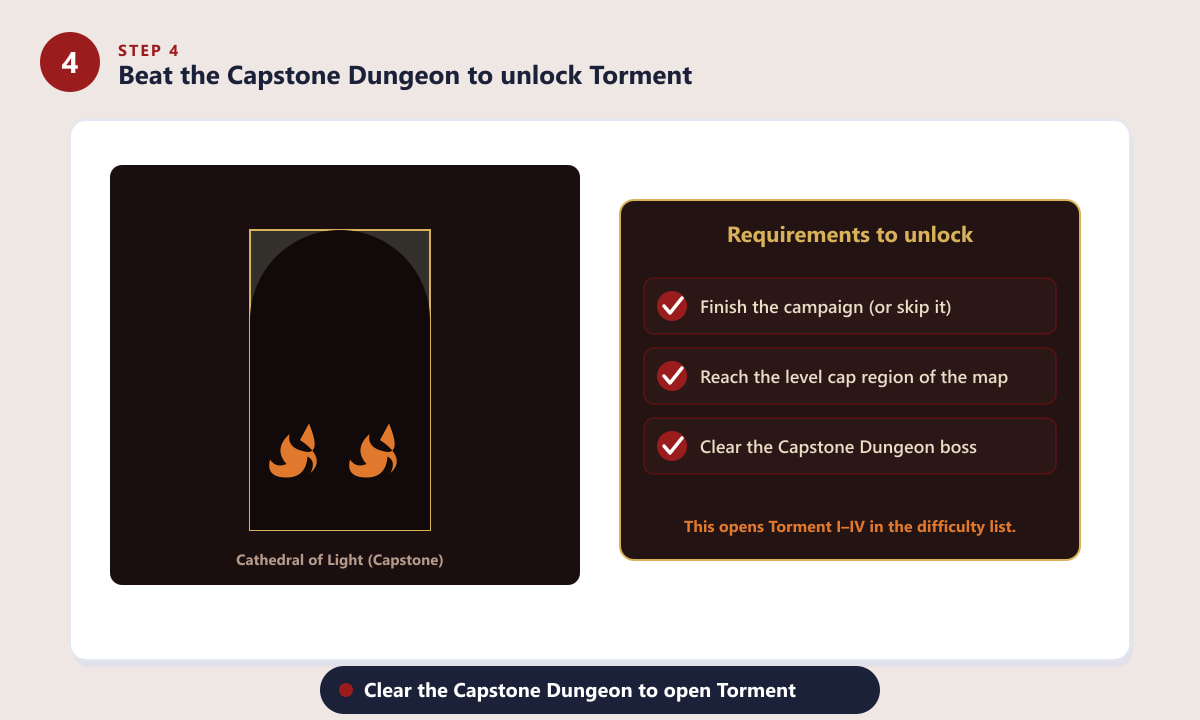
Durch das Abschließen des Abschlussdungeons werden die Qualstufen freigeschaltet. -
Schritt 5: Wähle eine Qualstufe.
Öffne das Schwierigkeitsmenü erneut. Du siehst nun Qual I, II, III und IV . Jede Stufe erhöht das Monsterlevel und verbessert deine Belohnungen: Ahnenrüstung, einzigartige Gegenstände und (auf den höheren Stufen) mächtigere Affixe sowie mehr Paragon-Erfahrung. Beginne mit Qual I und steige die Stufen auf, sobald dein Charakter stärker wird.
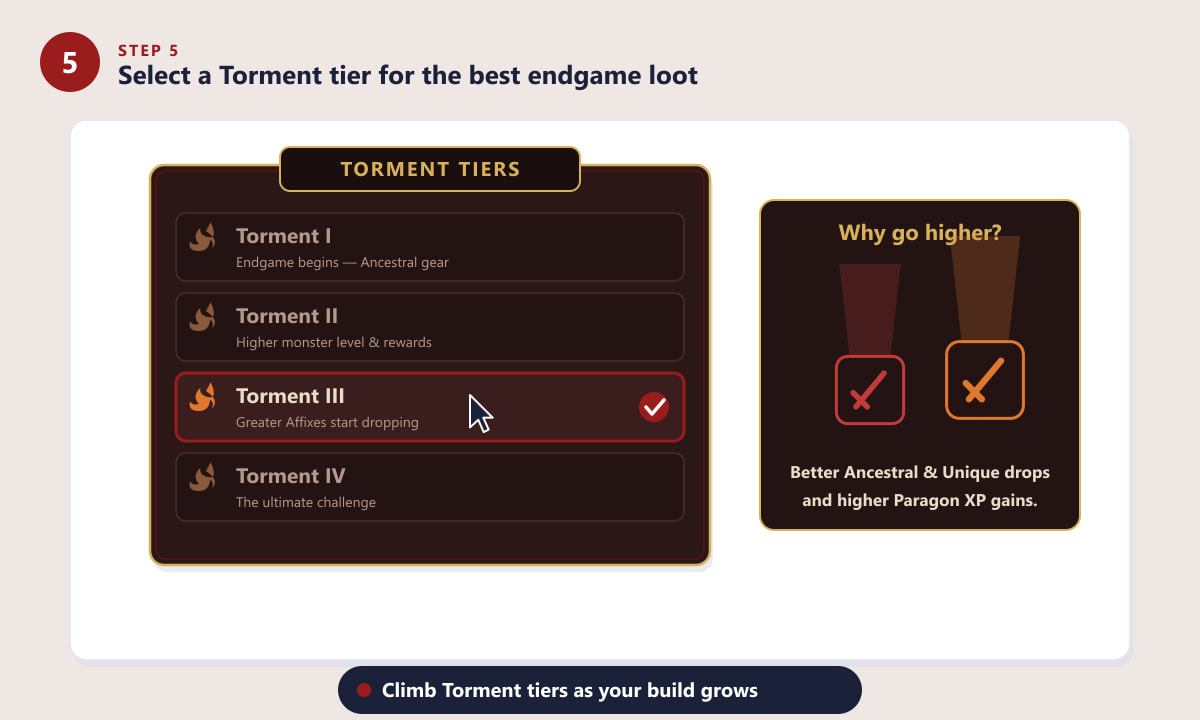
Erklimme die Qualstufen, um die beste Endgame-Beute und die meisten Erfahrungspunkte zu erhalten.
Tipps zur Wahl des richtigen Schwierigkeitsgrades
- Passe den Schwierigkeitsgrad deiner Ausrüstung an. Wenn dich die Gegner kaum verletzen, wähle eine höhere Stufe; wenn du ständig stirbst, wähle eine niedrigere.
- Höher ist nicht immer schneller. Eine Stufe, auf der man Gegnergruppen schnell besiegen kann, liefert oft mehr Beute pro Stunde als eine, auf der jeder Kampf mühsam ist.
- Höhere Affixe sind erst ab den höheren Qualstufen verfügbar, also sollte man aufsteigen, sobald man nach perfekten Endgame-Gegenständen sucht.
- Sie können jederzeit wechseln. Es gibt keine Strafen für das Ändern des Schwierigkeitsgrades, also probieren Sie verschiedene Einstellungen aus, um die für Sie optimale zu finden.
Fehlerbehebung
Die Option „Schwierigkeitsgrad“ ist ausgegraut.
Du befindest dich wahrscheinlich noch im Kampf oder in einer Instanz. Kehre in eine Stadt zurück oder warte, bis der Kampf vollständig beendet ist, und öffne dann das Menü erneut.
Ich kann die Qualstufen nicht sehen.
Die Qualstufen erscheinen erst, nachdem ihr den Abschlussdungeon geschafft und die erforderliche Stufe erreicht habt. Schließt die Kampagne ab, steigt im Level auf und besiegt zuerst die Kathedrale des Lichts.
Mein Freund hat in einer Party größere Schwierigkeiten als ich.
In einer Gruppe ist der Schwierigkeitsgrad an den individuellen Fortschritt jedes Spielers gekoppelt, aber dank der Skalierung im Koop-Modus können Sie trotzdem zusammen spielen – die Einstellungen des Hosts und Ihre freigeschalteten Stufen bestimmen, was verfügbar ist.
Häufig gestellte Fragen
Kann man den Schwierigkeitsgrad in Diablo 4 jederzeit ändern?
Ja. Öffne das Menü außerhalb des Kampfes, wähle den Schwierigkeitsgrad, suche dir eine Stufe aus und bestätige. Die Änderung erfolgt sofort und es gibt keine Nachteile beim Wechsel.
Welche Schwierigkeitsgrade gibt es in Diablo 4?
Die Schwierigkeitsgrade vor dem Endgame sind Normal, Schwer, Experte und Bußfertig. Nach dem Abschluss des Abschlussdungeons werden außerdem die Schwierigkeitsgrade Qual I, II, III und IV für das Endgame freigeschaltet.
Wie schalte ich den Schwierigkeitsgrad „Qual“ frei?
Schließe die Kampagne ab, erreiche das erforderliche Level und bezwinge den Abschlussdungeon (die Kathedrale des Lichts). Die Qualstufen erscheinen dann in deiner Schwierigkeitsliste.
Führt ein höherer Schwierigkeitsgrad zu besserer Beute?
Ja. Höhere Stufen erhöhen das Monsterlevel und verbessern die Beute, mit Ahnen-Ausrüstung, einzigartigen Gegenständen, höheren Affixen und Bonus-Paragon-Erfahrung in den höchsten Qualstufen.
Wie kann ich den Schwierigkeitsgrad auf PlayStation oder Xbox ändern?
Drücken Sie die Options-Taste (PlayStation) oder die Menü-Taste (Xbox), um das Spielmenü zu öffnen, und wählen Sie dann den Schwierigkeitsgrad genau wie auf dem PC aus.
Schlussgedanken
Der Schwierigkeitsgrad in Diablo 4 lässt sich schnell und risikofrei ändern: Menü öffnen, Stufe auswählen und bestätigen. Konzentriere dich zunächst auf die niedrigen Stufen, während du deinen Charakter aufbaust, und schalte dann die Qual-Stufen frei, um die beste Beute im Spiel zu ergattern. Die neuesten Patchnotes und Informationen zur Schwierigkeitsanpassung findest du auf der offiziellen Diablo IV-Website .









