Startseite
» 🎮 E-Sport
»
So ändern Sie Ihre kleine Legende in der TFT-Client-Lobby
So ändern Sie Ihre kleine Legende in der TFT-Client-Lobby
Wenn du die kleine Legende neben deiner Spielerkarte vor einem TFT-Match ändern möchtest, wechsle deinen Taktiker in den TFT-Kosmetikeinstellungen. Dadurch ändert sich der Begleiter im Spiel und der Taktiker, der auf dem Ladebildschirm angezeigt wird; dein Riot-Kontoprofilsymbol oder deine Riot-ID bleiben davon unberührt.
Riot Games fasst Little Legends, Chibis und Unbound-Charaktere aktuell unter „Taktiker“ zusammen. Ein Taktiker ist laut Riot Games euer Avatar in TFT. Die Lobby-Steuerung kann sich während der Umstellung auf den PC-Client ändern: Laut Riot Games' FAQ zur Migration vom 7. Oktober 2026 ist der dedizierte TFT-PC-Client für den 9. Oktober geplant, und kosmetische Gegenstände werden in das Loadout der neuen Engine übernommen. Nutzt die entsprechende Loadout- oder Taktiker-Steuerung in dem Client, den ihr installiert habt; die Tastenbelegung kann sich zwischen den Client-Versionen unterscheiden.
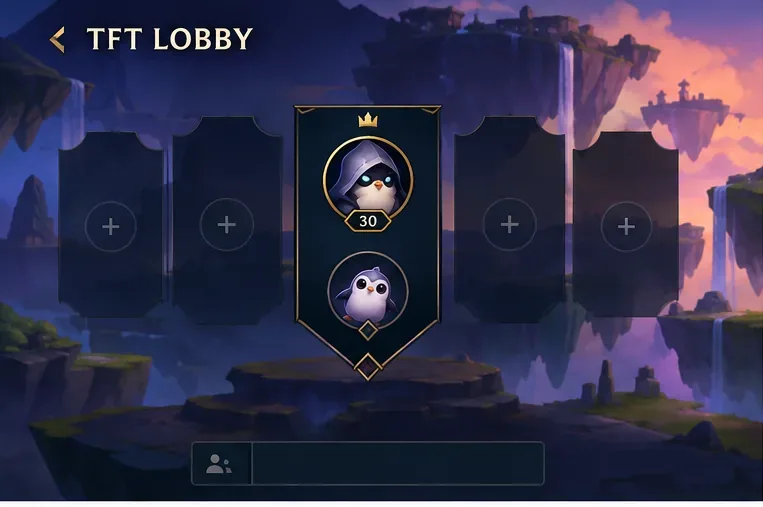
In der TFT-Vorbereitungslobby wird die Spielerkarte mit einer Vorschau der Kleinen Legende angezeigt. Hier kannst du dein kosmetisches Ausrüstungsset öffnen.
Wechsle deine kleine Legende in der TFT-Lobby.
Öffne Teamfight Tactics und betritt die Vorbereitungslobby. Wähle im aktuellen League-Client TFT aus und öffne die Warteschlange, bevor du ein Match startest. Die benötigten Anpassungsmöglichkeiten findest du in der TFT-Lobby, nicht im Profilbildmenü von League.
Öffne die kosmetische Ausrüstungsauswahl oder die Taktikerauswahl. Wähle die Vorschau der kleinen Legende/des Taktikers oder die Ausrüstungssteuerung der Lobby. Wenn du den dedizierten TFT-PC-Client verwendest, sobald dieser verfügbar ist, suche nach dem Ausrüstungsbereich. Die Menübezeichnung oder -position kann sich vom älteren League-Client unterscheiden.
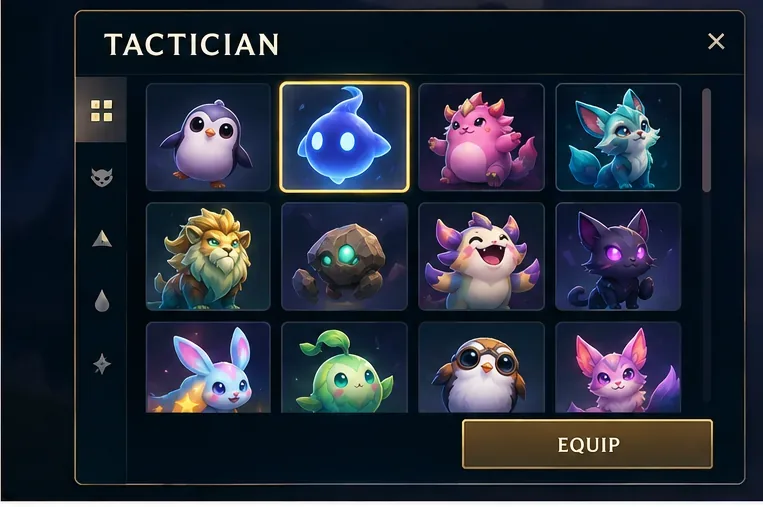
Wähle den gewünschten Taktiker aus. Durchstöbere die verfügbaren Taktiker und wähle den passenden aus. Je nach Client-Version werden neben Chibis und Unbound-Taktikern auch Little Legends angezeigt. Die Auswahl kann sich in Sternenlevel oder anderen kosmetischen Merkmalen unterscheiden; achte darauf, die gewünschte Version auszuwählen.
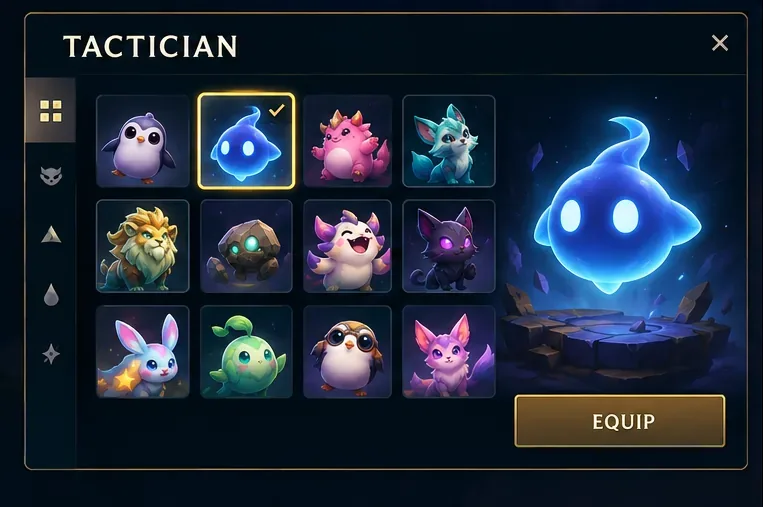
Bestätigen Sie mit „Ausrüsten“ oder der entsprechenden Auswahlaktion. Einige Menüs wenden die Auswahl sofort an, andere zeigen eine Bestätigungsschaltfläche an. Schließen Sie die Auswahl erst, nachdem die Markierung oder Vorschau Ihre Auswahl widerspiegelt.
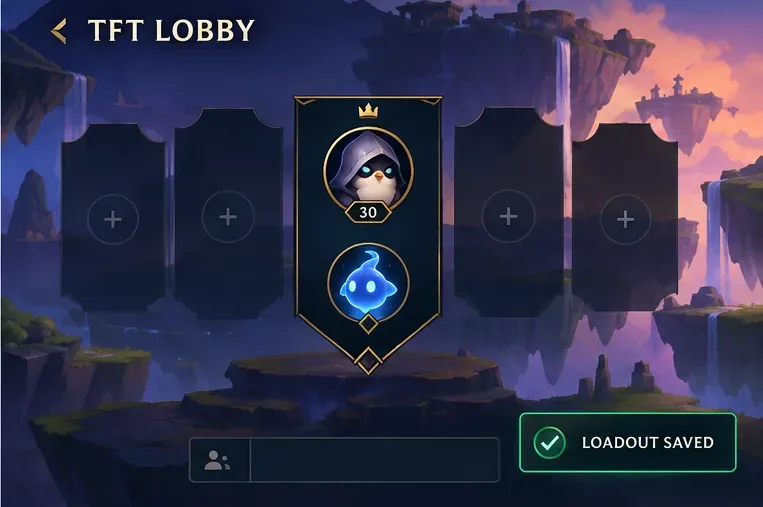
Überprüfe die Lobby-Vorschau, bevor du dich anstellst. Vergewissere dich, dass sich die Lobby-Karte oder die Taktiker-Vorschau geändert hat. Falls der alte Begleiter weiterhin sichtbar ist, öffne die Gegenstandsauswahl erneut und prüfe, ob du den Gegenstand ausgewählt, aber nicht ausgerüstet hast.
Die Taktikerauswahl gruppiert Kleine Legenden und andere Taktiker; wählen Sie eine für Ihr Konto verfügbare Option.Ein hervorgehobener Taktiker und die Schaltfläche „Ausrüsten“ zeigen die im kosmetischen Auswahlmenü zu bestätigende Auswahl an.Der aktualisierte Begleiter wird auf der Spielerkarte in der Lobby angezeigt. Überprüfen Sie daher die Vorschau, bevor Sie sich in die Warteschlange einreihen.
Die vier obigen Felder sind vereinfachte visuelle Anleitungen und keine Screenshots eines Live-Clients. Betrachten Sie die Beschriftungen als Beispiele; orientieren Sie sich an den Steuerelementen Ihrer installierten Version.
Welchen Taktiker solltest du ausrüsten?
Für einen schnellen Wechsel wähle einen Taktiker aus, den du bereits besitzt, und rüste ihn direkt aus. Das ist der kürzeste Weg und kostet keine Spielwährung. Falls du mehrere Favoriten hast, bietet Riot eine Favoritenfunktion an, mit der du bis zu acht Gegenstände jedes kosmetischen Typs oben in den Listen der Taktiker, Arenen oder Booms platzieren kannst. Das Speichern von Favoriten ist hilfreich, wenn deine Sammlung groß ist, rüstet aber selbst keinen Taktiker aus.
Auswahl
Am besten geeignet für
Abtausch
Rüste einen eigenen Taktiker aus
Wechseln Sie schnell Ihren Lobby-Begleiter.
Sie können nur Artikel auswählen, die für das Konto dieses Kunden verfügbar sind.
Wählen Sie einen anderen Stil oder eine andere Sternestufe.
Den Charakter beibehalten, aber das Aussehen verändern
Nicht jeder Taktiker verfügt über aufrüstbare Varianten; prüfen Sie die verfügbaren Optionen.
Stöbern Sie im Shop oder im Prämienprogramm
Einen Taktiker finden, den Sie derzeit nicht besitzen
Verfügbarkeit und Erwerbsmethode variieren. Gehen Sie nicht davon aus, dass ein bestimmter Artikel dauerhaft zum Verkauf steht.
Kleine Legende, Taktiker und Profilsymbol sind unterschiedlich
„Kleine Legende“ wird oft umgangssprachlich für den kleinen Begleiter verwendet, den man in ein TFT-Match mitnimmt. Riots aktueller Support-Leitfaden verwendet „Taktiker“ als Oberbegriff: Er umfasst Kleine Legenden, Chibis und Ungebundene Taktiker. Dies ist das kosmetische Item, das man in der Spielausrüstung von TFT auswählt. Es kann neben der Spielerkarte und als beweglicher Charakter in der Konvergenz erscheinen.
Dein Riot-Profilbild ist ein separates kosmetisches Element deines Accounts. Wenn du dieses Bild im Profil- oder Accountmenü änderst, ändert sich dadurch nicht unbedingt der für TFT ausgerüstete Taktiker. Genauso ändert sich beim Wechsel einer Arena, eines Booms oder eines Portals jeweils ein anderer Teil deiner Ausrüstung. Falls sich nur dein Profilbild geändert hat, kehre zur Taktikerauswahl in TFT zurück.
Wenn Ihre gewählte kleine Legende nicht erscheint
Überprüfe Besitzverhältnisse und Verfügbarkeit. Gesperrte Gegenstände können zwar in der Sammlung angezeigt werden, aber nicht ausgerüstet werden. Riot Games gibt an, dass kosmetische Gegenstände schrittweise in den neuen Unreal-Client übertragen werden. Daher werden manche kosmetischen Gegenstände während der Umstellung möglicherweise nicht sofort angezeigt. Versuche es mit einem anderen verfügbaren Taktiker und überprüfe Riot Games' aktuelle Migrationshinweise, falls ein Gegenstand fehlt.
Stelle sicher, dass du den Taktiker-Slot geändert hast. Die Arena- und Boom-Steuerungen beeinflussen andere kosmetische Slots. Öffne Loadout erneut und überprüfe, ob die ausgewählte Kategorie „Taktiker“ ist.
Öffne die Lobby nach einem Client-Update erneut. Riot weist darauf hin, dass bevorzugte Einstellungen und Ausrüstungsfavoriten während der Engine-Migration zurückgesetzt werden. Deine Käufe und erspielten Inhalte bleiben voraussichtlich erhalten, aber du musst deine bevorzugten Einstellungen möglicherweise erneut festlegen.
Schließe den Client und starte ihn neu, falls die Vorschau veraltet ist. Kehre dann zur Lobby zurück und überprüfe die ausgerüstete Vorschau erneut. Falls ein gekauftes kosmetisches Item weiterhin nicht ausgewählt werden kann, wende dich bitte an den Riot-Spielersupport und gib den Itemnamen sowie die verwendete Clientversion an.
Kurzer Check vor dem Anstehen
Bestätige drei Dinge: Die TFT-Lobby ist geöffnet, dein gewählter Begleiter wird im Taktiker-Slot angezeigt und die Vorschau wurde aktualisiert. Falls du dein Riot-Profilsymbol ändern wolltest, nutze die Profileinstellungen; falls du den Begleiter im Spiel ändern wolltest, nutze das TFT-Loadout. Riots TFT-Taktiker-Leitfaden erklärt die aktuelle Taktikerkategorie, während die Patchnotes zu 14.8 die Favoritenfunktion beschreiben. Informationen zum Übergang zum PC-Client und zur Migration kosmetischer Gegenstände findest du in Riots Unreal-Migrations-FAQ .