Startseite
» 🎮 E-Sport
»
So aktivieren Sie den APM-Zähler auf dem Bildschirm in StarCraft: Remastered
So aktivieren Sie den APM-Zähler auf dem Bildschirm in StarCraft: Remastered
Wer in StarCraft: Remastered seine Steuerung verbessern möchte, verschwendet schnell Zeit mit der Suche nach einem separaten Overlay oder einem Drittanbieter-Tool zur Anzeige der Aktionen pro Minute (APM). Für den standardmäßigen Bildschirmzähler ist dies jedoch nicht nötig. Blizzard hat die Anzeige der Aktionen pro Minute bereits mit Patch 1.18, also vor dem Release von Remastered, in StarCraft integriert, und diese Funktion ist weiterhin Teil der Benutzeroberfläche. Stand Oktober 2026 konnte ich keine neuere Ankündigung von Blizzard bestätigen, die diese Methode durch ein anderes APM-System ersetzt.
Die praktische Einrichtung ist einfach: Öffne die Spieloptionen, gehe zum Abschnitt „Spiel“, aktiviere die Anzeige der APM im Spiel, speichere die Einstellung und überprüfe den Zähler während eines laufenden Spiels. Die optionale Warnung bei niedrigem APM-Wert ist eine separate Funktion, sodass du die Zahl anzeigen lassen kannst, ohne unbedingt Töne oder Warnungen aktivieren zu müssen.
Was der APM-Zähler bewirkt
APM bedeutet Aktionen pro Minute. In StarCraft ist es ein geschwindigkeitsorientiertes Maß dafür, wie viele Spielereingaben das Spiel im Laufe der Zeit erfasst. Es kann hilfreich sein, um Spielmechaniken wie Produktionszyklen, den Einsatz von Kontrollgruppen, Kamerabewegungen, das Aufteilen von Einheiten, das Arbeitermanagement und das schnelle Wechseln zwischen Armee und Wirtschaft zu üben.
Es ist wichtig, APM nicht als alleinigen Leistungsindikator zu betrachten. Ein Spieler kann seinen Wert durch wiederholte oder unnötige Befehle erhöhen, während ein Spieler mit niedrigerem APM-Wert dennoch bessere strategische Entscheidungen treffen kann. Der Zähler ist am nützlichsten als Indikator für die eigene Konstanz: Vergleichen Sie Ihr eigenes Tempo in ähnlichen Spielen, anstatt einem bestimmten Wert um seiner selbst willen hinterherzujagen.
Schritt 1: Öffnen Sie die Optionen im StarCraft: Remastered-Menü
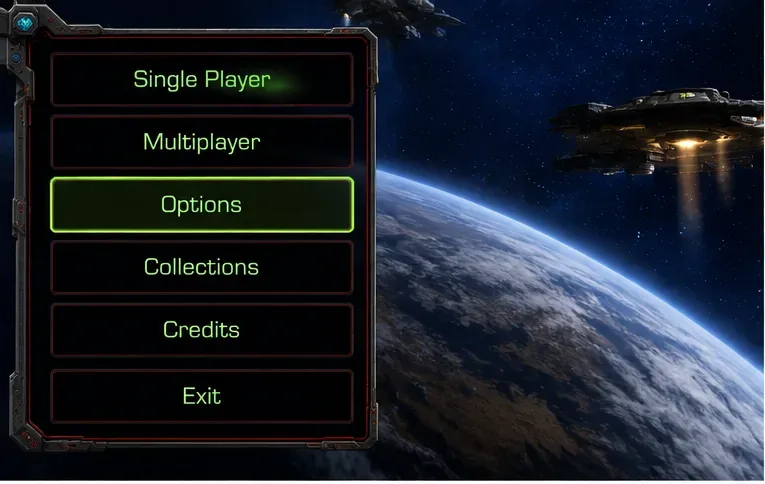
Starte StarCraft: Remastered über die Battle.net-Desktop-App und warte, bis das Hauptmenü erscheint. Wähle dann „Optionen“ . Falls du dich bereits in einem Match befindest, kannst du zuerst das Spielmenü öffnen und anschließend die Optionen aufrufen. Die Änderung der Einstellungen über das Hauptmenü ist jedoch meist der einfachste Weg, da du deine Auswahl vor dem Start eines Testspiels bestätigen kannst.
Beginnen Sie im Hauptmenü des Spiels und öffnen Sie die Optionen, bevor Sie ein Testspiel starten.
Sie müssen kein APM-Overlay, keinen Replay-Analyzer, kein Tastatur-Utility oder ein anderes Drittanbieterprogramm installieren, um Ihren aktuellen APM-Wert anzuzeigen. Wenn in einer Anleitung die Verwendung eines externen Tools als zwingend erforderlich bezeichnet wird, beschreibt sie einen veralteten Workflow oder einen anderen Anwendungsfall.
Schritt 2: Öffne die Spieleinstellungen und aktiviere die APM-Anzeige im Spiel.
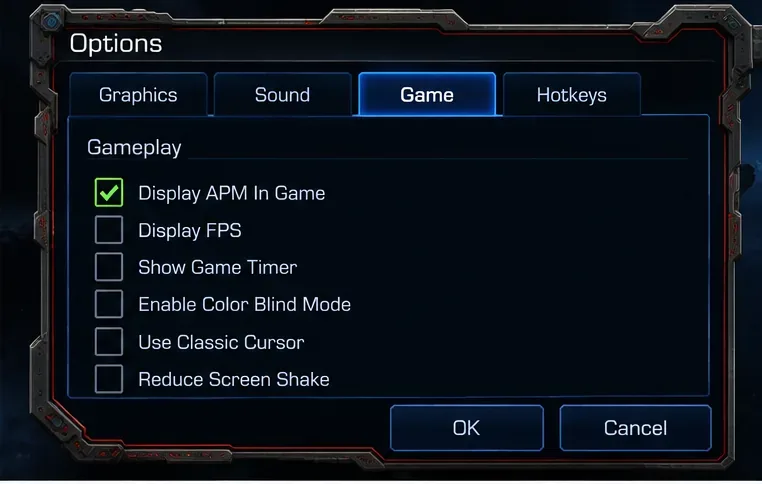
Wählen Sie unter „Optionen“ den Bereich „Spiel“ . Suchen Sie nach der APM-Anzeigeeinstellung. In englischsprachigen Installationen heißt diese Einstellung üblicherweise „APM im Spiel anzeigen“ . Aktivieren Sie diese Option und bestätigen Sie die Änderung mit „OK“ oder der entsprechenden Schaltfläche zum Speichern/Bestätigen in Ihrem Client.
Aktivieren Sie die Anzeige der APM im Spiel im Abschnitt „Spiel“ und bestätigen Sie anschließend die Änderung der Einstellungen.
Die offiziellen Patchnotes von Blizzard bestätigen die Existenz der nativen APM-Anzeigefunktion. Blizzard bietet jedoch derzeit keinen detaillierten öffentlichen Supportartikel mit allen modernen Menübezeichnungen und Bildschirmpositionen an. Daher können die Formulierungen je nach Clientsprache oder zukünftigen kleineren Interface-Änderungen leicht abweichen. Wenn Ihr Menütext lokalisiert ist, suchen Sie nach der Option, die sich auf APM (Aktionen pro Minute) bezieht, anstatt davon auszugehen, dass die englische Formulierung exakt übernommen werden muss.
Schritt 3: Starten Sie ein Spiel und vergewissern Sie sich, dass die APM-Zahl sichtbar ist.
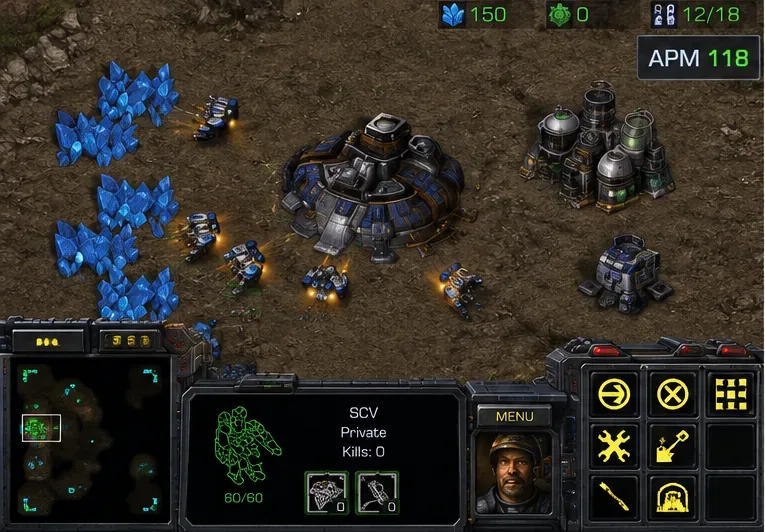
Starte ein Einzelspieler-, benutzerdefiniertes oder Mehrspielerspiel und führe für kurze Zeit normale Befehle aus. Die APM-Anzeige sollte als Teil der Spieloberfläche erscheinen und sich während des Spielens aktualisieren. Die genaue Darstellung kann je nach Oberflächenpräsentation, Auflösung, Lokalisierung und Client-Änderungen variieren. Achte daher darauf, ob ein Live-APM-Wert angezeigt wird, anstatt einen Screenshot pixelgenau zu vergleichen.
Verwenden Sie eine tatsächliche Übereinstimmung, um zu überprüfen, ob ein Live-APM-Wert angezeigt wird und sich ändert, wenn Sie Befehle ausführen.
Ein guter Test zur Überprüfung besteht darin, die Einheiten kurzzeitig unberührt zu lassen und dann gezielt einige normale Befehle auszuführen, z. B. Arbeiter auswählen, eine Kontrollgruppe zuweisen, die Kamera bewegen und Einheiten befehligen. Der angezeigte Wert sollte sich im Laufe der Zeit ändern. Führen Sie keine sinnlosen Befehle aus, nur um einen hohen Wert zu erzwingen; der Test dient lediglich dazu, die Funktionsfähigkeit des Zählers zu bestätigen.
Schritt 4: Konfigurieren Sie die optionale Warnung bei niedrigem APM nur, wenn Sie sie wünschen.
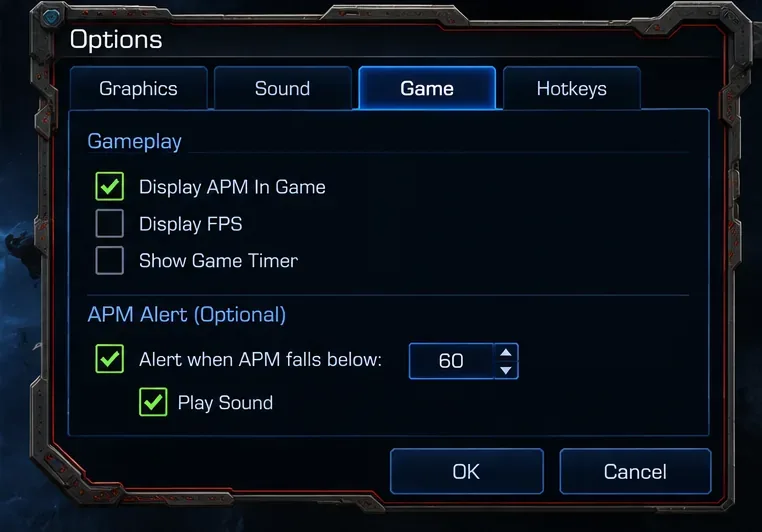
Der APM-Zähler und die APM-Warnung hängen zwar zusammen, sind aber nicht identisch. In den vom technischen Support von Blizzard bereitgestellten Diskussionen wird eine Spieloption beschrieben, die den Spieler warnt, wenn die APM unter einen festgelegten Schwellenwert fällt. Diese Option bietet auch eine akustische Unteroption. Falls Ihr aktueller Client diese Einstellungen bereitstellt, betrachten Sie sie als optionale Lernhilfen und nicht als Voraussetzung für den Zähler selbst.
Die Warnung bei niedrigem APM-Wert kann unabhängig vom grundlegenden Bildschirmzähler konfiguriert werden.
Falls wiederholte Warntöne störend werden, deaktivieren Sie die Tonausgabe oder schalten Sie die Warnung bei niedrigem APM-Wert aus, während die APM-Anzeige auf dem Bildschirm aktiviert bleibt. Diese Unterscheidung ist wichtig, da Spieler manchmal fälschlicherweise annehmen, der Warnton sei Teil des Zählers.
Wenn der APM-Zähler immer noch nicht angezeigt wird
1. Überprüfen Sie die Spieloption erneut und bestätigen Sie die Änderung.
Gehen Sie zurück zu Optionen → Spiel und überprüfen Sie, ob die APM-Anzeigesteuerung noch aktiviert ist. Falls Sie das Menü verlassen haben, ohne die Änderung zu bestätigen, wurde die Einstellung möglicherweise nicht gespeichert. Wenden Sie die Option erneut an und starten Sie ein neues Spiel.
2. Testen Sie im normalen Spielverlauf, nicht nur in Menüs oder Lobbys.
Der Zähler ist als In-Game-Anzeige gedacht. Erwarte nicht, dass die Live-Zahl wie ein permanentes Battle.net-Launcher-Overlay oder ein Menü-Widget funktioniert. Starte ein spielbares Match und gib Befehle, bevor du entscheidest, dass die Funktion fehlt.
3. Trennen Sie den Spielerzähler von den Beobachter- und Wiederholungsinformationen.
StarCraft bietet außerdem Beobachter- und Wiederholungsfunktionen. Diese Oberflächen zeigen verschiedene Statistiken und Vergleichsansichten an. Wenn Sie eine Wiederholung ansehen oder ein anderes Spiel beobachten, stimmen die angezeigten Steuerelemente möglicherweise nicht mit dem einfachen Live-Zähler überein, der während des aktiven Spielens verwendet wird. Testen Sie zur Fehlerbehebung zunächst Ihr eigenes normales Spiel mit aktivierter Standard-APM-Anzeige.
4. Prüfen Sie, ob sich die Schnittstellensprache geändert hat.
Wenn der Client nicht Englisch verwendet, wird der Einstellungsname übersetzt. Suchen Sie in den Spieloptionen nach der lokalen Entsprechung von APM (Aktionen pro Minute). Die zugrundeliegende Funktion ist wichtiger als die genaue englische Bezeichnung.
5. Starten Sie das Spiel nach der Änderung der Einstellungen neu.
Ein Neustart ist normalerweise nicht nötig, um eine einfache Anzeigeeinstellung zu ändern. Sollte die Einstellung jedoch aktiviert sein, sich das HUD aber nicht aktualisieren, ist ein Neustart ratsam. Schließen Sie StarCraft: Remastered vollständig, öffnen Sie es über Battle.net neu, aktivieren Sie die Option erneut und testen Sie es nochmals.
6. Schließen Sie nicht zugehörige Overlays aus, wenn sich das HUD ungewöhnlich verhält.
Falls Teile der Spieloberfläche fehlen, flackern oder verdeckt sind, deaktivieren Sie vorübergehend alle nicht benötigten Overlays von Kommunikations-, Aufzeichnungs- oder GPU-Dienstprogrammen und testen Sie StarCraft separat. Dies dient der Fehlerbehebung bei Anzeigekonflikten und ist keine Voraussetzung für die Verwendung des integrierten APM-Zählers.
Wie man APM nutzt, ohne sich die falsche Gewohnheit anzueignen
Der Zähler ist am nützlichsten, wenn er mit einem konkreten Spielziel verknüpft wird. Beispielsweise könntest du üben, die Produktion während der Aufklärung aufrechtzuerhalten oder die Arbeiterproduktion während eines kleineren Kampfes zu sichern. Frage dich nach jedem Spiel, ob deine Aktionen in den Momenten, die Multitasking erforderten, konsistent geblieben sind.
Nutzen Sie APM als Trend: Vergleichen Sie ähnliche Spiele, anstatt nur eine einzelne Zahl zu beurteilen.
Setzen Sie auf sinnvolle Aktionen: Produktion, Aufklärung, Positionierung, Kontrollgruppen und Wirtschaftsmanagement sind wichtiger als leere Klicks.
Achten Sie auf plötzliche Leistungseinbrüche: Eine unerwartete Verlangsamung während der Kämpfe kann darauf hindeuten, wo Ihre Aufmerksamkeitssteuerung nachlässt.
Verfolgen Sie keine professionellen Statistiken: Unterschiedliche Rassen, Strategien, Spielphasen und persönliche Steuerungsstile führen zu unterschiedlichen Eingabemustern.
Schneller Selbsttest
Die Funktion wurde erfolgreich konfiguriert, wenn alle vier folgenden Aussagen zutreffen:
Die APM-Anzeigeoption ist in den Spieleinstellungen aktiviert.
Die Einstellung bleibt auch nach dem Verlassen und erneuten Öffnen der Optionen aktiviert.
Während eines laufenden Spiels wird eine Live-APM-Zahl angezeigt.
Die Zahl ändert sich, während Sie normale Spielaktionen ausführen.
Sind diese Bedingungen erfüllt, funktioniert der integrierte APM-Zähler und es ist keine externe Anzeige erforderlich. Entscheiden Sie anschließend separat, ob die Warnung bei niedrigem APM-Wert für Ihr Training hilfreich ist oder lediglich zusätzliche Informationen liefert. Die optimale Einstellung ermöglicht Ihnen die Überwachung Ihres Tempos, ohne Sie bei wichtigen Entscheidungen abzulenken.
Quellen und Verifizierungsvermerk
Dieser Leitfaden wurde anhand von Blizzard-eigenen Materialien (Stand: 7. Oktober 2026) überprüft. Die Patchnotes zu Blizzards Patch 1.18 bestätigen als Hauptquelle die nativen APM-Anzeigeoptionen. Die Launch-Materialien von Blizzard zur Remastered-Version bestätigen die modernisierte StarCraft-Client-Umgebung. Ich habe keine neuere offizielle Ankündigung von Blizzard gefunden, die besagt, dass die APM-Anzeige entfernt oder ersetzt wurde. Da Blizzard keine aktuelle, detaillierte Anleitung für diese Funktion bereitstellt, sind geringfügige Unterschiede in der Menüformulierung oder im Layout zwischen verschiedenen Sprachen und zukünftigen Client-Versionen möglich.