PS5 Lüfter zu laut? So machst du ihn leise – Ursachen & schnelle Fixes für Gamer! 🚀

Stell dir vor, du tauchst gerade in dein Lieblingsspiel ein – und plötzlich dröhnt der PS5 Lüfter laut wie ein Düsenjet. Frustrierend, oder? Viele Gamer kennen dieses Problem. Der gute News: Meistens liegt es an einfachen Ursachen, die du selbst beheben kannst. In diesem Guide erklären wir warum dein PS5 Lüfter laut ist und geben dir praxisnahe Fixes, damit du wieder in vollem Soundtrack-Genuss spielst. Lass uns direkt loslegen! 🎮
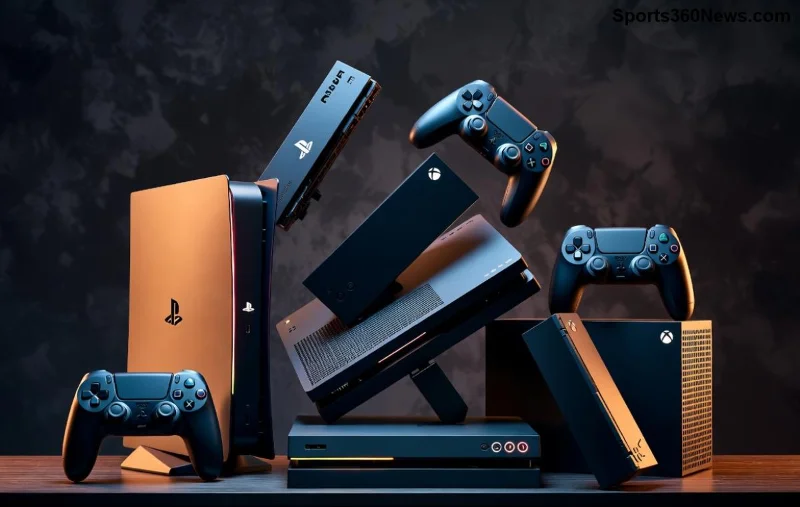
PS5 Konsole mit laufendem Lüfter – typisches Noise-Problem

Warum ist dein PS5 Lüfter laut? Die Top-Ursachen entschlüsselt ⭐

Der Lüfter deines PS5 kühlt die Konsole, indem er heiße Luft abführt. Wenn er laut wird, signalisiert das oft ein Problem. Hier die häufigsten Gründe – basierend auf aktuellen Berichten von Sony und Communitys:

  1. ➡️ Staubansammlung: Der Staub verstopft die Lüftungsschlitze und zwingt den Lüfter, schneller zu drehen. Nach Monaten intensiven Gamings ist das der Nummer-1-Grund!
  2. ⭐ Überhitzung durch Umgebung: Zu warmer Raum (über 25°C), direkte Sonne oder enge Regale lassen die CPU/GPU heiß laufen – Lüfter rast hoch.
  3. ⚠️ Falsche Aufstellung: Vertikale Position ohne Stand? Oder auf Teppich? Das blockiert Luftzirkulation und macht den PS5 Fan laut.
  4. 🔧 Veraltete Software: Fehlende Updates können die Lüfterkurve optimieren – Sony pusht regelmäßig Patches.
  5. ❌ Hardware-Defekt: Selten, aber Kugellager-Verschleiß oder defekter Sensor treten auf, besonders bei intensiver Nutzung.

Tipp für Gamer: Höre genau hin – ein konstanter Summton deutet auf Staub, ein unregelmäßiges Heulen auf Hardware. Jetzt zu den Lösungen! 😎

So fixst du den lauten PS5 Lüfter: Schritt-für-Schritt-Anleitung 🛠️

Kein Profi nötig! Mit diesen Methoden bringst du 90% der Fälle in unter 30 Minuten zum Schweigen. Wichtig: PS5 immer ausschalten und abkühlen lassen vor Arbeiten.

1. Schnelle Reinigung – Dein erster Fix! ✨

Staub ist der Übeltäter? So entfernst du ihn:

  • PS5 ausschalten, Kabel ziehen.
  • Mit Druckluftdose (z.B. von Amazon) Lüftungsschlitze blasen. Halte die Dose aufrecht!
  • Sauger mit Bürstenaufsatz auf niedriger Stufe – nie direkt ansaugen!
  • Seite und Oberseite mit Mikrofasertuch abwischen.

Ergebnis: Oft 50-70% leiser! Warte 24h, bevor du testest.

2. Optimale Aufstellung für kühles Gaming 🌡️

UrsacheFalschRichtig
AufstellungAuf Teppich/vertikal ohne StandAuf harter Oberfläche, horizontal oder mit offiziellem Stand
AbstandIn Regal ohne 10cm Luft10-20cm freie Luft oben/unten/seitlich
RaumtempÜber 30°CUnter 25°C, guter Luftzug

Pro-Tipp: Vertikaler Stand von Sony verbessert Luftzirkulation – check offizielle Sony-Seite.

PS5 Reinigung mit Druckluft – effektiver Fix gegen lauten Lüfter

3. Software-Updates & Einstellungen checken 📱

  1. Gehe zu Einstellungen > System > Software-Update – installiere alles.
  2. Aktiviere Performance-Modus statt Auto (weniger Lüfter-Spitzen).
  3. Lösche Cache: Speicher > Spiele & Apps – ungenutzte Daten killen.

4. Fortgeschrittene Fixes für Hardcore-Gamer 🔥

Wenn nichts hilft:

  • Thermopaste erneuern: Öffne PS5 (Garantie erlischt!), neue Paste auf CPU/GPU. Anleitung auf iFixit.
  • Lüfter austauschen: Kompatible Teile für ca. 20€, aber nur mit Schrauber-Erfahrung.

Wann zum Service? Rote Flaggen erkennen 🚩

Bei quietschenden Geräuschen, Geruch oder Abstürzen: Garantie prüfen! Sony-Reparatur über Support-Seite. Kostenlos unter 2 Jahren.

Zusammenfassung: Dein PS5 Lüfter laut? Nie wieder! 👏

Mit Reinigung, besserer Aufstellung und Updates machst du deinen PS5 Lüfter leise – und genießt episches Gaming ohne Störungen. Starte mit Schritt 1, du wirst staunen! Teile deine Erfolge in den Comments. Happy Gaming! 🎉

Quellen: Offizielle PlayStation-Support, iFixit-Guides & Community-Foren (Stand 2026).

Einen Kommentar hinterlassen

Wie man mit Benachrichtigungen des Rocket League Chat-Bannfilters umgeht

Wie man mit Benachrichtigungen des Rocket League Chat-Bannfilters umgeht

Rocket League bietet keine dokumentierte Option zum Deaktivieren von Chat-Sperren im Spiel. Erfahre, welche Einstellungen für Text-Chat, Meldungen und Benachrichtigungen im Epic Launcher tatsächlich deaktiviert werden.

Beste FOV-Slider-Einstellung für die perfekte Perspektive in Dead by Daylight

Beste FOV-Slider-Einstellung für die perfekte Perspektive in Dead by Daylight

Finde die beste Sichtfeldeinstellung für Killer in Dead by Daylight, vergleiche 87° und 103° und wähle eine komfortable Ansicht, ohne einen garantierten Spielvorteil zu erwarten.

So überprüfst du deine gesamte Spielzeit in League of Legends (und was die Zahlen wirklich bedeuten)

So überprüfst du deine gesamte Spielzeit in League of Legends (und was die Zahlen wirklich bedeuten)

Lerne, wie du die Spielzeit in League of Legends anhand von Spielverlauf, Statistikseiten und Riot-Kontodaten schätzen kannst – und warum die Gesamtspielzeit unvollständig sein kann.

So beheben Sie den Warzone-Entwicklerfehler 6068 beim Start

So beheben Sie den Warzone-Entwicklerfehler 6068 beim Start

Beheben Sie den Warzone-Entwicklerfehler 6068 auf dem PC mit sicheren Überprüfungen von Hintergrundanwendungen, Grafiktreibern, Spieldateien und Startkonflikten.

Ratgeber: Die besten Töpfe für Zitronenbäume

Ratgeber: Die besten Töpfe für Zitronenbäume

Die besten Töpfe für Zitronenbäume erklärt: Pflanzenauswahl, Pflanzschritte, Pflegetipps, zu vermeidende Fehler und Antworten auf häufig gestellte Fragen für einen gesünderen Garten.

So beheben Sie den TFT-Mobilfunkverbindungsfehler „Verbindung verloren – Wiederholungsversuch“

So beheben Sie den TFT-Mobilfunkverbindungsfehler „Verbindung verloren – Wiederholungsversuch“

Den Fehler „Verbindung verloren / erneut versuchen“ von TFT Mobile beheben Sie, indem Sie den Riot-Dienststatus überprüfen, WLAN und mobile Daten vergleichen, die App neu starten und aktualisieren und den richtigen nächsten Schritt auswählen.

So beheben Sie Ruckler in Zwischensequenzen und FPS-Einbrüche in EA Sports FC auf dem PC

So beheben Sie Ruckler in Zwischensequenzen und FPS-Einbrüche in EA Sports FC auf dem PC

Beheben Sie Ruckler in den Zwischensequenzen von EA Sports FC auf dem PC durch Überprüfung der Bildrate, Reduzierung der Grafikauflösung, Dateireparatur und Tests, die FPS-Begrenzungen von Fehlern trennen.

Optimale Grafikeinstellungen für Tekken 8-Stages auf einer leistungsschwachen Grafikkarte

Optimale Grafikeinstellungen für Tekken 8-Stages auf einer leistungsschwachen Grafikkarte

Nutze die offizielle 1080p-Einstellung „Niedrig“ von Tekken 8 als Basis und optimiere die Grafik der Stages anschließend schrittweise. Finde heraus, welche Einstellungen du zuerst reduzieren solltest, wie du anspruchsvolle Stages testest und wann V-Sync hilfreich ist.

So beheben Sie einen Kommunikationsfehler in Super Smash Bros. Ultimate

So beheben Sie einen Kommunikationsfehler in Super Smash Bros. Ultimate

Behebt Kommunikationsfehler in Smash Ultimate durch Überprüfungen des Nintendo-Servicestatus, Switch-Verbindungstests, Wi-Fi-Stabilität, Spielaktualisierungen und NAT-Beschränkungen.

So deaktivieren Sie den automatischen Ausrüstungskauf in den Mobile Legends-Optionen

So deaktivieren Sie den automatischen Ausrüstungskauf in den Mobile Legends-Optionen

Deaktivieren Sie die automatische Kaufoption in den Mobile Legends-Einstellungen, bestätigen Sie die Änderung und testen Sie manuelle Ausrüstungskäufe, ohne Empfehlungen mit automatischen Käufen zu verwechseln.









